云计算学院2022年课程全阶段软件:
链接:https://pan.baidu.com/s/1H9BCY_dgnmgVKgpQceDKDQ
提取码:Va2M
正课课堂笔记:码云
https://gitee.com/niubenlinux/nsd2204
一、Linux简介
Linux是一种操作系统!!
操作系统:一堆软件的集合,让计算机硬件正常的工作
C/S结构:客户端(简单、方便)与服务端(稳定、高效、安全)
Unix/Linux发展史
- UNIX诞生,1970-1-1
- Ken Thompson、Dennis Ritchie
- 根据MULTICS项目的经验开发了一个多任务
操作系统 —— UNICS,后改为UNIX
- 1973年,用C语言重写了UNIX
- 1978年,有大约600台计算机运行UNIX
- Linux之父,Linus Torwalds
- 1991年10月,发布0.02版(第一个公开版)内核
- 1994年03月,发布1.0版内核
- 标准读音:“哩呐科斯”
内核:调配计算机硬件资源
用户——>内核——>硬件
内核版本号:主版本.次版本.修订号
Linux版本及应用
- 发行版的名称/版本由发行方决定
- Red Hat Enterprise Linux 5/6/7/8
- Suse Linux Enterprise 12
- Debian Linux 7.8
- Ubuntu Linux 14.10/15.04
- ……


Red Hat系列版本
- 红帽 Linux 企业版
- 简称RHEL(Red Hat Enterprise Linux)
- http://www.redhat.com/
- Fedora Core 社区版
- CentOS,社区企业操作系统
- Community Enterprise Operating System
- http://www.centos.org/
光盘镜像文件:整个操作系统的数据
二、Linux系统的安装
虚拟化软件:一类模拟计算机硬件的软件,VMware与KVM
真机的CPU:支持虚拟化功能
开启虚拟化功能参考:
https://blog.csdn.net/Blueberry521/article/details/104240762
未开启虚拟化功能显示的界面:
真机为Linux平台:KVM软件


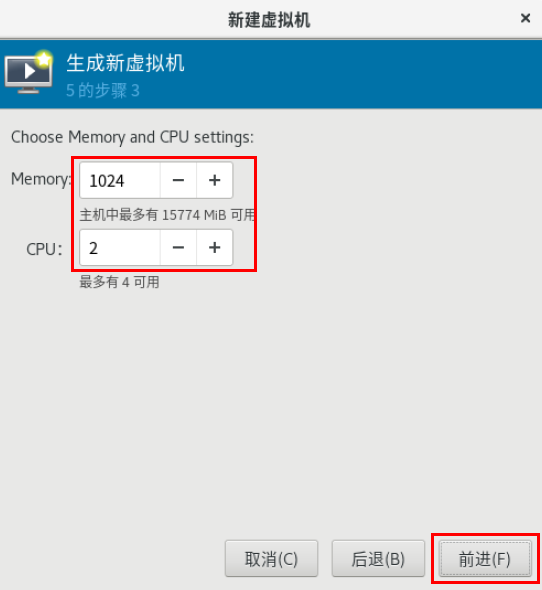


真机windows:虚拟化VMware软件
- 新建虚拟机


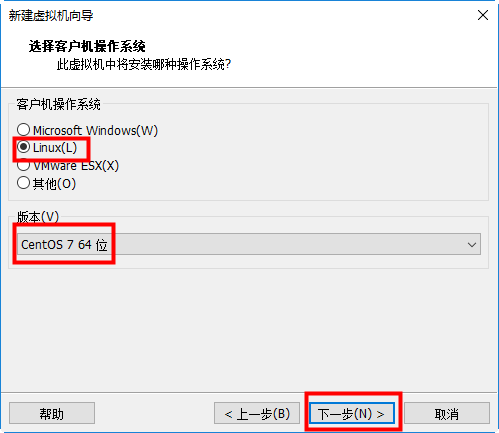

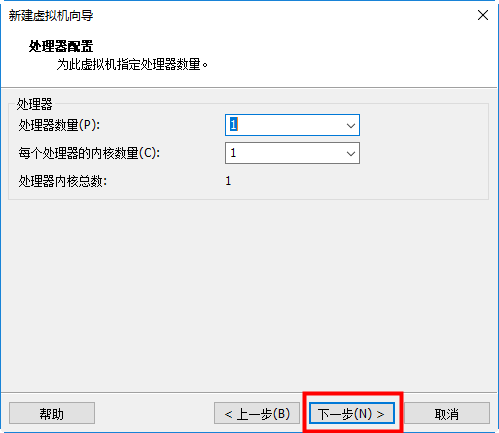


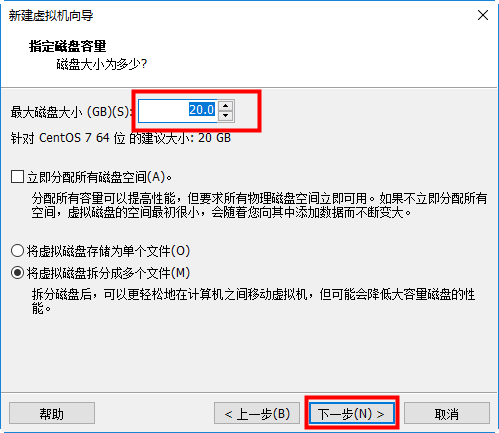


- 安装CentOS7操作系统


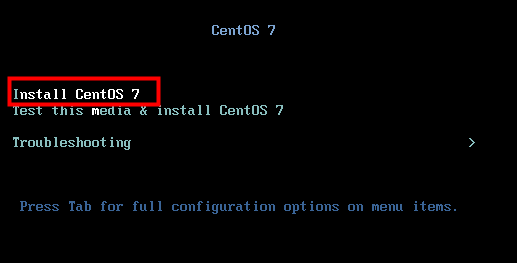
Ctrl+ALT=鼠标回到真机
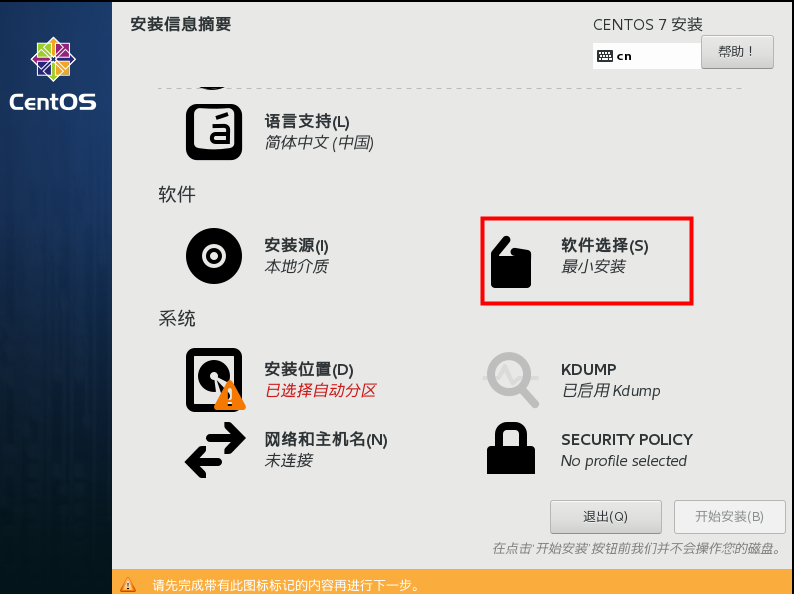


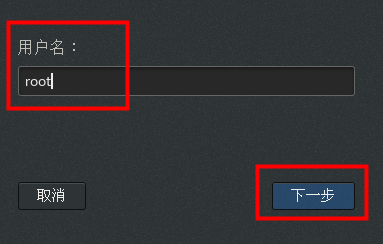
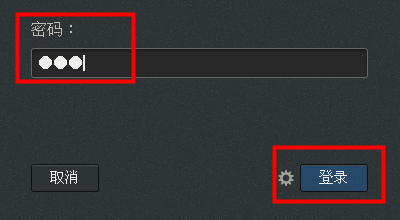

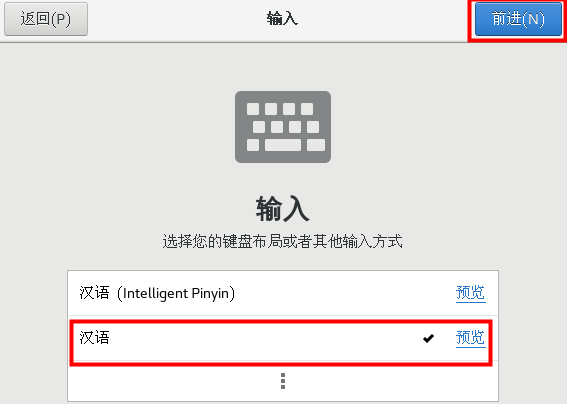

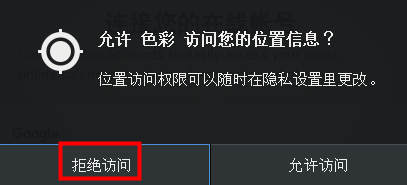


时间修改:


关闭Linux节能:
Linux目录结构


/根目录:Linux系统的起点(所有的数据存放的目录)
路径:/abc/1.txt #在根目录下,有abc目录,在abc目录里有1.txt文件。在Linux中一个路径,只有开头的/ 才表示为根目录
Unix/Linux的基本哲学理念:一切皆文件
/dev:存放设备(键盘、鼠标、光驱、硬盘……)相关的数据
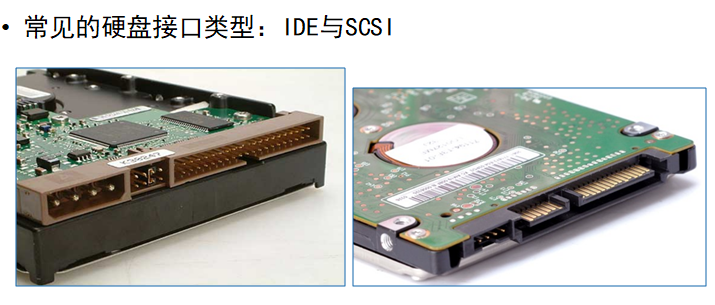

/dev/sda:SCSI接口的硬盘,第一块
/dev/sdb:SCSI接口的硬盘,第二块
/dev/sdc:SCSI接口的硬盘,第三块
………
真机为Linux平台:
虚拟机硬盘的接口类型:独有的接口类型为vd
获取命令行
方式:获得命令行终端(tty)
- 右键“打开终端”
字体变大:ctrl shift +
字体变小:ctrl -
命令行提示符
[当前登录的用户@主机名 当前所在的目录]
以#结尾表示当前登录的身份为root
以$结尾表示当前登录的身份为普通用户
[root@localhost ~]#
- pwd — Print Working Directory
- 用途:查看当前工作目录
- cd — Change Directory
- 用途:切换工作目录
- 格式:cd [目标文件夹位置]
- ls — List
- 格式:ls [目录或文件名]…
[root@localhost ~]# pwd #显示当前所在的位置
[root@localhost ~]# cd / #切换到根目录下
[root@localhost /]# pwd
[root@localhost /]# ls #显示当前目录下内容
[root@localhost /]# cd /boot
[root@localhost boot]# ls
[root@localhost boot]# cd /
[root@localhost /]# ls
[root@localhost /]# cd /home
[root@localhost boot]# ls
[root@localhost home]# cd /root
[root@localhost ~]# ls
[root@localhost ~]# cd /etc
[root@localhost etc]# pwd
[root@localhost etc]# ls /root #查看指定目录内容
[root@localhost etc]# ls / #查看根目录内容
[root@localhost etc]# ls /home
[root@localhost etc]# ls /opt
[root@localhost etc]# ls /boot
绝对路径:以根开始的路径
相对路径:以当前为参照的路径
]# cd /opt #绝对路径,与当前所在位置无关
]# pwd
]# ls
]# cd rh #相对路径,与当前所在位置有关
]# pwd
]# cd /etc/pki #绝对路径,与当前所在位置无关
]# pwd
]# ls
]# cd CA #相对路径,与当前所在位置有关
]# pwd
.. 表示上一层目录
[root@localhost CA]# cd /etc/pki/CA
[root@localhost CA]# pwd
[root@localhost CA]# cd .. #后退
[root@localhost pki]# pwd
/etc/pki
[root@localhost pki]# cd ..
[root@localhost etc]# pwd
/etc
[root@localhost etc]# cd ..
[root@localhost /]# pwd
/
目录:蓝色
文本文件:黑色
cat查看文本文件内容,适合查看内容较少文件
]# ls /root/
]# ls /root/anaconda-ks.cfg
]# cat /root/anaconda-ks.cfg
]# cat /root/initial-setup-ks.cfg
]# cat /etc/passwd
]# cat /etc/fstab
]# cat /etc/group
]# cat /etc/redhat-release #查看系统版本
- less查看文本文件内容,适合查看内容较多文件
[root@localhost /]# less /etc/passwd
按上、下键进行滚动
按q键进行退出
hostname查看与临时设限主机名
[root@localhost /]# hostname
localhost.localdomain
[root@localhost /]# hostname abc.haha.xixi
[root@localhost /]# hostname
abc.haha.xixi
新开一个全新的命令行终端,查看提示符变化
[root@abchahaxixi ~]# hostname A.haha.com
新开一个全新的命令行终端,查看提示符变化
[root@A ~]# hostname
列出CPU处理器信息
[root@A ~]# lscpu
…….
CPU(s): 1 #核心数
…….
型号名称:Intel(R) Core(TM) i5-4430 CPU @ 3.00GHz
…….
- 列出内存信息
[root@A ~]# cat /proc/meminfo
MemTotal: 997956 kB #一共内存总和
- 查看网卡的IP地址
]# ifconfig
lo: 本机回环接口 IP永远为127.0.0.1
127.0.0.1:永远代表本机
]# ifconfig eth0 192.168.1.1 #临时设置IP
]# ifconfig
]# ping 192.168.1.1
Ctrl+c:结束正在运行命令
- mkdir创建目录
[root@A ~]# mkdir /opt/test
[root@A ~]# ls /opt/
[root@A ~]# mkdir /root/nsd01
[root@A ~]# ls /root/
- touch创建文本文件
[root@A opt]# touch /opt/1.txt
[root@A opt]# ls /opt/
[root@A opt]# touch /opt/2.txt
[root@A opt]# ls /opt/
head、tail 命令(查看部分文件内容)
格式:head -n 数字 文件名
tail -n 数字 文件名
[root@A /]# head -1 /etc/passwd
[root@A /]# head -2 /etc/passwd
[root@A /]# head -3 /etc/passwd
[root@A /]# tail -1 /etc/passwd
[root@A /]# tail -2 /etc/passwd
[root@A /]# tail -3 /etc/passwd
- grep命令过滤文本文件内容
作用:输出包含指定字符串的行
[root@A /]# grep root /etc/passwd
[root@A /]# grep bash /etc/passwd
[root@A /]# grep lisi /etc/passwd
[root@A /]# grep zhangsan /etc/passwd
[root@A /]# grep haha /etc/passwd
- vim修改文本文件内容(文本编辑器)
三个模式:命令模式、插入模式(输入模式)、末行模式
vim当文件不存在时,会自动创建此文件
vim不能创建目录
[root@A /]# vim /opt/haxi.txt
命—- i键 或者 o键 —-》插入模式(Esc回到命令模式)
令
模
式—- 英文的冒号:—-》末行模式(Esc回到命令模式)
末行模式 :wq #保存并退出
末行模式 :q! #强制不保存并退出
- 关机poweroff与重启reboot
[root@A /]# poweroff
五、关闭系统,拍摄虚拟机快照
1.VMware软件拍摄快照

2.还原快照

Linux平台拍摄快照:
牛老师QQ:2890369897
课后习题:
案例:ls命令练习
1. 查看根目录下内容
2. 显示/etc目录内容
3. 显示/boot目录内容的
4. 显示/root的内容
5. 显示/bin/bash程序
6. 显示/opt目录内容
案例:查看文件内容练习
1.查看/etc/passwd文件内容
2.查看/etc/default/useradd文件内容
3.查看内存信息
4.查看/etc/hosts文件内容
5.显示文件/etc/passwd文件内容的头3行内容
6.显示文件/etc/passwd文件内容的尾4行内容
7.显示文件/etc/passwd文件内容的头12行内容
8.利用less分屏阅读/etc/passwd文件内容
9.利用grep命令显示/etc/passwd文件内容中,包含root的行
案例:cd命令练习
1.切换到根目录,利用pwd命令查看当前位置
2.切换到/root,利用pwd命令查看当前位置
3.切换到/boot,利用pwd命令查看当前位置
4.切换到/opt,利用pwd命令查看当前位置
5.切换到/tmp,利用pwd命令查看当前位置
6.切换到/var,利用pwd命令查看当前位置
7.切换到/home,利用pwd命令查看当前位置
8.切换到/etc,利用pwd命令查看当前位置
9.切换到/proc,利用pwd命令查看当前位置
10.切换到/etc/pki,利用pwd命令查看当前位置,再利用cd ..进行返回上一层目录
案例:主机名与查看网卡命令练习
1.显示当前系统主机名
2.临时修改当前系统的主机名为svr.tedu.cn
3.查看当前系统网卡IP地址信息
案例:创建命令练习
1.请在/root创建三个目录分别为student、file、nsd18
2.请在/opt创建三个文本文件分别为1.txt、a.txt、nsd.txt
案例:vim练习
1.利用vim编辑/opt/Linux.txt,写入内容“I Love Studying Linux” 并用cat查看文件内容验证结果
2.利用vim编辑/etc/myhost文件,写入内容“I Love Dc” ,并用cat查看文件内容验证结果
3.利用vim编辑/etc/mystu.txt文件,写入内容“好好学习,天天向上” ,并用cat查看文件内容验证结果

若有收获,就点个赞吧
0 人点赞


