#
- 虚拟机进行环境准备
1.SELinux设置宽松模式
[root@server ~]#setenforce 0 #设置当前系统SELinux为宽松
[root@server ~]#getenforce #查看当前系统SELinux模式
Permissive
[root@server ~]#vim /etc/selinux/config
SELINUX=permissive
2. 虚拟机防火墙设置
]# systemctl stop firewalld
]# systemctl disable firewalld
DNS服务
为什么需要DNS系统
www.baidu.com 与 119.75.217.56,哪个更好记?
互联网中的114查号台/导航员
DNS服务器的功能
正向解析:根据注册的域名查找其对应的IP地址
反向解析:根据IP地址查找对应的注册域名,不常用
DNS服务器分类:
根域名服务器、一级DNS服务器、二级DNS服务器、三级DNS服务器
域名系统: 所有的域名都必须要以点作为结尾,树型结构
www.qq.com www.qq.com.
根域名 : .
一级域名: .cn .us .tw .hk .jp .kr ……….
二级域名: .com.cn .org.cn .net.cn ………
三级域名: haha.com.cn xixi.com.cn .nb.com.cn …..
FQDN(完全合格的域名):站点名+注册的域名
qq.com www.qq.com mail.qq.com
• BIND(Berkeley Internet Name Daemon)
– 伯克利 Internet 域名服务
– 官方站点:https://www.isc.org/
• BIND服务器端程序
– 主要执行程序:/usr/sbin/named
– 系统服务:named
– DNS协议默认端口:TCP/UDP 53
– 运行时的虚拟根环境:/var/named/chroot/
• 主配置文件:/etc/named.conf #设置负责解析的域名
• 地址库文件:/var/named/ #完全合格的域名与IP地址对应关系
www.qq.com 192.168.1.1
mail.qq.com 192.168.44.1
dnf.qq.com 192.168.55.2
虚拟机A:构建DNS服务器
1.安装软件包
[root@server ~]# yum -y install bind bind-chroot
bind(主程序)
bind-chroot(提供牢笼政策)
修改主配置文件
[root@server ~]# cp -p /etc/named.conf /root #备份数据
[root@server ~]# ls -l /etc/named.conf /root/named.conf
[root@server ~]# vim /etc/named.conf
options {
directory “/var/named”; #定义地址库文件存放路径
};
zone “tedu.cn” IN { #定义负责的解析tedu.cn域名
type master; #权威主DNS服务器
file “tedu.cn.zone”; #地址库文件名称
};
建立地址库文件
保证named用户对地址库文件有读取权限
所有的域名都要以点作为结尾
如果没有以点作为结尾,那么默认补全本地库文件负责的域名
]# cd /var/named/
]# cp -p named.localhost tedu.cn.zone #保持权限不变
]# ls -l tedu.cn.zone
]# vim tedu.cn.zone
……此处省略一万字
NS server #声明DNS服务器为server
server A 192.168.88.240 #server解析结果为192.168.88.240
www A 1.1.1.1
ftp A 2.2.2.2
[root@server named]# systemctl restart named
虚拟机B:测试DNS服务器
]# echo nameserver 192.168.88.240 > /etc/resolv.conf
]# cat /etc/resolv.conf
]# nslookup www.tedu.cn
]# nslookup ftp.tedu.cn
/etc/hosts文件与/etc/resolv.conf文件
1./etc/hosts文件域名解析最高优先级
2./etc/resolv.conf文件指定DNS服务器地址
三、特殊解析
- DNS的泛域名解析
虚拟机A:
[root@server /]# vim /var/named/tedu.cn.zone
……此处省略一万字
NS server
server A 192.168.88.240
www A 192.168.4.20
ftp A 2.2.2.2
* A 6.6.6.6
tedu.cn. A 7.7.7.7
[root@server /]# systemctl restart named
虚拟机B测试:
[root@pc2 /]# nslookup wwwwww.tedu.cn
[root@pc2 /]# nslookup tedu.cn
- DNS的解析记录的别名
[root@server /]# vim /var/named/tedu.cn.zone
……此处省略一万字
NS server
server A 192.168.88.240
www A 192.168.4.20
ftp A 2.2.2.2
A 6.6.6.6
tedu.cn. A 7.7.7.7
vip CNAME ftp #vip解析结果与ftp解析结果一致
[root@server /]# systemctl restart named
虚拟机B:测试
[root@pc2 ~]#* nslookup vip.tedu.cn
DNS服务器资源解析记录的类型:
NS:DNS服务器声明记录
A:正向解析记录
CNAME:解析记录的别名
四、递归查询(递归解析)与迭代查询 (迭代解析)
递归查询:客户端发送请求给首选DNS服务器,首选DNS服务器与其他的DNS服务器交互,最终将解析结果带回来过程
迭代查询: 客户端发送请求给首选DNS服务器,首选DNS服务器告知下一个DNS服务器地址
- 邮件服务器
• 电子邮件服务器的基本功能
为用户提供电子邮箱存储空间(用户名@邮件域名)
处理用户发出的邮件 —— 传递给收件服务器
处理用户收到的邮件 —— 投递到邮箱
[root@server /]# rpm -q postfix #提供邮件功能的软件
postfix-2.10.1-9.el7.x86_64
[root@server /]# systemctl status postfix
[root@server /]# vim /etc/hosts #直接提供域名解析的文件
此处省略一万字
192.168.88.240 server.tedu.cn
[root@server /]# useradd yg
[root@server /]# useradd xln
- mail 发信操作: mail -s ‘邮件标题’ -r 发件人 收件人
[root@server /]# mail -s ‘test01’ -r yg xln
hahaxixiehehelele
. #一行只有一个点表示提交
EOT
- mail 收信操作: mail [-u 用户名]
[root@server /]# mail -u xln
>N 1 yg@server.tedu.cn Fri Sep 18 17:24 18/510
& 1 #输入邮件编号
& quit #退出
[root@server /]# echo 123456 | mail -s ‘test02’ -r yg xln
[root@server /]# mail -u xln
NTP时间服务器
作用:提供标准时间
• Network Time Protocol(网络时间协议)
• 它用来同步网络中各个计算机的时间的协议
• 210.72.145.39 (国家授时中心服务器IP地址)
• Stratum(分层设计)
• Stratum层的总数限制在15以内(包括15)
虚拟机A:时间服务器
1.安装软件包chrony
[root@server /]# yum -y install chrony
[root@server /]# rpm -q chrony
2.修改配置文件
[root@server /]# vim /etc/chrony.conf
#server 0.centos.pool.ntp.org iburst #与谁同步时间
#server 1.centos.pool.ntp.org iburst #iburst表示快速同步
#server 2.centos.pool.ntp.org iburst
#server 3.centos.pool.ntp.org iburst
26行 allow all #开头的#去掉,修改为允许所有客户端
29行 local stratum 10 #设置本机为第10层的时间服务器
3.重启时间服务
[root@server /]# systemctl restart chronyd
虚拟机B:客户端
1.安装软件包chrony
[root@pc2 /]# yum -y install chrony
2.修改配置文件
[root@pc2 /]# vim /etc/chrony.conf
#server 0.centos.pool.ntp.org iburst #iburst表示快速同步
#server 1.centos.pool.ntp.org iburst
#server 2.centos.pool.ntp.org iburst
server 192.168.88.240 iburst #与192.168.88.240同步时间
3.重启时间服务
[root@pc2 /]# systemctl restart chronyd
4.测试:
[root@pc2 /]# date -s “2008-1-1”
[root@pc2 /]# date
[root@pc2 /]# systemctl restart chronyd
[root@pc2 /]# date
[root@pc2 /]# date
[root@pc2 /]# chronyc sources -v #列出时间服务器信息
自定义Yum仓库
•将自己下载的RPM包,构建为Yum仓库
•完整Yum仓库:1.众多的软件包 2.仓库数据文件(仓库清单)
• 第一阶段 tools.tar.gz
•由真机将tools.tar.gz传递到虚拟机A的/root目录下
- 真机传递数据到虚拟机
真机为Linux:
]# ls /linux-soft/1
]#scp /linux-soft/1/tools.tar.gz root@192.168.88.240:/root
真机为windows:

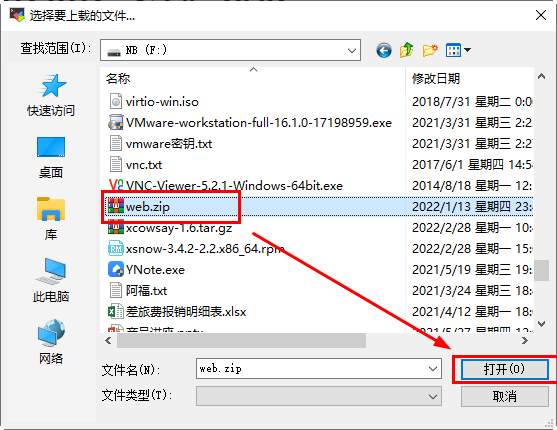
[root@server ~]# ls /root
[root@server ~]# tar -xf /root/tools.tar.gz -C /
[root@server ~]# ls /
[root@server ~]# ls /tools/
[root@server ~]# ls /tools/other/
[root@server ~]# createrepo /tools/other/ #生成仓库数据文件
[root@server ~]# ls /tools/other/
[root@server ~]# vim /etc/yum.repos.d/mydvd.repo
……此处省略一万字
[rpm] #唯一标识
name=myrpm
baseurl=file:///tools/other #指定Yum仓库的路径
enabled=1
gpgcheck=0
[root@server ~]# yum repolist
[root@server ~]# yum -y install sl
[root@server ~]# yum -y install cmatrix
自定义Yum仓库的更新:(重点知识)
- 仓库数据文件的更新
- Yum仓库缓存的更新
]# mv /tools/other/sl-5.02-1.el7.x86_64.rpm /root
]# ls /tools/other/
]# createrepo —update /tools/other/ #更新仓库数据文件
]# yum makecache #更新缓存数据
]# yum repolist
网络Yum仓库
- 网络Yum仓库:(重点知识)
虚拟机A:提供仓库内容
虚拟机B:进行访问仓库内容
虚拟机A:提供仓库内容(Web服务或者FTP服务)
1.构建FTP服务
[root@server ~]# yum -y install vsftpd
[root@server ~]# systemctl restart vsftpd
[root@server ~]# systemctl enable vsftpd
Created symlink from /etc/systemd/system/multi-user.target.wants/vsftpd.service to /usr/lib/systemd/system/vsftpd.service.
2.通过FTP提供仓库内容
[root@server ~]# mkdir /var/ftp/dvd
[root@server ~]# mount /dev/cdrom /var/ftp/dvd
虚拟机B:进行访问仓库内容
[root@pc2 ~]# vim /etc/yum.repos.d/mydvd.repo
[centos]
name=linux
baseurl=ftp://192.168.88.240/dvd
enabled=1
gpgcheck=0
[root@pc2 ~]# yum repolist
虚拟机A:提供仓库内容(Web服务或者FTP服务)
1.构建Web服务
[root@server ~]# yum -y install httpd
[root@server ~]# systemctl restart httpd
[root@server ~]# systemctl enable httpd
2.通过Web提供仓库内容
[root@server ~]# mkdir /var/www/html/dvd
[root@server ~]# mount /dev/cdrom /var/www/html/dvd
虚拟机B:进行访问仓库内容
[root@pc2 ~]# vim /etc/yum.repos.d/mydvd.repo
[centos]
name=linux
baseurl=http://192.168.88.240/dvd
enabled=1
gpgcheck=0
[root@pc2 ~]# yum repolist
虚拟Web主机:
[root@server ~]# vim /etc/httpd/conf.d/nsd01.conf
ServerName www.qq.com
DocumentRoot /var/www/qq
ServerName www.baidu.com
DocumentRoot /var/www/baidu
Options Indexes FollowSymLinks #显示目录内容
[root@server ~]# mkdir /var/www/qq /var/www/baidu
[root@server ~]# echo wo shi QQ > /var/www/qq/index.html
[root@server ~]# echo wo shi baidu > /var/www/baidu/index.html
[root@server ~]# systemctl restart httpd
[root@server ~]# mkdir /var/www/qq/dvd
[root@server ~]# mount /dev/cdrom /var/www/qq/dvd
总结:请您使用FTP服务

若有收获,就点个赞吧
0 人点赞


