一、环境准备
还原快照,开启CentOS7虚拟机
昨日的习题:
案例1:chmod权限设置
1)以root用户新建/nsddir/目录,在该目录下新建文件readme.txt
2)使用户zhangsan能够在/nsddir/目录下创建/删除子目录
3)使用户zhangsan能够修改/nsddir/readme.txt文件的容
[root@A ~]# mdkir /nsddir
[root@A ~]# echo haha >> /nsddir/readme.txt
[root@A ~]# chmod o+w /nsddir
[root@A ~]# su - zhangsan
[zhangsan@A ~]$ mkdir /nsddir/zhangsan
[zhangsan@A ~]$ ls /nsddir
[zhangsan@A ~]$ exit
[root@A ~]# chmod o+w /nsddir/readme.txt
[root@A ~]# su - zhangsan
[zhangsan@A ~]$ echo xixi >> /nsddir/readme.txt
[zhangsan@A ~]$ cat /nsddir/readme.txt
[zhangsan@A ~]$ exit
案例2:chown归属设置
1)新建/tarena1目录
a)将属主设为gelin01,属组设为tarena组
b)使用户gelin01对此目录具有rwx权限,其他人对此目录无任何权限
[root@A ~]# mkdir /tarena1
[root@A ~]# useradd gelin01
[root@A ~]# groupadd tarena
[root@A ~]# chown gelin01:tarena /tarena1
[root@A ~]# ls -ld /tarena1
[root@A ~]# chmod o=—- /tarena1
[root@A ~]# ls -ld /tarena1
2)使用户gelin02能进入、查看/tarena1文件夹(提示:将gelin02加入所属组)
[root@A ~]# useradd gelin02
[root@A ~]# gpasswd -a gelin02 tarena
[root@A ~]# id gelin02
[root@A ~]# su - gelin02
[gelin02@A ~]$ cd /tarena1
[gelin02@A tarena1]$ cd /tarena1
[gelin02@A tarena1]$ ls
[gelin02@A tarena1]$ exit
3)新建/tarena2目录
a)将属组设为tarena
b)使tarena组的任何用户都能在此目录下创建、删除文件
[root@A ~]# mkdir /tarena2
[root@A ~]# chown :tarena /tarena2
[root@A ~]# chmod g+w /tarena2
[root@A ~]# ls -ld /tarena2
[root@A ~]# useradd ceshi
[root@A ~]# gpasswd -a ceshi tarena
[root@A ~]# id ceshi
[root@A ~]# su - ceshi
[ceshi@A ~]$ mkdir /tarena2/ceshi
[ceshi@A ~]$ ls /tarena2
[ceshi@A ~]$ exit
4)新建/tarena/public目录
a)使任何用户对此目录都有rwx权限
b)拒绝zhangsan进入此目录,对此目录无任何权限
[root@A ~]# mkdir /tarena/public
[root@A ~]# chmod 777 /tarena/public
[root@A ~]# ls -ld /tarena/public
[root@A ~]# setfacl -m u:zhangsan:—- /tarena/public
[root@A ~]# su - zhangsan
[zhangsan@A ~]$ ls /tarena/public
[zhangsan@A ~]$ cd /tarena/public
[zhangsan@A ~]$ exit
案例3:权限设置
1、创建文件夹/data/test,设置目录的访问权限,使所有者和所属组具备读写执行的权限;其他人无任何权限。
2、递归修改文件夹/data/test的归属使所有者为zhangsan,所属组为tarena。
3、请实现在test目录下,新建的所有子文件或目录的所属组都会是tarena。
4、为lisi创建ACL访问权限,使得lisi可以查看/etc/shadow文件
[root@A ~]# mkdir /data/test
[root@A ~]# chmod u=rwx,g=rwx,o=—- /data/test 或者 chmod 770 /data/test
[root@A ~]# ls -ld /data/test
[root@A ~]# chown -R zhangsan:tarena /data/test
[root@A ~]# ls -ld /data/test
[root@A ~]# chmod g+s /data/test
[root@A ~]# mkdir /data/test/abc
[root@A ~]# ls -ld /data/test/abc
[root@A ~]# setfacl -m u:lisi:r /etc/shadow
[root@A ~]# getfacl /etc/shadow
[root@A ~]# su - lisi
[lisi@A ~]$ cat /etc/shadow
[lisi@A ~]$ exit
案例4:虚拟机 server0上操作
将文件 /etc/fstab 拷贝为 /var/tmp/fstab,并调整文件 /var/tmp/fstab权限
满足以下要求:
– 此文件的拥有者是 root
– 此文件对任何人都不可执行
– 用户 natasha 能够对此文件执行读和写操作
– 用户 harry 对此文件既不能读,也不能写
[root@A ~]# cp /etc/fstab /var/tmp/fstab
[root@A ~]# ls -l /var/tmp/fstab
[root@A ~]# setfacl -m u:natasha:rw /var/tmp/fstab
[root@A ~]# getfacl /var/tmp/fstab
[root@A ~]# su - natasha
[natasha@A ~]$ cat /var/tmp/fstab
[natasha@A ~]$ echo ceshi >> /var/tmp/fstab
[natasha@A ~]$ cat /var/tmp/fstab
[natasha@A ~]$ exit
[root@A ~]# setfacl -m u:harry:—- /var/tmp/fstab
[root@A ~]# getfacl /var/tmp/fstab
[root@A ~]# su - harry
[harry@A ~]$ cat /var/tmp/fstab
[harry@A ~]$ echo ceshi >> /var/tmp/fstab
[harry@A ~]$ exit
案例5:虚拟机操作
创建一个共用目录 /home/admins,要求如下:
– 此目录的所属组是 adminuser
– adminuser 组的成员对此目录有读写和执行的权限,并且其他用户没有任何权限
– 在此目录中创建的文件,其所属组会自动设置为 属于 adminuser 组
[root@A ~]# mkdir /home/admins
[root@A ~]# groupadd adminuser
[root@A ~]# chown :adminuser /home/admins
[root@A ~]# ls -ld /home/admins
[root@A ~]# chmod g+s /home/admins
[root@A ~]# ls -ld /home/admins
[root@A ~]# mkdir /home/admins/ceshi
[root@A ~]# ls -ld /home/admins/ceshi
二、磁盘空间的管理
真机是Linux:KVM虚拟机
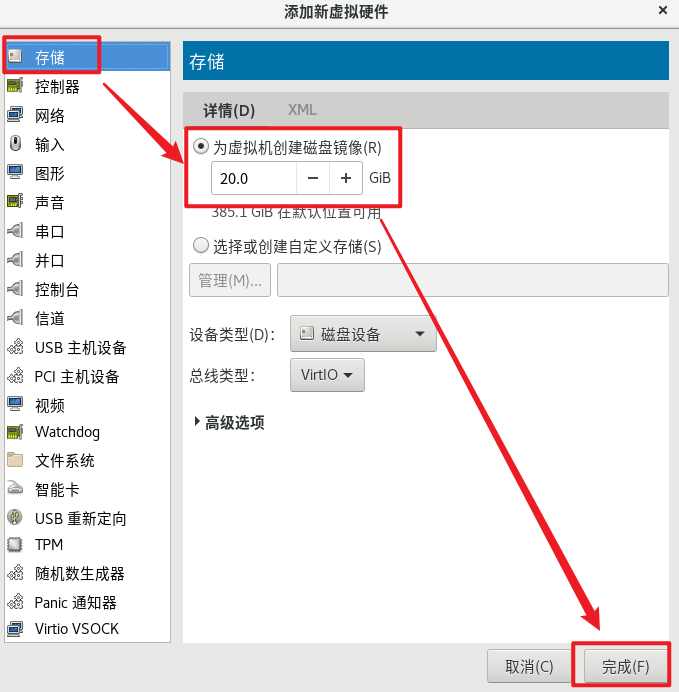
真机是windows:添加一块新的硬盘(磁盘)
关闭虚拟机CentOS7
[root@localhost ~]# poweroff 


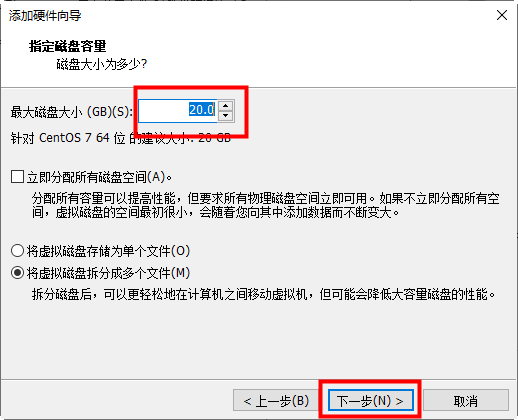


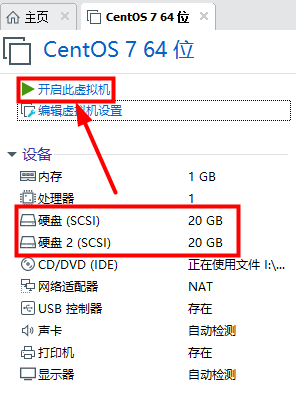
2.查看本机识别的新的硬盘
VMware虚拟机
[root@localhost ~]# ls /dev/sda #SCSI接口第一块
[root@localhost ~]# ls /dev/sdb #SCSI接口第二块
[root@localhost ~]# lsblk #列出当前系统识别的硬盘
KVM虚拟机
[root@localhost ~]# ls /dev/vda #虚拟接口第一块
[root@localhost ~]# ls /dev/vdb #虚拟接口第二块
[root@localhost ~]# lsblk #列出当前系统识别的硬盘
扇区的大小:512字节
计算机容量单位:
一般用B,KB,MB,GB,TB,PB,EB,ZB,YB,BB来表示,它们之间的关系是:
1KB (Kilobyte 千字节)=1024B,
1MB (Megabyte 兆字节 简称“兆”)=1024KB,
1GB (Gigabyte 吉字节 又称“千兆”)=1024MB,
1TB (Terabyte 万亿字节 太字节)=1024GB,
1PB (Petabyte 千万亿字节 拍字节)=1024TB,
1EB (Exabyte 百亿亿字节 艾字节)=1024PB,
1ZB (Zettabyte 十万亿亿字节 泽字节)= 1024 EB,
1YB (Yottabyte 一亿亿亿字节 尧字节)= 1024 ZB,
1BB (Brontobyte 一千亿亿亿字节)= 1024 YB.
一块硬盘的“艺术”之旅(硬盘空间使用,经历的步骤)
•识别硬盘 => 分区规划 => 格式化 => 挂载使用
识别硬盘
[root@localhost ~]# lsblk #列出当前系统识别的硬盘
分区规划
•分区方案(分区模式): MBR与GPT
•MBR/msdos分区模式
–分区类型:主分区、扩展分区(占用所有剩余空间)、逻辑分区
–最多只能有4个主分区
–扩展分区可以没有,至多有一个
–1~4个主分区,或者 3个主分区+1个扩展分区(n个逻辑分区)
–最大支持容量为 2.2TB 的磁盘
–扩展分区不能格式化,空间不能直接存储数据
–可以用于存储数据的分区:主分区与逻辑分区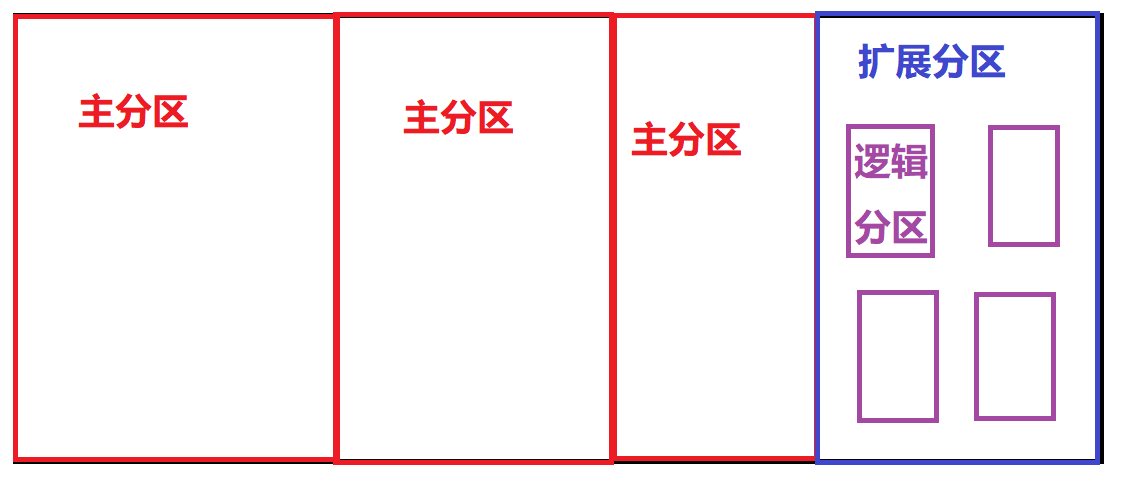
fdisk常用交互指令:
m 列出指令帮助
p 查看现有的分区表(存放分区信息的表格)
n 新建分区
d 删除分区
q 放弃更改并退出
w 保存更改并退出
[root@localhost ~]# fdisk /dev/sdb
n 创建新的分区——->分区类型 回车——->分区编号 回车——>起始扇区 回车——->在last结束时 +2G
p 查看分区表
n 创建新的分区——->分区类型 回车——->分区编号 回车——>起始扇区 回车——->在last结束时 +1G
w 保存并退出
[root@localhost ~]# lsblk
[root@localhost ~]# ls /dev/sdb[1-2]
格式化:赋予空间文件系统的过程
文件系统:数据在空间中存放的规则
Windows常见的文件系统:NTFS FAT(兼容性强)
Linux常见的文件系统:ext4(RHEL6) xfs(RHEL7) FAT
]# ls /dev/sdb[1-2]
/dev/sdb1 /dev/sdb2
]# mkfs.(tab)(tab) #连续按两次tab键
]# mkfs.ext4 /dev/sdb1 #格式化文件系统ext4
]# mkfs.xfs /dev/sdb2 #格式化文件系统xfs
]# blkid /dev/sdb1 #查看文件系统类型
]# blkid /dev/sdb2 #查看文件系统类型
]# mkfs.xfs -f /dev/sdb2 #强制格式化文件系统xfs
挂载使用
[root@localhost ~]# mkdir /mypart1
[root@localhost ~]# mount /dev/sdb1 /mypart1
[root@localhost ~]# df -h /mypart1 #显示正在挂载的设备信息
[root@localhost ~]# mkdir /mypart2
[root@localhost ~]# mount /dev/sdb2 /mypart2
[root@localhost ~]# df -h /mypart1 /mypart2
#显示正在挂载的设备信息,使用情况的显示
总结:
1.识别硬盘 lsblk
2.划分分区 MBR分区模式 fdisk
3.格式化文件系统 mkfs.xfs mkfs.ext4 blkid
4.挂载使用 mount df -h
开机自动挂载/etc/fstab
–设备路径 挂载点 文件系统类型 参数 备份标记 检测顺序
/dev/vdb1 /mypart1 ext4 defaults 0 0
[root@localhost ~]# blkid /dev/sdb1 #查看文件系统类型
[root@localhost ~]# vim /etc/fstab #vmware虚拟机
/dev/sdb1 /mypart1 ext4 defaults 0 0
/dev/sdb2 /mypart2 xfs defaults 0 0
[root@localhost ~]# vim /etc/fstab #KVM虚拟机
/dev/vdb1 /mypart1 ext4 defaults 0 0
/dev/vdb2 /mypart2 xfs defaults 0 0
[root@localhost ~]# umount /mypart1 #卸载
[root@localhost ~]# umount /mypart2 #卸载
[root@localhost ~]# df -h | grep mypart
[root@localhost ~]# mount -a
检测/etc/fstab开机自动挂载配置文件,格式是否正确
检测/etc/fstab中,书写完成,但当前没有挂载的设备,进行挂载
[root@localhost ~]# df -h | grep mypart
[root@localhost ~]# reboot #不是必须的
如果/etc/fstab文件有误:修复办法
1.输入root的密码
2.修改/etc/fstab文件内容
综合分区
[root@localhost ~]# fdisk /dev/sdb
p 查看分区表
n 创建主分区—->回车—->回车—->回车—->在last结束时 +2G
p 查看分区表
n 创建扩展分区 —->回车—->起始回车—->结束回车 将所有剩余空间给扩展分区
p 查看分区表
n 创建逻辑分区——->起始回车———>结束+2G
n 创建逻辑分区——->起始回车———>结束+2G
p 查看分区表
w 保存并退出
[root@localhost ~]# lsblk
[root@localhost ~]# partprobe #刷新分区表
Warning: 无法以读写方式打开 /dev/sr0 (只读文件系统)。/dev/sr0 已按照只读方式打开。
[root@localhost ~]# lsblk
[root@localhost ~]# fdisk /dev/sdc
p 查看分区表
n 创建主分区—->回车—->回车—->回车—->在last结束时 +2G
n 创建主分区—->回车—->回车—->回车—->在last结束时 +2G
n 创建主分区—->回车—->回车—->回车—->在last结束时 +2G
p 查看分区表
n 创建扩展分区 —->回车—->起始回车—->结束回车 将所有剩余空间给扩展分区
p 查看分区表
n 创建逻辑分区——->起始回车———>在last结束时+2G
n 创建逻辑分区——->起始回车———>在last结束时+2G
p 查看分区表
w 保存并退出
[root@localhost ~]# lsblk
九、总结
1.识别硬盘 lsblk
2.分区规划 fdisk MBR分区模式
3.刷新分区表 partprobe
4.格式化文件系统 mkfs.ext4 mkfs.xfs blkid
5.挂载 mount /etc/fstab mount -a df -h
/dev/sda5表示含义:SCSI接口设备第一块的第一个逻辑分区
十、分区模式GPT
1.关闭虚拟机,添加新的20G硬盘
[root@localhost ~]# poweroff
[root@localhost ~]# lsblk
分区模式GPT
•GPT,GUID Partition Table
–全局唯一标识分区表
–突破固定大小64字节的分区表限制
–最多可支持128个主分区,最大支持18EB容量
** 1 EB = 1024 PB = 1024 x 1024 TB
parted常用分区指令
–help //查看指令帮助
–mktable gpt //建立指定模式分区表
–mkpart 分区的名称 文件系统类型 start end
//指定大小或百分比%作为起始、结束位置
–print //查看分区表
–rm 序号 //删除指定的分区
–quit //退出交互环境
•parted进行分区
[root@localhost ~]# parted /dev/sdd
(parted) mktable gpt #指定分区模式
(parted) mkpart #划分新的分区
分区名称? []? haha #随意写
文件系统类型? [ext2]? ext4 #随意写,不会进行格式化
起始点? 0
结束点? 2G
忽略/Ignore/放弃/Cancel? Ignore #选择忽略,输入i(tab)补全
(parted) print #查看分区表信息
(parted) unit GB #使用GB作为单位
(parted) print
(parted) mkpart #划分新的分区
分区名称? []? haha
文件系统类型? [ext2]? ext4
起始点? 2G #为上一个分区的结束
结束点? 100%
(parted) print
(parted) quit
[root@localhost ~]# lsblk
交换空间(虚拟内存)
利用硬盘的空间,充当内存的空间
CPU——->内存——->硬盘
当物理内存占满了,CPU可以将内存的中数据,暂时放入交换空间中,缓解真实物理内存的压力
交换空间最好为内存的2倍,交换空间最大不会超过16G
方式一:利用硬盘分区制作交换空间
]# ls /dev/sdd1
]# mkswap /dev/sdd1 #格式化交换文件系统
]# blkid /dev/sdd1 #查看文件系统类型
]# swapon #查看交换空间组成的成员信息
]# swapon /dev/sdd1 #启用交换分区
]# swapon #查看交换空间组成的成员信息
]# free -m #查看交换空间的大小
]# swapoff /dev/sdc1 #停用交换分区
]# swapon #查看交换空间组成的成员信息
]# free -m #查看交换空间的大小
- 开机自动启用交换分区
[root@localhost ~]# vim /etc/fstab
/dev/sdd1 swap swap defaults 0 0
[root@localhost ~]# swapoff /dev/sdd1 #停用
[root@localhost ~]# swapon #查看交换空间组成的成员信息
[root@localhost ~]# swapon -a #专门检测交换分区的书写
[root@localhost ~]# swapon #查看交换空间组成的成员信息
方式二:利用文件方式(了解)
1.生成较大的文件
dd if=数据的源头 of=生成的文件 bs=每次读写数据的大小 count=次数
/dev/zero:拥有无限的数据
]# dd if=/dev/zero of=/opt/sw.txt bs=1M count=2048
]# ls -lh /opt/sw.txt
]# mkswap /opt/sw.txt
]# swapon /opt/sw.txt
swapon: /opt/sw.txt:不安全的权限 0644,建议使用 0600。
]# swapon
课后的习题:
案例1:复制、粘贴、移动
以root用户新建/example/目录,在此目录下新建nsd.txt文件,并进一步完成下列操作
1)将“I love Study”写入到文件nsd.txt
2)将nsd.txt重命名为mylove.txt
3)将/etc/passwd、/boot、/etc/group同时拷贝到/example/目录下
4)将ifconfig命令的前两行内容,追加写入mylove.txt
5)将主机名永久配置文件(/etc/hostname),拷贝到/example/目录下
6)将DNS永久配置文件(/etc/resolv.conf),拷贝到/example/目录下
7)将开机自动挂载配置文件(/etc/fstab),拷贝到/example/目录下
案例2:虚拟机上操作,(MBR分区模式)规划分区
添加一块60G的硬盘并规划分区:
划分2个10G的主分区;1个12G的主分区;1个20G的逻辑分区。
案例3:虚拟机上操作,分区使用
1、案例2中新添加60G硬盘的第一个逻辑分区
– 格式化成xfs文件系统,实现该分区开机自动挂载,挂载点为/mnt/xfs
2、案例2中新添加60G硬盘的第一个主分区
– 完成开机自动挂载,挂载点/mnt/mypart,文件系统为ext4
案例4:虚拟机上操作,采用GPT分区模式,利用parted规划分区
添加一块20G的硬盘并规划分区:
划分2个2G的主分区;1个5G的主分区;
案例5:虚拟机上操作,交换分区使用
1、案例4中新添加20G硬盘的第一个主分区
– 格式化成交换文件系统,实现该分区开机自动启用
2、案例4中新添加20G硬盘的第二个主分区
– 格式化成交换文件系统,实现该分区开机自动启用

若有收获,就点个赞吧
0 人点赞


