习题参考答案:
案例1:设置SELinux保护
为虚拟机A、虚拟机B 配置SELinux
1)确保 SELinux 处于宽松模式(permissive)
2)在每次重新开机后,此设置必须仍然有效
虚拟机A
[root@server /]# getenforce #查看当前运行模式
Enforcing
[root@server /]# setenforce 0 #修改当前运行模式
[root@server /]# getenforce
Permissive
[root@server /]# vim /etc/selinux/config
SELINUX=permissive
虚拟机B:同上
案例2:实现虚拟机A 的Web服务
- 利用httpd软件搭建Web服务,页面显示内容为 小蝌蚪找妈妈
虚拟机A:
[root@server /]# yum -y install httpd
[root@server /]# echo小蝌蚪找妈妈 > /var/www/html/index.html
[root@server /]# cat /var/www/html/index.html
[root@server /]# /usr/sbin/httpd
[root@server /]# curl http://192.168.88.240
案例3:实现虚拟机A 的防火墙配置
1)修改虚拟机A防火墙配置,明确拒绝所有客户端访问(将默认区域设置为block)
2)在虚拟机B上,测试能否访问虚拟机A 的Web服务
3)在虚拟机B上,测试能否 ping通 虚拟机A
虚拟机A:修改默认区域
]# firewall-cmd —set-default-zone=block
]# firewall-cmd —get-default-zone
虚拟机B
]# curl http://192.168.88.240 #失败
]# ping 192.168.88.240 #失败
案例4:实现虚拟机A 的防火墙配置
1)修改虚拟机A防火墙配置,将默认区域修改为public
2)在虚拟机B上,测试能否访问虚拟机A的Web服务
3)在虚拟机B上,测试能否 ping通 虚拟机A
虚拟机A:修改默认区域
]# firewall-cmd —set-default-zone=public
]# firewall-cmd —get-default-zone
虚拟机B
]# curl http://192.168.88.240 #失败
]# ping 192.168.88.240 #成功
案例5:实现虚拟机A的防火墙配置
1)修改虚拟机A防火墙配置,将默认区域修改为public
2)修改虚拟机A永久的防火墙配置,在public区域中添加http协议
3)在虚拟机B上,测试能否访问虚拟机A 的Web服务
虚拟机A:修改默认区域
]# firewall-cmd —reload #加载防火墙永久策略
]# firewall-cmd —zone=public —list-all
]# firewall-cmd —permanent —zone=public —add-service=http
]# firewall-cmd —reload #加载防火墙永久策略
]# firewall-cmd —zone=public —list-all
虚拟机B
]# curl 192.168.88.240 #成功
]# ping 192.168.88.240 #成功
一、环境准备
开启虚拟机A与虚拟机B
- 所有虚拟机设置SELinux运行模式
[root@server ~]# getenforce
Enforcing
[root@server ~]# setenforce 0
[root@server ~]# getenforce
Permissive
[root@server ~]# vim /etc/selinux/config
SELINUX=permissive
- 所有虚拟机设置防火墙(停止防火墙服务)
[root@server ~]# systemctl stop firewalld
[root@server ~]# systemctl disable firewalld
Web服务器简介
- 基于 B/S (Browser/Server)架构的网页服务
- 服务端提供网页
- 浏览器下载并显示网页
- Hyper Text Markup Language,超文本标记语言
- Hyper Text Transfer Protocol,超文本传输协议
三步骤策略:装包、配置、启服务
实现Web功能软件:httpd、Nginx、Tomcat
httpd由软件基金会Apache
虚拟机A:构建基本Web服务
]# yum -y install httpd
]# rpm -q httpd
]# echo NSD Web Server > /var/www/html/index.html
]# systemctl restart httpd #重启服务
]# curl http://192.168.88.240 #测试访问
NSD Web Server
提供的默认配置
- Listen:监听地址:端口(80)
- ServerName:本站点注册的DNS名称(空缺)
- DocumentRoot:网页根目录(/var/www/html)
- DirectoryIndex:起始页/首页文件名(index.html)
主配置文件:/etc/httpd/conf/httpd.conf
常见错误:
[root@server ~]# systemctl restart httpd
Job for httpd.service failed because the control process exited with error code. See “systemctl status httpd.service” and “journalctl -xe” for details.
[root@server ~]# journalctl -xe
DocumentRoot:网页文件根目录(/var/www/html)
虚拟机A
]# mkdir /var/www/myweb
]# echo wo shi myweb > /var/www/myweb/index.html
]# vim /etc/httpd/conf/httpd.conf
…….此处省略一万字
DocumentRoot “/var/www/myweb”
…….此处省略一万字
]# systemctl restart httpd #重启服务
]# curl 192.168.88.240
wo shi myweb
基于网页文件目录,进行访问控制
当子目录没有规则,默认继承上一级目录规则
针对此目录有单独配置,则不继承上一级目录规则
/ 拒绝所有客户端访问<br /> /var/www 允许所有客户端访问/var/www/myweb #允许所有客户端访问<br /> /var #拒绝所有客户端访问<br /> /webroot #拒绝所有客户端访问
Require all denied #拒绝所有人访问
Require all granted #允许所有人访问
/webroot/abc/test #拒绝所有人访问
/var/www/myweb #允许所有人访问
总结:默认情况下网页文件必须在/var/www目录下才能允许访问
虚拟机A:
]# mkdir /webroot
]# echo wo shi webroot > /webroot/index.html
]# vim /etc/httpd/conf/httpd.conf
…….此处省略一万字
DocumentRoot “/webroot“
Require all granted #允许所有人访问
…….此处省略一万字
]# systemctl restart httpd #重启服务
]# curl 192.168.88.240
wo shi webroot
客户端 浏览器 192.168.88.240—->http协议进行访问—->服务端192.168.88.240 接收http协议的请求—->httpd进程—->DocumentRoot /webroot—->/webroot/index.html
客户端 浏览器 192.168.88.240 #网络路径
服务端 /webroot/index.html #实际路径
服务端是从DocumentRoot设置的路径作为起始点
浏览器 192.168.88.240=/webroot
客户端 浏览器 192.168.88.240/abc #网络路径
服务端 /webroot/abc/index.html #实际路径
网络路径与实际路径
DocumentRoot —-》/webroot
网络路径:curl http://192.168.88.240
实际服务:/webroot
访问过程:客户端curl http://192.168.88.240—->服务端192.168.88.240—-》80—-》httpd—-》/etc/httpd/conf/httpd.conf—-》DocumentRoot —-》/webroot—-》index.html
网络路径:curl http://192.168.88.240/abc
实际服务: /webroot/abc/index.html
DocumentRoot —-》/webroot
网络路径:curl http://192.168.88.240/webroot/abc
实际服务:/webroot/webroot/abc/index.html
虚拟机A
]# mkdir /webroot/abc
]# echo wo shi abc > /webroot/abc/index.html
]# curl 192.168.88.240/abc/
Listen:监听IP地址: 监听端口(80)
端口:数字编号起到标识作用,标识协议或者进程
http协议默认端口:80
建议自定义端口时大于1024,端口的极限65535
[root@server ~]# vim /etc/httpd/conf/httpd.conf
…….此处省略一万字
Listen 80
Listen 8000
…….此处省略一万字
[root@server ~]# systemctl restart httpd
[root@server ~]# curl 192.168.88.240:8000
[root@server ~]# curl 192.168.88.240:8000/abc/
虚拟Web主机
- 虚拟Web主机
- 由同一台服务器提供多个不同的Web站点
区分方式
- 基于域名的虚拟主机
- 基于端口的虚拟主机
- 基于IP地址的虚拟主机
配置文件路径
- /etc/httpd/conf/httpd.conf #主配置文件
- /etc/httpd/conf.d/*.conf #调用配置文件
- 为每个虚拟站点添加配置
ServerName 此站点的DNS名称
DocumentRoot 此站点的网页根目录
虚拟机A:
[root@server ~]# vim /etc/httpd/conf.d/haha.conf
ServerName www.qq.com #网站的域名
DocumentRoot /var/www/qq #网页文件路径
ServerName www.lol.com
DocumentRoot /var/www/lol
]# mkdir /var/www/qq /var/www/lol
]# echo wo shi QQ > /var/www/qq/index.html
]# echo wo shi lol > /var/www/lol/index.html
]# systemctl restart httpd
采用/etc/hosts文件直接解析域名,只为本机解析
]# vim /etc/hosts
…….此处省略一万字
192.168.88.240 www.qq.com www.lol.com
]# curl www.qq.com
]# curl www.lol.com
一旦使用虚拟Web主机功能,所有的网站都必须使用虚拟Web方式进行呈现
虚拟机A
[root@server ~]# vim /etc/httpd/conf.d/haha.conf
…….此处省略一万字
ServerName www.xixi.com
DocumentRoot /webroot
[root@server ~]# systemctl restart httpd
[root@server ~]# vim /etc/hosts
…….此处省略一万字
192.168.88.240 www.qq.com www.lol.com www.xixi.com
[root@server ~]# curl http://www.xixi.com
基于端口的虚拟Web主机
[root@server ~]# vim /etc/httpd/conf.d/haha.conf
ServerName www.qq.com
DocumentRoot /var/www/qq
Listen 8080
ServerName www.qq.com
DocumentRoot /var/www/lol
[root@server ~]# systemctl restart httpd
[root@server ~]# curl www.qq.com:8080
[root@server ~]# curl www.qq.com
NFS服务基础
Network File System,网络文件系统
- 用途:为客户机提供共享使用的文件夹
- 协议:NFS( 2049)、RPC( 111)
所需软件包:nfs-utils
- 系统服务:nfs-server
虚拟机A:服务端
[root@server ~]# rpm -q nfs-utils
nfs-utils-1.3.0-0.54.el7.x86_64
[root@server ~]# mkdir /public #创建共享目录
[root@server ~]# echo haha > /public/h.txt
[root@server ~]# echo xixi > /public/x.txt
[root@server ~]# ls /public/
[root@server ~]# vim /etc/exports
文件夹路径 客户机地址(权限)
/public (ro) #允许所有客户端进行只读访问
[root@server ~]# *systemctl restart nfs-server
虚拟机B:客户端
]# rpm -q nfs-utils
nfs-utils-1.3.0-0.54.el7.x86_64
]# showmount -e 192.168.88.240
Export list for 192.168.88.240:
/public *
]# mkdir /mnt/mynfs
]# mount 192.168.88.240:/public /mnt/mynfs
]# ls /mnt/mynfs
]# df -h /mnt/mynfs #查看正在挂载的设备信息
实现开机自动挂载
_netdev:声明网络设备,系统在具备网络参数后,再进行挂载本设备
[root@pc2 ~]# vim /etc/fstab
……此处省略一万字
192.168.88.240:/public /mnt/mynfs nfs _netdev 0 0
[root@pc2 ~]# umount /mnt/mynfs/
[root@pc2 ~]# ls /mnt/mynfs/
[root@pc2 ~]# mount -a
[root@pc2 ~]# ls /mnt/mynfs/
触发挂载(了解内容)
- 由 autofs 服务提供的“按需访问”机制
- 只要访问挂载点就会触发响应,自动挂载指定设备
- 闲置超过时限(默认5分钟)后,会自动卸载
[root@pc2 ~]# yum -y install autofs
[root@pc2 ~]# systemctl restart autofs
[root@pc2 ~]# ls /misc
[root@pc2 ~]# ls /misc/cd
触发挂载实现,必须多级的目录结构: /监控目录/挂载点目录
主配置文件 /etc/auto.master
- 监控点目录 挂载配置文件的路径
挂载配置文件,比如 /etc/auto.misc
- 触发点子目录 -挂载参数 :设备名
案例:虚拟机B访问/myauto/nsd,光驱设备挂载/ myauto/nsd
[root@pc2 ~]# yum -y install autofs
[root@pc2 ~]# vim /etc/auto.master
……此处省略一万字
/myauto /opt/xixi.txt
……此处省略一万字
[root@pc2 ~]# vim /opt/xixi.txt
nsd -fstype=iso9660 :/dev/cdrom
[root@pc2 ~]# systemctl restart autofs
[root@pc2 ~]# ls /myauto/
[root@pc2 ~]# ls /myauto/nsd
触发挂载进阶autofs与NFS
虚拟机B访问/myauto/nfs,虚拟机A 的nfs共享/public挂载到/myauto/nfs
[root@pc2 ~]# yum -y install autofs
[root@pc2 ~]# vim /etc/auto.master
……此处省略一万字
/myauto /opt/xixi.txt
……此处省略一万字
[root@pc2 ~]# vim /opt/xixi.txt
nsd -fstype=iso9660 :/dev/cdrom
abc -fstype=nfs 192.168.88.240:/public
[root@pc2 ~]# systemctl restart autofs
[root@pc2 ~]# ls /myauto/abc
- 真机传递数据到虚拟机
真机为Linux:
]# ls /linux-soft/1
]#scp /linux-soft/1/tools.tar.gz root@192.168.88.240:/root
]#scp -r /linux-soft/1/podman root@192.168.88.240:/root
真机为windows:

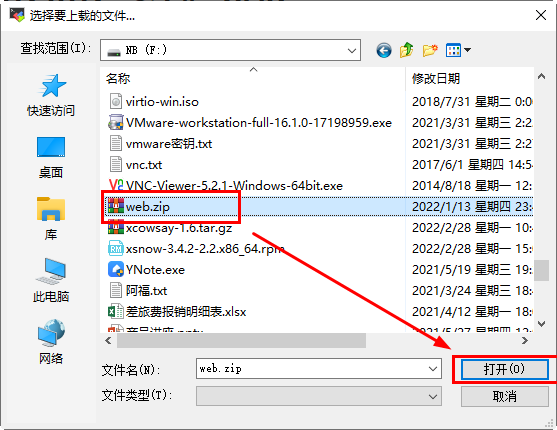
课后习题:
案例1:为虚拟机A 配置以下虚拟Web主机
- 实现三个网站的部署
- 实现客户端访问server0.example.com网页内容为 大圣归来
- 实现客户端访问www0.example.com网页内容为 大圣又归来
- 实现客户端访问webapp0.example.com网页内容为 大圣累了
案例2:为虚拟机A 使用自定Web根目录
调整 Web 站点 http://www0.example.com 的网页目录,要求如下:
1)新建目录 /webroot,作为此站点新的网页目录(提示:修改Web服务的访问控制)
2)确保站点 http://www0.example.com 仍然可访问
案例3:为虚拟机A 部署站点
为站点 webapp0.example.com 进行配置,要求如下:
1)此虚拟主机侦听在端口8909
2)从浏览器访问 http://webapp0.example.com:8909
案例4:普通NFS共享的实现
1.在虚拟机A上配置NFS服务,只读的方式共享目录 /public
2.在虚拟机B上访问NFS共享目录
a)将虚拟机A 的 /public 挂到本地 /mnt/nfsmount
b)这些文件系统在系统启动时自动挂载
案例5: autofs触发挂载
在虚拟机B上访问NFS共享目录,将 虚拟机A 的 /public完成触发挂载到本地 /mnt/nfsauto
- 参考答案
案例1:为虚拟机A 配置以下虚拟Web主机
- 实现三个网站的部署
- 实现客户端访问server0.example.com网页内容为 大圣归来
- 实现客户端访问www0.example.com网页内容为 大圣又归来
- 实现客户端访问webapp0.example.com网页内容为 大圣累了
虚拟机A:
[root@A ~]# systemctl stop firewalld
[root@A ~]# setenforce 0
[root@A ~]# yum -y install httpd
[root@A ~]# mkdir /var/www/nsd01
[root@A ~]# mkdir /var/www/nsd02
[root@A ~]# mkdir /var/www/nsd03
[root@A ~]# echo ‘大圣归来’ > /var/www/nsd01/index.html
[root@A ~]# echo ‘大圣又归来’ > /var/www/nsd02/index.html
[root@A ~]# echo ‘大圣累了’ > /var/www/nsd03/index.html
[root@A ~]# vim /etc/httpd/conf.d/vhost.conf
ServerName server0.example.com
DocumentRoot /var/www/nsd01
ServerName www0.example.com
DocumentRoot /var/www/nsd02
ServerName webapp0.example.com
DocumentRoot /var/www/nsd03
[root@A ~]# systemctl restart httpd
虚拟机B:测试
[root@B ~]# vim /etc/hosts
192.168.88.240 server0.example.com www0.example.com webapp0.example.com
[root@B ~]# curl server0.example.com
[root@B ~]# curl www0.example.com
[root@B ~]# curl webapp0.example.com
案例2:为虚拟机A 使用自定Web根目录
调整 Web 站点 http://www0.example.com 的网页目录,要求如下:
1)新建目录 /webroot,作为此站点新的网页目录
2)确保站点 http://www0.example.com 仍然可访问
虚拟机A:
[root@A ~]# vim /etc/httpd/conf.d/vhost.conf
ServerName server0.example.com
DocumentRoot /var/www/nsd01
ServerName www0.example.com
DocumentRoot /webroot
ServerName webapp0.example.com
DocumentRoot /var/www/nsd03
[root@A ~]# mkdir /webroot
[root@A ~]# echo ‘wo shi webroot’ > /webroot/index.html
[root@A ~]# vim /etc/httpd/conf.d/myacl.conf
Require all granted
[root@A ~]# systemctl restart httpd
虚拟机B:
[root@B ~]# curl www0.example.com
wo shi webroot
[root@B ~]#
案例3:为虚拟机A 部署站点
为站点 webapp0.example.com 进行配置,要求如下:
1)此虚拟主机侦听在端口8909
2)从浏览器访问 http://webapp0.example.com:8909
虚拟机A:
[root@A ~]# vim /etc/httpd/conf.d/vhost.conf
ServerName server0.example.com
DocumentRoot /var/www/nsd01
ServerName www0.example.com
DocumentRoot /webroot
Listen 8909
ServerName webapp0.example.com
DocumentRoot /var/www/nsd03
[root@A ~]# systemctl restart httpd
虚拟机B:
[root@B ~]# curl webapp0.example.com:8909
大圣累了
案例4:普通NFS共享的实现
1.在虚拟机A上配置NFS服务,只读的方式共享目录 /public
2.在虚拟机B上访问NFS共享目录
a)将虚拟机A 的 /public 挂到本地 /mnt/nfsmount
b)这些文件系统在系统启动时自动挂载
虚拟机A:
[root@A ~]# yum -y install nfs-utils
[root@A ~]# mkdir /public
[root@A ~]# touch /public/1.txt
[root@A ~]# ls /public/
[root@A ~]# vim /etc/exports
/public *(ro)
[root@A ~]# systemctl restart nfs-server
虚拟机B:
[root@B ~]# mkdir /mnt/nfsmount
[root@B ~]# vim /etc/fstab
192.168.88.240:/public /mnt/nfsmount nfs _netdev 0 0
[root@B ~]# mount -a
[root@B ~]# df -h /mnt/nfsmount
192.168.88.240:/public 17G 3.5G 14G 21% /mnt/nfsmount
[root@B ~]#
案例5: autofs触发挂载
在虚拟机B上访问NFS共享目录,将 虚拟机A 的 /public完成触发挂载到本地 /mnt/nfsauto
[root@pc2 ~]# yum -y install autofs
[root@pc2 ~]# vim /etc/auto.master
……此处省略一万字
/mnt /etc/nsd.conf
……此处省略一万字
[root@pc2 ~]# vim /etc/nsd.conf
nfsauto -fstype=nfs 192.168.88.240:/public
[root@pc2 ~]# systemctl restart autofs
[root@pc2 ~]# ls /mnt/nfsauto

若有收获,就点个赞吧
0 人点赞


