 快速启动
快速启动
目标:使用 IDEA 工具,将项目运行起来。
整个过程非常简单,预计 10 分钟就可以完成,取决于大家的网速。
1. 克隆代码
使用 IDEA克隆 http://192.168.1.108/yanghongzhi/ykkj-cdp-springboot-fabu.git仓库的最新代码
克隆完成后,耐心等待 Maven 下载完相关的依赖。
2. MySQL
项目使用 192.168.1.20:13306的ykkj_cdp_vue
项目的sql目录下有支持的数据库的脚本
3. 初始化 Redis
项目使用 Redis 缓存数据,所以需要启动一个 Redis 服务。
一定要使用 5.0 以上的版本,项目使用 Redis Stream 作为消息队列。
不会安装的胖友,可以选择阅读下文。
Windows 安装 Redis 指南:http://www.iocoder.cn/Redis/windows-install
4. 启动后端项目
4.1 首次启动
ykkj-server是后端项目,提供管理后台、用户 APP 的 RESTful API 接口。
1、执行命令将项目的系统jar包创建到maven仓库中,执行项目中的lib下的“打包.txt”中的命令,注意修改文件路径
2、使用 IDEA 打开 Terminal 终端,在根目录下直接执行 mvn clean package -Dmaven.test.skip=true 命令,将项目进行初始化的打包,预计需要 1 分钟左右。
JDK 版本的选择?
如下的 JDK 版本,是艿艿在本地测试通过的JDK 8 版本:尽量保证 >= 1.8.0_144
- JDK 11 版本:尽量保证 >= 11.0.14
- JDK 17 版本:尽量保证 >= 17.0.2
如果 JDK 版本过低,包括 JDK 的小版本过低,也会 mvn 编译报错。例如说: “编译器(1.8.0_40)中出现编译错误“。此处,升级下 JDK 版本即可。
————————————————————————
友情提示:只有首次需要执行 Maven 命令,解决基础 pom.xml 文件不存在,导致报 BaseDbUnitTest 类不存在的问题。
3、执行 ykkjServerApplication类,进行启动。
启动还是报类不存在?
可能是 IDEA 的 bug,点击 [File -> Invalidate Caches] 菜单,清空下缓存,重启后在试试看。
启动完成后,使用浏览器访问 http://127.0.0.1:48080地址,返回如下 JSON 字符串,说明成功。
友情提示:注意,默认配置下,后端项目启动在 48080 端口。
{ “code”: 401, “data”: null, “msg”: “账号未登录” }
如果报 “Command line is too long” 错误,参考https://blog.csdn.net/weixin_45751409/article/details/111560986文章解决。
4.2系统授权
首次启动会提示授权,生成LICENSE文件在项目根目录的cdp_license下
授权方式与老版cdp平台一致,申请完的授权码填写到ykkj-server\src\main\resources的license-config.properties里面,再次启动即可
部署时jdk必须配置成环境变量,否则会出现如下错误
win+r:输入wmic 出现下图,表示命令正常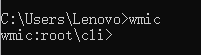
如果不是则配置环境变量:
path中配置:;%SystemRoot%\system32;%SystemRoot%;%SystemRoot%\System32\Wbem;
5. 启动前端项目【管理后台】
ykkj-admin-ui是管理后台的前端项目。一共有两种方式:
- ① 内嵌模式:无需配置 Node 等前端开发环境,可以进行快速体验。实现原理: 每次发布版本时,艿艿会将 ykkj-admin-ui 编译成静态资源,放置到 ykkj-server 中,使用 Spring Boot 转发静态资源。 配置方式,可见 内嵌模式图片。
- ② 完整模式:需要配置前端开发环境,适合进行前端功能的开发。
胖友可以根据自己的情况,选择合适的方式。如果你是一个后端开发,对前端了解相对较少,建议先采用方式一,能够快速的 run 起来!
5.1 方式一:内嵌模式
使用浏览器,直接访问 http://127.0.0.1:48080/admin-ui地址,可以看到前端界面。
5.2 方式二:完整模型
在 ykkj-admin-ui 目录下,执行如下命令,进行启动:
# 进入项目目录cd ykkj-admin-ui# 安装依赖npm install --registry=https://registry.npmmirror.com/# 启动服务npm run local

友情提示:可能胖友本地没有安装 Node.js 的环境,导致报错。可以参考如下文档安装:
- Windows 安装 Node.js 指南:http://www.iocoder.cn/NodeJS/windows-install
- Mac 安装 Node.js 指南:http://www.iocoder.cn/NodeJS/mac-install
启动完成后,浏览器会自动打开 http://localhost地址,可以看到前端界面。
 特别注意
特别注意
1、使用 IDEA 打开 Terminal 终端,在根目录下直接执行 mvn clean package -Dmaven.test.skip=true 命令,将项目进行初始化的打包,预计需要 1 分钟左右。否则编译启动失败。
2、执行完上个步骤后,可采用ykkj-server.jar部署,如下图:

若有收获,就点个赞吧
0 人点赞


