知识路线

- 今天开始我们开始使用 js 去操作浏览器和页面中的 html 元素了
BOM
- BOM(Browser Object Model): 浏览器对象模型
- 其实就是操作浏览器的一些能力
- 我们可以操作哪些内容
- 获取一些浏览器的相关信息(窗口的大小)
- 操作浏览器进行页面跳转
- 获取当前浏览器地址栏的信息
- 操作浏览器的滚动条
- 浏览器的信息(浏览器的版本)
- 让浏览器出现一个弹出框(alert/confirm/prompt)
- BOM 的核心就是 window 对象
- window 是浏览器内置的一个对象,里面包含着操作浏览器的方法
获取浏览器窗口的尺寸
innerHeight和innerWidth- 这两个方法分别是用来获取浏览器窗口的宽度和高度(包含滚动条的) ```javascript var windowHeight = window.innerHeight console.log(windowHeight)
var windowWidth = window.innerWidth console.log(windowWidth)
<a name="f5359f65"></a>### 浏览器的弹出层- `alert` 是在浏览器弹出一个提示框```javascriptwindow.alert('我是一个提示框')

- 这个弹出层知识一个提示内容,只有一个确定按钮
- 点击确定按钮以后,这个提示框就消失了
confirm是在浏览器弹出一个询问框var boo = window.confirm('我是一个询问框')console.log(boo)

- 这个弹出层有一个询问信息和两个按钮
- 当你点击确定的时候,就会得到 true
- 当你点击取消的时候,就会得到 false
prompt是在浏览器弹出一个输入框var str = window.prompt('请输入内容')console.log(str)
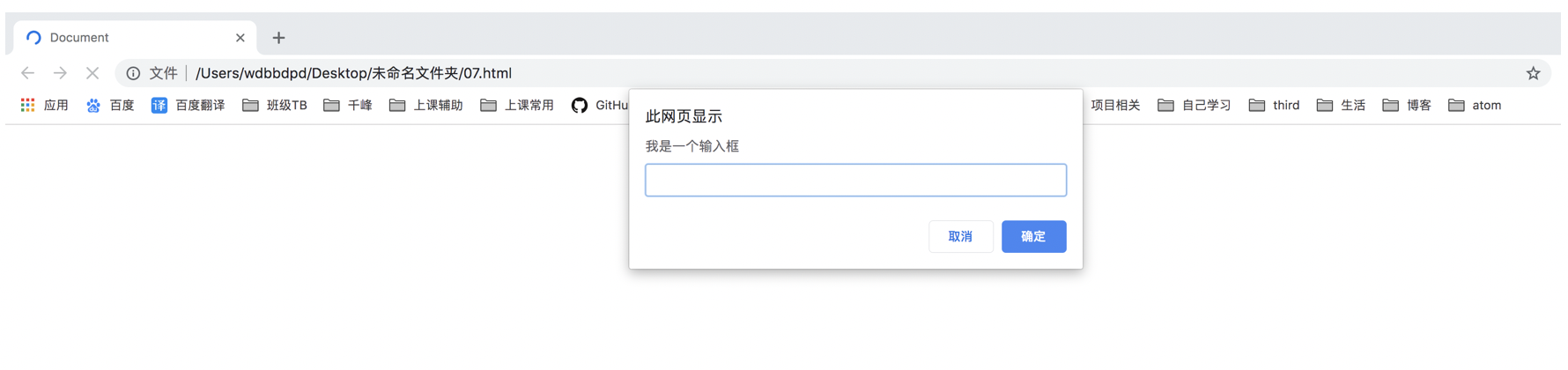
- 这个弹出层有一个输入框和两个按钮
- 当你点击取消的时候,得到的是 null
- 当你点击确定的时候得到的就是你输入的内容
浏览器的地址信息
- 在 window 中有一个对象叫做
location - 就是专门用来存储浏览器的地址栏内的信息的
location.href
location.href这个属性存储的是浏览器地址栏内 url 地址的信息console.log(window.location.href)
- 会把中文编程 url 编码的格式
location.href这个属性也可以给他赋值window.location.href = './index.html'// 这个就会跳转页面到后面你给的那个地址
location.reload
location.reload()这个方法会重新加载一遍页面,就相当于刷新是一个道理window.location.reload()
- 注意: 不要写在全局,不然浏览器就会一直处在刷新状态
浏览器的历史记录
- window 中有一个对象叫做
history - 是专门用来存储历史记录信息的
history.back
history.back是用来会退历史记录的,就是回到前一个页面,就相当于浏览器上的 ⬅️ 按钮window.history.back()
- 前提是你要有上一条记录,不然就是一直在这个页面,也不会回退
history.forword
history.forword是去到下一个历史记录里面,也就是去到下一个页面,就相当于浏览器上的 ➡️ 按钮window.history.forward()
- 前提是你要之前有过回退操作,不然的话你现在就是最后一个页面,没有下一个
浏览器的版本信息(了解)
- window 中有一个对象叫做
navigator - 是专门用来获取浏览器信息的
navigator.userAgent
navigator.userAgent是获取的浏览器的整体信息console.log(window.navigator.userAgent)// Mozilla/5.0 (Macintosh; Intel Mac OS X 10_13_3) AppleWebKit/537.36 (KHTML, like Gecko) Chrome/75.0.3770.100 Safari/537.36
navigator.appName
navigator.appName获取的是浏览器的名称console.log(window.navigator.appName)
navigator.appVersion
navigator.appVersion获取的是浏览器的版本号console.log(window.navigator.appVersion)
navigator.platform
navigator.platform获取到的是当前计算机的操作系统console.log(window.navigator.platform)
浏览器的 onload 事件
- 这个不在是对象了,而是一个事件
- 是在页面所有资源加载完毕后执行的
window.onload = function () {console.log('页面已经加载完毕')}
在 html 页面中把 js 写在 head 里面
<html><head><meta charset="UTF-8" /><script>// 这个代码执行的时候,body 还没有加载// 这个时候我们就获取不到 body 中的那个 div// 就需要使用 window.onload 事件window.onload = function () {// 这个函数会在页面加载完毕以后在执行// 那么这个时候页面的 DOM 元素都已经加载了,我们就可以获取 div 了}</script></head><body><div></div></body></html>
在 html 页面中把 js 写在 body 最后面
<html><head><meta charset="UTF-8" /></head><body><div></div><script>// 这个代码执行的时候,body 已经加载完毕了// 在这里就可以获取到 div,写不写 window.onload 就无所谓了window.onload = function () {// 这个函数会在页面加载完毕以后在执行// 那么这个时候页面的 DOM 元素都已经加载了,我们就可以获取 div 了}</script></body></html>
浏览器的 onscroll 事件
- 这个 onscroll 事件是当浏览器的滚动条滚动的时候触发
或者鼠标滚轮滚动的时候出发
window.onscroll = function () {console.log('浏览器滚动了')}
- 注意:前提是页面的高度要超过浏览器的可是窗口才可以
浏览器滚动的距离
- 浏览器内的内容即然可以滚动,那么我们就可以获取到浏览器滚动的距离
- 思考一个问题?
- 浏览器真的滚动了吗?
- 其实我们的浏览器是没有滚动的,是一直在那里
- 滚动的是什么?是我们的页面
- 所以说,其实浏览器没有动,只不过是页面向上走了
- 所以,这个已经不能单纯的算是浏览器的内容了,而是我们页面的内容
- 所以不是在用 window 对象了,而是使用 document 对象
scrollTop
- 获取的是页面向上滚动的距离
一共有两个获取方式
document.body.scrollTopdocument.documentElement.scrollTopwindow.onscroll = function () {console.log(document.body.scrollTop)console.log(document.documentElement.scrollTop)}
两个都是获取页面向上滚动的距离
- 区别:
- IE 浏览器
- 没有
DOCTYPE声明的时候,用这两个都行 - 有
DOCTYPE声明的时候,只能用document.documentElement.scrollTop
- 没有
- Chrome 和 FireFox
- 没有
DOCTYPE声明的时候,用document.body.scrollTop - 有
DOCTYPE声明的时候,用document.documentElement.scrollTop
- 没有
- Safari
- 两个都不用,使用一个单独的方法
window.pageYOffset
- 两个都不用,使用一个单独的方法
- IE 浏览器
scrollLeft
- 获取页面向左滚动的距离
也是两个方法
document.body.scrollLeftdocument.documentElementLeftwindow.onscroll = function () {console.log(document.body.scrollLeft)console.log(document.documentElement.scrollLeft)}
两个之间的区别和之前的
scrollTop一样
定时器
- 在 js 里面,有两种定时器,倒计时定时器 和 间隔定时器
倒计时定时器
- 倒计时多少时间以后执行函数
- 语法:
setTimeout(要执行的函数,多长时间以后执行) 会在你设定的时间以后,执行函数
var timerId = setTimeout(function () {console.log('我执行了')}, 1000)console.log(timerId) // 1
- 时间是按照毫秒进行计算的,1000 毫秒就是 1秒钟
- 所以会在页面打开 1 秒钟以后执行函数
- 只执行一次,就不在执行了
- 返回值是,当前这个定时器是页面中的第几个定时器
间隔定时器
- 每间隔多少时间就执行一次函数
语法:
setInterval(要执行的函数,间隔多少时间)var timerId = setInterval(function () {console.log('我执行了')}, 1000)
- 时间和刚才一样,是按照毫秒进行计算的
- 每间隔 1 秒钟执行一次函数
- 只要不关闭,会一直执行
- 返回值是,当前这个定时器是页面中的第几个定时器
定时器的返回值
- 设置定时器的时候,他的返回值是部分
setTimeout和setInterval的 - 只要有一个定时器,那么就是一个数字 ```javascript var timerId = setTimeout(function () { console.log(‘倒计时定时器’) }, 1000)
var timerId2 = setInterval(function () { console.log(‘间隔定时器’) }, 1000)
console.log(timerId) // 1 console.log(timerId2) // 2
<a name="05a52783"></a>#### 关闭定时器- 我们刚才提到过一个 timerId,是表示这个定时器是页面上的第几个定时器- 这个 timerId 就是用来关闭定时器的数字- 我们有两个方法来关闭定时器 `clearTimeout` 和 `clearInterval````javascriptvar timerId = setTimeout(function () {console.log('倒计时定时器')}, 1000)clearTimeout(timerId)
关闭以后,定时器就不会在执行了
var timerId2 = setInterval(function () {console.log('间隔定时器')}, 1000)coearInterval(timerId2)
关闭以后定时器就不会在执行了
- 原则上是
clearTimeout关闭setTimeoutclearInterval关闭setInterval- 但是其实是可以通用的,他们可以混着使用 ```javascript var timerId = setTimeout(function () { console.log(‘倒计时定时器’) }, 1000) // 关闭倒计时定时器 clearInterval(timerId)
var timerId2 = setInterval(function () { console.log(‘间隔定时器’) }, 1000) // 关闭间隔定时器 clearTimeout(timerId2)
<a name="a2415525"></a>## DOM(上)- DOM(Document Object Model): 文档对象模型- 其实就是操作 html 中的标签的一些能力- 我们可以操作哪些内容- 获取一个元素- 移除一个元素- 创建一个元素- 向页面里面添加一个元素- 给元素绑定一些事件- 获取元素的属性- 给元素添加一些 css 样式- ...- DOM 的核心对象就是 docuemnt 对象- document 对象是浏览器内置的一个对象,里面存储着专门用来操作元素的各种方法- DOM: 页面中的标签,我们通过 js 获取到以后,就把这个对象叫做 DOM 对象###获取一个元素- 通过 js 代码来获取页面中的标签- 获取到以后我们就可以操作这些标签了<a name="getElementById"></a>#### getElementById- `getElementById` 是通过标签的 id 名称来获取标签的- 因为在一个页面中 id 是唯一的,所以获取到的就是一个元素```html<body><div id="box"></div><script>var box = document.getElementById('box')console.log(box) // <div></div></script></body>
- 获取到的就是页面中的那个 id 为 box 的 div 标签
getElementsByClassName
getElementsByClassName是用过标签的 class 名称来获取标签的- 因为页面中可能有多个元素的 class 名称一样,所以获取到的是一组元素
哪怕你获取的 class 只有一个,那也是获取一组元素,只不过这一组中只有一个 DOM 元素而已
<body><div calss="box"></div><script>var box = document.getElementsByClassName('box')console.log(box) // [<div></div>]console.log(box[0]) // <div></div></script></body>
- 获取到的是一组元素,是一个长得和数组一样的数据结构,但是不是数组,是伪数组
- 这个一组数据也是按照索引排列的,所以我们想要准确的拿到这个 div,需要用索引来获取
getElementsByTagName
getElementsByTagName是用过标签的 标签 名称来获取标签的- 因为页面中可能有多个元素的 标签 名称一样,所以获取到的是一组元素
哪怕真的只有一个这个标签名,那么也是获取一组元素,只不过这一组中只有一个 DOM 元素而已
<body><div></div><script>var box = document.getElementsByTagName('div')console.log(box) // [<div></div>]console.log(box[0]) // <div></div></script></body>
- 和
getElementsByClassName一样,获取到的是一个长得很像数组的元素 - 必须要用索引才能得到准确的 DOM 元素
querySelector
querySelector是按照选择器的方式来获取元素- 也就是说,按照我们写 css 的时候的选择器来获取
- 这个方法只能获取到一个元素,并且是页面中第一个满足条件的元素
console.log(document.querySelector('div')) // 获取页面中的第一个 div 元素console.log(docuemnt.querySelector('.box')) // 获取页面中第一个有 box 类名的元素console.log(document.querySelector('#box')) // 获取页面中第一个 id 名为 box 的元素
querySelectorAll
querySelectorAll是按照选择器的方式来获取元素这个方法能获取到所有满足条件的元素,以一个伪数组的形式返回
console.log(document.querySelectorAll('div')) // 获取页面中的所有的 div 元素console.log(docuemnt.querySelectorAll('.box')) // 获取页面中所有有 box 类名的元素
- 获取到的是一组数据,也是需要用索引来获取到准确的每一个 DOM 元素
操作属性
- 通过我们各种获取元素的方式获取到页面中的标签以后
- 我们可以直接操作 DOM 元素的属性,就能直接把效果展示在页面上
innerHTML
获取元素内部的 HTML 结构
<body><div><p><span>hello</span></p></div><script>var div = document.querySelector('div')console.log(div.innerHTML)/*<p><span>hello</span></p>*/</script></body>
设置元素的内容
<body><div></div><script>var div = document.querySelector('div')div.innerHTML = '<p>hello</p>'</script></body>
- 设置完以后,页面中的 div 元素里面就会嵌套一个 p 元素
innerText
获取元素内部的文本(只能获取到文本内容,获取不到 html 标签)
<body><div><p><span>hello</span></p></div><script>var div = document.querySelector('div')console.log(div.innerText) // hello</script></body>
可以设置元素内部的文本
<body><div></div><script>var div = document.querySelector('div')div.innerText = '<p>hello</p>'</script></body>
- 设置完毕以后,会把
<p>hello</p>当作一个文本出现在 div 元素里面,而不会把 p 解析成标签
getAttribute
获取元素的某个属性(包括自定义属性)
<body><div a="100" class="box"></div><script>var div = document.querySelector('div')console.log(div.getAttribute('a')) // 100console.log(div.getAttribute('class')) // box</script></body>
setAttribute
给元素设置一个属性(包括自定义属性)
<body><div></div><script>var div = document.querySelector('div')div.setAttribute('a', 100)div.setAttribute('class', 'box')console.log(div) // <div a="100" class="box"></div></script></body>
removeAttribute
直接移除元素的某个属性
<body><div a="100" class="box"></div><script>var div = document.querySelector('div')div.removeAttribute('class')console.log(div) // <div a="100"></div></script></body>
style
- 专门用来给元素添加 css 样式的
添加的都是行内样式
<body><div></div><script>var div = document.querySelector('div')div.style.width = "100px"div.style.height = "100px"div.style.backgroundColor = "pink"console.log(div)// <div style="width: 100px; height: 100px; background-color: pink;"></div></script></body>
- 页面中的 div 就会变成一个宽高都是100,背景颜色是粉色
className
专门用来操作元素的 类名的
<body><div class="box"></div><script>var div = document.querySelector('div')console.log(div.className) // box</script></body>
也可以设置元素的类名,不过是全覆盖式的操作
<body><div class="box"></div><script>var div = document.querySelector('div')div.className = 'test'console.log(div) // <div class="test"></div></script></body>
- 在设置的时候,不管之前有没有类名,都会全部被设置的值覆盖()

若有收获,就点个赞吧
0 人点赞


