10.1 开发工具概述
IDEA是一个专门针对Java的集成开发工具(IDE),由Java语言编写。所以,需要有JRE运行环境并配置好环境变量。
它可以极大地提升我们的开发效率。可以自动编译,检查错误。在公司中,使用的就是IDEA进行开发。
10.2 IDEA软件安装
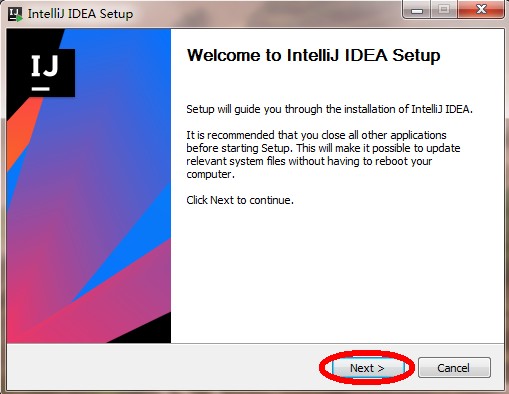
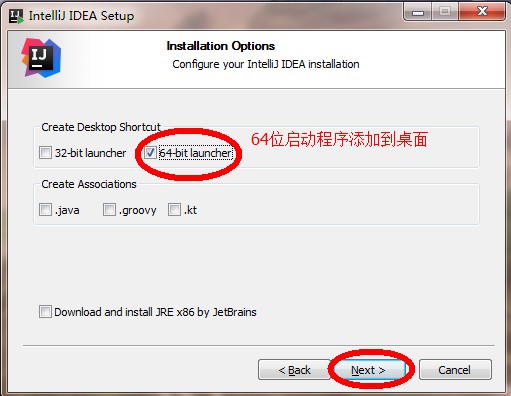
此软件集成了32位和64位,双击ideaIU-2017.3.2.exe 进入安装。
- 欢迎界面
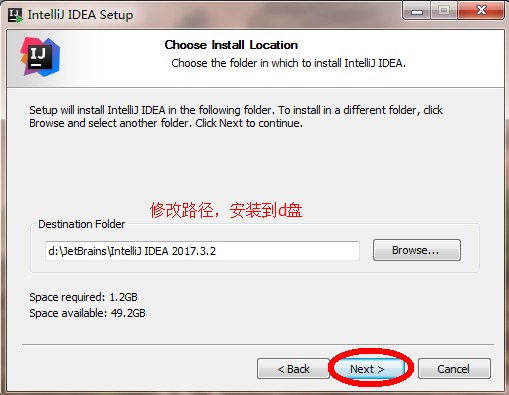
- 选择安装路径
- 配置安装选项
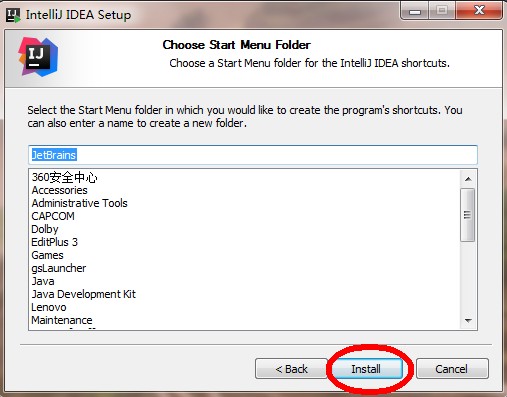
- 开始菜单
- 安装完毕
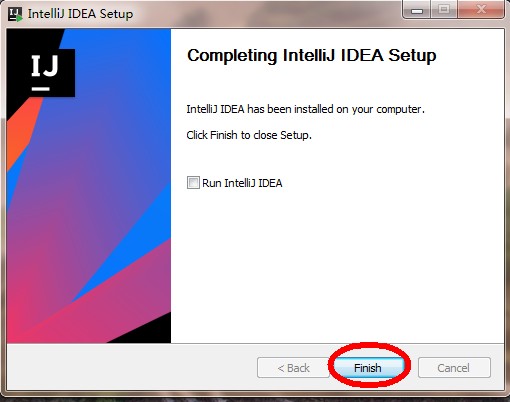
IDEA开发工具安装完成
10.3 IDEA首次驱动
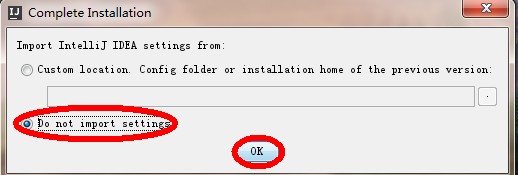
- 选择不导入任何设置,点击OK
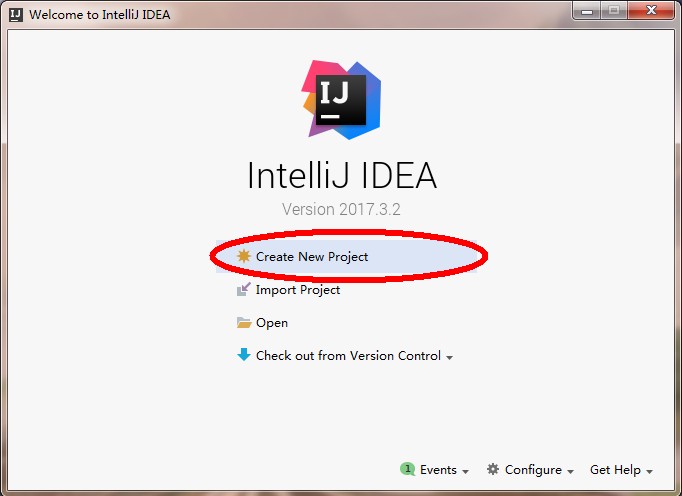
- 选择 Create New Project
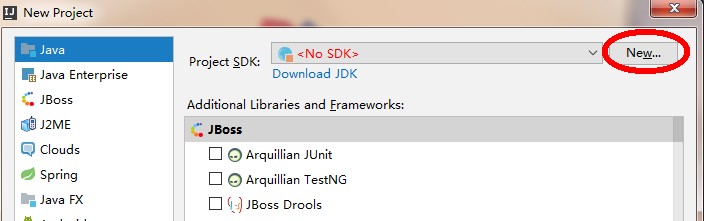
- 点击new 按钮,配置安装的JDK9 版本
选择JDK9 目录,点击确定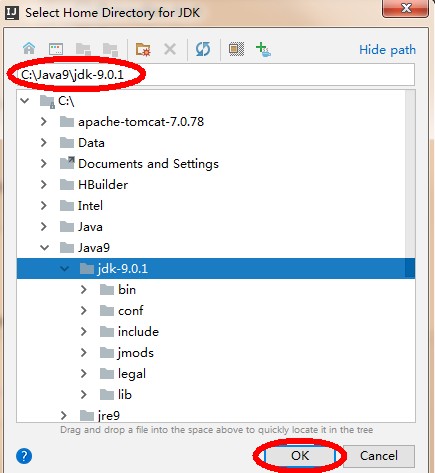
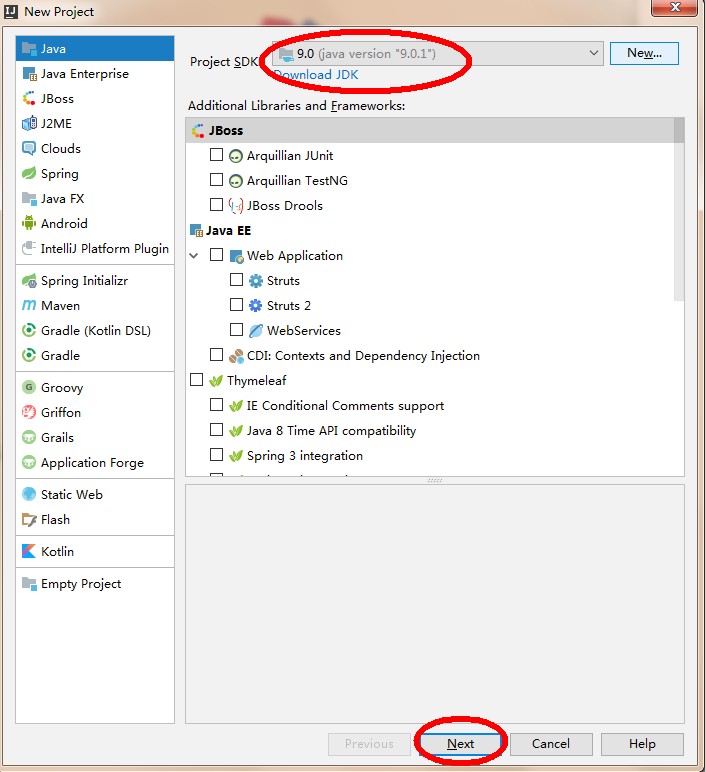
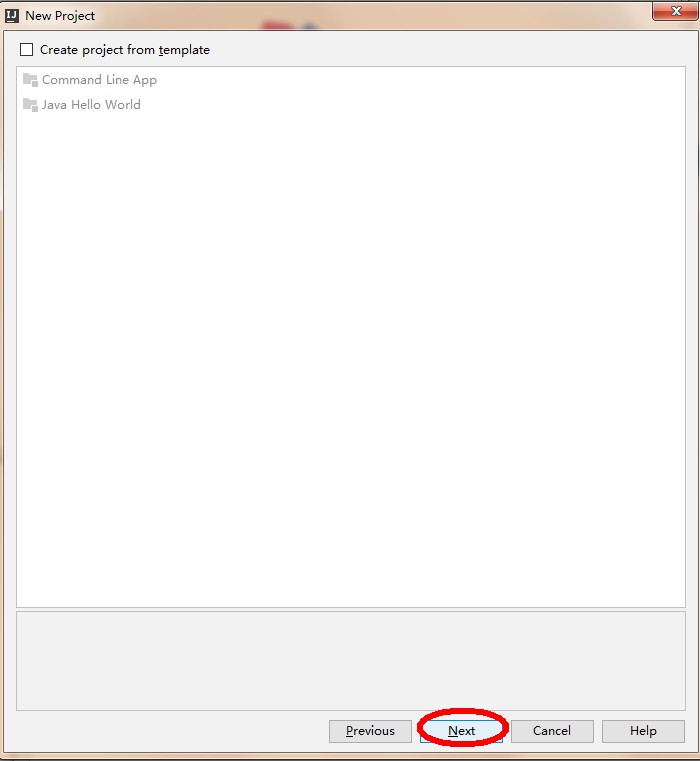
- 不使用模板
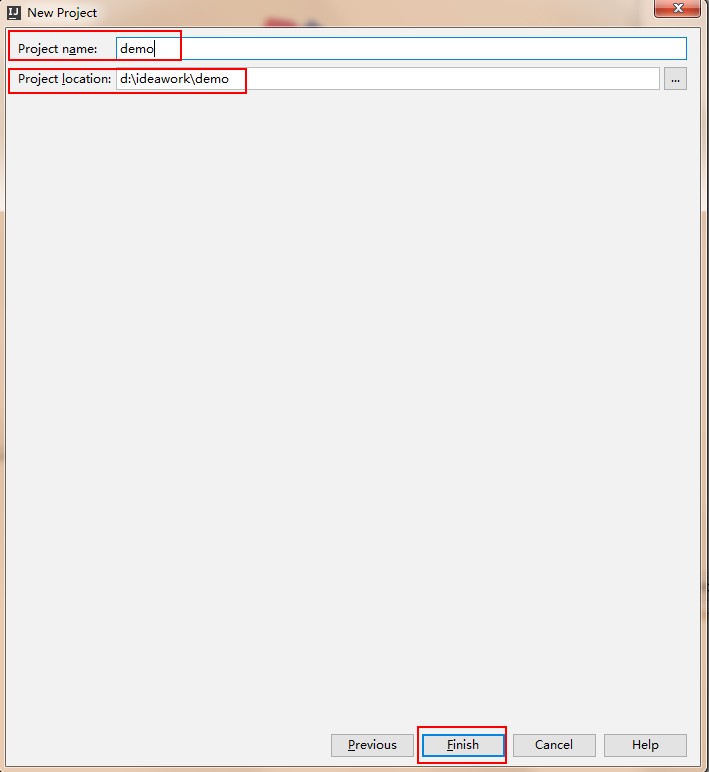
- 为工程起名字 demo ,并存储到d:\ideawork\demo 目录下,如果d盘没有这个目录,会自动创建。
首次新建项目时,默认的Project Location路径有问题,如 c:\xxx ,正确写法为c:\xxx 。更改后不会再出现此类问题。
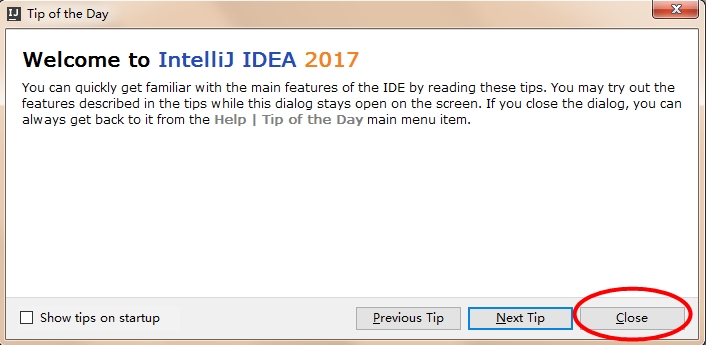
- 打开一个每日一帖对话框,勾掉每次启动显示,点击close
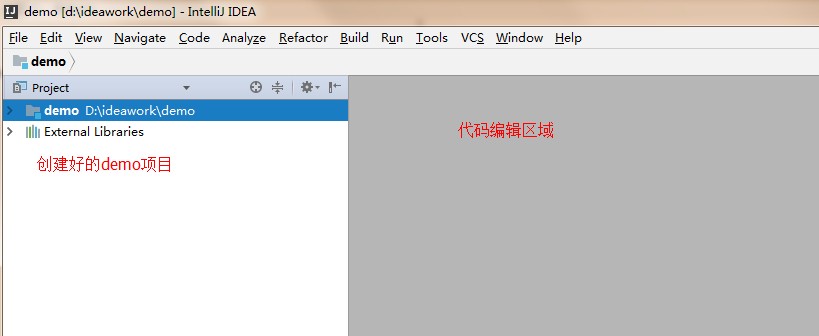
- IDEA的工作界面,我们的项目已经创建好了,如果再新建项目,点击File->new->Project
10.4 创建包和类
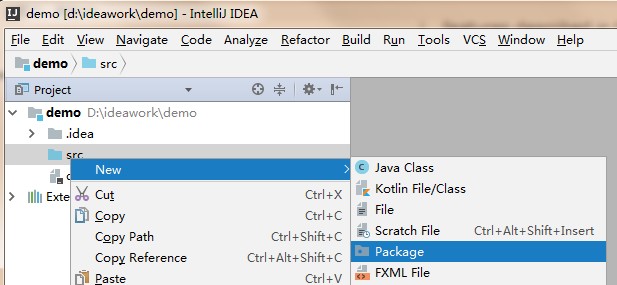
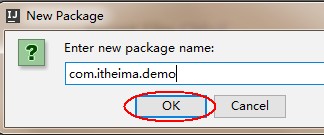
- 展开创建的工程,在源代码目录src 上,鼠标右键,选择new->package ,键入包名com.itheima.demo ,点击确定。
右键点击com.itheima.demo ,选择 Show in Explorer ,会发现创建包的目录结构。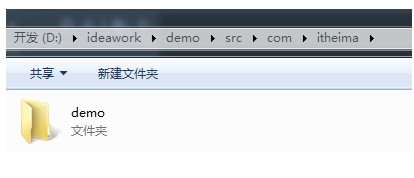
可见com.itheima.demo ,表示创建了多级的文件夹。
小贴士:所谓包,就是文件夹,用来对类文件进行管理。
- 在创建好的包上,鼠标右键,选择 new->class 创建类,键入类名。
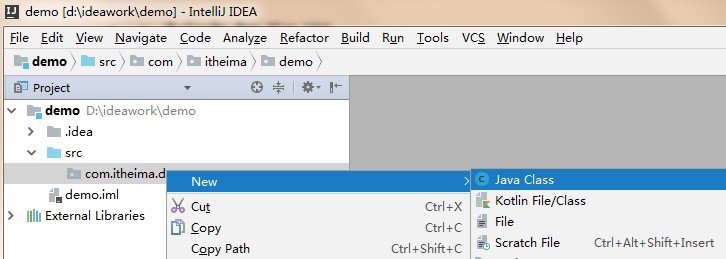
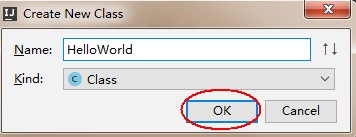
- 在代码编辑区,键入主方法,并输出HelloWorld 。
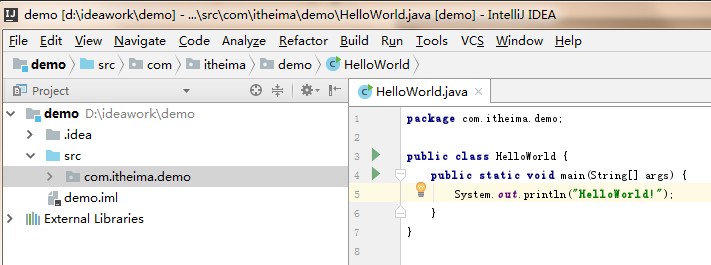
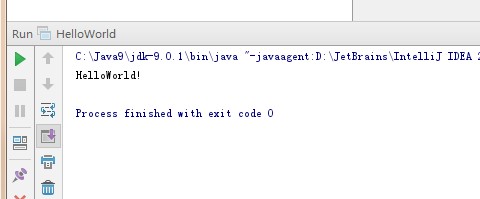
- 运行程序,在代码编辑区鼠标右键,选择Run HelloWorld 即可,或在菜单中选择Run->Run HelloWorld 。
10.5 字体设置
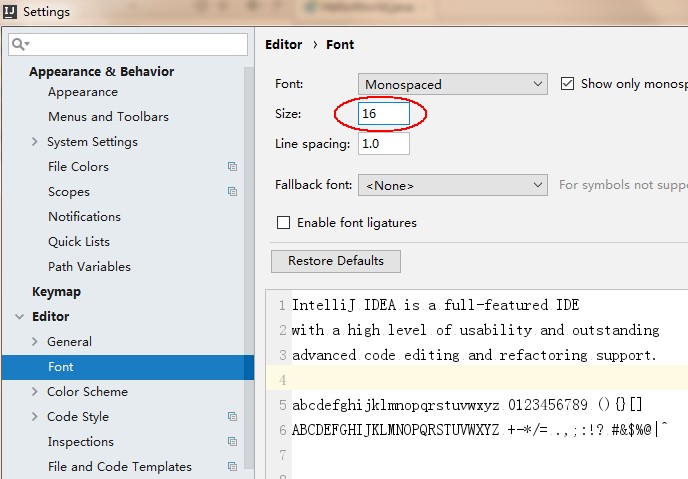
IDEA工具的默认字体非常小,代码编辑器和控制台的输出字体都需要进行调整。
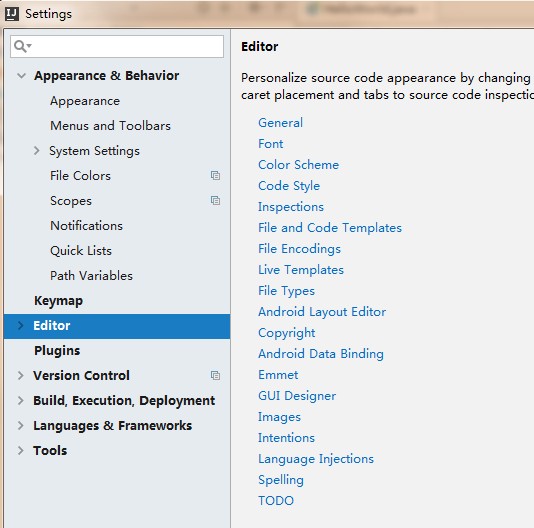
- 点击菜单栏上的File->Settings->Editor->Font 修改字体。
10.6 IDEA的项目目录
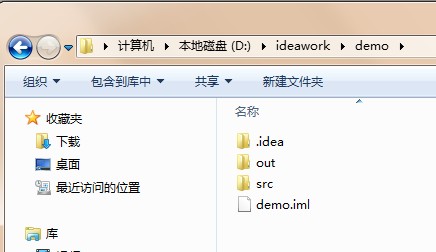
- 我们创建的项目,在d:\ideawork目录的demo下
- .idea 目录和demo.iml 和我们开发无关,是IDEA工具自己使用的
- out 目录是存储编译后的.class文件
- src 目录是存储我们编写的.java源文件
10.7 IDEA常用快捷键
| 快捷键 | 功能 |
|---|---|
| Alt+Enter | 导入包,自动修正代码 |
| Ctrl+Y | 删除光标所在行 |
| Ctrl+D | 复制光标所在行的内容,插入光标位置下面 |
| Ctrl+Alt+L | 格式化代码 |
| Ctrl+/ | 单行注释 |
| Ctrl+Shift+/ | 选中代码注释,多行注释,再按取消注释 |
| Alt+Ins | 自动生成代码,toString,get,set等方法 |
| Alt+Shift+上下箭头 | 移动当前代码行 |
10.8 IDEA修改快捷键
在IDEA工具中, Ctrl+空格的快捷键,可以帮助我们补全代码,但是这个快捷键和Windows中的输入法切换快捷键冲突,需要修改IDEA中的快捷键。
File->Settings->keymap->Main menu->code->Completion->Basic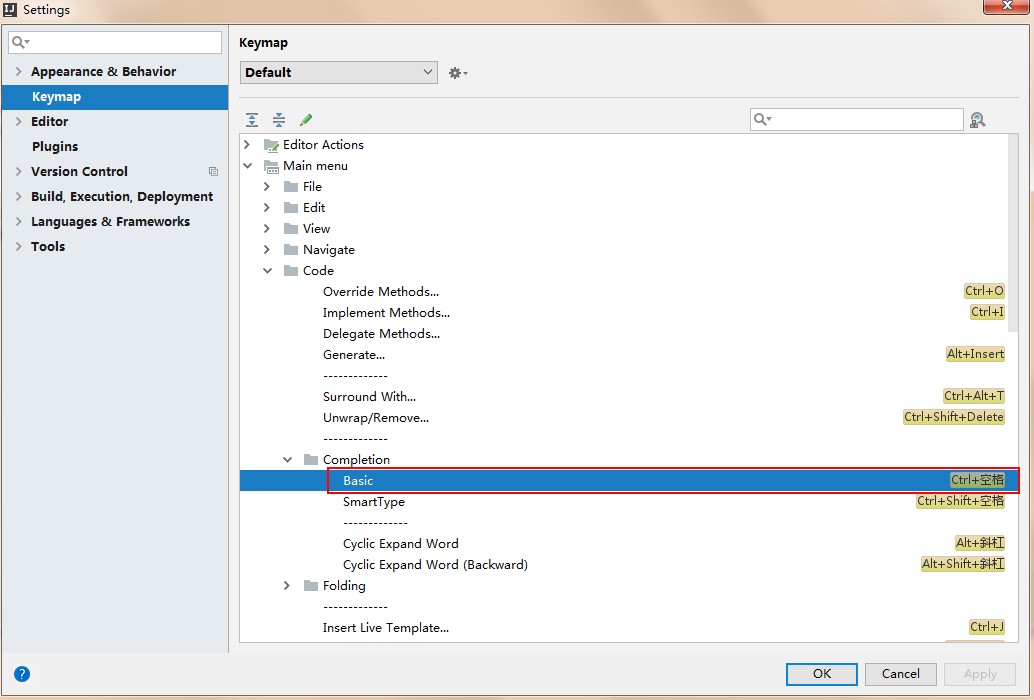
双击Basic->remove->Ctrl+空格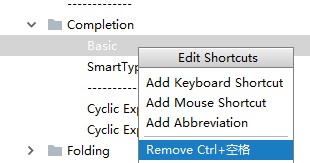
再次双击Basic->Add Keyboard->键入 Alt+/->点击OK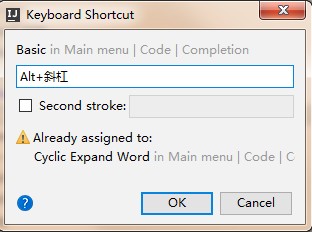
10.9 IDEA导入和关闭项目
关闭IDEA中已经存在的项目, File->Close Project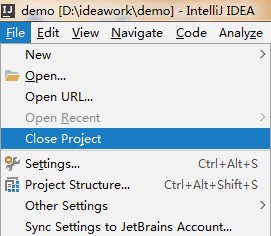
File->Close Project 这时IDEA回到了刚启动界面,点击项目上的X ,IDEA中就没有这个项目了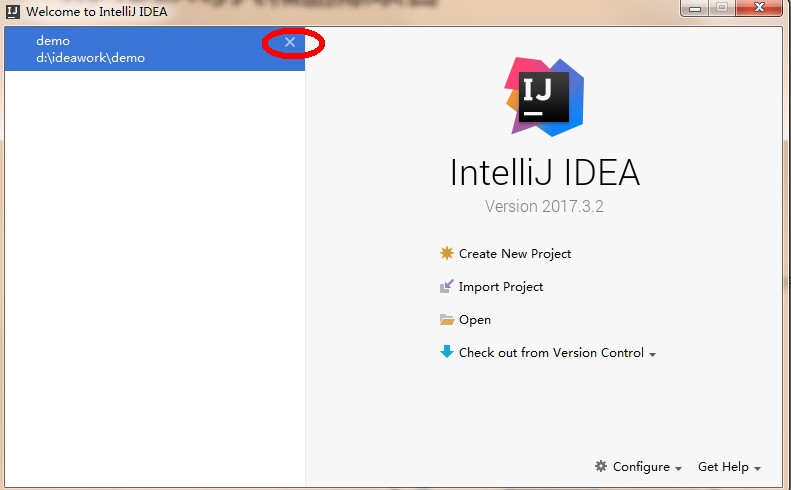
在IDEA的启动界面上,点击OPEN ,选择项目目录即可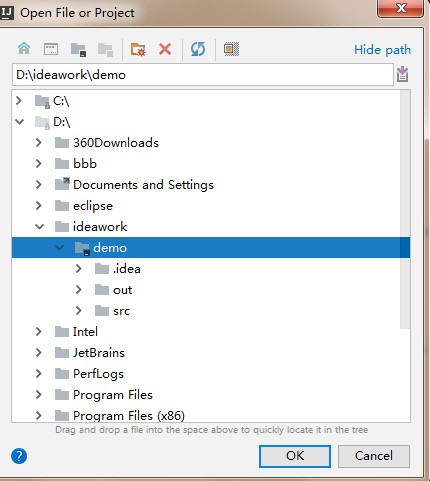
小贴士: 课后若想通过IDEA同时开启多个项目,点击OPEN打开项目时,点击New Window按钮


若有收获,就点个赞吧
0 人点赞


