配置环境变量作用 开发Java程序,需要使用JDK中提供的工具,工具在JDK9安装目录的bin 目录下。
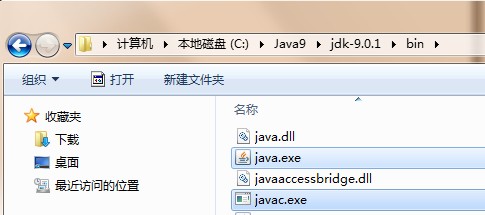
在DOS命令行下使用这些工具,就要先进入到JDK的bin目录下,这个过程就会非常的麻烦。
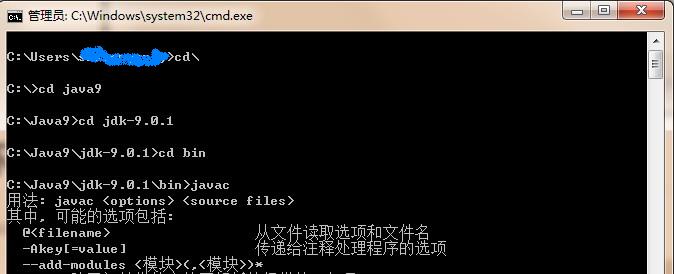
不进入JDK的bin 目录,这些工具就不能使用,会报错。
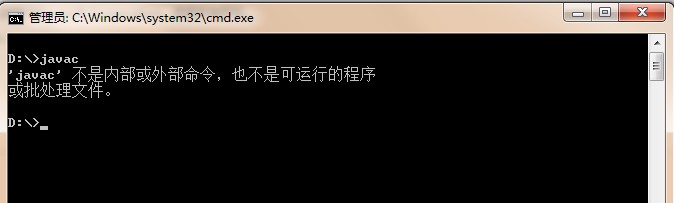
为了开发方便,我们想在任意的目录下都可以使用JDK的开发工具,则必须要配置环境变量,配置环境变量的意义在于告诉操作系统,我们使用的JDK开发工具在哪个目录下。
配置环境变量步骤
Windows 7,8版本
- 计算机鼠标右键,选择属性
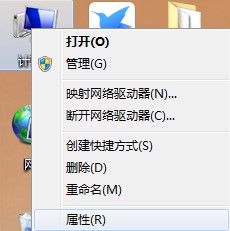
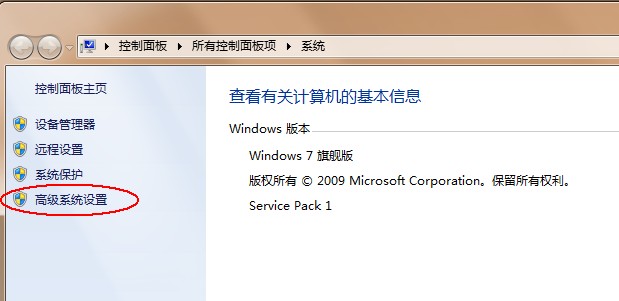
- 选择高级系统设置
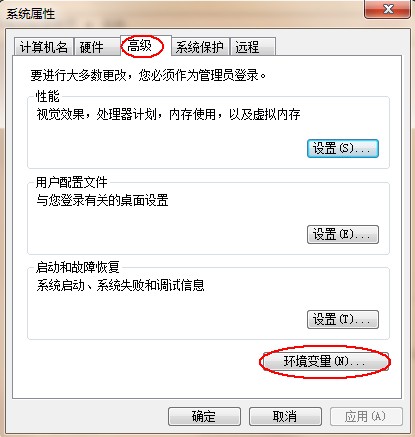
- 高级选项卡,点击环境变量
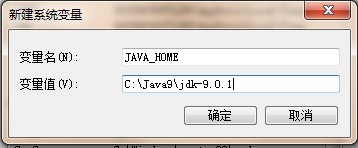
- 点击新建,创建新的环境变量

- 变量名输入JAVA_HOME ,变量值输入JDK9的安装目录 c:\Java9\jdk-9.0.1
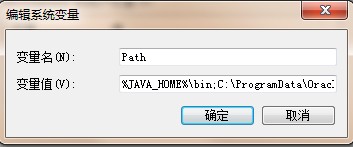
- 选中Path 环境变量, 双击或者点击编辑
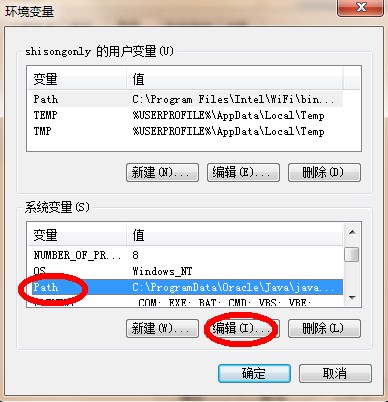
- 在变量值的最前面,键入%JAVA_HOME%\bin; 分号必须要写,必须是英文格式。
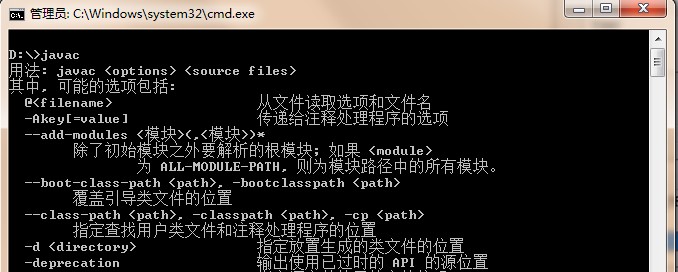
- 环境变量配置完成,重新开启DOS命令行,在任意目录下输入javac 命令,运行成功。
Windows 10 版本
- 文件资源管理器 —> 此电脑鼠标右键 —> 选择属性

- 选择高级系统设置 —> 选择 环境变量
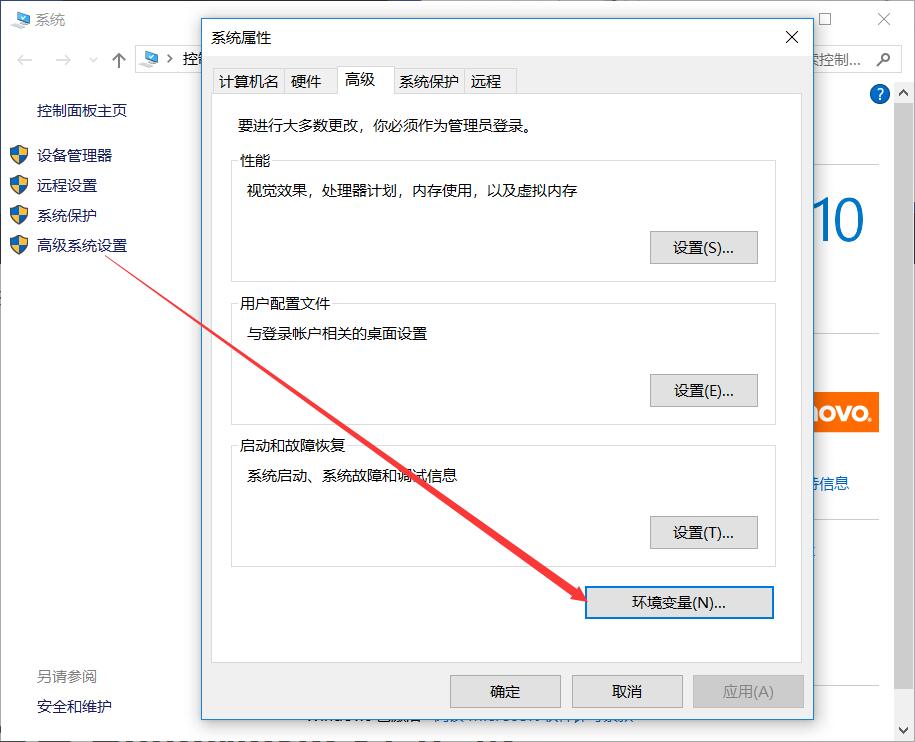
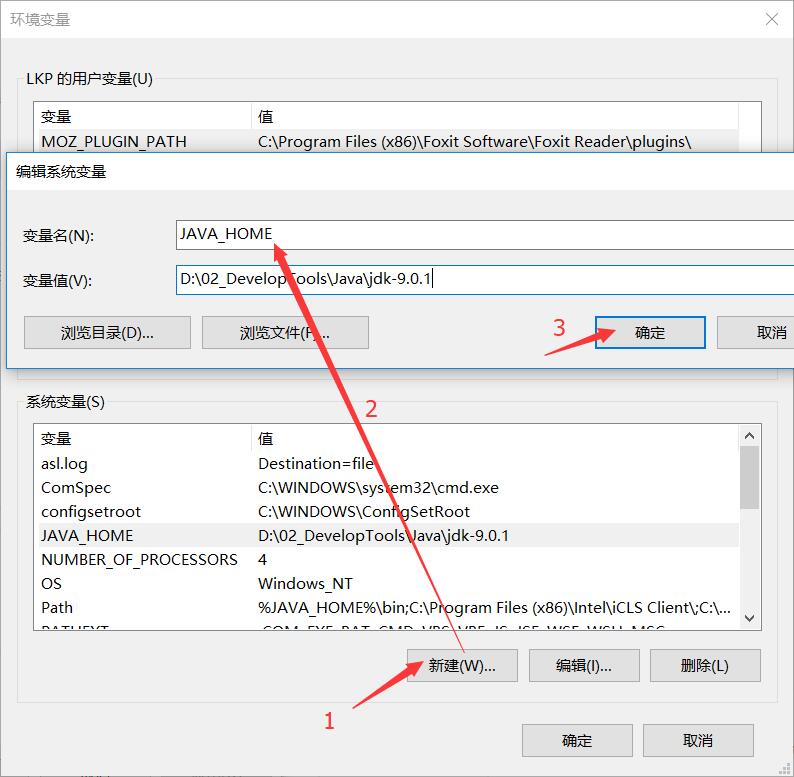
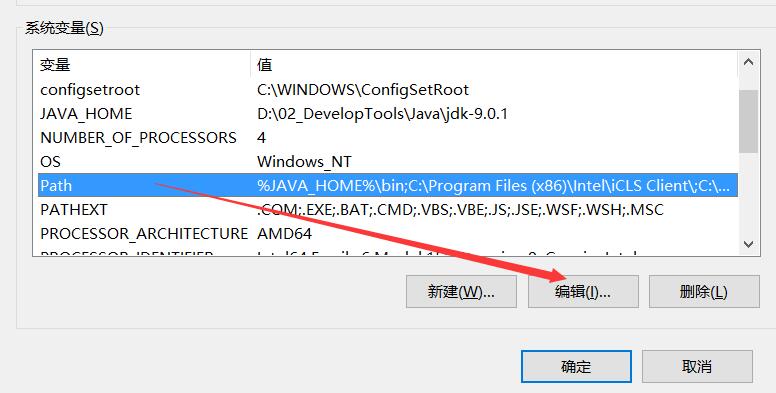
- 点击下方系统变量的 新建 ,创建新的环境变量,变量名输入JAVA_HOME ,变量值输入JDK9的安装目录 D:\02_DevelopTools\Java\jdk-9.0.1
- 选中Path 环境变量, 双击或者点击编辑
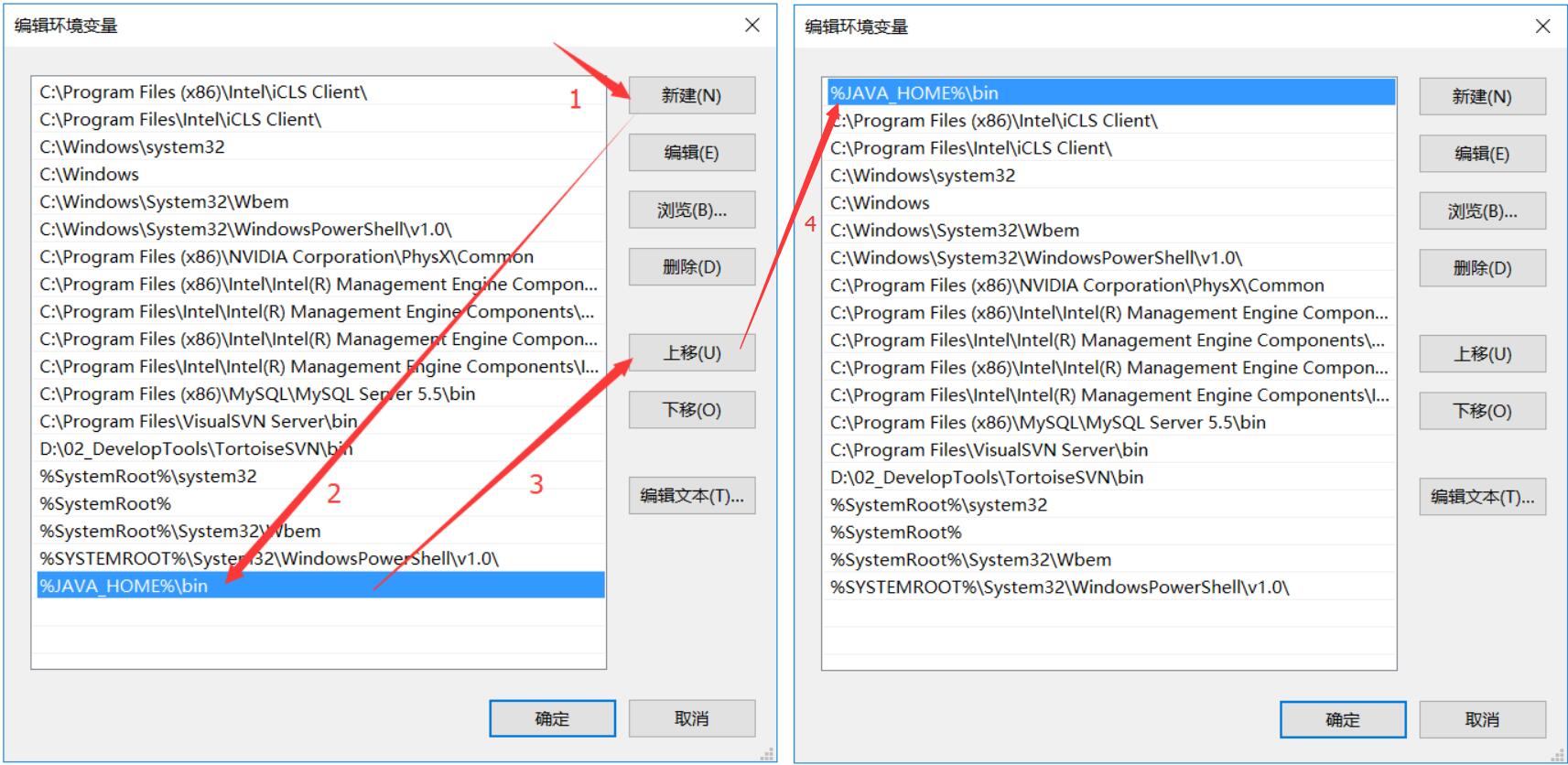
- 点击新建,键入%JAVA_HOME%\bin ,必须是英文格式。选中该行,上移到最上方,点击确定。
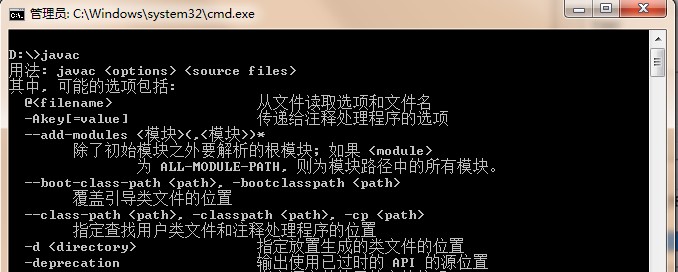
- 环境变量配置完成,重新开启DOS命令行,在任意目录下输入javac 命令。

若有收获,就点个赞吧
0 人点赞


