- Linux系统基本概念
- 快捷键
- 命令行一般命令格式
- Linux系统辨别目录与文件的方法
- ls命令
- Linux系统文件类型
- Linux系统下的归属关系
- ls命令示例:
- Linux基本权限的类别
- mkdir命令
- cd 切换工作目录命令
- pwd 打印当前所在目录命令
- 绝对路径与相对路径
- rmdir 删除空目录命令
- touch 创建文件命令
- cp 复制命令
- mv 移动命令
- cat 查看文件内容命令
- less命令
- head与tail命令
- rm删除命令
- 软连接与硬连接
- 内部命令与外部命令
- Linux命令的分类
- help 命令帮助手册
- man 获取命令帮助手册
- Linux系统的运行级别
- 关机与重启
- 计算机硬件组成部分
- Linux系统目录介绍
- 查看内核信息
- 查看CPU信息
- 查看系统内存信息
- 查看网卡信息
- 查看主机名及修改主机名
- vi/vim文本编辑器
- 修改网卡IP地址
- 使用命令修改网卡IP地址
- host命令
- nslookup命令
- alias别名管理命令
- history 管理历史命令
- date日期时间管理命令用
- wc统计命令
- 管道符
- 重定向操作
- echo命令与sleep命令
- echo $PATH
- 用户账号管理
- useradd创建用户
- id命令
- /etc/passwd用户信息文件
- /etc/default/useradd文件
- /var/spool/mail/用户邮件目录
- passwd设置用户密码
- /etc/shadow用户密码文件
- su命令
- usermod修改用户属性
- userdel删除用户
- groupadd添加新组
- /etc/group组信息文件
- /etc/gshadow组密码文件
- groupmod修改组属性
- gpasswd组管理命令
- groupdel删除组
- locate与find查找
- chmod权限管理
- umask预设权限
- chown归属关系管理
- SetUID特殊权限
- SetGID特殊权限
- Sticky BIT特殊权限
- FACL访问控制列表
- 常用特殊符号的使用
- grep文件内容过滤
- find文件/目录查找命令
- 压缩与解压缩
- tar打包工具
- 分区过程
- 磁盘类型介绍
- Linux常用分区格式
- 文件系统类型详解
- 挂载
- lsblk查看系统所有磁盘信息
- df查看分区使用情况
- du统计文件/目录大小
- blkid查看设备属性
- MBR分区格式
- 格式化文件系统
- mount挂载
- umount卸载
- 开机自动挂载
- GPT分区格式
- LVM逻辑卷
- 创建卷组
- 创建逻辑卷
- 格式化文件系统
- 扩展逻辑卷
- 扩展文件系统
- 扩展卷组
- 删除逻辑卷
- 逻辑卷的缩减
- RAID磁盘阵列
- RAID级别
- 实现RAID方式
- 进程管理
- 查看进程树
- top查看系统健康状态
- 检索进程
- 进程的前后台调度
- 杀死进程
- 用户登录分析
- Linux软件包的分类
- 源码包特点
- RPM包特点
- RPM管理软件包
- yum软件包管理
- 设置yum源优先级
- 源码包安装方式
- 源码包管理方式
- systemd管理服务
- yum install lrzsz
- 世界三大云厂商:
- 第一:亚马逊,AWS
- 第二:微软,Azure
- 第三:中国,阿里云,在全球15个地区建立的200多个数据中心 https://www.aliyun.com/ #阿里云地址
- 云计算三种模式
- IaaS云模式:提供基础设施服务的一种模式(机房、网络、电力、物理服务器、内存、硬盘、网卡、CPU、IP地址)
- PaaS云模式:平台级服务(主要是针对与开发人员,开发一个软件,对外提供服务,运行环境,软件代码编译程二进制,上传给云厂商,提供一个运行的环境,运行起来对外提供服务)
- SaaS云模式:软件级服务(比较高级,作为一个用户,什么都不想做,购买人家做好的,网站,邮件,博客,不想搭建,不想去维护,直接拿过来就使用,完全可以的,云厂商哪里花钱购买人家提前搭建好的服务就可以了,网站服务合适的时间运行起来被别人访问,网站后期的维护工作,专门的人去帮助我们去维护,故障率最低的一种模式,客户什么都不需要操心,花钱)
- unix:开源且免费的理念,让大家免费的使用,收购,开始收费,商业的系统了
- Linux:开源且免费的理念,让大家免费使用,源代码可以自由的传播,做二次开发,遵循GPL协议
- GPL协议:CNU自由软件基金会(通用公共的许可协议,GPL),linus加入到GNU组织,形成GNU/Linux(GNU的软件加上Linux 的内核)
Linux:一切皆文件
分区:/boot:做引导盘
/swap:虚拟内存————最大20gb
/data:自己放文件用
/:根分区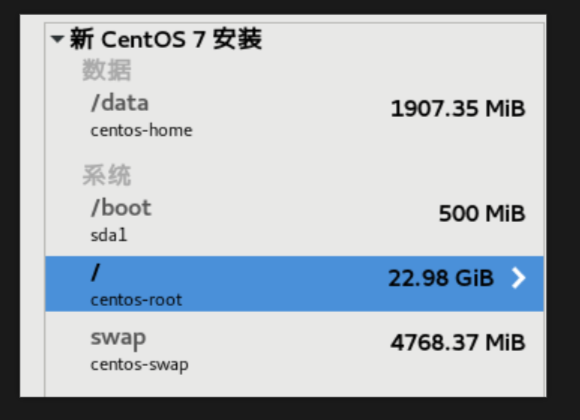
- 图形界面:
- Ctrl+Shift +号 //调整命令终端变大
- Ctrl - 号 //调整命令终端变小
- 命令终端:
- ~ 家目录:用户的私有场所,其他用户不能随便访问
#- root超级管理员家目录:/root
$- 普通用户的家目录:/homt/用户名同名,lisi用户的家目录:/home/lisi
Linux系统基本概念
- Linux系统而言:
- 多用户的系统:允许同时有很多个用户登录系统,使用系统里的资源
- 多任务的系统:允许同时执行多个任务
- 严格区分大小写:命令,选项,参数,文件名,目录名都严格区分大小写
- 一切皆文件:硬件设备(内存、CPU、网卡、显示器、硬盘等等)都是以文件的形式存在的
- 不管是文件还是目录都是以倒挂的树形结构,存在于系统的“/”根目录下,根目录是Linux系统的起点
- 对于Linux系统而言,目录/文件没有扩展名一说,扩展名如:.sh(脚本文件) .conf(配置文件) .log(日志文件) .rpm(软件包).tar(压缩包)是易于用户方便识别
- 没有提示就是最好的提示(成功了)
快捷键
Ctrl + l:清屏
Ctrl + c:取消当前执行的命令
Ctrl + a:将当前光标移动至行首
Ctrl + e:将当前光标移动至行尾
Ctrl + u 清空至行首
Ctrl + w 删除一个单词
exit:退出系统
tab建自动补齐:可补齐命令、选项、参数、文件路径、软件名、服务名
命令行一般命令格式
- 命令字 [-选项…] [参数…]
- 命令字:命令本身(功能)
- 选项:
- 短选项:-l -a -d -h(单个字符),短选项可以合并使用:-la -lh
- 长选项:—help(单词),长选项通常是不能合并使用的
- 参数:命令的执行对象,文件/目录/程序等
- []:可选的
- …:可以同时有多个选项或参数
Linux系统辨别目录与文件的方法
蓝色表示目录(windows系统里的文件夹)
白色表示文件
浅蓝色表示链接文件(类似于windows系统的快捷方式)
绿色表示可执行文件(如脚本,命令程序文件)
红色表示压缩文件
黄色表示设备文件(硬盘、键盘、鼠标、网卡、CPU硬件设备都是以文件的形式存在的)
红色闪动文件——>表示链接文件不可用
ls命令
- ls命令(英文全拼:list):用于查看目录下内容及目录和文件详细属性信息
- 命令格式:ls [-选项…] [参数…]
- 常用选项:
- -a 显示目录下所有内容,包含隐藏的内容
- -l 以长格式显示目录下的内容及详细属性
- -h 人性化显示目录下内容大小(kB、MB、GB)
- -d 仅显示目录本身而不显示目录下的内容
- -i 查看inode号(系统任何的文件或目录都有一个唯一的编号)
- -R:递归查看目录下所有内容(从头到尾)
Linux系统文件类型
- 文件:
d 目录:
l 链接文件
b 跨设备文件
c 字符设备文件
p 管道设备文件
Linux系统下的归属关系
- 在Linux系统下,文件给用户分成了三类
- u 所有者:文件或目录的拥有者,拥有者的权限通常是最大的
- g 所属组:文件或目录属于哪一个组,所属组的权限略微比所有者小
- o 其他人:既不是文件或目录的所有者,也部署于文件或目录组内的成员,其他人的权限通常最小的权限
ls命令示例:
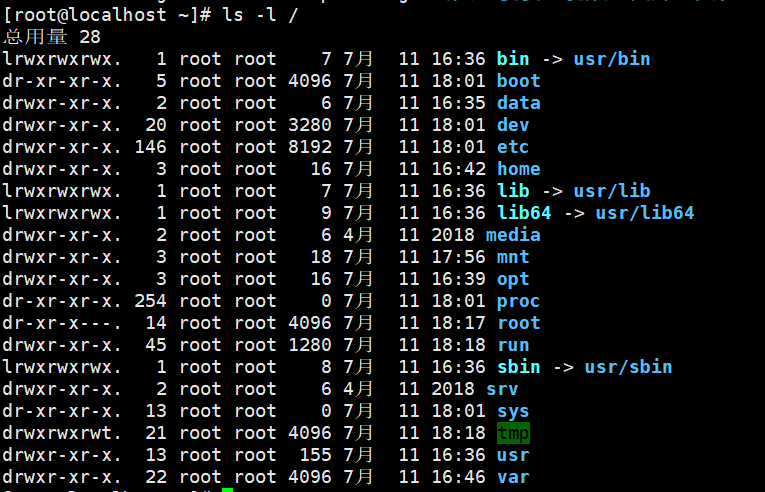
//显示当前所在目录下的所有内容[root@localhost ~]# ls//查看根目录下所有内容[root@localhost ~]# ls /bin boot dev etc home lib lib64 media mnt opt proc root run sbin srv sys tmp usr var//查看/etc目录下所有内容[root@localhost ~]# ls /etc//查看/bin目录下所有内容[root@localhost ~]# ls /bin//查看/dev目录下所有内容[root@localhost ~]# ls /dev//查看目录下所有目录和文件,包括隐藏的内容[root@localhost ~]# ls -a//以长格式显示目录下所有内容,包括详细的属性信息[root@localhost ~]# ls -l-rw-r--r--. 1 root root 1831 3月 13 17:45 initial-setup-ks.cfgdrwxr-xr-x. 2 root root 6 3月 13 17:47 公共#解释-:文件类型1:代表文件的引用次数,只针对与做了硬连接的文件才有效root:文件的所有者root:文件的所属组1831:文件的大小,默认以字节为单位显示大小3月 13 17:45:文件最近一次的修改时间initial-setup-ks.cfg:文件名//以长格式显示目录所有内容,以人性化的方式显示详细的属性信息[root@localhost ~]# ls -l -h//短选项合并使用[root@localhost ~]# ls -lh//以长格式显示目录所有内容,以人性化的方式显示详细的属性信息,包括隐藏的内容[root@localhost ~]# ls -lha//以长格式显示根目录下所有内容,包括详细的属性信息[root@localhost ~]# ls -l /lrwxrwxrwx. 1 root root 7 3月 13 17:15 bin -> usr/bin//创建hello.txt文件[root@localhost ~]# touch hello.txt//查看文件的元数据信息[root@localhost ~]# stat hello.txt文件:"hello.txt"大小:0 块:0 IO 块:4096 普通空文件设备:fd00h/64768d Inode:33575020 硬链接:1权限:(0644/-rw-r--r--) Uid:( 0/ root) Gid:( 0/ root)环境:unconfined_u:object_r:admin_home_t:s0最近访问:2021-03-14 16:38:14.349861770 +0800最近更改:2021-03-14 16:38:14.349861770 +0800最近改动:2021-03-14 16:38:14.349861770 +0800创建时间:-
Linux基本权限的类别
- r 读取 w 写入 x 执行 - 没有权限
- 权限顺序:rwxrwxrwx
[root@localhost ~]# ls -l-rw-r--r--. 1 root root 1831 3月 13 17:45 initial-setup-ks.cfg#解释-:文件类型rw- r-- r--:所有者u、所属组g、其他人o的权限u g o1:代表文件的引用次数,只针对与做了硬连接的文件才有效root:文件的所有者root:文件的所属组1831:文件的大小,默认以字节为单位显示大小3月 13 17:45:文件最近一次的修改时间initial-setup-ks.cfg:文件名//查看/root目录本身详细属性信息[root@localhost ~]# ls -ld /rootdr-xr-x---. 14 root root 4096 3月 14 16:38 /root//查看当前目录下所有内容的inode号[root@localhost ~]# ls -i33574979 anaconda-ks.cfg 33574984 initial-setup-ks.cfg 33575035 模板 33575036 图片 17470701 下载 17470702 音乐33575020 hello.txt 51909391 公共 51909392 视频 3204374 文档 33575017 新建文件夹.zip 3204373 桌面//查看hello.txt文件的inode号[root@localhost ~]# ls -i hello.txt33575020 hello.txt//查看/etc/目录本身的inode号[root@localhost ~]# ls -id /etc16777281 /etc
mkdir命令
- mkdir(英文全拼:make directory)用于创建新目录
- 命令格式:mkdir [-选项] 目录名
- 常用选项:
- -p 递归创建多个目录
- 注意事项:
- 目录还是文件的名字,除了以“/”以外的任意名称,“/”根目录,路径分隔符
- 文件或目录的名字长度不能超过255个字符
- mkdir命令示例
//在当前所在目录创建test目录[root@localhost ~]# mkdir test[root@localhost ~]# ls//在当前所在目录同时创建多个目录[root@localhost ~]# mkdir test1 test2 test3[root@localhost ~]# ls//指定在/tmp目录下创建abc目录[root@localhost ~]# mkdir /tmp/abc[root@localhost ~]# ls /tmpabc//在指定目录下同时创建多个目录[root@localhost ~]# mkdir /tmp/abc1 /tmp/abc2 /tmp/abc3[root@localhost ~]# ls /tmp//在/opt目录下创建student,在当前目录创建student1..3[root@localhost ~]# mkdir /opt/student student1 student2 student3student1 student2 student3——————创建在当前目录下了[root@localhost ~]# ls /optrh student//mkdir默认无法在一个不存在的目录下创建目录,需要通过-p选项[root@localhost ~]# mkdir /opt/xx/oomkdir: 无法创建目录"/opt/xx/oo": 没有那个文件或目录[root@localhost ~]# mkdir /opt/a/b/c/dmkdir: 无法创建目录"/opt/a/b/c/d": 没有那个文件或目录//在/opt目录下递归创建目录[root@localhost ~]# mkdir -p /opt/xx/oo[root@localhost ~]# ls /optrh student xx[root@localhost ~]# mkdir -p /opt/a/b/c/d[root@localhost ~]# ls /opta rh student xx//ls -R选项可以递归目录下所有内容[root@localhost ~]# ls -R /opt/a/opt/a:b/opt/a/b:c/opt/a/b/c:d
cd 切换工作目录命令
- cd(英文全拼:change directory)切换目录
命令格式:cd [-选项] [目录名]
- 提示:目录名称可以是绝对路径或相对路径,如果不指定目录名称,则切换到当前用户的家目录~
常用快捷操作:
pwd(英文全拼:print work directory)打印当前所在的工作目录,执行pwd命令后,可显示当前所在的工作目录的绝对路径名称
- 命令格式:pwd [-选项]
[root@localhost ~]# cd /opt/a/b/c/d#打印当前所在目录绝对路径[root@localhost d]# pwd/opt/a/b/c/d#切换到用户家目录[root@localhost d]# cd ~[root@localhost ~]# pwd/root[root@localhost ~]# cd /opt/a/b/c/d[root@localhost d]# pwd/opt/a/b/c/d[root@localhost d]# cd[root@localhost ~]# pwd/root[root@localhost ~]# cd /bin[root@localhost bin]# pwd/bin[root@localhost bin]# cd /boot[root@localhost boot]# pwd/boot[root@localhost boot]# ls[root@localhost boot]# cd /dev[root@localhost dev]# pwd/dev[root@localhost dev]# ls[root@localhost dev]# cd /etc[root@localhost etc]# pwd/etc[root@localhost etc]# ls[root@localhost etc]# ls /bin boot dev etc home lib lib64 media mnt opt proc root run sbin srv sys tmp usr var#“.”表示当前所在目录,对于cd命令而言作用不大[root@localhost etc]# cd .[root@localhost etc]# cd /opt/a/b/c/d[root@localhost d]# pwd/opt/a/b/c/d#“..”切换到当前目录的上一级目录[root@localhost d]# cd ..[root@localhost c]# pwd/opt/a/b/c[root@localhost c]# cd ..[root@localhost b]# pwd/opt/a/b[root@localhost b]# cd ..[root@localhost a]# cd ..[root@localhost opt]# pwd/opt[root@localhost opt]# cd ..[root@localhost /]# cd ..[root@localhost /]# cd[root@localhost ~]# ls[root@localhost ~]# cd /opt/a/b/c/d[root@localhost d]# pwd/opt/a/b/c/d#"-"可在两个路径之间来回切换[root@localhost d]# cd /etc/yum[root@localhost yum]# cd -/opt/a/b/c/d[root@localhost d]# pwd/opt/a/b/c/d[root@localhost d]# cd -/etc/yum[root@localhost yum]# cd -/opt/a/b/c/d[root@localhost d]# cd -/etc/yum
绝对路径与相对路径
- 绝对路径:以/(根)为起点,到达你想去的目标目录称为绝对路径
- 相对路径:以当前路径为起点,到达你想去的目标目录
#绝对路径以“/”作为起点,到达目标路径[root@localhost ~]# cd /opt/a/b/c/d[root@localhost d]# pwd/opt/a/b/c/d#切换到上一级目录[root@localhost c]# cd ..[root@localhost b]# pwd/opt/a/b[root@localhost b]# lsc#相对路径以当前路径作为起点到达目标路径[root@localhost b]# cd c/[root@localhost c]# pwd/opt/a/b/c[root@localhost c]# cd ..[root@localhost b]# cd ..[root@localhost a]# cd ..[root@localhost opt]# pwd/opt
rmdir 删除空目录命令
- rmdir(英文全拼:remove directory)删除空目录
- 命令格式:rmdir [-选项] 目录名
#rmdir只能删除空目录,如果目录下存在数据无法删除[root@localhost ~]# rmdir /opt/armdir: 删除 "/opt/a" 失败: 目录非空[root@localhost ~]# ls -R /opt/a/opt/a:b/opt/a/b:c/opt/a/b/c:d/opt/a/b/c/d:[root@localhost ~]# rmdir /opt/a/b/c/d[root@localhost ~]# ls -R /opt/a/opt/a:b/opt/a/b:c/opt/a/b/c:[root@localhost ~]# rmdir /opt/a/b/c[root@localhost ~]# ls -R /opt/a/b/opt/a/b:[root@localhost ~]# rmdir /opt/a/b[root@localhost ~]# ls -R /opt/a/opt/a:[root@localhost ~]# rmdir /opt/a[root@localhost ~]# ls /optrh student xx[root@localhost ~]# rmdir /opt/rmdir: 删除 "/opt/" 失败: 目录非空
touch 创建文件命令
- touch 命令用于创建新的空白文件
- 命令格式:touch [-选项] 文件名
#在当前路径创建空文件[root@localhost ~]# touch hello[root@localhost ~]# ls#在当前路径同时创建多个文件[root@localhost ~]# touch t1 t2 t3 t4[root@localhost ~]# ls#在指定路径同时创建多个文件[root@localhost ~]# touch /opt/test1 /opt/test2 /opt/test3[root@localhost ~]# ls /optrh student test1 test2 test3 xx#如果存在同名目录时,无法创建[root@localhost ~]# mkdir testmkdir: 无法创建目录"test": 文件已存在#如果存在同名文件时,touch命令没有提示,但原有文件不会被覆盖[root@localhost ~]# touch t1#对于目录而言,只有单个目录的时候,“/”可有可无[root@localhost ~]# ls /opt/rh student test1 test2 test3 xx[root@localhost ~]# ls /optrh student test1 test2 test3 xx#对于目录而言,查看目录下的内容时,必须要有“/”[root@localhost ~]# ls /opt/xxoo#对于文件而言,后边绝对不能有“/”[root@localhost ~]# ls /opt/test1/opt/test1[root@localhost ~]# ls /opt/test1/ls: 无法访问/opt/test1/: 不是目录
cp 复制命令
- cp(英文全拼:copy file)用于复制文件或目录,cp命令在复制时也可修改目录或文件名字
- 命令格式:cp [-选项] 源文件或目录 目标目录
- 常用选项:
- -p 保留源文件属性不变(如:修改时间、归属关系、权限)
- -r 复制目录(包含该目录下所有的子目录和文件)
#复制当前目录文件到/opt目录(相对路径方式复制)[root@localhost ~]# cp t1 /opt/[root@localhost ~]# ls /optrh student t1 test1 test2 test3 xx#复制文件到/opt目录(绝对路径方式复制)[root@localhost ~]# cp /root/t2 /opt[root@localhost ~]# ls /optrh student t1 t2 test1 test2 test3 xx#同时复制多个文件[root@localhost ~]# cp t3 t4 /opt/[root@localhost ~]# ls /opt#创建目录[root@localhost ~]# mkdir abc#使用-r对目录执行复制[root@localhost ~]# cp -r abc /opt[root@localhost ~]# ls /opt#同时复制多个目录[root@localhost ~]# mkdir abc1 abc2 abc3[root@localhost ~]# cp -r abc1 abc2 abc3 /opt[root@localhost ~]# ls /opt#复制hello文件到/opt并改名为hello.txt[root@localhost ~]# cp hello /opt/hello.txt[root@localhost ~]# ls /opt#复制xxxx目录到/opt并改名xxoo[root@localhost ~]# mkdir xxxx[root@localhost ~]# cp -r xxxx /opt/xxoo[root@localhost ~]# ls /opt#使用“.”配合cp命令执行复制[root@localhost ~]# cd /etc/sysconfig/network-scripts/[root@localhost network-scripts]# pwd/etc/sysconfig/network-scripts[root@localhost network-scripts]# cp /root/t1 .[root@localhost network-scripts]# ls#操持属性不变复制文件[root@localhost ~]# cp -p anaconda-ks.cfg /optcp:是否覆盖"/opt/anaconda-ks.cfg"? y[root@localhost ~]# ls -l /opt/anaconda-ks.cfg-rw-------. 1 root root 1800 3月 13 17:34 /opt/anaconda-ks.cfg#对比以上两个文件的详细属性信息(最后一次修改时间)[root@localhost ~]# ls -l anaconda-ks.cfg-rw-------. 1 root root 1800 3月 13 17:34 anaconda-ks.cfg#这两个操作代表什么意思?[root@localhost ~]# cp -r xxxx /mnt/oooo #拷贝并改名[root@localhost ~]# cp -r xxxx /mnt/oooo #拷贝
mv 移动命令
- mv(英文全拼:move file)用于移动文件或目录到其他位置,也可用于修改目录或文件名
- 命令格式:mv [-选项] 源文件… 目标路径
#移动当前路径hello文件到/mnt目录[root@localhost ~]# mv hello /mnt[root@localhost ~]# ls /mnthello home oooo test#同时移动多个文件[root@localhost ~]# mv t1 t2 t3 t4 /mnt[root@localhost ~]# ls /mnthello home oooo student1 t1 t2 t3 t4 test#移动/opt目录下文件到/mntroot@localhost ~]# mv /opt/test1 /opt/test2 /opt/test3 /mnt/[root@localhost ~]# ls /mnthello home oooo student1 t1 t2 t3 t4 test test1 test2 test3#移动目录[root@localhost ~]# mv student1 /mnt[root@localhost ~]# ls /mnthello home oooo student1 test#移动文件并改名[root@localhost ~]# mv hello.txt /media/hello[root@localhost ~]# ls /media/hello#移动目录并改名[root@localhost ~]# mv test /media/testxx[root@localhost ~]# ls /media/hello testxx
cat 查看文件内容命令
- cat (英文全拼:concatenate)命令用于查看文本文件内容
- 命令格式:cat [选项] 文件名
- 常用选项
- -n #查看文件时以行号的形式显示文件内容
#查看文件内容[root@localhost ~]# cat anaconda-ks.cfg[root@localhost ~]# cat initial-setup-ks.cfg[root@localhost ~]# cat /etc/hosts#查看网卡文件内容[root@localhost ~]# cat /etc/sysconfig/network-scripts/ifcfg-ens32...NAME="ens32" //网卡名UUID="16085f4c-f690-4058-b29e-d55c73387026"DEVICE="ens32"ONBOOT="yes"IPADDR="192.168.0.50" //网卡IP地址PREFIX="24" //子网掩码GATEWAY="192.168.0.254" //网管DNS1="114.114.114.114" //DNS#查看当前系统用户基本信息文件内容[root@localhost ~]# cat /etc/passwdroot:x:0:0:root:/root:/bin/bashbin:x:1:1:bin:/bin:/sbin/nologindaemon:x:2:2:daemon:/sbin:/sbin/nologinadm:x:3:4:adm:/var/adm:/sbin/nologinlp:x:4:7:lp:/var/spool/lpd:/sbin/nologin#查看当前系统主机名配置文件内容[root@localhost ~]# cat /etc/hostnamelocalhost.localdomain#查看当前系统版本信息文件内容[root@localhost ~]# cat /etc/redhat-releaseCentOS Linux release 7.6.1810 (Core)#查看当前系统开机自动挂载配置文件内容[root@localhost ~]# cat /etc/fstab#查看系统组基本信息文件内容[root@localhost ~]# cat /etc/group#使用“-n”以行号形式显示文件内容[root@localhost ~]# cat -n /etc/passwd[root@localhost ~]# cat -n /etc/hostname[root@localhost ~]# cat -n /etc/fstab[root@localhost ~]# cat -n /etc/group[root@localhost ~]# cat -n /etc/services
less命令
- less工具是对文件的输出进行分页显示的工具,常用于查看内容量较大的文件
- 命令格式:less [-选项] 文件
- 常用选项:
- -N #以行号形式显示文件内容
- 使用技巧:
- 键盘上下键逐行查看
- pgdn :向上翻一页(Fn + 上键)
- pgup :向下翻一页(Fn + 下键)
- /字符串 :搜索指定字符串(n从上向下搜索,N从下向上搜索)
- G:直接跳转到文件最后一行
- gg:直接跳转到文件行首
- q :退出
[root@localhost ~]# less -N /etc/services
head与tail命令
- head命令:用来显示文件开头部分内容,默认显示文件开头10行内容
- 命令格式:head [选项] 参数
- 常用选项:
- -n<行数> 指定显示的行数
- -f 动态显示
[root@localhost ~]# head /etc/passwd[root@localhost ~]# head /etc/fstab[root@localhost ~]# head /etc/group[root@localhost ~]# head /etc/hostname[root@localhost ~]# head /etc/hosts[root@localhost ~]# head /etc/sysconfig/network-scripts/ifcfg-ens32#查看存放DNS配置文件信息[root@localhost ~]# head /etc/resolv.conf#使用-n指定显示文件前多少行内容[root@localhost ~]# head -n 5 /etc/passwd[root@localhost ~]# head -n 6 /etc/passwd[root@localhost ~]# head -n 15 /etc/passwd[root@localhost ~]# head -n 20 /etc/passwd
- tail命令:用来显示文件末尾部分内容,默认显示文件末尾10行内容
- 命令格式:tail [选项] 参数
- 常用选项:-n<行数> 指定显示的行数 -f 动态显示
[root@localhost ~]# tail /etc/passwd#使用“-n”指定显示文件末尾多少行内容[root@localhost ~]# tail -n 5 /etc/passwd[root@localhost ~]# tail -n 5 /etc/sysconfig/network-scripts/ifcfg-ens32IPADDR="192.168.0.50"PREFIX="24"GATEWAY="192.168.0.254"DNS1="114.114.114.114"IPV6_PRIVACY="no"#动态查看文件内容[root@localhost ~]# touch t1root@localhost ~]# tail -f t1#另开一个终端向文件写入内容[root@localhost ~]# echo 123 > t1
rm删除命令
- rm(英文全拼:remove)命令用于删除文件或者目录。
- 命令格式:rm [-选项…] 目录或文件…
- 常用选项
- -f 强制删除
- -r 删除目录
- “*”特殊字符:系统常用符号,用来代表任意字符
[root@localhost ~]# ls /optabc abc1 abc2 abc3 anaconda-ks.cfg hello.txt home rh student t1 t2 t3 t4 xx xxoo[root@localhost ~]# ls /mnthello home oooo student1 t1 t2 t3 t4 test test1 test2 test3#删除指定目录下文件[root@localhost ~]# rm /opt/anaconda-ks.cfgrm:是否删除普通文件 "/opt/anaconda-ks.cfg"?y #默认需要确认(y|n)#查看文件是否被成功删除[root@localhost ~]# ls /optabc abc1 abc2 abc3 hello.txt home rh student t1 t2 t3 t4 xx xxoo[root@localhost ~]# rm /opt/hello.txtrm:是否删除普通空文件 "/opt/hello.txt"?y#同时删除目录下指定文件[root@localhost ~]# rm /opt/t1 /opt/t2 /opt/t3 /opt/t4rm:是否删除普通空文件 "/opt/t1"?yrm:是否删除普通空文件 "/opt/t2"?yrm:是否删除普通空文件 "/opt/t3"?yrm:是否删除普通空文件 "/opt/t4"?y#查看文件是否被成功删除[root@localhost ~]# ls /optabc abc1 abc2 abc3 home rh student xx xxoo#使用“-f”强制删除文件(无需确认,直接删除)[root@localhost ~]# rm -f /mnt/hello[root@localhost ~]# ls /mnthome oooo student1 t1 t2 t3 t4 test test1 test2 test3#同时强制删除多个文件[root@localhost ~]# rm -f /mnt/t1 /mnt/t2 /mnt/t3 /mnt/t4[root@localhost ~]# ls /mnt#删除目录[root@localhost ~]# rm -r /opt/abcrm:是否删除目录 "/opt/abc"?y[root@localhost ~]# ls /optabc1 abc2 abc3 home rh student xx xxoo#同时删除多个目录[root@localhost ~]# rm -r /opt/abc1 /opt/abc2 /opt/abc3rm:是否删除目录 "/opt/abc1"?yrm:是否删除目录 "/opt/abc2"?yrm:是否删除目录 "/opt/abc3"?y[root@localhost ~]# ls /opthome rh student xx xxoo#同时强制删除多个目录[root@localhost ~]# rm -rf /opt/home /opt/student /opt/xx /opt/xxoo[root@localhost ~]# ls /optrh#创建目录与文件[root@localhost ~]# touch /opt/t1[root@localhost ~]# mkdir /opt/test[root@localhost ~]# ls /optrh t1 test#rm命令在删除目录时,包含改目录及目录下所有数据全部删除[root@localhost ~]# rm -rf /opt/[root@localhost ~]# ls /[root@localhost ~]# ls /mnthome oooo student1 test test1 test2 test3#使用“*”通配任意所有字符,删除/mnt目录下所有数据[root@localhost ~]# rm -rf /mnt/*[root@localhost ~]# ls /mnt
软连接与硬连接
- Linux中的链接文件类似于windows中的快捷方式
- 软连接特点:软连接可以跨分区,可以对目录进行链接,源文件删除后,链接文件不可用
- 软连接命令格式:ln -s 源文件路径 目标路径
- 注意:创建链接时一定要写目录或文件的绝对路径,哪怕是在当前路径下,也要写绝对路径·
[root@localhost ~]# touch hello.soft[root@localhost ~]# ls#创建软连接(必须要绝对路径创建)[root@localhost ~]# ln -s /root/hello.soft /opt[root@localhost ~]# ls /opt#查看连接文件详细属性[root@localhost ~]# ls -l /opt/hello.softlrwxrwxrwx. 1 root root 16 3月 21 14:28 /opt/hello.soft -> /root/hello.soft#提示:链接文件的权限最终取决于源文件的权限#普通用户验证[lisi@localhost ~]$ ls /opthello.soft[lisi@localhost ~]$ ls -l /opt/hello.softlrwxrwxrwx. 1 root root 16 3月 21 14:28 /opt/hello.soft -> /root/hello.soft[lisi@localhost ~]$ cat /opt/hello.softcat: /opt/hello.soft: 权限不够#提示:由于源文件存放于/root目录下,而普通用户对/root目录没有任何权限,所以普通用户无法查看#删除源文件[root@localhost ~]# rm -f /root/hello.soft[root@localhost ~]# ls#山粗源文件后,软链接文件不可用[root@localhost ~]# ls -l /opt/hello.softlrwxrwxrwx. 1 root root 16 3月 21 14:28 /opt/hello.soft -> /root/hello.soft#创建文件并创建软连接[root@localhost ~]# touch hello.soft[root@localhost ~]# ln -s /root/hello.soft /opt[root@localhost ~]# ls -l /opt/hello.softlrwxrwxrwx. 1 root root 16 3月 21 14:39 /opt/hello.soft -> /root/hello.soft#删除链接文件后,源文件仍然可用[root@localhost ~]# rm -f /opt/hello.soft[root@localhost ~]# ls[root@localhost ~]# cat hello.soft#对目录创建软连接[root@localhost ~]# ln -s /root/test1 /opt/[root@localhost ~]# ls -ld /opt/test1lrwxrwxrwx. 1 root root 11 3月 21 14:44 /opt/test1 -> /root/test13创建链接时一定要写目录或文件的绝对路径,哪怕是在当前路径下,也要写绝对路径[root@localhost ~]# ln -s hello.soft /opt[root@localhost ~]# ls /opthello.soft test1[root@localhost ~]# ls -l /opt/hello.softlrwxrwxrwx. 1 root root 10 3月 21 14:47 /opt/hello.soft -> hello.soft
- 硬链接特点:硬连接不可以跨分区,不可以对目录进行链接,源文件删除后,链接文件仍然可用
- 硬连接命令格式:ln 源文件路径 目标路径
#创建文件,并创建硬连接[root@localhost ~]# touch hello.hard[root@localhost ~]# ln /root/hello.hard /opt/[root@localhost ~]# ls /opthello.hard hello.soft test1#向硬连接的源文件写入内容root@localhost ~]# echo 123 > /root/hello.hard#查看源文件内容[root@localhost ~]# cat /root/hello.hard123#查看链接文件内容,以同步更新[root@localhost ~]# cat /opt/hello.hard123#向链接文件写入内容,查看源文件以同步更新[root@localhost ~]# echo xx >> /opt/hello.hard#擦看源文件,以同步更新[root@localhost ~]# cat /root/hello.hard123xx#硬连接文件的特点可以保持文件属性不发生改变[root@localhost ~]# ls -l /root/hello.hard-rw-r--r--. 2 root root 7 3月 21 14:55 /root/hello.hard[root@localhost ~]# ls -l /opt/hello.hard-rw-r--r--. 2 root root 7 3月 21 14:55 /opt/hello.hard#并且硬连接文件的i节点号相同[root@localhost ~]# ls -i /root/hello.hard33711090 /root/hello.hard[root@localhost ~]# ls -i /opt/hello.hard33711090 /opt/hello.hard#硬连接不允许对目录进行连接root@localhost ~]# ln /root/test1 /optln: "/root/test1": 不允许将硬链接指向目录#硬连接源文件删除后,链接文件仍然可用[root@localhost ~]# rm -f /root/hello.hard[root@localhost ~]# cat /opt/hello.hard123xx#向硬连接文件写入内容[root@localhost ~]# echo abc >> /opt/hello.hard[root@localhost ~]# cat /opt/hello.hard123xxabc#硬连接不允许跨分区[root@localhost ~]# lsblkNAME MAJ:MIN RM SIZE RO TYPE MOUNTPOINTsda 8:0 0 20G 0 disk├─sda1 8:1 0 1G 0 part /boot└─sda2 8:2 0 19G 0 part├─centos-root 253:0 0 17G 0 lvm /└─centos-swap 253:1 0 2G 0 lvm [SWAP]sr0 11:0 1 4.3G 0 rom[root@localhost ~]# ln /root/hello.soft /bootln: 无法创建硬链接"/boot/hello.soft" => "/root/hello.soft": 无效的跨设备连接
内部命令与外部命令
- 什么是命令:用来实现某一种功能的指令或程序
- 命令的执行依赖于解释器(例如:/bin/bash),/etc/shells文件存放系统可用的shell
- 用户——解释器(shell外壳)——内核
- [root@localhost ~]# shell 终端 交互接口 用户接口
#搜索命令所在的绝对路径[root@localhost ~]# which lsalias ls='ls --color=auto'/usr/bin/lsroot@localhost ~]# ls /usr/bin/ls/usr/bin/ls#直接运行程序文件[root@localhost ~]# /usr/bin/ls[root@localhost ~]# /usr/bin/ls /opthello.hard hello.soft t1 test1 test.txt[root@localhost ~]# which cat[root@localhost ~]# ls /usr/bin/cat/usr/bin/cat[root@localhost ~]# which pwd/usr/bin/pwd
Linux命令的分类
- 内部命令:shell程序自带的基本管理命令
- 外部命令:有独立的外部可执行程序文件命令
- type 用于区别内部命令与外部命令
- which 用于查找可以执行程序文件位置
[root@localhost opt]# type ls[root@localhost opt]# type cat[root@localhost opt]# type hash[root@localhost ~]# echo $PATH/usr/local/sbin:/usr/local/bin:/usr/sbin:/usr/bin:/root/bin[root@localhost ~]# hash命中 命令1 /usr/bin/cat1 /usr/bin/ls[root@localhost opt]# hash -r[root@localhost opt]#[root@localhost opt]# hashhash: 哈希表为空[root@localhost opt]# lshello.hard hello.soft t1 test1 test.txt[root@localhost opt]# hash命中 命令1 /usr/sbin/ls
- 总结:
- shell程序是用户和系统之间的接口,用于解释用户的命令
- 查找命令对应的程序文件所在位置:which 命令
- shell程序大多数存放在/etc/shells文件中
- 系统默认使用的shell为/bin/bash
- 查看当前使用的shell:echo $SHELL
- 区别内部命令与外部命令的方式:typt 命令
- shell程序查找可执行程序文件路径定义在$PATH环境变量中
- shell查找的外部命令路径结果会记录到缓存的hash表中
help 命令帮助手册
- help命令用于查看shell内部命令的帮助信息,包括使用方法、选项等…
- 命令格式:help [选项] 命令
#获取内部命令帮助信息[root@localhost etc]# help cd#help无法获取外部命令的帮助信息root@localhost etc]# help lsbash: help: 没有与 `ls' 匹配的帮助主题。尝试 `help help' 或者 `man -k ls' 或者 `info ls'。[root@localhost etc]# type helphelp 是 shell 内嵌#获取help命令本身的帮助信息[root@localhost etc]# help help[root@localhost etc]# type catcat 是 /usr/bin/cat[root@localhost etc]# help catbash: help: 没有与 `cat' 匹配的帮助主题。尝试 `help help' 或者 `man -k cat' 或者 `info cat'。#查看命令帮助手册(命令自带)[root@localhost etc]# cat --help[root@localhost etc]# ls --help
man 获取命令帮助手册
- man 命令用于查看系统命令的帮助信息,包括使用方法、选项、使用例子等…,对比—help ,mna 输出的信息更加详细
- 命令格式:man [-选项] 命令
- 常用快捷操作
- 向下键向下移一行
- 向上键向上移一行
- [Page Down] 向下翻一页
- [Page Up] 向上翻一页
- /关键字 #搜索关键字,配合n(向下查询)、N(向上查询)
- q 退出
[root@localhost etc]# man ls[root@localhost etc]# man cat[root@localhost etc]# man touch[root@localhost etc]# man mkdir
[root@localhost etc]# info ls
Google/百度(Google,算法)
Linux系统的运行级别
Linux系统运行级别:linux系统有7个运行级别,不同的运行级别运行的程序和功能都不一样,而Linux系统默认是运行在一个标准的级别上,系统运行级别文件/etc/inittab文件
运行级别 0:所有进程被终止,机器将有序的停止,关机时系统处于这个运行级别(关机)
运行级别 1:单用户模式,(root用户进行系统维护),系统里运行的所有服务也都不会启动
运行级别 2:多用户模式(网络文件系统NFS服务没有被启动)
运行级别 3:完全多用户模式,(有NFS网络文件系统)标准的运行级别
运行级别 4:系统未使用
运行级别 5:登录后,进入带GUI的图形化界面,标准的运行级别
运行级别 6:系统正常关闭并重启
runlevel: 查看当前系统运行级别
查看系统运行等级:[root@localhost ~]# systemctl get-default
graphical.target
[root@localhost ~]# systemctl set-default XXXX.target 更改系统运行级别
#查看当前系统运行级别[root@localhost etc]# runlevelN 5#解释;当前系统处于的运行级别#解释:N代表没有从任何级别跳转过来#切换系统运行级别[root@localhost ~]# init N#查看运行级别文件内容[root@localhost ~]# cat /etc/inittab# inittab is no longer used when using systemd.## ADDING CONFIGURATION HERE WILL HAVE NO EFFECT ON YOUR SYSTEM.## Ctrl-Alt-Delete is handled by /usr/lib/systemd/system/ctrl-alt-del.target## systemd uses 'targets' instead of runlevels. By default, there are two main targets:## multi-user.target: analogous to runlevel 3 #运行级别3# graphical.target: analogous to runlevel 5 #运行级别5## To view current default target, run:# systemctl get-default #查看当前系统默认的运行级别## To set a default target, run:# systemctl set-default TARGET.target #修改当前系统默认运行级别#查看默认运行级别[root@localhost ~]# systemctl get-defaultgraphical.target #默认运行级别为5#修改默认运行级别为3[root@localhost ~]# systemctl set-default multi-user.target[root@localhost ~]# systemctl get-defaultmulti-user.target#修改默认运行级别为5[root@localhost ~]# systemctl set-default graphical.target[root@localhost ~]# systemctl get-defaultgraphical.target
关机与重启
- linux下常用的关机命令有:shutdown、halt、poweroff、init
- init 0 关机
- halt #立刻关机
- poweroff #立刻关机 (记这个)
- shutdown –h now #立刻关机
- shutdown -h 10 #10分钟后自动关机
[root@localhost ~]# poweroff
- 重启命令:reboot shutdown
- reboot #立刻重启 (记这个)
- shutdown -r now #立刻重启
- shutdown -r 10 #过十分钟后重启
[root@localhost ~]# reboot
计算机硬件组成部分
- 输入设备:键盘、鼠标、触控屏等
- 主机设备:主板、中央处理器(CPU)、主存储器(内存)、网卡、声卡、显示卡等
- 输出设备:屏幕、耳机、打印机、投影仪等
- 外部存储设备:硬盘、软盘、光盘、U盘等、蓝光光驱
- 硬盘:传统硬盘(HDD)==固态硬盘(SSD)
- CPU缓存
- CPU比较主流的厂商
- AMD公司
- Interl公司
- CPU架构
- x86架构,8086架构,80286,80386,x86称号
- 8位、16位、32位、64位,CPU一次可以处理的数据量,
- 32位CPU一次可以从内存中读取大约3.25G左右的数据量
- 64位CPU一次可以从内存中读取大约128G左右的数据量
- CPU核心
- 单核心,一颗CPU只能有一个运算单元
- 多核心,一颗CPU里边有两个以上的运算单元
- 计算机什么最重要?想要让计算机运行起来,足够的电力
Linux系统目录介绍
- /(根):系统所有数据都存放在根目录下
- /bin:存放用户和管理员必备的可执行的二进制程序文件
- /boot:存放Linux系统内核及引导系统程序所需要的文件目录
- /dev:存放硬件设备的目录,如键盘、鼠标、硬盘、光盘等等
- /etc:存放服务的配置文件,用户信息文件
- /root:超级管理员的家目录
- /home:系统普通用户的家目录
- /lib:存放系统中的程序运行所需要的共享库及内核模块
- /opt:额外安装的可选应用程序包所放置的位置
- /srv:服务启动之后需要访问的数据目录
- /tmp:一般用户或正在执行的程序临时存放文件的目录,任何人都可以访问,重要数据不可放置在此目录下
- /var:存放系统执行过程中经常变化的文件,如随时都在变化的日志文件就存放/var/log/下
- /mnt、/media :光盘和镜像等预设的挂载点
- /proc:Linux伪文件系统,该目录下的数据存在于内存当中,不占用磁盘空间
- /lib64 :存放函式库
- /run :程序或服务启动后,存放PID的目录
- /sys:存放被建立在内存中的虚拟文件系统
- /usr:操作系统软件资源所放置的目录
- /usr/bin:与/bin目录相同,存放用户可以使用的命令程序
- /usr/lib:与/lib目录相同,存放系统中的程序运行所需要的共享库及内核模块
- /usr/etc:用于存放安装软件时使用的配置文件
- /usr/games:与游戏比较相关的数据放置处
- /usr/include:c/c++等程序语言的档头(header)与包含档(include)放置处
- /usr/lib64:与/lib64目录相同,存放函式库
- /usr/libexec:不经常被使用的执行程序或脚本会放置在此目录中
- /usr/local: 额外安装的软件存放目录
- /usr/sbin:该目录与/sbin目录相同,存放用户可执行的二进制程序文件
- /usr/share: 放置只读架构的杂项数据文件
- /usr/src:一般软件源代码建议存放该目录下
查看内核信息
- uname 命令用于显示系统内核信息
- 命令格式:uname [-选项…]
- 常用选项:
- -s :显示内核名称
- -r :显示内核版本
[root@localhost ~]# unameLinux[root@localhost ~]# uname -rsLinux 3.10.0-957.el7.x86_64#解释:Linux #内核名称3 #主版本10 #次版本0 #释出版本957 #修改版本el7 #Enterprise Linux(企业版Linux)x86_64 #CPU架构#Linux内核官网https://www.kernel.org/
查看CPU信息
- /proc/cpuinfo文件用于存放系统CPU信息
- lscpu 用于显示CPU架构信息
- 命令格式:lscpu [-选项]
#查看/proc/cpuinfo文件内容[root@localhost ~]# cat /proc/cpuinfoprocessor :#系统中逻辑处理核的编号。对于单核处理器,则可认为是其CPU编号,对于多核处理器则可以是物理核、或者使用超线程技术虚拟的逻辑核vendor_id : #CPU制造商cpu family : #CPU产品系列代号model : #CPU属于其系列中的哪一代的代号model name: #CPU属于的名字及其编号、标称主频stepping : #CPU属于制作更新版本cpu MHz : #CPU的实际使用主频cache size : #CPU二级缓存大小physical id : #单个CPU的标号siblings :#单个CPU逻辑物理核数core id :#当前物理核在其所处CPU中的编号,这个编号不一定连续cpu cores : #该逻辑核所处CPU的物理核数apicid :#用来区分不同逻辑核的编号,系统中每个逻辑核的此编号必然不同,此编号不一定连续fpu : #是否具有浮点运算单元(Floating Point Unit)fpu_exception : #是否支持浮点计算异常cpuid level : #执行cpuid指令前,eax寄存器中的值,根据不同的值cpuid指令会返回不同的内容wp : #表明当前CPU是否在内核态支持对用户空间的写保护(Write Protection)flags : #当前CPU支持的功能bogomips : #在系统内核启动时粗略测算的CPU速度(Million Instructions Per Second)clflush size : #每次刷新缓存的大小单位cache_alignment : #缓存地址对齐单位address sizes :#可访问地址空间位数power management : #对能源管理的支持,有以下几个可选支持功能:
#使用lscpu查看cpu信息[root@localhost ~]# lscpuArchitecture: #架构CPU(s): #逻辑cpu颗数Thread(s) per core: #每个核心线程Core(s) per socket: #每个cpu插槽核数/每颗物理cpu核数CPU socket(s): #cpu插槽数Vendor ID: #cpu厂商IDCPU family: #cpu系列Model: #型号Stepping: #步进CPU MHz: #cpu主频Virtualization: #cpu支持的虚拟化技术L1d cache: #一级缓存(google了下,这具体表示表示cpu的L1数据缓存)L1i cache: #一级缓存(具体为L1指令缓存)L2 cache: #二级缓存
查看系统内存信息
- /proc/meminfo文件用于存放系统内存信息
- free 用于查看内存使用情况
- 命令格式:free [-选项]
- 常用选项:-h #以人类易读方式显示大小(KB,MB,GB)
#查看/proc/meminfo文件内容[root@localhost ~]# cat /proc/meminfoMemTotal: 995896 kB #所有可用的内存大小,物理内存减去预留位和内核使用。系统从加电开始到引导完成,firmware/BIOS要预留一些内存,内核本身要占用一些内存,最后剩下可供内核支配的内存就是MemTotal。这个值在系统运行期间一般是固定不变的,重启会改变。MemFree: 244196 kB #表示系统尚未使用的内存。MemAvailable: 435080 kB #真正的系统可用内存,系统中有些内存虽然已被使用但是可以回收的,比如cache/buffer、slab都有一部分可以回收,所以这部分可回收的内存加上MemFree才是系统可用的内存Buffers: 2132 kB #用来给块设备做缓存的内存,(文件系统的 metadata、pages)Cached: 314632 kB #分配给文件缓冲区的内存,例如vi一个文件,就会将未保存的内容写到该缓冲区SwapCached: 0 kB #被高速缓冲存储用的交换空间(硬盘的swap)的大小Active: 295908 kB #经常使用的高速缓冲存储器页面文件大小Inactive: 271552 kB #不经常使用的高速缓冲存储器文件大小Active(anon): 251528 kB #活跃的匿名内存Inactive(anon): 13044 kB #不活跃的匿名内存Active(file): 44380 kB #活跃的文件使用内存Inactive(file): 258508 kB #不活跃的文件使用内存Unevictable: 0 kB #不能被释放的内存页Mlocked: 0 kB #系统调用 mlock 家族允许程序在物理内存上锁住它的部分或全部地址空间。这将阻止Linux 将这个内存页调度到交换空间(swap space),即使该程序已有一段时间没有访问这段空间SwapTotal: 0 kB #交换空间总内存SwapFree: 0 kB #交换空间空闲内存Dirty: 4 kB #等待被写回到磁盘的Writeback: 0 kB #正在被写回的AnonPages: 15100 kB #未映射页的内存/映射到用户空间的非文件页表大小Mapped: 7160 kB #映射文件内存Shmem: 100 kB #已经被分配的共享内存Slab: 9236 kB #内核数据结构缓存SReclaimable: 2316 kB #可收回slab内存SUnreclaim: 6920 kB #不可收回slab内存KernelStack: 2408 kB #内核消耗的内存PageTables: 1268 kB #管理内存分页的索引表的大小NFS_Unstable: 0 kB #不稳定页表的大小Bounce: 0 kB #在低端内存中分配一个临时buffer作为跳转,把位于高端内存的缓存数据复制到此处消耗的内存WritebackTmp: 0 kB #FUSE用于临时写回缓冲区的内存CommitLimit: 22980 kB #系统实际可分配内存Committed_AS: 536244 kB #系统当前已分配的内存VmallocTotal: 892928 kB #预留的虚拟内存总量VmallocUsed: 29064 kB #已经被使用的虚拟内存VmallocChunk: 860156 kB #可分配的最大的逻辑连续的虚拟内存
#使用free命令查看内存使用情况[root@localhost ~]# free -htotal used free shared buff/cache availableMem: 972M 344M 238M 13M 389M 424MSwap: 2.0G 0B 2.0G#解释:Mem 物理内存统计信息total: #物理内存总量used: #以使用的内存总量free: #空闲内存总量shared: #共享内存总量buff/cache: #块设备与普通文件占用的缓存数量available: #还可以被应用程序使用的物理内存大小#解释:Swap 内存交换空间,当物理内存不足时,可以使用硬盘空间充当内存使用total: #交换分区内存总量used: #正在使用的交换分区内存free: #空闲交换分区内存
查看网卡信息
- 网卡配置文件地址: /etc/sysconfig/network-scripts/网卡名
- ifconfig 用于显示和设置网卡的参数
- 命令格式: ifconfig [网卡名]
[root@localhost ~]# cat /etc/sysconfig/network-scripts/ifcfg-ens32TYPE=“Ethernet“ #网卡类型=以太 ※PROXY_METHOD=“none“ #代理方式=关闭BROWSER_ONLY="no“ #只是浏览器=否BOOTPROTO=“none“ #获取IP地址的方式=固定IP ※DEFROUTE=“yes“ #是否设置默认路由=是IPV4_FAILURE_FATAL=“no“ #是否开启ipv4致命检测=否(如果ipv4配置失败禁用设备)NAME=“ens32“ #物理网卡设备名字 ※UUID=“3ef0d258-f9a4-49e5-a9da-7b47bc98daa0 “#网卡UUIDDEVICE=“ens32“ #网卡名字 ※ONBOOT=“yes“ #开机或重启时是否启动网卡 ※IPADDR=“192.168.0.210“ #IP地址 ※PREFIX=“24“ #子网掩码 ※GATEWAY=“192.168.0.254“ #网关 ※DNS1=“8.8.8.8“ #dns服务器IP地址 ※DNS2=8.8.4.4 #备用dns服务器IP地址 ※
#使用ifconfig命令查看网卡信息[root@localhost ~]# ifconfigens32: flags=4163<UP,BROADCAST,RUNNING,MULTICAST> mtu 1500inet 192.168.0.29 netmask 255.255.255.0 broadcast 192.168.0.255inet6 fe80::8d50:c4d5:97b0:9d64 prefixlen 64 scopeid 0x20<link>ether 00:0c:29:b0:cf:c8 txqueuelen 1000 (Ethernet)RX packets 3948 bytes 1811465 (1.7 MiB)RX errors 0 dropped 0 overruns 0 frame 0TX packets 2538 bytes 459113 (448.3 KiB)TX errors 0 dropped 0 overruns 0 carrier 0 collisions 0#解释:ens32: #网卡名称 ※flags=4163: #标志UP: #网卡处于活跃状态 ※BROADCAST: #支持广播RUNNING: #网线已接入MULTICAST: #支持组播mtu 1500: #最大传输单元(字节),表示此网卡一次能传输的最大数据包 ※inet 192.168.0.29 #IPV4地址 ※netmask 255.255.255.0 #子网掩码 ※broadcast 192.168.0.255 #广播地址 ※inet6 fe80::8d50:c4d5:97b0:9d64 #IPV6地址prefixlen 64 scopeid 0x20<link> #前缀 64 作用域 0x20ether 00:0c:29:b0:cf:c8 #网卡MAC地址 ※xqueuelen 1000 #网卡设置的传送队列长度(Ethernet) #网卡连接类型RX packets 3948 #接收正确的数据包 ※bytes 1811465 (1.7 MiB) #接收的数据量与字节 ※RX errors 0 dropped 0 overruns 0 frame 0 #接收到的错误包、丢弃的数据包数、由于速度过快而丢失的数据包、发生frame错误而丢失的数据包数 ※TX packets 100 #发送的正确的数据包数 ※bytes 8116 (7.9 KiB)#发送的数据量、字节 ※TX errors 0 dropped 0 overruns 0 carrier 0 collisions 0 #发送时产生错误的数据包数、丢弃的数据包数、由于速度过快而丢失的数据包数、发生carrier错误而丢失的数据包数、冲突信息包的数目 ※#只查看指定的网卡[root@localhost ~]# ifconfig ens32lo: 本地回环网卡,不是物理网卡,通过软件虚拟出来的一个网卡,127.0.0.1,用于测试本机的联通性[root@localhost ~]# ping 127.0.0.1virbr0: 虚拟化的网络接口,通过软件技术虚拟出来的一个网卡,192.168.122.1,KVM虚拟化技术的时候
查看主机名及修改主机名
- /etc/hostname文件用于存放主机名
- hostname 命令用于显示和设置主机名
- 命令格式:hostname [-选项] [新名称]
#查看主机名[root@localhost ~]# hostnamelocalhost.localdomain#查看主机名配置文件[root@localhost ~]# cat /etc/hostnamelocalhost.localdomain#临时修改主机名(立刻生效,服务器重启以后失效)[root@localhost ~]# hostname test[root@localhost ~]# hostnametest#exit/loguot登出系统[root@localhost ~]# exit[c:\~]$ ssh 192.168.0.50[root@test ~]#[root@test ~]# hostname fhsd.jhglshdjkghjkdfhgkjhgdsahgjklhdsfjghsdhgjlhsd[root@test ~]# logout[root@fhsd ~]# hostname sdhjghsdfjkhgkjdfshkgljhsdjfhgjksdhgjkhsdjgjkl[root@fhsd ~]# exit#命令行永久修改主机名(立刻生效,不需要重启系统)[root@localhost ~]# hostnamectl set-hostname test[root@localhost ~]# exit
vi/vim文本编辑器
- Vim是从 vi 发展出来的一个文本编辑器,vim 具有程序编辑的能力,可以主动的以字体颜色辨别语法的正确性
- vi/vim 共分为三种模式:命令模式、输入模式、底线命令模式(末行模式)
- 命令模式:刚刚启动 vi/vim,便进入了命令模式
- 输入模式:在命令模式下按 a/i/o 就进入了输入模式
- ESC,退出输入模式,切换到命令模式
- 底线命令模式:在命令模式下按下:(英文冒号)就进入了底线命令模式
- 命令格式:vim 文件名
- 若目标文件不存在,则新创建文件并编辑
- 若目标文件以存在,则打开文件并编辑
- 命令模式:刚刚启动 vi/vim,便进入了命令模式
- i 切换到输入模式,在当前光标所在字符前插入
- a 切换到输入模式,在当前光标所在字符后插入
- o 切换到输入模式,在当前光标所在行下插入新行
- : 切换到底线命令模式,以在最底一行输入命令
- x 在命令模式下删除当前光标所在的单字符
- dd 删除一整行内容,配合数字可删除指定范围内的行
- C 删除当前光标及光标后所有内容并进入输入模式
- u 恢复上一次修改内容,一次恢复一个操作,可多次恢复,直到恢复本次操作初始状态为止
- $ 将光标移动至行尾
- 0(零) 将光标移动至行首
- gg 跳转至文件第一行
- G 跳转至文件最后一行
- yy 复制当前行,配合数字可以同时复制多行
- p 粘贴当前光标所在行下
- /关键字 搜索文件内关键字,n从上向下快速定位关键字,N从下向上快速定位关键字
- 底线命令模式可以输入单个或多个字符的命令,可用的命令非常多。
- :w 保存
- :q 退出
- :wq 保存并退出
- :q! 强制退出不保存
- :wq! 强制保存并退出
- :set nu 以行号形式显示文件内容
- :set nonu 取消行号显示
- :行号 快速跳转到指定行
- :r 读入另一个文件的数据 , 文件内容填加到光标的下一行
[root@test ~]# vim /etc/services
修改网卡IP地址
- 网卡配置文件地址: /etc/sysconfig/network-scripts/网卡名
- ifconfig #用于显示和设置网卡的参数
- systemctl restart network #重启网络
- ifup 网卡名 #启动该网卡设备
- ifdown 网卡名 #禁用该网卡设备
#修改IP地址[root@test ~]# vim /etc/sysconfig/network-scripts/ifcfg-ens32TYPE="Ethernet"PROXY_METHOD="none"BROWSER_ONLY="no"BOOTPROTO="none"DEFROUTE="yes"IPV4_FAILURE_FATAL="no"IPV6INIT="yes"IPV6_AUTOCONF="yes"IPV6_DEFROUTE="yes"IPV6_FAILURE_FATAL="no"IPV6_ADDR_GEN_MODE="stable-privacy"NAME="ens32"UUID="16085f4c-f690-4058-b29e-d55c73387026"DEVICE="ens32"ONBOOT="yes"IPADDR="192.168.0.60" #修改IP地址PREFIX="24"GATEWAY="192.168.0.254"DNS1="114.114.114.114"IPV6_PRIVACY="no"~#重启网络(IP地址发生改变,当前终端会断开)[root@test ~]# systemctl restart network[c:\~]$ ssh 192.168.0.60#启动该网卡[root@test ~]# ifup ens32#查看所有网卡信息[root@test ~]# ip a
使用命令修改网卡IP地址
nmcli connection modify 网卡名 ipv4.method manual ipv4.addresses Ip地址/掩码 connection.autoconnect yes
解释:
nmcli connection modify(修改)
网卡名 ipv4.method(配置ipv4地址方法)
manual (手动配置)
ipv4.addresses(ipv4地址)
Ip地址/掩码 connection.autoconnect yes(开机自动连接)
- 激活网卡:nmcli connection up 网卡名
- 关闭网卡:nmcli connection down 网卡名
- 重启网卡:nmcli connection reload 网卡名
#使用命令修改网卡IPV地址[root@test ~]# nmcli connection modify ens32 ipv4.method manual ipv4.addresses 192.168.0.50/24 connection.autoconnect yes#激活网卡[root@test ~]# nmcli connection up ens32[c:\~]$ ssh 192.168.0.50
host命令
- host用于将一个域名解析到一个IP地址
[root@test ~]# host www.baidu.comwww.baidu.com has address 110.242.68.3www.baidu.com has address 110.242.68.4www.baidu.com is an alias for www.a.shifen.com.www.baidu.com is an alias for www.a.shifen.com.
nslookup命令
- nslookup用于查询域名解析是否正常,在网络故障时用来诊断网络问题
[root@test ~]# nslookup www.baidu.comServer: 114.114.114.114Address: 114.114.114.114#53Non-authoritative answer:Name: www.baidu.comAddress: 110.242.68.4Name: www.baidu.comAddress: 110.242.68.3
alias别名管理命令
- alias命令用于设置命令别名,用户可以使用alias自定义命令别名来简化命令的复杂度
- .bashrc 文件存放命令别名
- 命令格式:aliasi [别名]=[命令] #注意事项:等号(=)前后不能有空格
- unalias 别名 #取消别名
#定义别名[root@test ~]# alias lsnet='ls /etc/sysconfig/network-scripts/'[root@test ~]# lsnet[root@test ~]# alias myls='ls -ldh'[root@test ~]# myls /opt#查看当前系统可用命令别名[root@test ~]# aliasalias cp='cp -i'alias egrep='egrep --color=auto'alias fgrep='fgrep --color=auto'alias grep='grep --color=auto'alias l.='ls -d .* --color=auto'alias ll='ls -l --color=auto'alias ls='ls --color=auto'alias lsnet='ls /etc/sysconfig/network-scripts/'alias mv='mv -i'alias myls='ls -ldh'alias rm='rm -i'alias which='alias | /usr/bin/which --tty-only --read-alias --show-dot --show-tilde'#两条命令效果相同[root@test ~]# ls -l hello-rw-r--r--. 1 root root 426 3月 28 15:00 hello[root@test ~]# ll hello-rw-r--r--. 1 root root 426 3月 28 15:00 hello[root@test ~]# which lsalias ls='ls --color=auto'/usr/sbin/ls[root@test ~]# /usr/sbin/ls[root@test ~]# ls#取消本次命令的别名功能“\”[root@test ~]# \ls#取消命令别名[root@test ~]# unalias myls[root@test ~]# mylsbash: myls: 未找到命令...#定义别名不要跟系统命令发生冲突[root@test ~]# alias ls=hostname[root@test ~]# lstest#取消命令别名[root@test ~]# unalias ls[root@test ~]# alias#重新定义别名[root@test ~]# alias ls='ls --color=auto'[root@test ~]# ls
history 管理历史命令
- history命令用于显示历史记录和执行过的命令,登录shell时会读取~./bash_history历史文件中记录下的命令,当退出或登出shell时,会自动保存到历史命令文件,该命令单独使用时,仅显示历史命令
- 历史命令默认只能存储1000条,可以通过/etc/profile文件修改
- 命令格式:history [-选项] [参数]
- 常用选项:
- -a 追加本次新执行的命令至历史命令文件中
- -d 删除历史命令中指定的命令
- -c 清空历史命令列表
- 快捷操作:
- !# 调用命令历史中第N条命令
- !string 调用命令历史中以strind开头的命令
- !! 重复执行上一条命令
#获取命令帮助[root@test ~]# help history#查看历史命令[root@test ~]# history#查看记录历史命令文件[root@test ~]# cat .bash_history#将历史命令同步至历史命令配置文件中[root@test ~]# history -a[root@test ~]# cat .bash_history#删除历史命令中655条命令历史[root@test ~]# history -d 655[root@test ~]# history -d 637#清空缓存中所有历史命令[root@test ~]# history -c[root@test ~]# history1 history#删除历史命令配置文件(该文件删除后系统会再次自动创建)[root@test ~]# rm -rf .bash_history#快速调用历史命令中第1条[root@test ~]# !1[root@test ~]# !3#调用历史命令中以cat开头的命令(只调用最近使用的cat历史命令)[root@test ~]# !cat#重复执行上一条命令[root@test ~]# !!#历史命令默认只能记录1000条,可以通过/etc/profile文件修改[root@test ~]# vim /etc/profile...46 HISTSIZE=100
date日期时间管理命令用
- date命令用于显示或设置系统日期与时间
- 命令格式:date [-选项] [+格式符] #查看系统日期时间
- date [-选项] [MMDDhhmm[[CC]YY][.ss]] #设置日期时间
- 常用选项:-s 设置日期时间
- 格式符:
- +%Y 年份
- +%B 月份
- +%d 日
- +%H 时
- +%M 分
- +%S 秒
- +%F 年-月-日
- +%X 时:分:秒
- 安装网络时间:yum install -y ntpdate,,,,,,,,ntpdate time.nist.gov
#显示系统日期与时间[root@test ~]# date2021年 03月 28日 星期日 17:08:34 CST#只显示年分[root@test ~]# date +%Y2021#只显示月份[root@test ~]# date +%B三月#只显示几号[root@test ~]# date +%d28#只显示小时[root@test ~]# date +%H17#只显示分钟[root@test ~]# date +%M10#只显示秒[root@test ~]# date +%S24#显示年月日[root@test ~]# date +%F2021-03-28#显示时分秒[root@test ~]# date +%X17时12分10秒#显示年月日时分秒[root@test ~]# date +%F%X2021-03-2817时12分39秒#可以自定义分隔符“-”[root@test ~]# date +%F-%X2021-03-28-17时13分38秒[root@test ~]# date +%F:%X2021-03-28:17时13分55秒#修改系统年月日[root@test ~]# date -s 2020-03-282020年 03月 28日 星期六 00:00:00 CST#修改系统时分秒[root@test ~]# date -s 17:16:002020年 03月 28日 星期六 17:16:00 CST#修改年月日时分秒[root@test ~]# date -s '2021-03-28 17:17:00'2021年 03月 28日 星期日 17:17:00 CST#解释:''单引号:引用整体,屏蔽特殊符号的功能""双引号:引用整体,不会屏蔽特殊符号的功能#Linux的两种时钟系统时钟:内核通过CPU的工作频率去计算的时间硬件时钟:#显示硬件时间[root@test ~]# clock2021年03月28日 星期日 17时23分42秒 -0.945549 秒#显示并同步系统与硬件时钟[root@test ~]# man hwclock-s:把系统时间设置成与硬件时间相同-w:把硬件时间设置成与系统时间相同[root@test ~]# hwclock -w[root@test ~]# date2021年 03月 28日 星期日 17:27:18 CST#cal显示日历[root@test ~]# cal三月 2021日 一 二 三 四 五 六1 2 3 4 5 67 8 9 10 11 12 1314 15 16 17 18 19 2021 22 23 24 25 26 2728 29 30 31#显示指定的全年月份[root@test ~]# cal 2021
wc统计命令
- wc 用于统计文件的字节数、行数,并将统计的结果输出到屏幕
- 命令格式:wc [-选项] 文件名
- 常用选项:
- -c #统计字节数
- -l #统计行数
[root@test ~]# wc /etc/passwd43 87 2259 /etc/passwd行数 单词 字节 文件名#统计文件字节数[root@test ~]# wc -c /etc/passwd2259 /etc/passwd#统计文件行数[root@test ~]# wc -l /etc/passwd43 /etc/passwd[root@test ~]# wc -l /etc/fstab11 /etc/fstab
管道符
- 管道符“|”:将命令的输出结果交给另外一条命令作为参数继续处理
[root@test ~]# head -10 /etc/passwd |tail -5[root@test ~]# head -10 /etc/passwd |tail -5 |wc -l5root@test ~]# cat -n /etc/passwd |head -10|tail -56 sync:x:5:0:sync:/sbin:/bin/sync7 shutdown:x:6:0:shutdown:/sbin:/sbin/shutdown8 halt:x:7:0:halt:/sbin:/sbin/halt9 mail:x:8:12:mail:/var/spool/mail:/sbin/nologin10 operator:x:11:0:operator:/root:/sbin/nologin[root@test ~]# ifconfig ens32 |head -2ens32: flags=4163<UP,BROADCAST,RUNNING,MULTICAST> mtu 1500inet 192.168.0.50 netmask 255.255.255.0 broadcast 192.168.0.255
重定向操作
- 重定向操作:将前面命令的输出结果,写入到其他的文本文件中
- 重定向的表示符号
- > #重定向输出(覆盖)
- >> #重定向输出(追加)
- < #输入重定向(覆盖)
- << #输入重定向(追加)
- > 只收集正确的输出结果
- 2> 只收集错误的输出结果
- &> 正确错误都收集
#将命令的输出结果以覆盖的方式重定向到文件中,(>附带创建文件功能)[root@test ~]# ifconfig ens32 |head -2 > /opt/ens32.bakens32: flags=4163<UP,BROADCAST,RUNNING,MULTICAST> mtu 1500inet 192.168.0.50 netmask 255.255.255.0 broadcast 192.168.0.255[root@test ~]# cat /etc/hostname > /opt/ens32.bak[root@test ~]# cat /opt/ens32.baktest[root@test ~]# free -h > /opt/free.bak[root@test ~]# cat /opt/free.baktotal used free shared buff/cache availableMem: 972M 414M 123M 15M 435M 336MSwap: 2.0G 0B 2.0G#将命令的输出结果以追加的方式重定向到文件中[root@test ~]# cat /etc/hostname >> /opt/free.bak[root@test ~]# cat /opt/free.bak#“>”只收集正确的输出结果,不收集错误的输出结果[root@test ~]# ls xxooooxx > /opt/xx.txtls: 无法访问xxooooxx: 没有那个文件或目录#“2>”只收集错误的输出结果,不收集正确的输出结果[root@test ~]# ls xxooooxx 2> /opt/xx.txt[root@test ~]# cat /opt/xx.txtls: 无法访问xxooooxx: 没有那个文件或目录#“2>”以覆盖的方式将输出结果重定向到文件中[root@test ~]# cat /etc/abc 2> /opt/ens32.bak[root@test ~]# cat /opt/ens32.bakcat: /etc/abc: 没有那个文件或目录#“2>>”以追加的方式将输出结果重定向到文件中[root@test ~]# ls /etc/abcd 2>> /opt/ens32.bak[root@test ~]# cat /opt/ens32.bakcat: /etc/abc: 没有那个文件或目录ls: 无法访问/etc/abcd: 没有那个文件或目录#“&>”以覆盖的方式将正确输出与错误输出重定向到文件中[root@test ~]# lscat &> /opt/abc.txt[root@test ~]# cat /opt/abc.txt[root@test ~]# ls /etc/passwd &> /opt/pass.bak[root@test ~]# cat /opt/pass.bak[root@test ~]# free -h &> /opt/pass.bak[root@test ~]# cat /opt/pass.bak#“&>”以追加的方式将正确输出与错误输出重定向到文件中[root@test ~]# ifconfig ens32 | head -2 &>> /opt/pass.bak[root@test ~]# cat /opt/pass.bak#以覆盖方式将正确输出与错误输出重定向到不同文件中[root@test ~]# ll -d /root/ bcd >a.txt 2>b.txt[root@test ~]# cat a.txtdr-xr-x---. 24 root root 4096 3月 28 18:07 /root/[root@test ~]# cat b.txtls: 无法访问bcd: 没有那个文件或目录
echo命令与sleep命令
- echo命令用于输出指定的字符串和变量
- 命令格式:echo [-选项] [参数]
[root@test ~]# echo $PATH/usr/local/sbin:/usr/local/bin:/usr/sbin:/usr/bin:/root/bin[root@test ~]# echo xxooxxoo[root@test ~]# echo abcabc[root@test ~]# echo 男人好难男人好难[root@test ~]# echo 123123[root@test ~]# cat /etc/hostnametest[root@test ~]# echo localhost > /etc/hostname[root@test ~]# cat /etc/hostnamelocalhost
- sleep命令可以用来将目前动作延迟一段时间
- 命令格式:sleep 时间
- 常用选项: s 秒 m 分钟 h 小时 d 日
[root@test ~]# sleep 3
echo $PATH
用户账号管理
- 用户账号的作用:用户账号可用来登录系统,可以实现访问控制
- 用户模板目录:/etc/skel/
[root@localhost ~]# ls -a /etc/skel/. .. .bash_logout .bash_profile .bashrc .mozilla[root@localhost ~]# cd /etc/skel/[root@localhost skel]# vim prompt
useradd创建用户
- useradd 命令用于创建新的用户
- 命令格式:useradd [-选项] 用户名
- 常用选项:
- -u 指定用户UID
- -d 指定用户家目录
- -c 用户描述信息
- -g 指定用户基本组
- -G 指定用户附加组
- -s 指定用户的shell
[root@localhost ~]# useradd user1#创建用户并指定用户的UID[root@localhost ~]# useradd -u 1100 user2#创建用户并指定用户的家目录root@localhost ~]# useradd -d /opt/user3 user3#创建用户并指定UID与用户描述信息[root@localhost ~]# useradd -u 1400 -c yunwei user4#创建test组[root@localhost ~]# groupadd test#创建用户指定用户UID、描述信息、基本组[root@localhost ~]# useradd -u 1500 -c xxoo@163.com -g test user5[root@localhost ~]# id user5#创建用户指定用户UID、描述信息、附加组[root@localhost ~]# useradd -u 1600 -c yunwei -G test xiaozhang[root@localhost ~]# id xiaozhanguid=1600(xiaozhang) gid=1600(xiaozhang) 组=1600(xiaozhang),1401(test)#/sbin/nologin :禁止用户登录系统[root@localhost ~]# useradd -u 1800 -c test -s /sbin/nologin user8user8:x:1800:1800:test:/home/user8:/sbin/nologin
id命令
- id 命令用于查看系统用户和用户所在组的信息
- 命令格式:id [-选项] [用户名]
[root@localhost ~]# id user1uid=1001(user1) gid=1001(user1) 组=1001(user1)
/etc/passwd用户信息文件
用户的基本信息存放在/etc/passwd文件
用户名:密码占位符:UID:基本组GID:用户描述信息:家目录:解释器程序
[root@localhost ~]# vim /etc/passwdroot:x:0:0:root:/root:/bin/bash#每个字段含义解释:用户名:密码占位符:UID:基本组GID:用户描述信息:家目录:解释器程序UID:0 超级用户UID:1-499 系统伪用户,不能登录系统并且没有家目录UID:500-65535 普通用户
UID:0 超级用户
UID:1-499 系统伪用户,不能登录系统并且没有家目录
UID:500-65535 普通用户
组:
基本组(初始组):一个用户只允许有一个基本组
附加组(在基本组之外组):一个用户可以允许有多个附加组
用户—->shell程序—->内核—->硬件
/etc/default/useradd文件
/etc/default/useradd 存放用户默认值信息
[root@localhost ~]# vim /etc/default/useradd# useradd defaults fileGROUP=100 #用户默认组HOME=/home #用户家目录INACTIVE=-1 #密码过期宽限天数(/etc/shadow文件第7个字段)EXPIRE= #密码失效时间(/etc/shadow文件第8个字段)SHELL=/bin/bash #默认使用的shellSKEL=/etc/skel #模板目录CREATE_MAIL_SPOOL=yes #是否建立邮箱
/var/spool/mail/用户邮件目录
[root@localhost ~]# ls /var/spool/mail/laowang lisi rpc user1 user2 user3 user4 user5 user8 xiaozhang
passwd设置用户密码
passwd命令用于设置用户密码
命令格式:passwd [-选项] [用户名]
密码规范:长度不能少于8个字符,复杂度(数字、字母区分大小写,特殊字符),普通用户
密码规范:本次修改的密码不能和上次修改的密码太相近
常用选项
-S 查看密码信息
-l 锁定用户密码
-u 解锁用户密码
-d 删除密码
—stdin 通过管道方式设置用户密码
非交互设置用户密码
命令格式:echo “密码” | passwd —stdin 用户名
#设置用户密码[root@localhost ~]# passwd user1更改用户 user1 的密码 。新的 密码:1无效的密码: 密码是一个回文重新输入新的 密码:1passwd:所有的身份验证令牌已经成功更新。#使用user1用户登录系统[user1@localhost ~]$ lsprompt[user1@localhost ~]$ cat prompt不允许随便修改系统xx文件!有问题可联系管理员邮箱:xxoo@163.com#查看用户密码信息[root@localhost ~]# passwd -S user1#锁定用户当密码[root@localhost ~]# passwd -l user2锁定用户 user2 的密码 。passwd: 操作成功[root@localhost ~]# passwd -S user2user2 LK 2021-04-10 0 99999 7 -1 (密码已被锁定。)#解锁用户密码[root@localhost ~]# passwd -u user2解锁用户 user2 的密码。passwd: 操作成功#删除用户密码[root@localhost ~]# passwd -d user2清除用户的密码 user2。passwd: 操作成功#非交互设置用户密码[root@localhost ~]# echo 1 | passwd --stdin laowang更改用户 laowang 的密码 。passwd:所有的身份验证令牌已经成功更新。
/etc/shadow用户密码文件
- 用户的密码信息存放在/etc/shadow文件中,该文件默认任何人都没有任何权限(不包括root)
[root@localhost ~]# vim /etc/shadowroot:$6$1ji5e8yglrZWAcI6$FONKr3qebZufQ.u0Mf/MbipzGw/MVvxS.vgXcy/duc4b/GU0U7tfe37wPQ4XJEXstqBuwvaJqq2/kY/g/783u/::0:99999:7:::#每个字段含义解释:第一字段:用户名第二字段:密码加密字符串,加密算法为SHA512散列加密算法,如果密码位是“*”或者“!!”表示密码已过期第三个字段:密码最后一次修改日期,日期从1970年1月1日起,每过一天时间戳加1第四个字段:密码修改的期限,如果该字段为0表示随时可以修改密码,例如:该字段为10,代表10天之内不可以修改密第五个字段:密码有效期第六个字段:密码到期前警告时间(和第五个字段相比)第七个字段:密码过期后的宽限天数(和第五个字段相比)第八个字段:账号失效时间,日期从1970年1月1日起第九个字段:保留#chage命硬用于修改/etc/shadow文件信息,修改文件内容第三个字段(密码最后一次修改时间)[root@localhost ~]# chage -d 0 user8
su命令
- su命令用于切换当前用户身份到其他用户身份
- 命令格式:su [-选项] [用户名]
#只切换用户身份,环境没有改变[root@localhost ~]# su user1[user1@localhost root]$ lsls: 无法打开目录.: 权限不够[user1@localhost root]$ cd[user1@localhost ~]$ exitexit#切换用户身份,连同环境一起切换[root@localhost ~]# su - user1上一次登录:六 4月 10 16:54:40 CST 2021pts/1 上[user1@localhost ~]$ pwd/home/user1#普通用户切换为root(需要输入root用户的密码)[user1@localhost ~]$ su - root密码:上一次登录:六 4月 10 16:05:17 CST 2021从 192.168.0.1pts/2 上
usermod修改用户属性
- usermod 命令用于修改已存在用户的基本信息
- 命令格式:usermod [-选项] 用户名
- 常用选项:
- -u 修改用户UID
- -d 修改用户家目录
- -g 修改用户基本组
- -c 修改用户描述信息
- -G 添加用户附加组
- -s 修改用户shell
#修改用户UID(用户如果以登录系统,不允许修改)[root@localhost ~]# usermod -u 1111 user1[root@localhost ~]# id user1uid=1111(user1) gid=1001(user1) 组=1001(user1)#修改用户描述信息[root@localhost ~]# usermod -c xxoo@163.com user8#修改用户的附加组[root@localhost ~]# usermod -G test user8[root@localhost ~]# id user8uid=1800(user8) gid=1800(user8) 组=1800(user8),1401(test)#修改用户的解释器[root@localhost ~]# usermod -s /bin/bash user8
userdel删除用户
- userdel 用于删除给定的用户以及与用户相关的文件,该命令若不加选项仅删除用户账号,不删除用户相关文件
- 命令格式:userdel [-选项] 用户名
- 常用选项:
- -r 删除用户同时,删除与用户相关的所有文件
#删除用户,仅删除账号,不删除家目录[root@localhost ~]# userdel user8[root@localhost ~]# ls /homelaowang lisi user1 user2 user4 user5 user8 xiaozhang[root@localhost ~]# id user8id: user8: no such user#删除用户,连同用户家目录一并删掉[root@localhost ~]# userdel -r user4[root@localhost ~]# ls /homelaowang lisi user1 user2 user5 user8 xiaozhang[root@localhost ~]# id user4id: user4: no such user
groupadd添加新组
- groupadd 用于创建一个新的工作组,新组的信息将被添加到/etc/group文件中
- 命令格式:groupadd [-选项] 组名
- 常用选项:
- -g GID #指定组的GID
#创建组[root@localhost ~]# groupadd -g 1555 student[root@localhost ~]# cat /etc/group
/etc/group组信息文件
- 组信息存放在/etc/group文件中
[root@localhost ~]# vim /etc/grouproot:x:0:#每个字段含义解释:组名:组密码占位符:GID:组中附加用户
/etc/gshadow组密码文件
- 组密码信息存放在/etc/gshadow文件中
[root@localhost ~]# vim /etc/gshadowroot:::#每个字段含义解释:组名:组密码:组内管理员:组中附加用户
groupmod修改组属性
- groupmod 用于修改指定工作组属性
- 命令格式:groupmod [-选项] 组名
- 常用选项:
- -g GID #修改组的GID
- -n 新组名 #修改组名
#修改组名[root@localhost ~]# groupmod -n stugrp student#修改组GIDroot@localhost ~]# groupmod -g 1666 stugrp
gpasswd组管理命令
- gpasswd 是Linux工作组文件/etc/group和/etc/gshadow管理工具,用于将用户添加到组或从组中删除
- 命令格式:gpasswd [-选项] 用户名 组名
- 常用选项:
- -a #将用户添加到工作组
- -d #将用户从工作组中删除
#创建用户[root@localhost ~]# useradd hary[root@localhost ~]# useradd tom[root@localhost ~]# useradd natasha[root@localhost ~]# useradd kenji[root@localhost ~]# useradd jack#讲用户加入到组[root@localhost ~]# gpasswd -a hary stugrp正在将用户“hary”加入到“stugrp”组中[root@localhost ~]# gpasswd -a tom stugrp正在将用户“tom”加入到“stugrp”组中[root@localhost ~]# gpasswd -a kenji stugrp正在将用户“kenji”加入到“stugrp”组中[root@localhost ~]# gpasswd -a natasha stugrp正在将用户“natasha”加入到“stugrp”组中[root@localhost ~]# gpasswd -a jack stugrp正在将用户“jack”加入到“stugrp”组中[root@localhost ~]##查看组文件信息[root@localhost ~]# cat /etc/groupstugrp:x:1666:hary,tom,kenji,natasha,jack#将用户从组中删除root@localhost ~]# gpasswd -d tom stugrp[root@localhost ~]# gpasswd -d hary stugrp正在将用户“hary”从“stugrp”组中删除[root@localhost ~]# gpasswd -d jack stugrp正在将用户“jack”从“stugrp”组中删除[root@localhost ~]# gpasswd -d kenji stugrp正在将用户“kenji”从“stugrp”组中删除[root@localhost ~]# cat /etc/group
groupdel删除组
- groupdel 用于删除指定工作组
- 命令格式:groupdel 组名
[root@localhost ~]# groupdel stugrp
locate与find查找
locate:/var/lib/mlocate/mlocate.db
getfacl 目录
chmod权限管理
- chmod(英文全拼:change mode)设置用户对文件的权限
- 命令格式:chmod [-选项] 归属关系+-=权限类别 文件…
- root用户可以修改任何文件和目录的权限
- 文件所有者
- 常用选项:
- -R 递归修改,包含目录下所有的子文件与子目录
- 归属关系:u 所有者 g 所属组 o 其他人
- 权限类别: r 读取 w 写入 x 执行 - 没有权限
- 操作:+ 添加权限 - 去除权限 = 重新定义权限
- 权限数字表示:r —— 4 w —— 2 x —— 1 0 没有权限
#查看文件详细属性[root@localhost ~]# ll hello-rw-r--r--. 1 root root 426 3月 28 15:00 hello#为文件所有者添加执行权限[root@localhost ~]# chmod u+x hello[root@localhost ~]# ll hello-rwxr--r--. 1 root root 426 3月 28 15:00 hello#为文件所属组添加写权限[root@localhost ~]# chmod g+w hello[root@localhost ~]# ll hello-rwxrw-r--. 1 root root 426 3月 28 15:00 hello#为文件其他人添加写权限[root@localhost ~]# chmod o+w hello[root@localhost ~]# ll hello-rwxrw-rw-. 1 root root 426 3月 28 15:00 hello#使用(逗号)可以同时为多个用户授权[root@localhost ~]# chmod g+x,o+x hello[root@localhost ~]# ll hello-rwxrwxrwx. 1 root root 426 3月 28 15:00 hello#去除所有者执行权限[root@localhost ~]# chmod u-x hello[root@localhost ~]# ll hello-rw-rwxrwx. 1 root root 426 3月 28 15:00 hello#去除所属组执行权限[root@localhost ~]# chmod g-x hello[root@localhost ~]# ll hello-rw-rw-rwx. 1 root root 426 3月 28 15:00 hello#去除其他人执行权限[root@localhost ~]# chmod o-x hello[root@localhost ~]# ll hello-rw-rw-rw-. 1 root root 426 3月 28 15:00 hello#同时去除ugo写权限[root@localhost ~]# chmod u-w,g-w,o-w hello[root@localhost ~]# ll hello-r--r--r--. 1 root root 426 3月 28 15:00 hello#重新定义所有者权限[root@localhost ~]# chmod u=rwx hello[root@localhost ~]# ll hello-rwxr--r--. 1 root root 426 3月 28 15:00 hello#重新定义所属组权限[root@localhost ~]# chmod g=rwx hello[root@localhost ~]# ll hello-rwxrwxr--. 1 root root 426 3月 28 15:00 hello#重新定义其他人权限[root@localhost ~]# chmod o=rwx hello[root@localhost ~]# ll hello-rwxrwxrwx. 1 root root 426 3月 28 15:00 hello#创建目录并设置目录权限[root@localhost ~]# mkdir /test[root@localhost ~]# ll -d /testdrwxr-xr-x. 2 root root 6 4月 11 14:30 /test#为目录所属组添加写权限[root@localhost ~]# chmod g+w /test[root@localhost ~]# ll -d /testdrwxrwxr-x. 2 root root 6 4月 11 14:30 /test#为目录其他人添加写权限[root@localhost ~]# chmod o+w /test[root@localhost ~]# ll -d /testdrwxrwxrwx. 2 root root 6 4月 11 14:30 /test[root@localhost ~]##重新定义所有用户权限[root@localhost ~]# chmod u=rwx,g=rx,o=rx /test[root@localhost ~]# ll -d /testdrwxr-xr-x. 2 root root 6 4月 11 14:30 /test#同时为所有用户定义相同权限[root@localhost ~]# chmod ugo=rwx /test[root@localhost ~]# ll -d /testdrwxrwxrwx. 2 root root 21 4月 11 14:37 /test#权限数字定义方式[root@localhost ~]# ll hello-rwxrwxrwx. 1 root root 426 3月 28 15:00 hello所有者:rwx 4+2+1=7所属组:r 4其他人:r 4[root@localhost ~]# chmod 744 hello[root@localhost ~]# ll hello-rwxr--r--. 1 root root 426 3月 28 15:00 hello所有者:rw 4+2=6所属组:rw 4+2=6其他人:--- 0[root@localhost ~]# chmod 660 hello[root@localhost ~]# ll hello-rw-rw----. 1 root root 426 3月 28 15:00 hello所有者:rwx 4+2+1=7所属组:wx 2+1=3其他人:--- 0[root@localhost ~]# touch /hello.txt[root@localhost ~]# ll /hello.txt-rw-r--r--. 1 root root 0 4月 11 14:45 /hello.txt[root@localhost ~]# chmod 730 /hello.txt[root@localhost ~]# ll /hello.txt-rwx-wx---. 1 root root 0 4月 11 14:45 /hello.txt#去除所有用户权限[root@localhost ~]# chmod 000 /hello.txt[root@localhost ~]# ll /hello.txt----------. 1 root student 0 4月 11 14:45 /hello.txt#递归修改目录下所有子文件与子目录权限[root@localhost ~]# ll -d /testdrwxrwxrwx. 2 root root 21 4月 11 14:37 /test[root@localhost ~]# mkdir /test/xxoo[root@localhost ~]# ll -d /test/xxoo/drwxr-xr-x. 2 root root 6 4月 11 14:54 /test/xxoo/[root@localhost ~]# ll /test/abc.txt-rw-r--r--. 1 root root 0 4月 11 14:37 /test/abc.txt#默认用户在该目录下创建文件权限与父目录不一致#递归修改目录下所有子文件与子目录权限[root@localhost ~]# chmod -R 777 /test[root@localhost ~]# ll /test/abc.txt-rwxrwxrwx. 1 root root 0 4月 11 14:37 /test/abc.txt[root@localhost ~]# ll -d /test/xxoodrwxrwxrwx. 2 root root 6 4月 11 14:54 /test/xxoo#深入理解权限,[root@localhost ~]# mkdir /test1[root@localhost ~]# chmod 777 /test1[root@localhost ~]# ll -d /test1drwxrwxrwx. 2 root root 6 4月 11 14:57 /test1#在该目录下创建文件与目录[root@localhost ~]# touch /test1/root.txt[root@localhost ~]# mkdir /test1/rootbak[root@localhost ~]# chmod o=rx /test1[root@localhost ~]# ll -d /test1drwxrwxr-x. 2 root root 6 4月 11 14:59 /test1[root@localhost ~]# touch /test1/root.txt#普通用户对该目录如果拥有rwx权限是可以删除该目录下任何用户创建的文件(包括root)[user1@localhost ~]$ cd /test1[user1@localhost test1]$ lsroot.txt[user1@localhost test1]$ ll root.txt-rw-r--r--. 1 root root 0 4月 11 14:57 root.txt[user1@localhost test1]$ rm -rf root.txt[user1@localhost test1]$ lsrootbak[user1@localhost test1]$ rm -rf rootbak/[user1@localhost test1]$ ls[user1@localhost test1]$ ll -d /test1drwxrwxrwx. 2 root root 6 4月 11 14:59 /test1总结:1.用户对文件拥有写权限可以增加/修改/删除文件里内容,并不能删除文件,删除文件取决于对文件的父目录有没有rwx权限2.用户对目录拥有rwx权限可以查看/创建/修改/删除目录下的文件
umask预设权限
- umask用于显示或设置创建文件的权限掩码
- 命令格式:umask [-p] [-S] [mode]
root@localhost ~]# mkdir /test2[root@localhost ~]# ll -d /test2drwxr-xr-x. 2 root root 6 4月 11 15:05 /test2[root@localhost ~]# umask --helpumask: 用法:umask [-p] [-S] [模式]#查看目录默认权限掩码,以数字形式显示[root@localhost ~]# umask -pumask 0022#查看目录默认权限掩码,以字母形式显示[root@localhost ~]# umask -Su=rwx,g=rx,o=rx#设置目录默认权限掩码,为所属组添加写权限[root@localhost ~]# umask g+w[root@localhost ~]# mkdir /test3[root@localhost ~]# ll -d /test3drwxrwxr-x. 2 root root 6 4月 11 15:09 /test3#去除目录默认权限掩码[root@localhost ~]# umask g-w[root@localhost ~]# mkdir /test4[root@localhost ~]# ll -d /test4drwxr-xr-x. 2 root root 6 4月 11 15:10 /test4
chown归属关系管理
- chown(英文全拼:change owner)用于设置文件的所有者和所属组关系
- 命令格式:
- chown [-选项] 所有者:所属组 文档 #同时修改所有者和所属组身份
- chown [-选项] 所有者 文档 #只修改所有者身份
- chown [-选项] :所属组 文档 #只修改所属组身份
- 常用选项:
- -R 递归修改
#创建文件[root@localhost ~]# chmod 744 /hello.txt[root@localhost ~]# ll /hello.txt-rwxr--r--. 1 root student 0 4月 11 14:45 /hello.txt#修改文件所有者为user1用户[root@localhost ~]# chown user1 /hello.txt[root@localhost ~]# ll /hello.txt-rwxr--r--. 1 user1 student 0 4月 11 14:45 /hello.txt#修改文件所有者与所属组为lisi[root@localhost ~]# chown lisi:lisi /hello.txt[root@localhost ~]# ll /hello.txt-rwxr--r--. 1 lisi lisi 4 4月 11 15:26 /hello.txt#创建目录[root@localhost ~]# mkdir /test5[root@localhost ~]# ll -d /test5drwxr-xr-x. 2 root root 6 4月 11 15:30 /test5#修改目录所有者与所属组为lisi[root@localhost ~]# chown lisi:lisi /test5[root@localhost ~]# ll -d /test5drwxr-xr-x. 2 lisi lisi 6 4月 11 15:30 /test5[root@localhost ~]# touch /test5/root.txt[root@localhost ~]# ll /test5/root.txt-rw-r--r--. 1 root root 0 4月 11 15:31 /test5/root.txt#递归修目录下所有子文件与子目录归属关系[root@localhost ~]# chown -R lisi:lisi /test5[root@localhost ~]# ll /test5/root.txt-rw-r--r--. 1 lisi lisi 0 4月 11 15:31 /test5/root.txt
SetUID特殊权限
- SetUID(SUID):对于一个可执行的文件用了SUID权限后,普通用户在执行该文件后,临时拥有文件所有者的身份,该权限只在程序执行过程中有效,程序执行完毕后用户恢复原有身份
- SetUID权限会附加在所有者的 x 权限位上,所有者的 x 权限标识会变成 s
- 设置SetUID命令格式:chmod u+s 文件名
#搜索命令绝对路径[root@localhost ~]# which passwd/usr/bin/passwd[root@localhost ~]# ll /usr/bin/passwd-rwsr-xr-x. 1 root root 27832 6月 10 2014 /usr/bin/passwd[root@localhost ~]# which cat/usr/bin/cat[root@localhost ~]# ll /usr/bin/cat-rwxr-xr-x. 1 root root 54160 10月 31 2018 /usr/bin/cat#普通用户使用cat命令是默认无法查看/etc/shadow文件内容[lisi@localhost ~]$ cat /etc/shadowcat: /etc/shadow: 权限不够#设置SUID权限[root@localhost ~]# chmod u+s /usr/bin/cat[root@localhost ~]# ll /usr/bin/cat-rwsr-xr-x. 1 root root 54160 10月 31 2018 /usr/bin/cat#普通用户再次使用cat命令时临时获取文件所有者身份[lisi@localhost ~]$ cat /etc/shadow#去除SUID权限[root@localhost ~]# chmod u-s /usr/bin/cat[root@localhost ~]# ll /usr/bin/cat-rwxr-xr-x. 1 root root 54160 10月 31 2018 /usr/bin/cat[root@localhost ~]# which vim/usr/bin/vim[root@localhost ~]# ll /usr/bin/vim-rwxr-xr-x. 1 root root 2294208 10月 31 2018 /usr/bin/vim#为vim设置SUID权限[root@localhost ~]# chmod u+s /usr/bin/vim[root@localhost ~]# ll /usr/bin/vim-rwsr-xr-x. 1 root root 2294208 10月 31 2018 /usr/bin/vim[root@localhost ~]# ll /etc/passwd-rw-r--r--. 1 root root 2737 4月 10 17:26 /etc/passwd[root@localhost ~]# chmod u-s /usr/bin/vim[root@localhost ~]# vim /etc/passwd
SetGID特殊权限
- SetGID(SGID):当对一个可执行的二进制文件设置了SGID后,普通用户在执行该文件时临时拥有其所属组的权限,该权限只在程序执行过程中有效,程序执行完毕后用户恢复原有组身份
- 当对一个目录作设置了SGID权限后,普通用户在该目录下创建的文件的所属组,均与该目录的所属组相同
- SetGID权限会附加在所属组的 x 权限位上,所属组的 x 权限标识会变成 s
- 设置SetGID命令格式:chmod g+s 文件名
[root@localhost ~]# mkdir /test6[root@localhost ~]# chmod 777 /test6[root@localhost ~]# ll -d /test6drwxrwxrwx. 2 root root 6 4月 11 15:59 /test6#为目录设置SGID权限[root@localhost ~]# chmod g+s /test6[root@localhost ~]# ll -d /test6drwxrwsrwx. 2 root root 6 4月 11 15:59 /test6#SGID权限会附加在所属组执行权限位,所属组执行权限变为s[root@localhost ~]# touch /test6/1.txt[root@localhost ~]# ll /test6/1.txt-rw-r--r--. 1 root root 0 4月 11 16:00 /test6/1.txt#修改目录所属组为lisi组[root@localhost ~]# chown :lisi /test6[root@localhost ~]# ll -d /test6drwxrwsrwx. 2 root lisi 19 4月 11 16:00 /test6#SGID对目录设置后,在该目录下创建的任何文件都会继承父目录的所属组[root@localhost ~]# touch /test6/2.txt[root@localhost ~]# ll /test6/2.txt-rw-r--r--. 1 root lisi 0 4月 11 16:01 /test6/2.txt
Sticky BIT特殊权限
- Sticky BIT(SBIT):该权限只针对于目录有效,当普通用户对一个目录拥有w和x权限时,普通用户可以在此目录下拥有增删改的权限,应为普通用户对目录拥有w权限时,是可以删除此目录下的所有文件
- 如果对一个目录设置了SBIT权限,除了root可以删除所有文件以外,普通用户就算对该目录拥有w权限,也只能删除自己建立的文件,不能删除其他用户建立的文件
- SBIT权限会附加在其他人的 x 权限位上,其他人的 x 权限标识会变成 t
- 设置SBIT命令格式:chmod o+t 目录名
#为目录设置SBIT[root@localhost ~]# chmod o+t /test[root@localhost ~]# ll -d /testdrwxrwxrwt. 2 root root 6 4月 11 16:07 /test[lisi@localhost test]$ lskenji.txt laowang.txt lisi.txt[lisi@localhost test]$ rm -rf *rm: 无法删除"kenji.txt": 不允许的操作rm: 无法删除"laowang.txt": 不允许的操作
FACL访问控制列表
- FACL(Filesystemctl Access Control List)文件系统访问控制列表:利用文件扩展属性保存额外的访问控制权限,单独为每一个用户量身定制一个权限
- 命令格式:setfacl 选项 归属关系:权限 文档
- 常用选项:
- -m 设置权限
- -x 删除指定用户权限
- -b 删除所有用户权限
#为natasha用户设置ACL权限[root@localhost ~]# setfacl -m u:natasha:rx /yunwei/[root@localhost ~]# ll -d /yunwei/drwxrwx---+ 2 root yunwei 54 4月 11 16:43 /yunwei/[root@localhost ~]# ll -d /testdrwxrwxrwt. 2 root root 42 4月 11 16:11 /test#查看目录ACL权限[root@localhost ~]# getfacl /yunweigetfacl: Removing leading '/' from absolute path names# file: yunwei# owner: root# group: yunweiuser::rwxuser:natasha:r-xgroup::rwxmask::rwxother::---#用户测试权限[natasha@localhost ~]$ ls /yunwei/hell.sh kenji.txt lisi.txt[natasha@localhost yunwei]$ rm -rf kenji.txtrm: 无法删除"kenji.txt": 权限不够[natasha@localhost yunwei]$ touch natasha.txttouch: 无法创建"natasha.txt": 权限不够[natasha@localhost yunwei]$ vim kenji.txt[root@localhost ~]# setfacl -m u:tom:rx /yunwei[root@localhost ~]# setfacl -m u:jack:rx /yunwei[root@localhost ~]# setfacl -m u:hary:rx /yunwei[root@localhost ~]# getfacl /yunweigetfacl: Removing leading '/' from absolute path names# file: yunwei# owner: root# group: yunweiuser::rwxuser:hary:r-xuser:tom:r-xuser:natasha:r-xuser:jack:r-xgroup::rwxmask::rwxother::---#删除指定用户ACL权限[root@localhost ~]# setfacl -x u:tom /yunwei[root@localhost ~]# getfacl /yunweigetfacl: Removing leading '/' from absolute path names# file: yunwei# owner: root# group: yunweiuser::rwxuser:hary:r-xuser:natasha:r-xuser:jack:r-xgroup::rwxmask::rwxother::---#删除所有用户ACL权限[root@localhost ~]# setfacl -b /yunwei[root@localhost ~]# getfacl /yunweigetfacl: Removing leading '/' from absolute path names# file: yunwei# owner: root# group: yunweiuser::rwxgroup::rwxother::---
常用特殊符号的使用
Linux系统下通配符起到了很大的作用,对于不确定的文档名称可以使用以下特殊字符表示
*常用的特殊符号,在文件名上,用来代表任意多个任意字符
? 常用的特殊符号,在文件名上,用来代表任意单个任意字符
[0-9] #在文件名上,用来代表多个字符或连续范围中的一个,若无则忽略
{a,b,cd,abcd} #在文件名上,用来代表多组不同的字符串,全匹配
- 范例
#查找以tab结尾的文件[root@localhost ~]# ls /etc/*tab[root@localhost ~]# ls /etc/*wd[root@localhost ~]# ls /etc/*.conf[root@localhost ~]# ls /etc/redhat*[root@localhost ~]# ls /etc/*ss*#查找以tty开头的文件,结尾以一个任意字符结尾[root@localhost ~]# ls /dev/tty?[root@localhost ~]# ls /etc/host?[root@localhost ~]# ls /etc/pass??#查找tty开头结尾以1-5连续字符结尾[root@localhost ~]# ls /dev/tty[1-5][root@localhost ~]# ls /dev/tty[4-9][root@localhost ~]# ls /dev/tty[1,3,5,7,9,15,20,30]#查找tty开头结尾为不连续字符结尾[root@localhost ~]# ls /dev/tty{1,3,5,7,9,15,20,30}[root@localhost ~]# ls /dev/tty{1..9}[root@localhost ~]# ls /dev/tty{1..10}[root@localhost ~]# ls /dev/tty[1-10]
grep文件内容过滤
- grep用于查找文件中符合条件的字符串,它能利用正则表达式搜索文件中的字符串,并把匹配到的字符串的行打印出来
- 命令格式:grep [-选项] “查找条件” 目标文件
- 常用选项:
- -n #以行号形式输出
- -i #忽略字符串大小写
- -v #显示不包含匹配的行(排除)
- 常用正则表达式符号
- ^字符串 #显示以该字符串开头的行
- $字符串 #显示以该字符串结尾的行
- ^$ #显示空行
- grep命令示例
#过滤包含root关键字的行[root@localhost ~]# grep root /etc/passwdroot:x:0:0:root:/root:/bin/bashoperator:x:11:0:operator:/root:/sbin/nologin#以行号形式过滤包含root关键字的行[root@localhost ~]# grep -n root /etc/passwd1:root:x:0:0:root:/root:/bin/bash10:operator:x:11:0:operator:/root:/sbin/nologin[root@localhost ~]# grep -n bash /etc/passwd[root@localhost ~]# grep -n : /etc/passwd#忽略大小写过滤[root@localhost ~]# grep -i -n ssh /etc/passwd38:sshd:x:74:74:Privilege-separated SSH:/var/empty/sshd:/sbin/nologin#排除包含#号的行[root@localhost ~]# grep -n -v '^#' /etc/fstab#过滤以root开头的行[root@localhost ~]# grep ^root /etc/passwd#过滤以root结尾的行[root@localhost ~]# grep -n 'root$' /etc/passwd[root@localhost ~]# grep -n 'bash$' /etc/passwd#语法错误示范[root@localhost ~]# grep -n -v '^#' ^$ /etc/fstabgrep: ^$: 没有那个文件或目录/etc/fstab:1:/etc/fstab:9:/dev/mapper/centos-root / xfs defaults 0 0/etc/fstab:10:UUID=ae55ec6b-973b-498e-a366-f35e14b3d153 /boot xfs defaults 0 0/etc/fstab:11:/dev/mapper/centos-swap swap#语法错误示范[root@localhost ~]# grep -n -v '^#' /etc/fstab | grep -v ^$1:9:/dev/mapper/centos-root / xfs defaults 0 010:UUID=ae55ec6b-973b-498e-a366-f35e14b3d153 /boot xfs defaults 0 011:/dev/mapper/centos-swap swap swap defaults 0 0#正确语法[root@localhost ~]# grep -v '^#' /etc/fstab | grep -v ^$ -n2:/dev/mapper/centos-root / xfs defaults 0 03:UUID=ae55ec6b-973b-498e-a366-f35e14b3d153 /boot xfs defaults 0 04:/dev/mapper/centos-swap swap swap defaults 0 0#显示该文件内有效配置的行[root@localhost ~]# grep -v '^#' /etc/login.defs | grep -v ^$ -n | wc -l
find文件/目录查找命令
- find 命令根据预设的条件递归查找文件或目录所在位置
- 命令格式:find 查找路径 查找条件1 查找条件2 .. [-exec 处理命令 {} ; ]
- –exec 可接额外的命令来处理查找到结果
- {} 代表find查找到的内容被放置{}中
- ; 代表额外处理命令结束
- 常用查找条件
- -type 类型(f文件 d目录 l链接文件)
- -name “文件名”
- -iname 按文件名查找忽略大小写
- -size 文件大小(k、M、G + 大于 - 小于)
- -a (并且)两个条件同时满足
- -o (或者)两个条件满足任意一个即可
- -user 用户名
- -mtime 按日期查找(+ 代表多少天之前 - 代表多少天之内,0代表24小时之内)
- find命令范例
[root@localhost ~]# ls /var/log#按照类型查找,类型为文件[root@localhost ~]# find /var/log -type f[root@localhost ~]# ll boot.log-20210417[root@localhost ~]# ll /var/log/boot.log-20210417[root@localhost ~]# ll /var/log/vmware-network.2.log#按照类型查找,类型为目录[root@localhost ~]# find /var/log -type d[root@localhost ~]# ll -d /var/log/tuned[root@localhost ~]# ll -d /var/log/qemu-ga#按照类型查找,类型为链接文件[root@localhost ~]# find /var/log -type l[root@localhost ~]# fin /etc/ -type l[root@localhost ~]# find /etc/ -type l[root@localhost ~]# ll /etc/scl/conf#按照名字查找[root@localhost ~]# find /etc/ -name passwd/etc/passwd/etc/pam.d/passwd#按照名字查找,类型为文件[root@localhost ~]# find /etc/ -name passwd -type f#按照名字查找,以tab结尾,类型为文件[root@localhost ~]# find /etc/ -name '*tab' -type f#按照名字查找,以pass开头,类型为文件[root@localhost ~]# find /etc/ -name 'pass*' -type f[root@localhost etc]# find . -name '*.conf' -type f[root@localhost ~]# find /etc/ -name '*tab*' -type f#按照名字忽略大小写查找,类型为文件[root@localhost ~]# find /etc/ -iname FSTAB -type f/etc/fstab[root@localhost ~]# find /etc/ -name FSTAB -type f#查找大于10k的文件[root@localhost ~]# find /var/log -size +10k -type f[root@localhost ~]# du -h /var/log/boot.log-2021041716K /var/log/boot.log-20210417#查找大于1M的文件[root@localhost ~]# find /var/log -size +1M -type f[root@localhost ~]# du -h /var/log/audit/audit.log2.4M /var/log/audit/audit.log[root@localhost ~]# find /home -size +1M -type f#查找小于1M的文件[root@localhost ~]# find /var/log -size -1M -type f[root@localhost ~]# du -h /var/log/spooler0 /var/log/spooler#查找大于10k并且下于20k,类型为文件[root@localhost ~]# find /var/log -size +10k -a -size -20k -type f#查找大于10k或者小于100k,类型为文件[root@localhost ~]# find /var/log -size +10k -o -size -100k -type f#查找属于lisi用户的文件/目录[root@localhost ~]# find /home -user lisi#查找30天之前被修改过,类型为文件[root@localhost ~]# find /var/log -mtime +30 -type f[root@localhost ~]# find /var/log -mtime +10 -type f#查找10天之内被修改过,类型为文件[root@localhost ~]# find /var/log -mtime -10 -type froot@localhost ~]# find /var/log -mtime -30 -type f#查找30之前被修改过,类型为文件,拷贝到/opt目录下[root@localhost ~]# find /var/log -mtime -30 -type f -exec cp {} /opt \;
题型:
- 查找/etc/目录下以.conf结尾的文件(只能在/etc这一层目录去查找)
[root@localhost ~]# ls /etc/*.conf - 查找/etc/目录下以.conf结尾的文件(包含所有的子目录)
[root@localhost ~]# find /etc/ -name ‘*.conf’ -type f
压缩与解压缩
- Linux独有压缩格式及命令工具:
- gzip—-> .gz
- bzip2—-> .bz2
- xz—-> .xz
- 压缩命令格式
- gzip [选项…] 文件名
- 常用选项:-d 解压缩
- bzip2 [选项…] 文件名
- 常用选项:-d 解压缩
- xz [选项…] 文件名
- 常用选项:-d 解压缩
- gzip [选项…] 文件名
- 查看压缩文件内容
- zcat [选项…] 文件名
- bzcat [选项…] 文件名
- xzcat [选项…] 文件名
[root@localhost ~]# cp /etc/services /opt
[root@localhost ~]# cd /opt
[root@localhost opt]# ll services
-rw-r--r--. 1 root root 670293 4月  17 17:06 services
[root@localhost opt]# ll -h services
-rw-r--r--. 1 root root 655K 4月  17 17:06 services

#使用gzip格式对文件进行压缩
[root@localhost opt]# gzip services
[root@localhost opt]# ls
services.gz
[root@localhost opt]# ll -h services.gz
-rw-r--r--. 1 root root 133K 4月  17 17:06 services.gz

#不解压查看压缩文件内容
[root@localhost opt]# zcat services.gz

#解压文件
[root@localhost opt]# gzip -d services.gz

#使用bzip2格式对文件进行压缩
[root@localhost opt]# bzip2 services
[root@localhost opt]# ls
services.bz2
[root@localhost opt]# ll -h services.bz2
-rw-r--r--. 1 root root 122K 4月  17 17:06 services.bz2

#不解压查看文件内容
[root@localhost opt]# bzcat services.bz2

#解压文件
[root@localhost opt]# bzip2 -d services.bz2

#使用xz格式对文件进行压缩
[root@localhost opt]# xz services
[root@localhost opt]# ls
services.xz
[root@localhost opt]# ll -h services.xz
-rw-r--r--. 1 root root 98K 4月  17 17:06 services.xz

#解压文件
[root@localhost opt]# xz -d services.xz
tar打包工具
- tar命令用在linux下用于对文件/目录打包,使用 tar 程序打出来的包常称为 tar 包,tar 包文件通常都是以 .tar 结尾
- tar 命令格式:tar 选项 压缩包名字 被压缩文件
- 常用选项:
- -c 创建打包文件
- -f 指定打包后的文件名称
- -z 调用gzip压缩工具 -J 调用xz压缩工具 -j 调用bzip2压缩工具
- -t 列出打包文档内容
- -x 释放打包文件
- -C 指定解压路径
- -v 显示详细信息
- tar命令范例
#同时打包多个文件/目录并使用gzip格式压缩
[root@localhost opt]# tar -czf xxx.tar.gz /etc/passwd /etc/fstab /home

#将压缩包数据解压到/media目录
[root@localhost opt]# tar -xf xxx.tar.gz -C /media/
[root@localhost opt]# ls /media/etc
[root@localhost opt]# rm -rf xxx.tar.gz

#同时打包多个文件/目录并使用xz格式压缩
[root@localhost opt]# tar -cJf xx.tar.xz /etc/hostname /etc/services /home

#错误语法,f选项要放到所有选项右边
[root@localhost opt]# tar -ft xx.tar.xz
tar: 您必须从"-Acdtrux"或是"--test-label"选项中指定一个
请用“tar --help”或“tar --usage”获得更多信息。

#不解压查看压缩包数据
[root@localhost opt]# tar -tf xx.tar.xz
etc/hostname

#将压缩包数据解压到/tmp目录
[root@localhost opt]# tar -vxf xx.tar.xz -C /tmp
[root@localhost opt]# ls /tmp

#同时打包多个文件/目录并使用bzip2格式压缩
[root@localhost opt]# tar -cjf abc.tar.bz2 /etc/hostname /etc/group /home

#解压缩
[root@localhost opt]# tar -xf abc.tar.bz2 -C /media/
分区过程
添加新硬盘—分区—格式化文件系统—挂载使用
扇区是磁盘存储数据的最小单元,默认一个扇区可以存储512字节的数据
磁盘类型介绍
- IDE接口类型:主要用于个人家用计算机领域,优点价格便宜,去点数据传输速度慢
- SCSI接口类型:主要用于服务器理领域,数据传输速度快,支持热插拔
- STAT接口类型:串口磁盘,主要用于个人家用计算机领域
- NVMe接口类型:固态硬盘接口
- 光纤通道接口:
Linux常用分区格式
- MBR分区格式:比较古老的分区格式,分为主分区,只能划分4个主分区,扩展分区(容器)逻辑分区
- IDE接口硬盘逻辑分区最多可以划分59个
- SCSI接口硬盘逻辑分区最多可以划分11个
- 最大支持2.2T以内磁盘容量
- GPT分区格式:可划分128个主分区,最大支持18EB磁盘容量(1EB=1024PB,1PB=1024TB,1TB=1024GB)
文件系统类型详解
- 文件管理系统,赋予分区文件系统分区才可以正常的使用,根文件系统,多少个多少个文件系统
- CentOS5:分区默认使用文件系统类型ext3
- CentOS6:分区默认使用文件系统类型ext4
- ext4日志记录功能,意外宕机,通过日志记录把没有保存的数据,在系统再次重启时快速恢复回来
- 单个文件系统最大支持1EB的分区容量,单个文件最大可以存储16TB数据
- CentOS7:分区默认使用文件系统类型xfs
- xfs开启了日志记录的功能,数据恢复的时候比ext4文件系统块
- 单个文件系统最大支持8EB分区容量,单个文件最大可以存储500TB的数据
- 单个文件每秒读写数据的速度可以达到4G
- swap文件系统:交换分区,硬盘空间去充当内存去使用
挂载
- 在Linux系统中用户无法直接使用硬件设备的,硬件设备在系统中都是以只读的方式存在的,必须挂载
- 挂载就是给我们用户提供一个可以使用设备的一个接口
- 挂载注意事项:
- 挂载点必须是一个目录,理论上还得是一个空目录
- 一个文件系统不允许重复挂载到多个目录下
- 一个目录不允许重复挂载多个文件系统
lsblk查看系统所有磁盘信息
- lsblk(英文全拼:list block)用于列出当前系统所有磁盘与磁盘内的分区信息
- 命令格式:lsblk [选项…] [设备名]
- 常用选项:
- -d #仅显示磁盘本身,不会列出磁盘的分区数据
- -f #列出磁盘分区使用的文件系统类型
- lsblk命令示例
#列出当前系统所有磁盘与磁盘内的分区信息
[root@localhost ~]# lsblk
NAME            MAJ:MIN RM  SIZE RO TYPE MOUNTPOINT
sda               8:0    0   20G  0 disk
├─sda1            8:1    0    1G  0 part /boot
└─sda2            8:2    0   19G  0 part
  ├─centos-root 253:0    0   17G  0 lvm  /
  └─centos-swap 253:1    0    2G  0 lvm  [SWAP]
sr0              11:0    1  4.3G  0 rom  /mnt/centos

#sda1:sd代表SCSI磁盘,a代表第一块磁盘,1代表第一个分区
#sdb:sd代表SCSI磁盘,b代表第二块磁盘,1代表第一个分区
#解释:
NAME        #设备名称
MAJ:MIN        #主设备号:次设备号,内核通过主次设备号识别磁盘
RM            #是否为可卸载设备,1可卸载,0不可卸载
SIZE        #设备的容量大小
RO            #表示设备是否为只读,0非只读设备,1只读设备
TYPE        #表示设备类型(disk为磁盘,part为分区,lvm逻辑卷,rom只读)
MOUNTPOINT    #设备挂载点(SWAP没有挂载点)

#列出指定的磁盘信息
[root@localhost ~]# lsblk -d /dev/sda
NAME MAJ:MIN RM SIZE RO TYPE MOUNTPOINT
sda    8:0    0  20G  0 disk

#列出所有磁盘分区内使用的文件系统类型
[root@localhost ~]# lsblk -f
NAME            FSTYPE      LABEL           UUID                                   MOUNTPOINT
sda
├─sda1          xfs                         4cb9bb38-c34a-4415-9614-ba38642bb86d   /boot
└─sda2          LVM2_member                 cKn0jP-z8Bq-SNvl-BsNa-7vTg-GBU2-OiHCro
  ├─centos-root xfs                         55dad88d-a600-42d1-b387-236db62ce396   /
  └─centos-swap swap                        2e91599a-6d72-483d-add8-6dfb84296170   [SWAP]
sr0             iso9660     CentOS 7 x86_64 2018-11-25-23-54-16-00                 /mnt/centos

#列出指定分区的文件系统类型
[root@localhost ~]# lsblk -df /dev/sda1
NAME FSTYPE LABEL UUID                                 MOUNTPOINT
sda1 xfs          4cb9bb38-c34a-4415-9614-ba38642bb86d /boot
df查看分区使用情况
- df命令用于查看文件系统使用情况
- 命令格式:df [选项…] [参数…]
- 常用选项:
- -h 以人类易读方式显示文件系统容量
- -T 显示文件系统类型
- df 命令示例
[root@localhost ~]# df
Filesystem              1K-blocks    Used Available Use% Mounted on
/dev/mapper/centos-root  17811456 3746320  14065136  22% /
devtmpfs                   480884       0    480884   0% /dev
tmpfs                      497948       0    497948   0% /dev/shm
tmpfs                      497948    8340    489608   2% /run
tmpfs                      497948       0    497948   0% /sys/fs/cgroup
/dev/sr0                  4480476 4480476         0 100% /mnt
/dev/sda1                 1038336  169448    868888  17% /boot
tmpfs                       99592      12     99580   1% /run/user/42
tmpfs                       99592       0     99592   0% /run/user/0

[root@localhost ~]# df -h /
Filesystem               Size  Used Avail Use% Mounted on
/dev/mapper/centos-root   17G  3.6G   14G  22% /
du统计文件/目录大小
- du命令用于统计磁盘下目录或文件大小
- 命令格式:du [选项…] [参数…]
- 常用选项:
- -h #以人类易读方式(Kb,MB,GB)显示文件大小
- -s #只统计每个参数的总数
- du 命令示例
[root@qm ~]# du -sh /root
5.8M    /root
[root@qm ~]# ls
anaconda-ks.cfg       upload  模板  图片  下载  桌面
initial-setup-ks.cfg  公共    视频  文档  音乐
[root@qm ~]# ll upload
-rw-r--r--. 1 root root 0 7月  12 10:11 upload
[root@qm ~]# du -sh upload
0    upload
[root@qm ~]#
/dev/目录下文件详解
[root@localhost ~]# ls /dev
hd[a-t]:IDE设备
sd[a-z]:SCSI设备
fd[0-7]:软盘驱动设备
md[0-32]:软RAID设备
loop[0-7]:本地回环设设备
lp[0-3]:打印机设备
mem:内存设备
null:空设备,也称为黑洞,任何写入的数据都将被丢弃
zero:零资源设备,任何写入的数据都将被丢弃
full:满设备,任何写入的数据都将失败
tty[0-63]:虚拟终端设备
random:随机数设备
urandom:随机数设备
port:存取I/O端口
blkid查看设备属性
- blkid命令显示块设备属性信息(设备名称,设备UUID,文件系统类型)
- 命令格式:blkid [选项…] [参数…]
- blkid命令示例
#显示系统所有块设备属性信息
[root@localhost ~]# blkid
/dev/sda1: UUID="4cb9bb38-c34a-4415-9614-ba38642bb86d" TYPE="xfs"
/dev/sda2: UUID="cKn0jP-z8Bq-SNvl-BsNa-7vTg-GBU2-OiHCro" TYPE="LVM2_member"
/dev/sr0: UUID="2018-11-25-23-54-16-00" LABEL="CentOS 7 x86_64" TYPE="iso9660" PTTYPE="dos"
/dev/mapper/centos-root: UUID="55dad88d-a600-42d1-b387-236db62ce396" TYPE="xfs"
/dev/mapper/centos-swap: UUID="2e91599a-6d72-483d-add8-6dfb84296170" TYPE="swap"

#查看执行分区属性信息
root@localhost ~]# blkid /dev/sda1
/dev/sda1: UUID="4cb9bb38-c34a-4415-9614-ba38642bb86d" TYPE="xfs"
MBR分区格式
- fdisk命令用于查看磁盘使用情况和磁盘分区(MBR分区格式)
- 命令格式:fdisk [选项…] [设备路径]
- 常用选项:-l 列出磁盘分区表类型与分区信息
- 分区
[root@localhost ~]# fdisk /dev/sdb
m    #获取命令帮助        ※
p    #显示磁盘分区表   ※
n    #新增加一个分区   ※
q    #不保存分区退出   ※
d    #删除一个分区     ※
w    #保存分区退出     ※
a    #设置可引导标记
b    #编辑bsd磁盘标签
c    #设置DOS操作系统兼容标记
l    #显示已知的文件系统类型,82为swap交换分区,83为Linux分区
o    #建立空白DOS分区表
s    #新建空白SUN磁盘标签
t    #改变分区的系统ID
u    #改变显示记录单位
v    #验证分区表
x    #附加功能

命令(输入 m 获取帮助):m
命令(输入 m 获取帮助):p

#划分第一个主分区
命令(输入 m 获取帮助):n
Select (default p):   回车
分区号 (1-4,默认 1):回车
起始 扇区 (2048-209715199,默认为 2048):回车
Last 扇区, +扇区 or +size{K,M,G} (2048-209715199,默认为 209715199):+10G  #指定大小(K,M,G)
分区 1 已设置为 Linux 类型,大小设为 10 GiB

命令(输入 m 获取帮助):p
磁盘标签类型:dos
磁盘标识符:0xefc65503

   设备 Boot      Start         End      Blocks   Id  System
/dev/sdb1            2048    20973567    10485760   83  Linux

#划分第二个主分区
命令(输入 m 获取帮助):n
Select (default p):
分区号 (2-4,默认 2):
起始 扇区 (20973568-209715199,默认为 20973568):
Last 扇区, +扇区 or +size{K,M,G} (20973568-209715199,默认为 209715199):+10G  #指定分区大小

#划分第三个主分区
命令(输入 m 获取帮助):n
Select (default p):
分区号 (3,4,默认 3):
起始 扇区 (41945088-209715199,默认为 41945088):
Last 扇区, +扇区 or +size{K,M,G} (41945088-209715199,默认为 209715199):+10G

#查看分区信息
命令(输入 m 获取帮助):p
磁盘标签类型:dos
磁盘标识符:0xefc65503

   设备 Boot      Start         End      Blocks   Id  System
/dev/sdb1            2048    20973567    10485760   83  Linux
/dev/sdb2        20973568    41945087    10485760   83  Linux
/dev/sdb3        41945088    62916607    10485760   83  Linux

#划分第四个分区
命令(输入 m 获取帮助):n
Select (default e): p
起始 扇区 (62916608-209715199,默认为 62916608):
Last 扇区, +扇区 or +size{K,M,G} (62916608-209715199,默认为 209715199):+10G

#继续划分分区
命令(输入 m 获取帮助):n
If you want to create more than four partitions, you must replace a
primary partition with an extended partition first.
#提示如果想要创建更多的分区,先将一个主分区替换为扩展分区

#删除分区
命令(输入 m 获取帮助):d4
分区号 (1-4,默认 4):
分区 4 已删除

命令(输入 m 获取帮助):d
分区号 (1-3,默认 3):3
分区 3 已删除

命令(输入 m 获取帮助):p
磁盘标签类型:dos
磁盘标识符:0xefc65503

   设备 Boot      Start         End      Blocks   Id  System
/dev/sdb1            2048    20973567    10485760   83  Linux
/dev/sdb2        20973568    41945087    10485760   83  Linux

#创建主分区
命令(输入 m 获取帮助):n
Select (default p):
分区号 (3,4,默认 3):
起始 扇区 (41945088-209715199,默认为 41945088):
Last 扇区, +扇区 or +size{K,M,G} (41945088-209715199,默认为 209715199):+10G

#创建按扩展分区
命令(输入 m 获取帮助):n
Select (default e):
Using default response e
已选择分区 4
起始 扇区 (62916608-209715199,默认为 62916608):
Last 扇区, +扇区 or +size{K,M,G} (62916608-209715199,默认为 209715199):
分区 4 已设置为 Extended 类型,大小设为 70 GiB

#创建逻辑分区
命令(输入 m 获取帮助):n
添加逻辑分区 5
起始 扇区 (62918656-209715199,默认为 62918656):
Last 扇区, +扇区 or +size{K,M,G} (62918656-209715199,默认为 209715199):+10G
分区 5 已设置为 Linux 类型,大小设为 10 GiB

命令(输入 m 获取帮助):p
磁盘 /dev/sdb:107.4 GB, 107374182400 字节,209715200 个扇区
磁盘标签类型:dos
磁盘标识符:0xefc65503

   设备 Boot      Start         End      Blocks   Id  System
/dev/sdb1            2048    20973567    10485760   83  Linux
/dev/sdb2        20973568    41945087    10485760   83  Linux
/dev/sdb3        41945088    62916607    10485760   83  Linux
/dev/sdb4        62916608   209715199    73399296    5  Extended
/dev/sdb5        62918656    83890175    10485760   83  Linux
命令(输入 m 获取帮助):w
格式化文件系统
- mkfs命令用于在分区上建立文件系统
- 常用文件系统类型
- ext4,xfs
- 命令格式:
- mkfs.xfs 分区设备路径 #格式化为xfs类型文件系统
- mkfs.ext4 分区设备路径 #格式化为ext4类型文件系统
#格式化文件系统
[root@localhost ~]# mkfs.xfs /dev/sdb1

#查看文件系统类型
[root@localhost ~]# blkid /dev/sdb1
/dev/sdb1: UUID="3bb79b0b-3f17-4ad9-ad47-f00dcb6a5afa" TYPE="xfs"
mount挂载
- mount文件系统挂载命令
- 命令格式:mount 设备路径 挂载点目录
#创建挂载点目录
[root@localhost ~]# mkdir /mybak

#挂载文件系统
[root@localhost ~]# mount /dev/sdb1 /mybak

#查看正在使用中的分区信息
[root@localhost ~]# df -Th

[root@localhost ~]# df -Th /mybak
文件系统       类型  容量  已用  可用 已用% 挂载点
/dev/sdb1      xfs    10G   33M   10G    1% /mybak
总结:
- 添加硬盘—-查看系统是否识别新硬盘 lsblk
- 划分分区—-fdisk 设备路径
- 格式化文件系统—-mkfs.xfs
- 挂载—-创建挂载点目录—挂载 mount 设备路径 挂载点目录
- 查看分区使用情况 df -hT
umount卸载
- umount命令用于卸载文件系统
- 命令格式:umount 挂载点目录
#卸载文件系统
[root@localhost ~]# umount /mybak
[root@localhost ~]# df -h
开机自动挂载
- /etc/fstab用于存放文件系统信息,当系统启动时,系统会自动读取文件内容将指定的文件系统挂载到指定的目录
- 文件内容详解
[root@localhost ~]# vim /etc/fstab
/dev/mapper/centos-root /                       xfs     defaults        0 0
UUID=5d36a8b5-5a58-450f-acf9-81fcddaa62de /boot                   xfs     defaults        0 0
/dev/mapper/centos-swap swap                    swap    defaults        0 0
#解释:该文件内容为6个字段,每个字段详解如下
第一个字段:要挂载的设备路径
第二个字段:挂载点目录
第三个字段:设备文件系统类型
第四个字段:挂载参数,参数如下↓
sync,async:  此文件系统是否使用同步写入 (sync) 或异步 (async) 的内存机制,默认为异步(async)
atime,noatime:更新访问时间/不更新访问时间,访问分区时,是否更新文件的访问时间,默认为更新
ro,rw:挂载文件为只读(ro)或读写(rw),默认为rw
auto,noauto:自动挂载/手动挂载,执行mount -a时,是否自动挂载/etc/fstab文件内容,默认为自动(auto)
dev,nodev:是否允许此文件系统上,可建立装置文件,默认为允许(dev)
suid,nosuid:是否允许文件系统上含有SUID与SGID特殊权限,默认为允许(SUID)
exec,noexec:是否允许文件系统上拥有可执行文件,默认为允许(exec)
user,nouser:是否允许普通用户执行挂载操作,默认为不允许(nouser),只有root用户可以挂载分区
defaults默认值:代表async,rw,auto,dev,suid,exec,nouser七个选项
第五个字段:是否对文件系统进行备份,0不备份,1为备份
第六个字段:是否检查文件系统顺序,允许的数字是0,1,2,0表示不检查,1的优先权最高

/dev/mapper/centos-root /                       xfs     defaults        0 0
UUID=ae55ec6b-973b-498e-a366-f35e14b3d153 /boot                   xfs     defaults        0 0
/dev/mapper/centos-swap swap                    swap    defaults        0 0
/dev/sdb1 /mybak xfs defaults 0 0     #手动添加
- mount常用选项:
- -a:依照配置文件/etc/fstab的数据将所有未挂载的磁盘都挂载上来
- -o:该选项后边可跟挂载时额外参数
- remount命令:重新挂载文件系统,在文件系统出错时或重新挂载文件系统时非常重要
[root@localhost ~]# mount -a
GPT分区格式
- gdisk命令用于查看磁盘使用情况和磁盘分区(GPT分区格式)
- 命令格式:gdisk [选项…] [设备路径]
- 常用选项:-l 列出磁盘分区表类型与分区信息
[root@localhost ~]# gdisk /dev/sdc
GPT fdisk (gdisk) version 0.8.10 #GPT版本

Partition table scan:   #分区表扫描
  MBR: not present        #MBR分区不存在
  BSD: not present        #BSD分区不存在
  APM: not present        #APM分区不存在
  GPT: not present        #GPT分区不存在

Creating new GPT entries.  #创建新的GPT分区

Command (? for help): ?   #输入?号获取命令帮助
p    #显示磁盘分区表   ※
n    #新增加一个分区   ※
q    #不保存分区退出   ※
d    #删除一个分区     ※
w    #保存分区退出     ※

#创建新的分区
Command (? for help): n
Partition number (1-128, default 1): 回车
First sector (34-209715166, default = 2048) or {+-}size{KMGTP}: 回车  #输入起始扇区,默认2048开始
Last sector (2048-209715166, default = 209715166) or {+-}size{KMGTP}: +20G #输入新增分区的大小,可以通过扇区数来增加,也可以通过+size{KMGTP}方式来增加
Hex code or GUID (L to show codes, Enter = 8300):  #这里要求输入分区的类型,直接回车就行

#查看分区类型
Command (? for help): p  #输入p查看创建的分区
Disk /dev/sdc: 209715200 sectors, 100.0 GiB  #磁盘总容量
...
Total free space is 167772093 sectors (80.0 GiB)  #磁盘剩余容量

Number  Start (sector)    End (sector)  Size       Code  Name
   1            2048        41945087   20.0 GiB    8300  Linux filesystem
#以创建的分区

Command (? for help): w   #输入w保存配置,如果不想保存可以输入q退出
Do you want to proceed? (Y/N): y  #问你是否相想继续,输入y继续
OK; writing new GUID partition table (GPT) to /dev/sdc.
The operation has completed successfully.   #写入成功

#格式化文件系统
[root@localhost ~]# mkfs.xfs /dev/sdc1

#查看文件系统类型
[root@localhost ~]# blkid /dev/sdc1
/dev/sdc1: UUID="c57746eb-8170-4c86-82ad-6aae95de19f3" TYPE="xfs"

#创建挂载点
[root@localhost ~]# mkdir /webbak
[root@localhost ~]# mount /dev/sdc1 /webbak
[root@localhost ~]# df -hT
/dev/sdc1               xfs        20G   33M   20G    1% /webbak

#开机自动挂载
[root@localhost ~]# vim /etc/fstab
/dev/mapper/centos-root /                       xfs     defaults        0 0
UUID=ae55ec6b-973b-498e-a366-f35e14b3d153 /boot                   xfs     defaults        0 0
/dev/mapper/centos-swap swap                    swap    defaults        0 0
/dev/sdb1              /mybak                   xfs     defaults        0 0
/dev/sdc1              /webbak                  xfs     defaults        0 0   #手动添加

[root@localhost ~]# mount -a
LVM逻辑卷
- 逻辑卷:LVM(Logical Volume Manager)逻辑卷管理系统
- 逻辑卷可以实现将底层的物理分区整合成一个大的虚拟硬盘
- 逻辑卷技术是通过Linux系统内核dm(device mapper)设备映射组件

创建卷组
- 创建卷组思路:将创建好的物理卷组成卷组(或者直接创建卷组)
- 命令格式:vgcreate 卷组名 设备路径1 设备路径2…
#创建卷组
[root@localhost ~]# vgcreate systemvg  /dev/sdb2 /dev/sdb3

#详细显示卷组信息
[root@localhost ~]# vgdisplay  systemvg
  --- Volume group ---
  VG Name               systemvg  #卷组名字
  System ID
  Format                lvm2      #卷组格式
  Metadata Areas        2
  Metadata Sequence No  1
  VG Access             read/write
  VG Status             resizable
  MAX LV                0
  Cur LV                0
  Open LV               0
  Max PV                0
  Cur PV                2
  Act PV                2
  VG Size               19.99 GiB  #卷组大小
  PE Size               4.00 MiB
  Total PE              5118
  Alloc PE / Size       0 / 0
  Free  PE / Size       5118 / 19.99 GiB
  VG UUID               KEP7XS-wrkI-rTUY-RqBa-UJA6-YRkK-iKDabR  #卷组UUID

#简要显示卷组信息
[root@localhost ~]# vgs systemvg
  VG       #PV #LV #SN Attr   VSize  VFree
  systemvg   2   0   0 wz--n- 19.99g 19.99g
创建逻辑卷
- 创建逻辑卷思路:从创建好的卷组中创建逻辑卷
- 命令格式:lvcreate -L 大小 -n 逻辑卷名 卷组名
#创建逻辑卷
[root@localhost ~]# lvcreate -L 10G -n mylv systemvg
  Logical volume "mylv" created.

#简要查看逻辑卷信息
[root@localhost ~]# lvs
  LV   VG       Attr       LSize   Pool Origin Data%  Meta%  Move Log Cpy%Sync Convert
  root centos   -wi-ao---- <17.00g
  swap centos   -wi-ao----   2.00g
  mylv systemvg -wi-a-----  10.00g
[root@localhost ~]# lvs /dev/systemvg/mylv
  LV   VG       Attr       LSize  Pool Origin Data%  Meta%  Move Log Cpy%Sync Convert
  mylv systemvg -wi-a----- 10.00g

 #查看卷组信息,卷组信息以变小
 [root@localhost ~]# vgs
  VG       #PV #LV #SN Attr   VSize   VFree
  centos     1   2   0 wz--n- <19.00g    0
  systemvg   2   1   0 wz--n-  19.99g 9.99g
格式化文件系统
#格式化文件系统
[root@localhost ~]# mkfs.xfs /dev/systemvg/mylv

#查看文件系统类型
[root@localhost ~]# blkid /dev/systemvg/mylv
/dev/systemvg/mylv: UUID="7f08daf8-ae3c-40b2-a282-4514a6f37111" TYPE="xfs"

#挂载使用
[root@localhost ~]# mkdir /dbbak
[root@localhost ~]# mount /dev/systemvg/mylv /dbbak
[root@localhost ~]# df -hT
/dev/mapper/systemvg-mylv xfs        10G   33M   10G    1% /dbbak
扩展逻辑卷
- 逻辑卷支线上扩容,逻辑卷的空间来源于卷组,当卷组有足够的空间是,才可以扩展逻辑卷
- 扩展命令:lvextend
#扩容逻辑卷
[root@localhost ~]# lvextend -L +9G /dev/systemvg/mylv

#查看逻辑卷信息
[root@localhost ~]# lvs
  LV   VG       Attr       LSize   Pool Origin Data%  Meta%  Move Log Cpy%Sync Convert
  root centos   -wi-ao---- <17.00g
  swap centos   -wi-ao----   2.00g
  mylv systemvg -wi-ao----  19.00g    #扩容成功
扩展文件系统
- 当逻辑卷扩大以后,也需要多逻辑卷的文件系统进行扩展
- 刷新文件系统容量:
- xfs_growfs #用于刷新XFS设备
- resize2fs #用于刷新EXT3/EXT4设备(了解)
#扩展文件系统
[root@localhost ~]# xfs_growfs /dbbak

#[root@localhost ~]# df -hT
/dev/mapper/systemvg-mylv xfs        19G   33M   19G    1% /dbbak

#查看卷组信息
[root@localhost ~]# vgs
  VG       #PV #LV #SN Attr   VSize   VFree
  centos     1   2   0 wz--n- <19.00g       0
  systemvg   2   1   0 wz--n-  19.99g 1016.00m

#扩容卷组
扩展卷组
- 卷组的空间来源于物理分区,当卷组没有足够空间提供给逻辑卷时,须扩容卷组
- 扩展卷组命令:vgextend
[root@localhost ~]# vgextend systemvg /dev/sdb5 /dev/sdb6 /dev/sdb7 /dev/sdb8

[root@localhost ~]# vgs
  VG       #PV #LV #SN Attr   VSize   VFree
  centos     1   2   0 wz--n- <19.00g      0
  systemvg   6   1   0 wz--n- <59.98g <40.98g

#扩容逻辑卷
[root@localhost ~]# lvextend -L +40G /dev/systemvg/mylv


[root@localhost ~]# lvs
  LV   VG       Attr       LSize   Pool Origin Data%  Meta%  Move Log Cpy%Sync Convert
  root centos   -wi-ao---- <17.00g
  swap centos   -wi-ao----   2.00g
  mylv systemvg -wi-ao----  59.00g

#扩展文件系统
[root@localhost ~]# xfs_growfs /dbbak
/dev/mapper/systemvg-mylv   59G   34M   59G    1% /dbbak
删除逻辑卷
- 逻辑卷的删除不允许联机操作,需要先卸载,在执行删除
- 在执行删除操作时,首先删除LV逻辑卷,在删除VG卷组,最后删除PV物理卷
- 删除命令:lvremove
#删除逻辑卷错误示范
[root@localhost ~]# lvremove /dev/systemvg/mylv
  Logical volume systemvg/mylv contains a filesystem in use.  #提示文件正在使用中

#需要先卸载
[root@localhost ~]# umount /dblod/

#删除逻辑卷
[root@localhost ~]# lvremove /dev/systemvg/mylv
Do you really want to remove active logical volume systemvg/mylv? [y/n]: y
  Logical volume "mylv" successfully removed

#删除卷组
[root@localhost ~]# vgremove systemvg
  Volume group "systemvg" successfully removed
逻辑卷的缩减
- 命令lvreduce
- 不允许连接缩减
- 先缩减文件系统的空间,在缩减逻辑卷的空间
RAID磁盘阵列
- RAID中文全称:独立磁盘冗余阵列 ,简称磁盘阵列
- RAID可通过技术(软件/硬件)将多个独立的磁盘整合成一个巨大容量大逻辑磁盘使用
- RAID可以提高数据I/O(读写)速度,和冗余数据的功能
RAID级别
RAID0:等量存储,至少由2块磁盘组成,同一个文档等量存放在不同的磁盘并行写入数据来提高效率,但只是单纯的提高效率,并没有冗余功能,如果其中一块盘故障,数据会丢失,不适合存放重要数据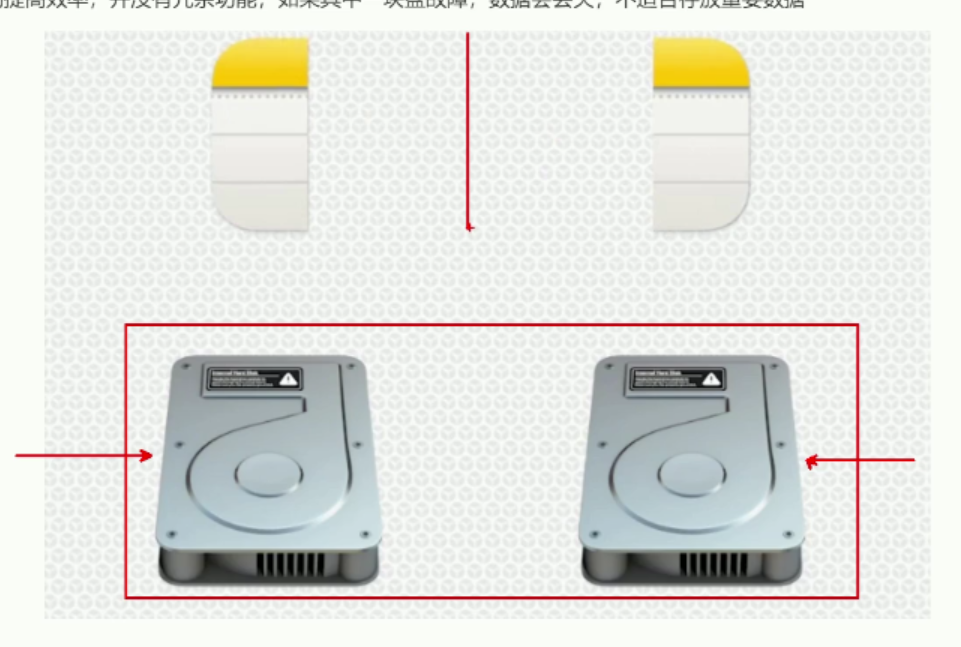
RAID1:完整备份,至少由两块磁组成,同一个文档复制成多份存储到不同磁盘提高可靠性,读写速度没有提升,适合存储重要的数据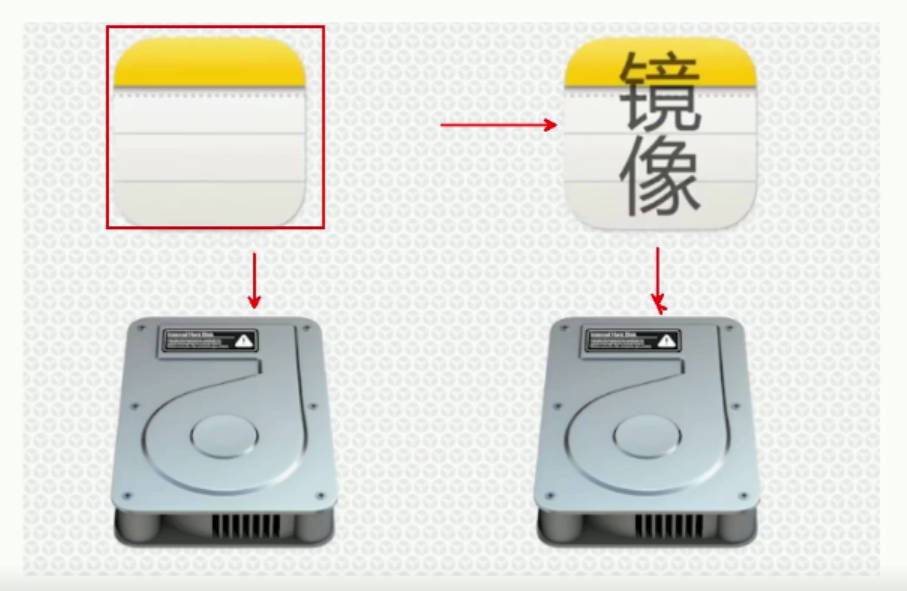
RAID2:至少由3块磁盘组成,数据分散存储在不同磁盘,在读写数据时需要对数据时时校验,由于采用的校验算法复杂,数据量比原有数据增大,而且导致硬件开销较大
RAID3:至少由三块磁盘组成,同一份文档分散写入不同的磁盘,校验数据单独存放在另外一块磁盘,由于每次读写操作都会访问校验盘,容易导致校验盘长时间高负荷工作而挂掉,如果校验盘损坏数据将无法恢复
RAID4:与RAID3类似,至少由3块磁盘组成,同一份文档分散存写入不同磁盘,校验数据单独存放在另外一块磁盘,由于每次读写操作都会访问校验盘,容易导致校验盘长时间高负荷工作而挂掉,如果校验盘损坏数据将无法恢复,与RAID3的区别是数据分割方式不一样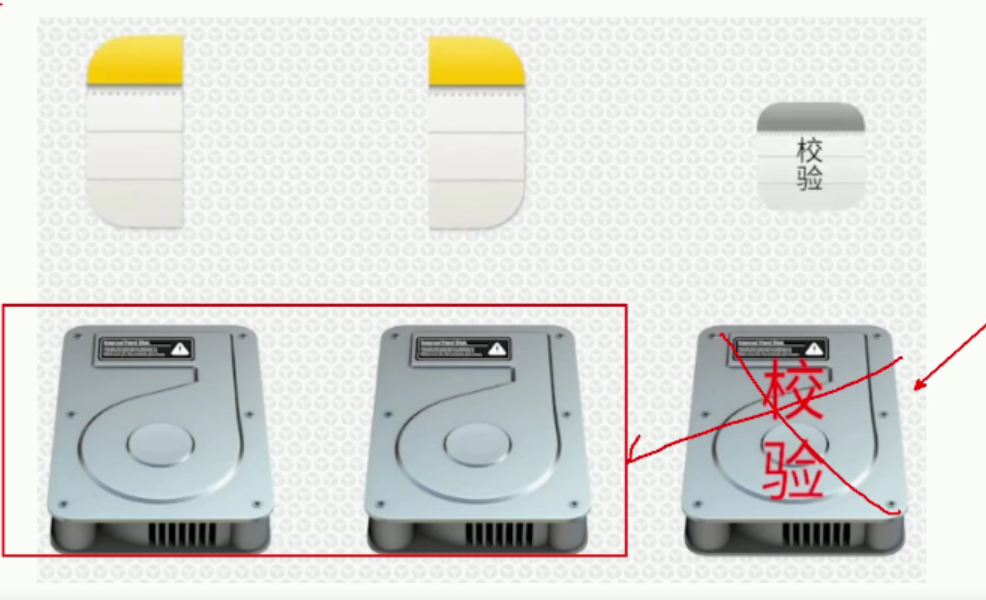
RAID5:至少由3块磁盘组成,同一份文档分散写入不同磁盘,每个硬盘都有校验数据,其中校验数据会占用磁盘三分之一的空间,三分之二的空间存放原始数据,允许同时坏一块磁盘,当一块磁盘损坏,其他磁盘里的数据配合校验信息可将数据恢复回来

RAID6:至少由4块磁盘组成,同一份文档分散写入不同磁盘,每个磁盘都有校验数据,由于采用双校验算法,所以校验数据量是RAID5的两倍,需要占用2块磁盘空间存放校验数据,两块盘存放原始数据,由于数据校验的算法计算量偏大,所以在速写速度上没有RAID5快,允许同时坏2块磁盘

RAID7:美国SCC公司专利,花钱
RAID10:RAID10=RAID1+RAID0合二为一,最少需要4块磁盘,先将4块硬盘组成两组RAID1,在将两组RAID1组成一个RAID0,既提高数据读写速度,又能保障数据安全性,缺点是可用容量是总容量的一半
实现RAID方式
实现RAID通常有三种方式,通过软件技术实现RAID功能(软RAID)
外接式磁盘阵列柜,被常用在大型服务器上,不过这类产品价格昂贵
RAID磁盘阵列卡,分为服务器自带和额外安装,硬RAID比软RAID更安全稳定,RAID卡带有缓存功能可实现数据自动恢复,RAID卡有电池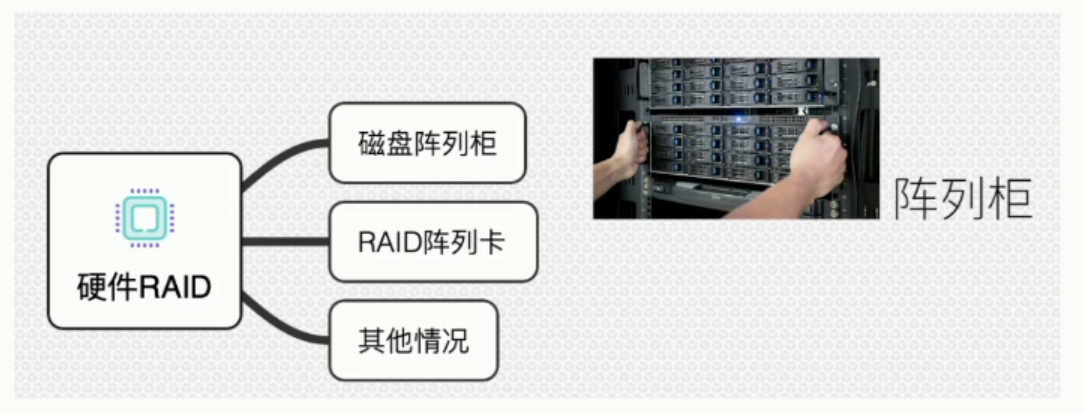
配置硬RAID方式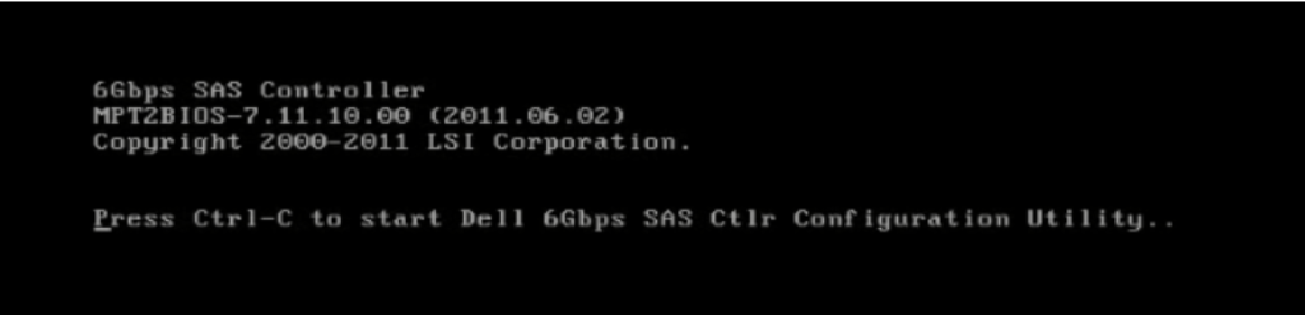
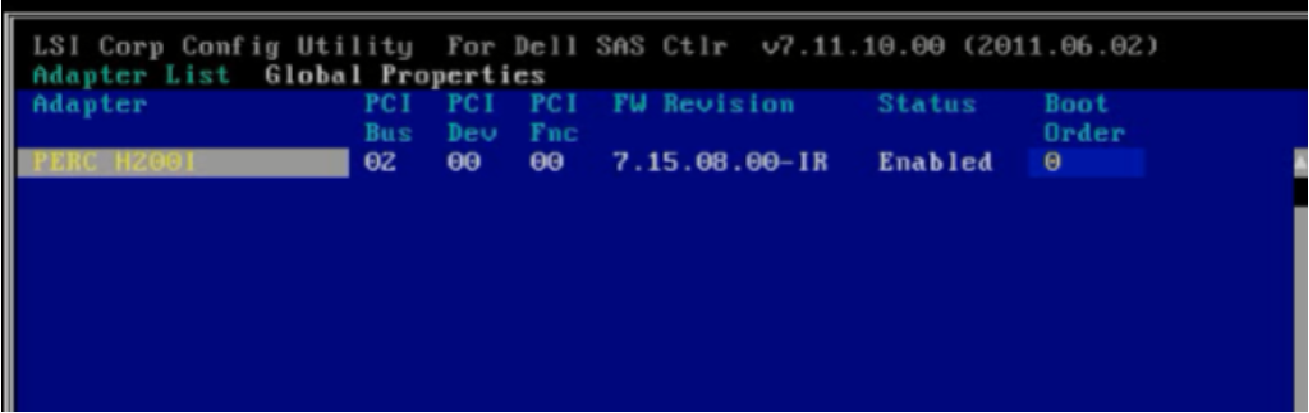
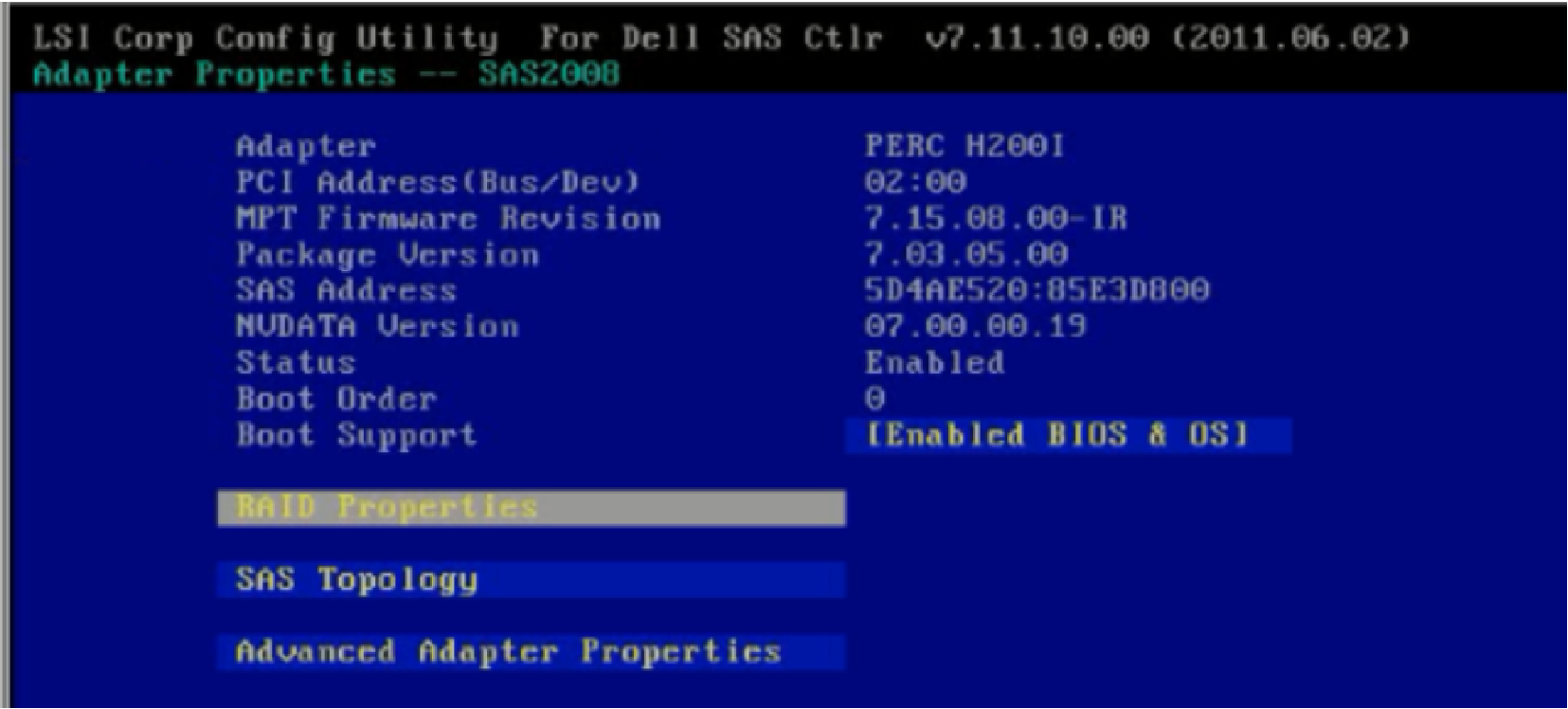
进程管理
- 什么是程序:用计算机语言编写的命令序列集合,用来实现特定的目标或解决特定的问题,程序占用磁盘空间,程序是静态并且是永久的
- 什么是进程:正在运行中的程序叫进程,程序占用内存空间,进程是动态的,进程是有生命周期的,进程有自己的独立内存空间,每启动一个进程,系统就会为它分配内存空间并分配一个PID号,每个进程都会对应一个父进程,而父进程可以复制多个子进程,每种进程都有两种方式存在,前台与后台,一般进程都是以后台方式运行
- 什么是线程:线程也被称为轻量级进程,被包含在进程中,是进程的一个子集,是进程中的实际运作单位,一个进程中可以并发多个线程,每条线程并行执行不同的任务,每个线程都是独立的,线程之间共享进程的内存空间,在多线程的程序中,由于线程很“轻”,故线程的切换非常迅速且开销小(在同一进程中)
查看进程树
- pstree以树状结构显示进程信息,包括进程之间的关系
- 命令格式:pstree [选项…] [参数…]
- 常用选项:
- -p #显示进程PID
- -a #显示完整的命令行
- -u #列出每个进程所属账号名称
#查看进程树
[root@localhost ~]# pstree
systemd─┬─ModemManager───2*[{ModemManager}]
CentOS7版本:天父进程systemd
CentOS6版本:天父进程init,Apstart
CentOS5版本:天赋进程init

#以PID形式显示进程信息
[root@localhost ~]# pstree -p
systemd(1)─┬─ModemManager(6714)─┬─{ModemManager}(6739)

#查看系统用户的进程信息
[root@localhost ~]# pstree -p lisi
sshd(15086)───bash(15089)───vim(15244)
[root@localhost ~]# pstree -pa lisi
sshd,15086
  └─bash,15089
      └─vim,15244 1.txt

#查看系统所有用户的进程
root@localhost ~]# pstree -up
...
           ├─smartd(6726)
           ├─sshd(7337)─┬─sshd(8880)───bash(8887)───pstree(15395)
           │            └─sshd(15066)───sshd(15086,lisi)───bash(15089)───vim(15244)
- ps aux:unix格式静态查看系统进程,查看系统所有进程信息
- a #显示当前终端所有进程
- u #以用户格式输出
- x #当前用户在所有终端下的进程
- ps -ef:Linux格式静态查看系统进程,查看系统所有进程信息
- -e #显示系统所有进程
- -l #以长格式输出信息
- -f #显示最完整的进程信息
#查看系统所有进程信息
[root@localhost ~]# ps aux
USER PID %CPU %MEM VSZ   RSS TTY STAT START TIME COMMAND
root  1  2.2  0.3 127992 6576 ?  Ss   09:08 0:01 /usr/lib/systemd/systemd --switched-root
#个字段含义如下:
user:进程属于那个用户
PID :进程PID号
%CPU:进程占用CPU资源百分比
%MEM:进程占用物理内存百分比
VSZ :进程使用掉的虚拟内存量(单位:Kb)
RSS :进程占用固定内存量(单位:Kb)
TTY :进程在那个终端运行,如果内核直接调用则显示“?”,tty1-tty6表示本机终端登录的用户进程,pts/0-255则表示远程终端登录用户的进程
STAT:进程状态:R(Running)运行,S(Sleep)休眠,s包含子进程,T(stop)停止,Z(Zombie)僵尸,+后台进程
START:进程启动时间
TIME :占用CPU运算时间
COMMAND:产生进程的命令

#查看系统所有进程信息
[root@localhost ~]# ps -ef
UID  PID PPID  C STIME TTY    TIME  CMD
root 1      0  0 09:08 ?  00:00:01 /usr/lib/systemd/systemd --switched-root --system --dese
#PPID :该进程的父进程ID号
top查看系统健康状态
- top命令动态来查看系统运行性能及状态信息
- 命令格式:top [选项…]
- 常用选项:-d #指定刷新秒数,默认为3秒刷新一次
- 交互界面显示指令:
- 键盘上下键翻行
- h #获取交互模式帮助
- P(大写) #按照CPU使用资源排序
- M #按照内存使用资源排序
- q #退出
[root@localhost ~]# top
top - 21:22:04 up 12:13,  2 users,  load average: 0.00, 0.01, 0.05
Tasks: 115 total,   1 running, 114 sleeping,   0 stopped,   0 zombie
%Cpu(s):  0.3 us,  0.3 sy,  0.0 ni, 99.3 id,  0.0 wa,  0.0 hi,  0.0 si,  0.0 st
KiB Mem :  1863224 total,  1502920 free,   107872 used,   252432 buff/cache
KiB Swap:  2097148 total,  2097148 free,        0 used.  1565576 avail Mem

   PID USER      PR  NI    VIRT    RES    SHR S %CPU %MEM     TIME+ COMMAND
   8317 root      20   0  161984   2220   1568 R  0.7  0.1   0:01.62 top
#第一行top每个字段含义如下:
第二列:21:22:04:当前系统时间
第三列:up 12:13:系统运行时间,该系统以运行12小时13分钟(up 10 day,12:13 代表运行10天12小时13分钟)
第四列:2 users:当前系统登录终端数量
第五列:load average: 0.00, 0.01, 0.05:CPU1分钟,5分钟,15分钟之前平均负载量,根据CPU核数判断系统CPU负载量,1核CPU若高于1代表负载过高,2核CPU若高于2代表负载过高,依次类推。。。

#第二行Tasks每个字段含义如下:
第二列:115 total:当前系统中进程的总数量
第三列:1 running:正在运行的进程数量
第四列:114 sleeping:正在睡眠的进程数量
第五列:0 stopped:正在停止的进程数量
第六列:0 zombie:僵尸进程数量,僵尸进程是当子进程比父进程先结束,而父进程又没有回收子进程,释放子进程占用的资源,此时子进程将成为一个僵尸进程。
#查找僵尸进程与其父进程
ps -A -o stat,ppid,pid,cmd | grep "^Zz"
命令解释:
-A 参数列出所有进程
-o 自定义输出字段,我们设定显示字段为 stat(状态), ppid(父进程id), pid(进程id),cmd(命令)这四个参数,因为状态为 z或者Z的进程为僵尸进程,所以我们使用grep抓取stat状态为zZ进程
#杀死进程
kill -9 + 父进程号

#第三行%Cpu(s)每个字段含义如下
第二列:0.0 us:用户进程占用的CPU百分比
第三列:0.0 sy:系统进程占用的CPU百分比
第四列:0.0 ni:改变过优先级的用户进程占用的CPU百分比
第五列:100.0 id:空闲的CPU百分比(重点关注)
第六列:0.0 wa:等待输入/输出的进程的占用CPU百分比
第七列:0.0 hi:硬中断请求服务占用的CPU百分比
第八列:0.0 si:软中断请求服务占用的CPU百分比
第九列:0.0 st:虚拟时间百分比,当有虚拟机时,虚拟CPU等待实际CPU的时间百分比

#第四行KiB Mem每个字段含义如下:
第二列:1863224 total:物理内存总量,单位KB
第三列:1502516 free: 空闲内存总量,单位KB
第四列:108240 used:  以使用的内存总量,单位KB
第五列:252468 buff/cache:块设备与普通文件占用的缓存数量

#第五行KiB Swap每个字段含义如下:
第二列:2097148 total:交换空间总量,单位KB
第三列:2097148 free:可用空闲交换空间总量,单位KB
第四列:0 used::以使用的交换空间总量,单位KB
第五列:1565180 avail Mem:可用于进程下一次分配的物理内存数量

#第六行每个字段含义如下:
PID:进程PID号
USER:进程所有者的用户名
PR:进程优先级执行顺序,越小越优先被执行
NI:负值表示高优先级,正值表示低优先级,越小越优先被执行
VIRT:进程使用的虚拟内存总量,单位kb
RES:进程使用的、未被换出的物理内存大小,单位kb
SHR:共享内存大小,单位kb
S:进程状态。D=不可中断的睡眠状态 R=运行 S=睡眠 T=跟踪/停止 Z=僵尸进程
%CPU:进程使用的CPU百分比(重点关注)
%MEM:进程使用的物理内存百分比(重点关注)
TIME+:进程使用的CPU时间总计,单位1/100秒
COMMAND:命令名/命令行
检索进程
- pgrep 通过匹配其程序名,找到匹配的进程
- 命令格式:pgrep [选项…] [参数…]
- 常用选项:
- -l #输出进程名与PID
- -U #检索指定用户进程
- -t #检索指定终端进程
- -x #精确匹配完整进程名
#过滤sshd进程
[root@localhost ~]# pgrep sshd
7337
8880
15066
15086
17027

过滤sshd进程,并显示进程名称
[root@localhost ~]# pgrep -l sshd
7337 sshd
8880 sshd
15066 sshd
15086 sshd
17027 sshd

#过滤指定用户的进程
[root@localhost ~]# pgrep -lU lisi
15086 sshd
15089 bash
15244 vim

#按照用户名过滤进程时,选项不要颠倒
[root@localhost ~]# pgrep -Ul lisi
pgrep: invalid user name: l


#查看系统所有终端用户
[root@localhost ~]# who
root     pts/0        2021-04-24 14:06 (192.168.0.1)
lisi     pts/1        2021-04-24 15:57 (192.168.0.1)
root     pts/2        2021-04-24 16:29 (192.168.0.1)

#过滤用户在指定终端开启的进程信息
[root@localhost ~]# pgrep -lU lisi -t pts/1
15089 bash
15244 vim

#过滤用户在指定终端开启的进程信息
[root@localhost ~]# pgrep -lU lisi -t pts/3
19704 bash
19754 top

#精确匹配进程名(没有则不显示)
[root@localhost ~]# pgrep -x ssh

#精确匹配进程名
[root@localhost ~]# pgrep -xl crond
7362 crond
进程的前后台调度
- & #将进程放入后台运行
- jobs -l #查看后台进程列表
- fg 进程编号 #将后台进程恢复至前台运行
- ctrl + z 组合键 #挂起当前进程并放入后台
- bg 进程编号 #激活后台被挂起进程
[root@localhost ~]# sleep 5m &
[1] 20130

#查看后台进程信息
[root@localhost ~]# jobs -l
[1]+ 20130 运行中               sleep 5m &

#将后台进程放入前台运行
[root@localhost ~]# fg 1
sleep 5m

#挂起前台进程放入后台
[root@localhost ~]# jobs
[1]+  已停止               sleep 5m

#激活后台的进程
[root@localhost ~]# bg 1
[1]+ sleep 5m &
[root@localhost ~]# jobs -l
[1]+ 20130 运行中               sleep 5m &
杀死进程
- 杀死进程的方式
- ctrl + c 组合键结束当前命令程序
- kill [选项…] PID
- 常用选项:-l #列出可用进程信号
- 常用信号:-1重启进程,-9强制杀死进程,-15正常杀死进程(默认信号无需指定)
- killall -9 进程名 #强制杀死进程
- killall -9 -u 用户名 #强制杀死该用户所有进程
- pkill -9 进程名 #强制杀死进程
- 常用选项:-t 终端号 #提出终端用户
#结束前台正在运行的进程
[root@localhost ~]# sleep 5m
^C

#启用进程放入后台
[root@localhost ~]# sleep 5m &
[1] 21150
[root@localhost ~]# sleep 6m &
[2] 21155
[root@localhost ~]# sleep 7m &
[3] 21159
[root@localhost ~]# sleep 8m &
[4] 21162

#查看后台进程
[root@localhost ~]# jobs -l
[1]  21150 运行中               sleep 5m &
[2]  21155 运行中               sleep 6m &
[3]- 21159 运行中               sleep 7m &
[4]+ 21162 运行中               sleep 8m &

#杀死后台指定的进程(按照PID)
[root@localhost ~]# kill 21150

#查看后台进程
[root@localhost ~]# jobs -l
[1]  21150 已终止               sleep 5m
[2]  21155 运行中               sleep 6m &
[3]- 21159 运行中               sleep 7m &
[4]+ 21162 运行中               sleep 8m &

[root@localhost ~]# kill 21155
[root@localhost ~]# jobs -l
[2]  21155 已终止               sleep 6m
[3]- 21159 运行中               sleep 7m &
[4]+ 21162 运行中               sleep 8m &

#强制杀死进程
[root@localhost ~]# kill -9 21159
[root@localhost ~]# jobs -l
[3]- 21159 已杀死               sleep 7m
[4]+ 21162 运行中               sleep 8m &

#启动进程
[root@localhost ~]# sleep 4m &
[5] 21402
[root@localhost ~]# sleep 5m &
[6] 21406
[root@localhost ~]# sleep 6m &
[7] 21409
[root@localhost ~]# sleep 7m &
[8] 21412

[root@localhost ~]# jobs -l
[4]  21162 运行中               sleep 8m &
[5]  21402 运行中               sleep 4m &
[6]  21406 运行中               sleep 5m &
[7]- 21409 运行中               sleep 6m &
[8]+ 21412 运行中               sleep 7m &

#按照进程名去杀
[root@localhost ~]# killall sleep
[4]   已终止               sleep 8m
[5]   已终止               sleep 4m
[6]   已终止               sleep 5m
[7]-  已终止               sleep 6m
[8]+  已终止               sleep 7m

#启动进程
[root@localhost ~]# sleep 5m &
[1] 21491
[root@localhost ~]# sleep 6m &
[2] 21495
[root@localhost ~]# sleep 7m &
[3] 21498
[root@localhost ~]# jobs -l
[1]  21491 运行中               sleep 5m &
[2]- 21495 运行中               sleep 6m &
[3]+ 21498 运行中               sleep 7m &

#按照进程名强制杀死进程
[root@localhost ~]# killall -9 sleep
[1]   已杀死               sleep 5m
[2]-  已杀死               sleep 6m
[3]+  已杀死               sleep 7m

[root@localhost ~]# who
root     pts/0        2021-04-24 14:06 (192.168.0.1)
lisi     pts/1        2021-04-24 15:57 (192.168.0.1)
root     pts/2        2021-04-24 16:29 (192.168.0.1)
lisi     pts/3        2021-04-24 17:14 (192.168.0.1)

#杀死指定用户的所有进程(讲用户提出系统)
[root@localhost ~]# killall -9 -u lisi
[root@localhost ~]# who
root     pts/0        2021-04-24 14:06 (192.168.0.1)
root     pts/2        2021-04-24 16:29 (192.168.0.1)

#pkill命令演示
[root@localhost ~]# sleep 4m &
[1] 21870
[root@localhost ~]# sleep 5m &
[2] 21873
[root@localhost ~]# sleep 6m &
[3] 21876

[root@localhost ~]# jobs
[1]   运行中               sleep 4m &
[2]-  运行中               sleep 5m &
[3]+  运行中               sleep 6m &

[root@localhost ~]# pkill sleep
[1]   已终止               sleep 4m
[2]-  已终止               sleep 5m
[3]+  已终止               sleep 6m

[root@localhost ~]# who
root     pts/0        2021-04-24 14:06 (192.168.0.1)
lisi     pts/1        2021-04-24 17:47 (192.168.0.1)
root     pts/2        2021-04-24 16:29 (192.168.0.1)
lisi     pts/3        2021-04-24 17:48 (192.168.0.1)
[root@localhost ~]# pkill -9 -t pts/3
用户登录分析
- users who w #查看以登录的用户信息(详细度不同)
- last #显示登录成功的用户信息
- lastb #显示登录失败的用户信息
[root@localhost ~]# users
[root@localhost ~]# users
lisi root root
#root:以登录系统的用户名

[root@localhost ~]# who
root     pts/0        2021-04-24 14:06 (192.168.0.1)
lisi     pts/1        2021-04-24 17:47 (192.168.0.1)
root     pts/2        2021-04-24 16:29 (192.168.0.1)
#第一列:以登录系统的用户名
#第二列:用户登录的终端编号
#第三列:登陆时间
#第四列:远程登录地址

[root@localhost ~]# w
 08:16:10 up 55 min,  1 user,  load average: 0.00, 0.01, 0.05
USER     TTY      FROM             LOGIN@   IDLE   JCPU   PCPU WHAT
root     pts/0    192.168.0.1      07:21    2.00s  0.10s  0.00s w
#第一行为top命令显示的第一行数据
#第二行每列含义如下:
USER:以登录的用户名
TTY:用户登录终端编号
FROM:登录地址
LOGIN@:登录时间
IDLE:用户空闲时间,这是个计时器,一旦用户执行任何操作,该计时器便会被重置
JCPU:该终端所有进程占用CPU处理时间,包括正在运行和后台作业占用时间。
PCPU:进程执行以后消耗的CPU时间
WHAT:当前正在执行的任务

#显示登录成功用户
[root@localhost ~]# last
lisi     pts/1        192.168.0.1      Sat Apr 24 07:56 - 08:03  (00:07)
#第一列:用户名
#第二列:用户登录终端编号
#第三列:登录地址
#第四列:登录起使时间
#第五列:登录结束时间
#第六列:登录持续时间

#查看最近2次登录系统成功的用户
[root@localhost ~]# last -2
lisi     pts/3        192.168.0.1      Sat Apr 24 17:48 - 17:50  (00:01)
lisi     pts/3        192.168.0.1      Sat Apr 24 17:47 - 17:48  (00:00)

#查看登录失败用户
[root@localhost ~]# lastb
lisi     ssh:notty    192.168.0.1      Sat Apr 24 08:52 - 08:52  (00:00)
Linux软件包的分类
inghu
- 源码包
- 二进制包(RPM包)
源码包特点
- 源码包缺点:安装过程麻烦,需要用户手动编译,需要手动解决软件包的依赖关系
- 源码包优点:软件源代码开放,允许用户二次开发,安装灵活,可以自定义安装路径与安装功能,卸载方便
RPM包特点
- RPM包缺点:所有功能用户无法自定义,安装没有源码包灵活,不可以看到软件源代码
- RPM包优点:由于已经提前被编译过,所以安装简单,安装速度快
- RPM包命名规则,如:vsftpd-3.0.2-25.el7.x86_64.rpm
- vsftpd #软件包名称
- 3.0.2 #软件包版本,主版本.次版本.修改版本
- 25 #补丁次数
- el7 #适合的系统(el7表示RHEL7)
- x86_64 #适合的CPU架构
- rpm #rpm包扩展名
RPM管理软件包
- RPM命令管理软件包需要手动解决软件包之间依赖关系
- 树形依赖:a—>b—>c—d
- 环形依赖:a—>b—>c—a
- 模块依赖:需要模块文件支持,模块查询地址:www.rpmfind.net
- 命令格式:rpm 选项… 软件包全名
- 常用选项:
- -q #仅查询软件是否安装
- -qa #列出所有已经安装在系统中的所有软件,可配合grep过滤指定的软件包
- -qi #列出软件包详细信息,包含版本与官网地址
- -qf #后边接文件名,查询配置文件由哪个软件包产生
- -ql #列出与该软件包相关所有文件与目录的存放位置
- -ivh #i安装,v显示详细信息,h显示软件安装进度
- -Uvh #升级安装软件包
- -e #卸载软件包
- —import #导入红帽签名
#挂载iso镜像文件
[root@localhost ~]# mkdir /mnt/centos
[root@localhost ~]# mount /dev/cdrom  /mnt/centos/

#实现永久挂载,查看iso镜像文件系统类型
[root@localhost ~]# df -hT
[root@localhost ~]# vim /etc/fstab
...
/dev/cdrom /mnt/centos iso9660 defaults 0 0

#重新加载
[root@localhost ~]# mount -a

#查询软件包是否安装
[root@localhost centos]# rpm -q vsftpd
未安装软件包 vsftpd

#安装vsftpd软件包
[root@localhost centos]# rpm -i Packages/vsftpd-3.0.2-25.el7.x86_64.rpm

#查询系统中以安装的所有软件
[root@localhost centos]# rpm -qa
[root@localhost centos]# rpm -qa | grep vsftpd
vsftpd-3.0.2-25.el7.x86_64

#查询软件包详细的信息
[root@localhost centos]# rpm -qi vsftpd
Name        : vsftpd    #软件包名
Version     : 3.0.2     #版本
Release     : 25.el7    #最终稳定版
Architecture: x86_64    #适合安装的CPU架构
Install Date: 2021年05月04日 星期二 14时47分06秒   #安装时间
Group       : System Environment/Daemons        #软件包属于哪个群组
Size        : 361335      #软件包大小
License     : GPLv2 with exceptions
Signature   : RSA/SHA256, 2018年11月12日 星期一 22时48分54秒, Key ID 24c6a8a7f4a80eb5
Source RPM  : vsftpd-3.0.2-25.el7.src.rpm
Build Date  : 2018年10月31日 星期三 03时45分10秒
Build Host  : x86-01.bsys.centos.org
Relocations : (not relocatable)
Packager    : CentOS BuildSystem <http://bugs.centos.org>
Vendor      : CentOS
URL         : https://security.appspot.com/vsftpd.html   #软件包官网地址
Summary     : Very Secure Ftp Daemon
Description :      #描述信息
vsftpd is a Very Secure FTP daemon. It was written completely from
scratch.


[root@localhost centos]# which ls
alias ls='ls --color=auto'
    /usr/sbin/ls

#查询文件由哪个软件包产生
[root@localhost centos]# rpm -qf /usr/bin/ls
coreutils-8.22-23.el7.x86_64

[root@localhost centos]# which vim
/usr/bin/vim

[root@localhost centos]# rpm -qf /usr/bin/vim
vim-enhanced-7.4.160-5.el7.x86_64

[root@localhost centos]# rpm -qi vim-enhanced

#查询软件包自带的文件与目录安装路径
[root@localhost centos]# rpm -ql vsftpd

[root@localhost centos]# rpm -qf /usr/bin/vim
vim-enhanced-7.4.160-5.el7.x86_64

[root@localhost centos]# rpm -ql vim-enhanced
/etc/profile.d/vim.csh
/etc/profile.d/vim.sh
/usr/bin/rvim
/usr/bin/vim
/usr/bin/vimdiff
/usr/bin/vimtutor

[root@localhost centos]# rpm -q vsftpd
vsftpd-3.0.2-25.el7.x86_64

#卸载软件包
[root@localhost centos]# rpm -e vsftpd

[root@localhost centos]# rpm -q vsftpd
未安装软件包 vsftpd

#安装vsftpd软件包
[root@localhost centos]# rpm -ivh Packages/vsftpd-3.0.2-25.el7.x86_64.rpm
警告:Packages/vsftpd-3.0.2-25.el7.x86_64.rpm: 头V3 RSA/SHA256 Signature, 密钥 ID f4a80eb5: NOKEY
准备中...                          ################################# [100%]
正在升级/安装...
   1:vsftpd-3.0.2-25.el7              ################################# [100%]

[root@localhost centos]# rpm -q vsftpd
vsftpd-3.0.2-25.el7.x86_64

#升级安装软件包
[root@localhost centos]# rpm -Uvh Packages/vsftpd-3.0.2-25.el7.x86_64.rpm
警告:Packages/vsftpd-3.0.2-25.el7.x86_64.rpm: 头V3 RSA/SHA256 Signature, 密钥 ID f4a80eb5: NOKEY
准备中...                          ################################# [100%]
    软件包 vsftpd-3.0.2-25.el7.x86_64 已经安装

#导入红帽签名文件
[root@localhost centos]# rpm --import RPM-GPG-KEY-CentOS-7

#安装软件包,查看是否还有警告信息
[root@localhost centos]# rpm -q vsftpd
vsftpd-3.0.2-25.el7.x86_64
[root@localhost centos]# rpm -e vsftpd
[root@localhost centos]# rpm -ivh Packages/vsftpd-3.0.2-25.el7.x86_64.rpm
准备中...                          ################################# [100%]
正在升级/安装...
   1:vsftpd-3.0.2-25.el7              ################################# [100%]

#安装httpd软件包
[root@localhost centos]# rpm -ivh Packages/httpd-(tab键)
httpd-2.4.6-88.el7.centos.x86_64.rpm         httpd-manual-2.4.6-88.el7.centos.noarch.rpm
httpd-devel-2.4.6-88.el7.centos.x86_64.rpm   httpd-tools-2.4.6-88.el7.centos.x86_64.rpm
[root@localhost centos]# rpm -ivh Packages/httpd-2.4.6-88.el7.centos.x86_64.rpm
错误:依赖检测失败:
    /etc/mime.types 被 httpd-2.4.6-88.el7.centos.x86_64 需要
    httpd-tools = 2.4.6-88.el7.centos 被 httpd-2.4.6-88.el7.centos.x86_64 需要
    libapr-1.so.0()(64bit) 被 httpd-2.4.6-88.el7.centos.x86_64 需要
    libaprutil-1.so.0()(64bit) 被 httpd-2.4.6-88.el7.centos.x86_64 需要
[root@localhost centos]# ls /etc/mime.types
ls: 无法访问/etc/mime.types: 没有那个文件或目录

#解决依赖关系
[root@localhost centos]# rpm -ivh Packages/mailcap-2.1.41-2.el7.noarch.rpm
准备中...                          ################################# [100%]
正在升级/安装...
   1:mailcap-2.1.41-2.el7             ################################# [100%]
[root@localhost centos]# ls /etc/mime.types
/etc/mime.types

#解决依赖关系
[root@localhost centos]# rpm -ivh Packages/httpd-tools-2.4.6-88.el7.centos.x86_64.rpm
错误:依赖检测失败:
    libapr-1.so.0()(64bit) 被 httpd-tools-2.4.6-88.el7.centos.x86_64 需要
    libaprutil-1.so.0()(64bit) 被 httpd-tools-2.4.6-88.el7.centos.x86_64 需要

#解决依赖关系(www.rpmfind.net官网查询提供libapr-1.so.0模块文件的软件包)
[root@localhost centos]# rpm -ivh Packages/apr-(tab键)
apr-1.4.8-3.el7_4.1.x86_64.rpm         apr-util-1.5.2-6.el7.x86_64.rpm
apr-devel-1.4.8-3.el7_4.1.x86_64.rpm   apr-util-devel-1.5.2-6.el7.x86_64.rpm
[root@localhost centos]# rpm -ivh Packages/apr-1.4.8-3.el7_4.1.x86_64.rpm
准备中...                          ################################# [100%]
正在升级/安装...
   1:apr-1.4.8-3.el7_4.1              ################################# [100%]

#解决依赖关系(www.rpmfind.net官网查询提供libaprutil-1.so.0模块文件的软件包)
[root@localhost centos]# rpm -ivh Packages/apr-util-(tab键)
apr-util-1.5.2-6.el7.x86_64.rpm        apr-util-devel-1.5.2-6.el7.x86_64.rpm
[root@localhost centos]# rpm -ivh Packages/apr-util-
apr-util-1.5.2-6.el7.x86_64.rpm        apr-util-devel-1.5.2-6.el7.x86_64.rpm
[root@localhost centos]# rpm -ivh Packages/apr-util-1.5.2-6.el7.x86_64.rpm
准备中...                          ################################# [100%]
正在升级/安装...
   1:apr-util-1.5.2-6.el7             ################################# [100%]

#安装依赖关系
[root@localhost centos]# rpm -ivh Packages/httpd-tools-2.4.6-88.el7.centos.x86_64.rpm
准备中...                          ################################# [100%]
正在升级/安装...
   1:httpd-tools-2.4.6-88.el7.centos  ################################# [100%]

#安装httpd主包
[root@localhost centos]# rpm -ivh Packages/httpd-(tab键)
httpd-2.4.6-88.el7.centos.x86_64.rpm         httpd-manual-2.4.6-88.el7.centos.noarch.rpm
httpd-devel-2.4.6-88.el7.centos.x86_64.rpm   httpd-tools-2.4.6-88.el7.centos.x86_64.rpm
[root@localhost centos]# rpm -ivh Packages/httpd-2.4.6-88.el7.centos.x86_64.rpm
准备中...                          ################################# [100%]
正在升级/安装...
   1:httpd-2.4.6-88.el7.centos        ################################# [100%]
yum软件包管理
- yum(软件仓库):提供众多软件包的仓库,并自动解决软件包之间复杂依赖关系
- yum常用命令:
- yum repolist #列出仓库可用软件包
- yum list 软件包名 #查看系统中提供的软件包(包含未安装的软件包)
- yum list updates #查看系统中可供本机升级的软件包
- yum install 软件包名 #安装软件包,-y自动回答yes
- yum update 软件包名 #升级软件包版本
- yum remove 软件包名 #卸载软件包
- yum clean all #清除仓库缓存
- yum provides 文件名 #查看文件由哪个软件包产生(主要用于查找程序文件)
- 本地yum源配置(本地软件仓库)
[root@localhost ~]# vim /etc/yum.repos.d/local.repo
[local]               #仓库名称,名称自定义,但具有唯一性
name=local_centos            #仓库描述,(类似于仓库解释),描述信息自定义,不具备唯一性
baseurl=file:///mnt/centos   #指定软件仓库地址,file://用于指定本地软件包存放位置
enabled=1    #软件仓库是否启动,1启动,0不启动
gpgcheck=0   #是否检测软件包签名,0不检测,1检测

#检测仓库可用性
[root@localhost centos]# yum repolist
已加载插件:fastestmirror, langpacks

源标识        源名称            状态
local       local_centos      4,021
repolist: 4,021

#查找指定的软件包
[root@localhost centos]# yum list gcc

#安装软件包
[root@localhost centos]# yum install gcc
...
Is this ok [y/d/N]: y (y安装/d下载到本地不安装/N不安装)

[root@localhost centos]# rpm -q gcc
gcc-4.8.5-36.el7.x86_64

[root@localhost centos]# rpm -qi gcc

[root@localhost centos]# rpm -ql gcc

#安装软件包并自动回答yes
[root@localhost centos]# yum -y install  gcc-c++

[root@localhost centos]# rpm -q gcc

[root@localhost centos]# rpm -qi gcc

[root@localhost centos]# rpm -ql gcc

[root@localhost centos]# rpm -qf /usr/bin/ls

[root@localhost centos]# yum provides /usr/bin/ls

#下载挂载点
[root@localhost ~]# umount /mnt/centos/
[root@localhost ~]# ls /mnt/centos/

#查看仓库可用性
[root@localhost ~]# yum repolist
源标识          源名称                             状态
local          local_centos                     4,021
repolist: 4,021


[root@localhost ~]# rpm -e vsftpd
root@localhost ~]# yum -y install vsftpd
Error downloading packages:
  vsftpd-3.0.2-25.el7.x86_64: [Errno 256] No more mirrors to try.

[root@localhost ~]# yum clean all
[root@localhost ~]# yum repolist
源标识      源名称                                  状态
local      local_centos                            0
repolist: 0

#挂载
[root@localhost ~]# mount -a
mount: /dev/sr0 写保护,将以只读方式挂载
- 网络yum源配置(网络软件仓库,配置阿里开源软件仓库)
- https://developer.aliyun.com/special/mirrors/notice 阿里云官方镜象站(软件仓库)
- https://mirrors.tuna.tsinghua.edu.cn/centos/7/os/x86_64/ 清华大学官方镜象站
#下载wget工具
[root@localhost ~]# yum -y install wget

#下载阿里Base源(基本软件仓库,解决rpm软件的依赖关系)
[root@localhost ~]#  wget -O /etc/yum.repos.d/CentOS-Base.repo https://mirrors.aliyun.com/repo/Centos-7.repo

#下载阿里epel源(额外软件仓库,包含许多基本软件仓库没有的软件包)
[root@localhost ~]#  wget -O /etc/yum.repos.d/epel.repo http://mirrors.aliyun.com/repo/epel-7.repo

[root@localhost ~]# vim /etc/yum.repos.d/CentOS-Base.repo
[base]
name=CentOS-$releasever - Base - mirrors.aliyun.com
failovermethod=priority   #故障转移方法,默认优先
baseurl=http://mirrors.aliyun.com/centos/$releasever/os/$basearch/
        http://mirrors.aliyuncs.com/centos/$releasever/os/$basearch/
        http://mirrors.cloud.aliyuncs.com/centos/$releasever/os/$basearch/
gpgcheck=1
gpgkey=http://mirrors.aliyun.com/centos/RPM-GPG-KEY-CentOS-7

#配置清华大学开源镜象站
[root@localhost ~]# vim /etc/yum.repos.d/local.repo
[local]
name=local_centos
baseurl=file:///mnt/centos/
enabled=1
gpgcheck=0

[tuna.tsinghua.edu.cn]
name=tuna.tsinghua.edu.cn
baseurl=https://mirrors.tuna.tsinghua.edu.cn/centos/7/os/x86_64/
enabled=1
gpgcheck=0

#生成yum仓库缓存提高软件包下载速度
[root@localhost ~]# yum makecache
...
元数据缓存已建立
设置yum源优先级
#设置本地yum为最高优先级
[root@localhost ~]# vim /etc/yum.repos.d/local.repo
[local]
name=local_centos
baseurl=file:///mnt/centos
enabled=1
gpgcheck=0
priority=1  #优先级为1-99之间,数字越小越优先
源码包安装方式
问题: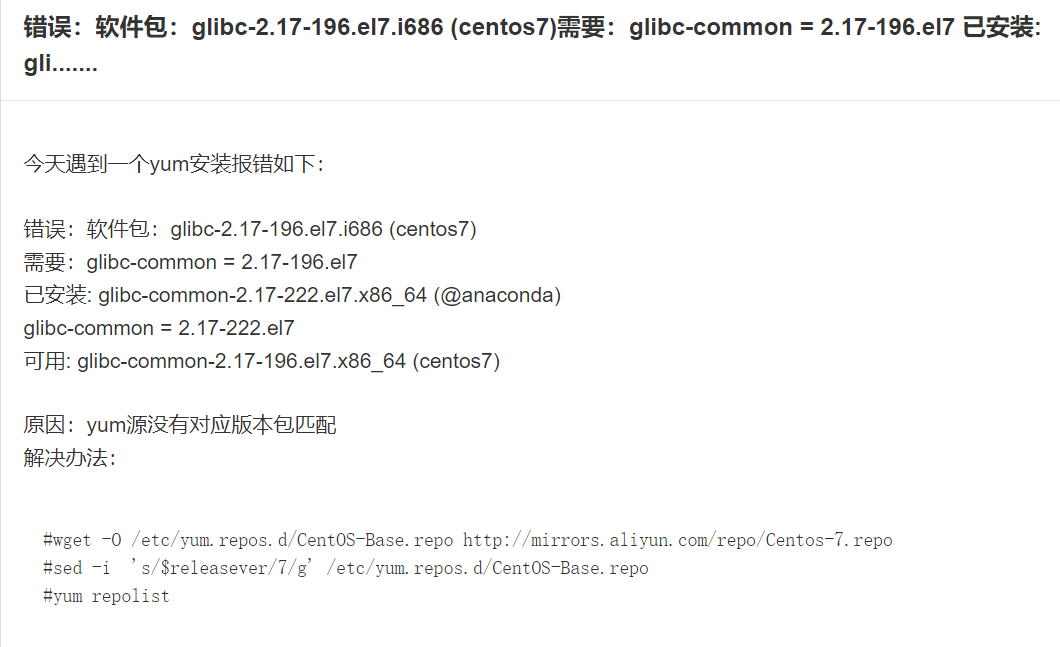
#wget -O /etc/yum.repos.d/CentOS-Base.repo http://mirrors.aliyun.com/repo/Centos-7.repo
#sed -i  's/$releasever/7/g' /etc/yum.repos.d/CentOS-Base.repo
#yum repolist
#从官网下载源码包
http://nginx.org/

#安装源码包依赖包
[root@localhost ~]# yum -y install gcc pcre-devel openssl-devel zlib

#解压源码包并进入源码包路径
[root@localhost ~]# tar -xf nginx-1.20.0.tar.gz
[root@localhost ~]# cd nginx-1.20.0/
[root@localhost nginx-1.20.0]# ls
auto  CHANGES  CHANGES.ru  conf  configure  contrib  html  LICENSE  man  README  src

#使用configure程序检查系统环境并指定安装参数
[root@localhost nginx-1.20.0]# ./configure --with-http_ssl_module  --with-file-aio  --with-http_realip_module

  nginx path prefix: "/usr/local/nginx"
  nginx binary file: "/usr/local/nginx/sbin/nginx"
  nginx modules path: "/usr/local/nginx/modules"
  nginx configuration prefix: "/usr/local/nginx/conf"
  nginx configuration file: "/usr/local/nginx/conf/nginx.conf"
  nginx pid file: "/usr/local/nginx/logs/nginx.pid"
  nginx error log file: "/usr/local/nginx/logs/error.log"
  nginx http access log file: "/usr/local/nginx/logs/access.log"
  nginx http client request body temporary files: "client_body_temp"
  nginx http proxy temporary files: "proxy_temp"
  nginx http fastcgi temporary files: "fastcgi_temp"
  nginx http uwsgi temporary files: "uwsgi_temp"
  nginx http scgi temporary files: "scgi_temp"


#make将源码包转换成二进制
[root@localhost nginx-1.20.0]# make

#make install安装源码包
[root@localhost nginx-1.20.0]# make install

[root@localhost nginx-1.20.0]# cd /usr/local/nginx/
[root@localhost nginx]# ls
conf  html  logs  sbin
源码包管理方式
#启动nginx服务
[root@localhost nginx]# sbin/nginx

#netstat|ss命令用于查看系统中启动的端口信息
-a    显示所有端口信息
-n    以数字格式显示端口号
-t    显示TCP连接的端口
-u    显示UDP连接的端口
-l    显示服务正在监听的端口信息
-p    显示监听端口的服务名称是什么(也就是程序名)

#查看nginx服务端口信息
[root@localhost ~]# ss -anptul | grep nginx
tcp    LISTEN     0      128       *:80  #Nginx服务默认通过TCP 80 端口监听客户端请求

#查看系统所有服务占用的端口虚拟系
[root@localhost nginx]# ss -ntlp

[root@localhost nginx]# ss -anptul | grep sshd

[root@localhost nginx]# ss -anptul | grep vsftpd
systemd管理服务
- systemd是内核加载的第一个进程(PID=1),systemd负责整个Linux系统的运行与服务控制,systemd为用户提供systemctl命令来管理RPM包安装的服务,如:启动服务、重启服务、关闭服务、查看服务状态,服务随机自启
- 服务的启动有两个阶段,一是系统开机时随着系统的启动而启动(随机自启),二是系统启动以后用户手动将服务启动
- 常用命令:
- systemctl start 程序名 #启动服务
- systemctl restart 程序名 #重启服务
- systemctl stop 程序名 #停止服务
- systemctl enable 程序名 #设置服务随机自启
- systemctl disable 程序名 #设置服务不随机自启
- systemctl status 程序名 #查看服务状态
- systemctl is-enabled 程序名 #查看服务是否被设置随机自启
[root@localhost nginx]# yum -y install vsftpd

[root@localhost nginx]# rpm -ql vsftpd
...
/usr/sbin/vsftpd

#启动vsftpd服务
[root@localhost nginx]# systemctl start vsftpd

#查看服务运行状态
[root@localhost nginx]# systemctl status vsftpd
● vsftpd.service - Vsftpd ftp daemon
   Loaded: loaded (/usr/lib/systemd/system/vsftpd.service; disabled; vendor preset: disabled)
   Active: active (running) since 二 2021-05-04 17:58:38 CST; 1min 7s ago
  Process: 14028 ExecStart=/usr/sbin/vsftpd /etc/vsftpd/vsftpd.conf (code=exited, status=0/SUCCESS)
 Main PID: 14030 (vsftpd)

#查看端口信息
[root@localhost nginx]# ss -anptul | grep vsftpd
tcp  LISTEN  0  32  :::21    :::*     users:(("vsftpd",pid=14030,fd=4))

#重启服务(用于对配置发生修改且立即生效时使用)
[root@localhost nginx]# systemctl restart vsftpd

#停止服务
[root@localhost nginx]# systemctl stop vsftpd

#启动服务并设置服务随机自启
[root@localhost nginx]# systemctl start vsftpd
[root@localhost nginx]# systemctl enable vsftpd
Created symlink from /etc/systemd/system/multi-user.target.wants/vsftpd.service to /usr/lib/systemd/system/vsftpd.service.

#查看服务是否被设置随机自启
[root@localhost nginx]# systemctl is-enabled vsftpd
enabled  #随机自启

#设置服务不随机自启
[root@localhost nginx]# systemctl disable vsftpd
Removed symlink /etc/systemd/system/multi-user.target.wants/vsftpd.service.

[root@localhost nginx]# systemctl is-enabled vsftpd
disabled  #不随机自启

[root@localhost nginx]# systemctl is-enabled sshd
enabled

若有收获,就点个赞吧
0 人点赞


