Linux:一切皆文件
分区:/boot:做引导盘
/swap:虚拟内存————最大20gb
/data:自己放文件用
/:根分区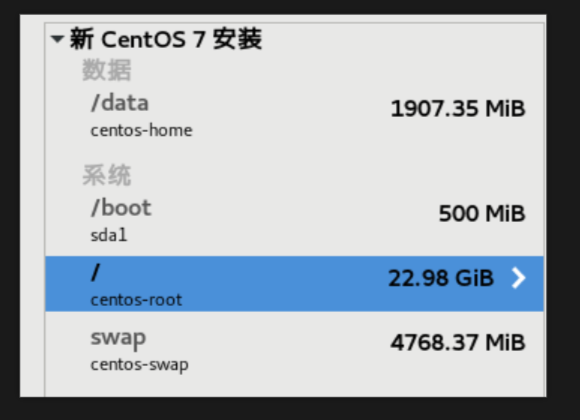
- 图形界面:
- Ctrl+Shift +号 //调整命令终端变大
- Ctrl - 号 //调整命令终端变小
- 命令终端:
- ~ 家目录:用户的私有场所,其他用户不能随便访问
#- root超级管理员家目录:/root
$- 普通用户的家目录:/homt/用户名同名,lisi用户的家目录:/home/lisi
Linux系统基本概念
- Linux系统而言:
- 多用户的系统:允许同时有很多个用户登录系统,使用系统里的资源
- 多任务的系统:允许同时执行多个任务
- 严格区分大小写:命令,选项,参数,文件名,目录名都严格区分大小写
- 一切皆文件:硬件设备(内存、CPU、网卡、显示器、硬盘等等)都是以文件的形式存在的
- 不管是文件还是目录都是以倒挂的树形结构,存在于系统的“/”根目录下,根目录是Linux系统的起点
- 对于Linux系统而言,目录/文件没有扩展名一说,扩展名如:.sh(脚本文件) .conf(配置文件) .log(日志文件) .rpm(软件包).tar(压缩包)是易于用户方便识别
- 没有提示就是最好的提示(成功了)
快捷键
Ctrl + l:清屏
Ctrl + c:取消当前执行的命令
Ctrl + a:将当前光标移动至行首
Ctrl + e:将当前光标移动至行尾
Ctrl + u 清空至行首
Ctrl + w 删除一个单词
exit:退出系统
tab建自动补齐:可补齐命令、选项、参数、文件路径、软件名、服务名
命令行一般命令格式
- 命令字 [-选项…] [参数…]
- 命令字:命令本身(功能)
- 选项:
- 短选项:-l -a -d -h(单个字符),短选项可以合并使用:-la -lh
- 长选项:—help(单词),长选项通常是不能合并使用的
- 参数:命令的执行对象,文件/目录/程序等
- []:可选的
- …:可以同时有多个选项或参数
Linux系统辨别目录与文件的方法
蓝色表示目录(windows系统里的文件夹)
白色表示文件
浅蓝色表示链接文件(类似于windows系统的快捷方式)
绿色表示可执行文件(如脚本,命令程序文件)
红色表示压缩文件
黄色表示设备文件(硬盘、键盘、鼠标、网卡、CPU硬件设备都是以文件的形式存在的)
红色闪动文件——>表示链接文件不可用
ls命令
- ls命令(英文全拼:list):用于查看目录下内容及目录和文件详细属性信息
- 命令格式:ls [-选项…] [参数…]
- 常用选项:
- -a 显示目录下所有内容,包含隐藏的内容
- -l 以长格式显示目录下的内容及详细属性
- -h 人性化显示目录下内容大小(kB、MB、GB)
- -d 仅显示目录本身而不显示目录下的内容
- -i 查看inode号(系统任何的文件或目录都有一个唯一的编号)
- -R:递归查看目录下所有内容(从头到尾)
Linux系统文件类型
- 文件:
d 目录:
l 链接文件
b 跨设备文件
c 字符设备文件
p 管道设备文件

Linux系统下的归属关系
- 在Linux系统下,文件给用户分成了三类
- u 所有者:文件或目录的拥有者,拥有者的权限通常是最大的
- g 所属组:文件或目录属于哪一个组,所属组的权限略微比所有者小
- o 其他人:既不是文件或目录的所有者,也部署于文件或目录组内的成员,其他人的权限通常最小的权限
ls命令示例:
//显示当前所在目录下的所有内容[root@localhost ~]# ls//查看根目录下所有内容[root@localhost ~]# ls /bin boot dev etc home lib lib64 media mnt opt proc root run sbin srv sys tmp usr var//查看/etc目录下所有内容[root@localhost ~]# ls /etc//查看/bin目录下所有内容[root@localhost ~]# ls /bin//查看/dev目录下所有内容[root@localhost ~]# ls /dev//查看目录下所有目录和文件,包括隐藏的内容[root@localhost ~]# ls -a//以长格式显示目录下所有内容,包括详细的属性信息[root@localhost ~]# ls -l-rw-r--r--. 1 root root 1831 3月 13 17:45 initial-setup-ks.cfgdrwxr-xr-x. 2 root root 6 3月 13 17:47 公共#解释-:文件类型1:代表文件的引用次数,只针对与做了硬连接的文件才有效root:文件的所有者root:文件的所属组1831:文件的大小,默认以字节为单位显示大小3月 13 17:45:文件最近一次的修改时间initial-setup-ks.cfg:文件名//以长格式显示目录所有内容,以人性化的方式显示详细的属性信息[root@localhost ~]# ls -l -h//短选项合并使用[root@localhost ~]# ls -lh//以长格式显示目录所有内容,以人性化的方式显示详细的属性信息,包括隐藏的内容[root@localhost ~]# ls -lha//以长格式显示根目录下所有内容,包括详细的属性信息[root@localhost ~]# ls -l /lrwxrwxrwx. 1 root root 7 3月 13 17:15 bin -> usr/bin//创建hello.txt文件[root@localhost ~]# touch hello.txt//查看文件的元数据信息[root@localhost ~]# stat hello.txt文件:"hello.txt"大小:0 块:0 IO 块:4096 普通空文件设备:fd00h/64768d Inode:33575020 硬链接:1权限:(0644/-rw-r--r--) Uid:( 0/ root) Gid:( 0/ root)环境:unconfined_u:object_r:admin_home_t:s0最近访问:2021-03-14 16:38:14.349861770 +0800最近更改:2021-03-14 16:38:14.349861770 +0800最近改动:2021-03-14 16:38:14.349861770 +0800创建时间:-
Linux基本权限的类别
- r 读取 w 写入 x 执行 - 没有权限
- 权限顺序:rwxrwxrwx
[root@localhost ~]# ls -l-rw-r--r--. 1 root root 1831 3月 13 17:45 initial-setup-ks.cfg#解释-:文件类型rw- r-- r--:所有者u、所属组g、其他人o的权限u g o1:代表文件的引用次数,只针对与做了硬连接的文件才有效root:文件的所有者root:文件的所属组1831:文件的大小,默认以字节为单位显示大小3月 13 17:45:文件最近一次的修改时间initial-setup-ks.cfg:文件名//查看/root目录本身详细属性信息[root@localhost ~]# ls -ld /rootdr-xr-x---. 14 root root 4096 3月 14 16:38 /root//查看当前目录下所有内容的inode号[root@localhost ~]# ls -i33574979 anaconda-ks.cfg 33574984 initial-setup-ks.cfg 33575035 模板 33575036 图片 17470701 下载 17470702 音乐33575020 hello.txt 51909391 公共 51909392 视频 3204374 文档 33575017 新建文件夹.zip 3204373 桌面//查看hello.txt文件的inode号[root@localhost ~]# ls -i hello.txt33575020 hello.txt//查看/etc/目录本身的inode号[root@localhost ~]# ls -id /etc16777281 /etc
mkdir命令
- mkdir(英文全拼:make directory)用于创建新目录
- 命令格式:mkdir [-选项] 目录名
- 常用选项:
- -p 递归创建多个目录
- 注意事项:
- 目录还是文件的名字,除了以“/”以外的任意名称,“/”根目录,路径分隔符
- 文件或目录的名字长度不能超过255个字符
- mkdir命令示例
//在当前所在目录创建test目录[root@localhost ~]# mkdir test[root@localhost ~]# ls//在当前所在目录同时创建多个目录[root@localhost ~]# mkdir test1 test2 test3[root@localhost ~]# ls//指定在/tmp目录下创建abc目录[root@localhost ~]# mkdir /tmp/abc[root@localhost ~]# ls /tmpabc//在指定目录下同时创建多个目录[root@localhost ~]# mkdir /tmp/abc1 /tmp/abc2 /tmp/abc3[root@localhost ~]# ls /tmp//在/opt目录下创建student,在当前目录创建student1..3[root@localhost ~]# mkdir /opt/student student1 student2 student3student1 student2 student3——————创建在当前目录下了[root@localhost ~]# ls /optrh student//mkdir默认无法在一个不存在的目录下创建目录,需要通过-p选项[root@localhost ~]# mkdir /opt/xx/oomkdir: 无法创建目录"/opt/xx/oo": 没有那个文件或目录[root@localhost ~]# mkdir /opt/a/b/c/dmkdir: 无法创建目录"/opt/a/b/c/d": 没有那个文件或目录//在/opt目录下递归创建目录[root@localhost ~]# mkdir -p /opt/xx/oo[root@localhost ~]# ls /optrh student xx[root@localhost ~]# mkdir -p /opt/a/b/c/d[root@localhost ~]# ls /opta rh student xx//ls -R选项可以递归目录下所有内容[root@localhost ~]# ls -R /opt/a/opt/a:b/opt/a/b:c/opt/a/b/c:d

若有收获,就点个赞吧
0 人点赞


