删除逻辑卷
- 逻辑卷的删除不允许联机操作,需要先卸载,在执行删除
- 在执行删除操作时,首先删除LV逻辑卷,在删除VG卷组,最后删除PV物理卷
- 删除命令:lvremove
#删除逻辑卷错误示范[root@localhost ~]# lvremove /dev/systemvg/mylvLogical volume systemvg/mylv contains a filesystem in use. #提示文件正在使用中#需要先卸载[root@localhost ~]# umount /dblod/#删除逻辑卷[root@localhost ~]# lvremove /dev/systemvg/mylvDo you really want to remove active logical volume systemvg/mylv? [y/n]: yLogical volume "mylv" successfully removed#删除卷组[root@localhost ~]# vgremove systemvgVolume group "systemvg" successfully removed
逻辑卷的缩减
- 命令lvreduce
- 不允许连接缩减
- 先缩减文件系统的空间,在缩减逻辑卷的空间
RAID磁盘阵列
- RAID中文全称:独立磁盘冗余阵列 ,简称磁盘阵列
- RAID可通过技术(软件/硬件)将多个独立的磁盘整合成一个巨大容量大逻辑磁盘使用
- RAID可以提高数据I/O(读写)速度,和冗余数据的功能
RAID级别
RAID0:等量存储,至少由2块磁盘组成,同一个文档等量存放在不同的磁盘并行写入数据来提高效率,但只是单纯的提高效率,并没有冗余功能,如果其中一块盘故障,数据会丢失,不适合存放重要数据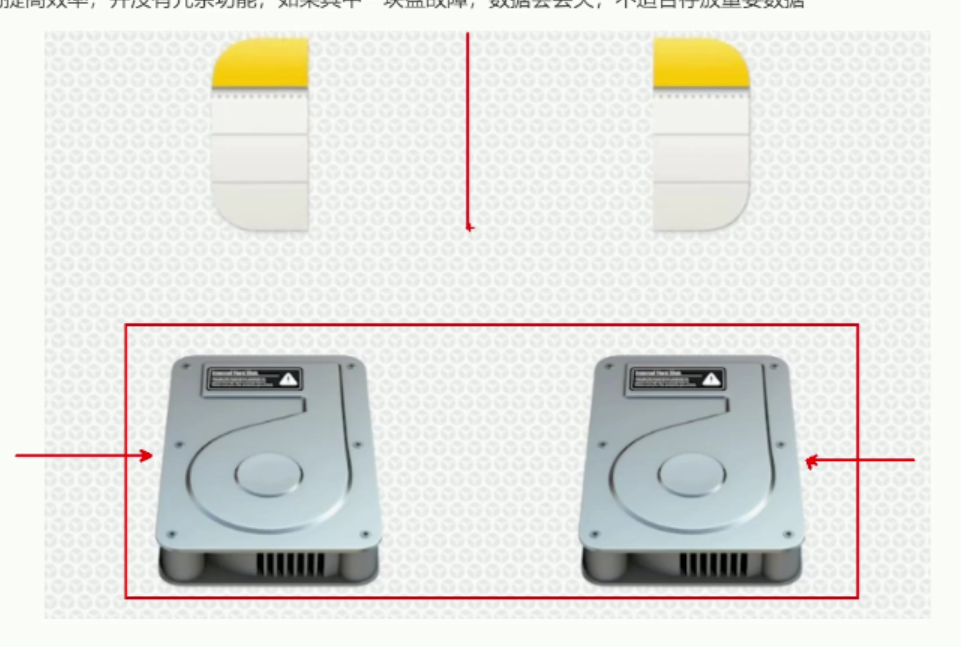
RAID1:完整备份,至少由两块磁组成,同一个文档复制成多份存储到不同磁盘提高可靠性,读写速度没有提升,适合存储重要的数据
RAID2:至少由3块磁盘组成,数据分散存储在不同磁盘,在读写数据时需要对数据时时校验,由于采用的校验算法复杂,数据量比原有数据增大,而且导致硬件开销较大
RAID3:至少由三块磁盘组成,同一份文档分散写入不同的磁盘,校验数据单独存放在另外一块磁盘,由于每次读写操作都会访问校验盘,容易导致校验盘长时间高负荷工作而挂掉,如果校验盘损坏数据将无法恢复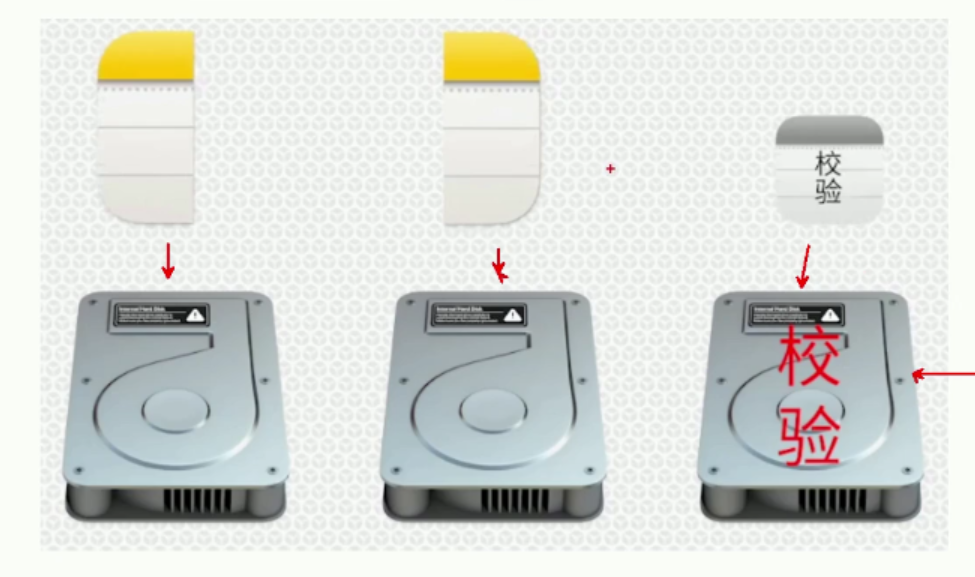
RAID4:与RAID3类似,至少由3块磁盘组成,同一份文档分散存写入不同磁盘,校验数据单独存放在另外一块磁盘,由于每次读写操作都会访问校验盘,容易导致校验盘长时间高负荷工作而挂掉,如果校验盘损坏数据将无法恢复,与RAID3的区别是数据分割方式不一样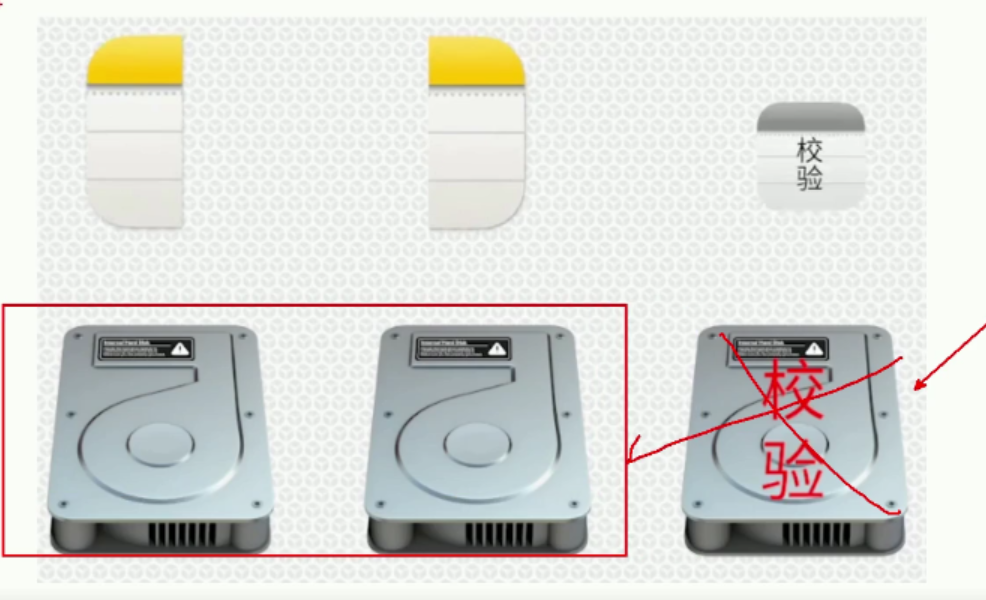
RAID5:至少由3块磁盘组成,同一份文档分散写入不同磁盘,每个硬盘都有校验数据,其中校验数据会占用磁盘三分之一的空间,三分之二的空间存放原始数据,允许同时坏一块磁盘,当一块磁盘损坏,其他磁盘里的数据配合校验信息可将数据恢复回来
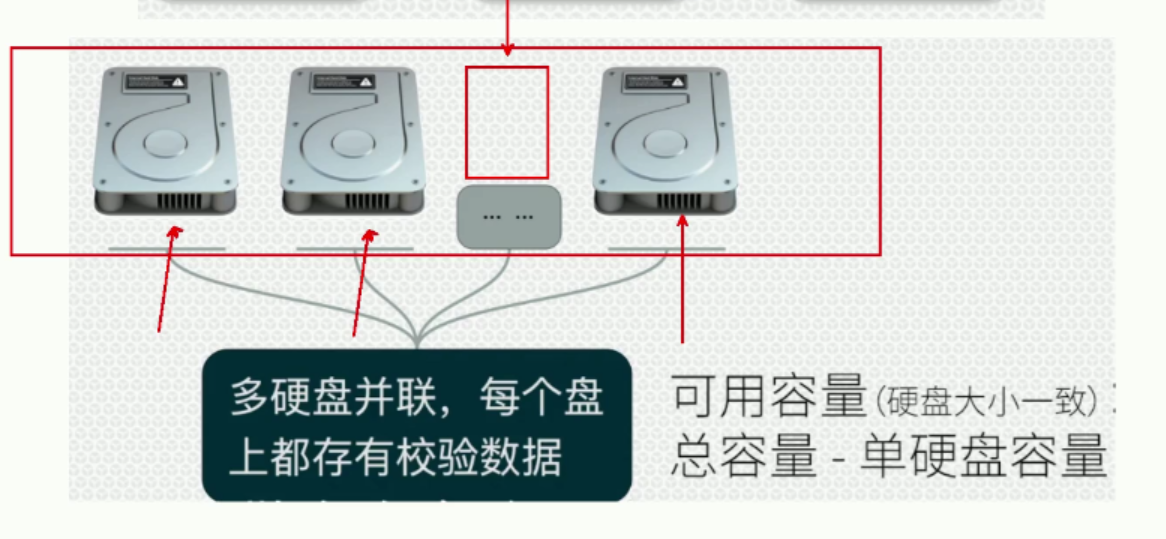
RAID6:至少由4块磁盘组成,同一份文档分散写入不同磁盘,每个磁盘都有校验数据,由于采用双校验算法,所以校验数据量是RAID5的两倍,需要占用2块磁盘空间存放校验数据,两块盘存放原始数据,由于数据校验的算法计算量偏大,所以在速写速度上没有RAID5快,允许同时坏2块磁盘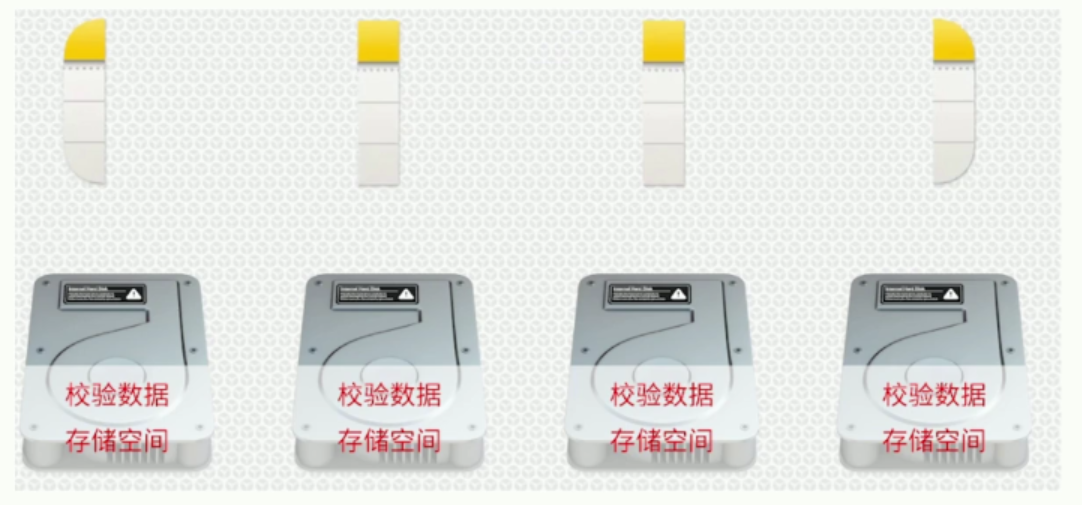

RAID7:美国SCC公司专利,花钱
RAID10:RAID10=RAID1+RAID0合二为一,最少需要4块磁盘,先将4块硬盘组成两组RAID1,在将两组RAID1组成一个RAID0,既提高数据读写速度,又能保障数据安全性,缺点是可用容量是总容量的一半
实现RAID方式
实现RAID通常有三种方式,通过软件技术实现RAID功能(软RAID)
外接式磁盘阵列柜,被常用在大型服务器上,不过这类产品价格昂贵
RAID磁盘阵列卡,分为服务器自带和额外安装,硬RAID比软RAID更安全稳定,RAID卡带有缓存功能可实现数据自动恢复,RAID卡有电池
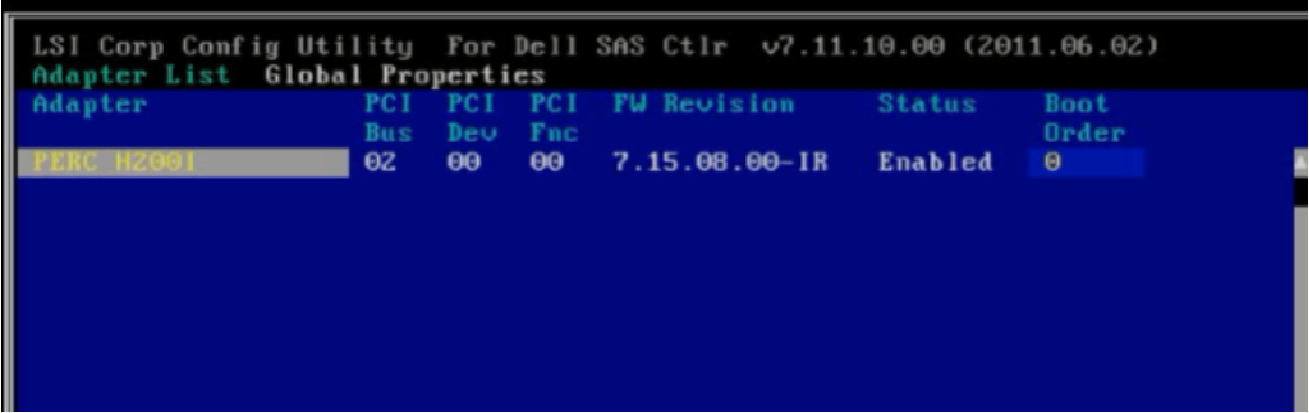
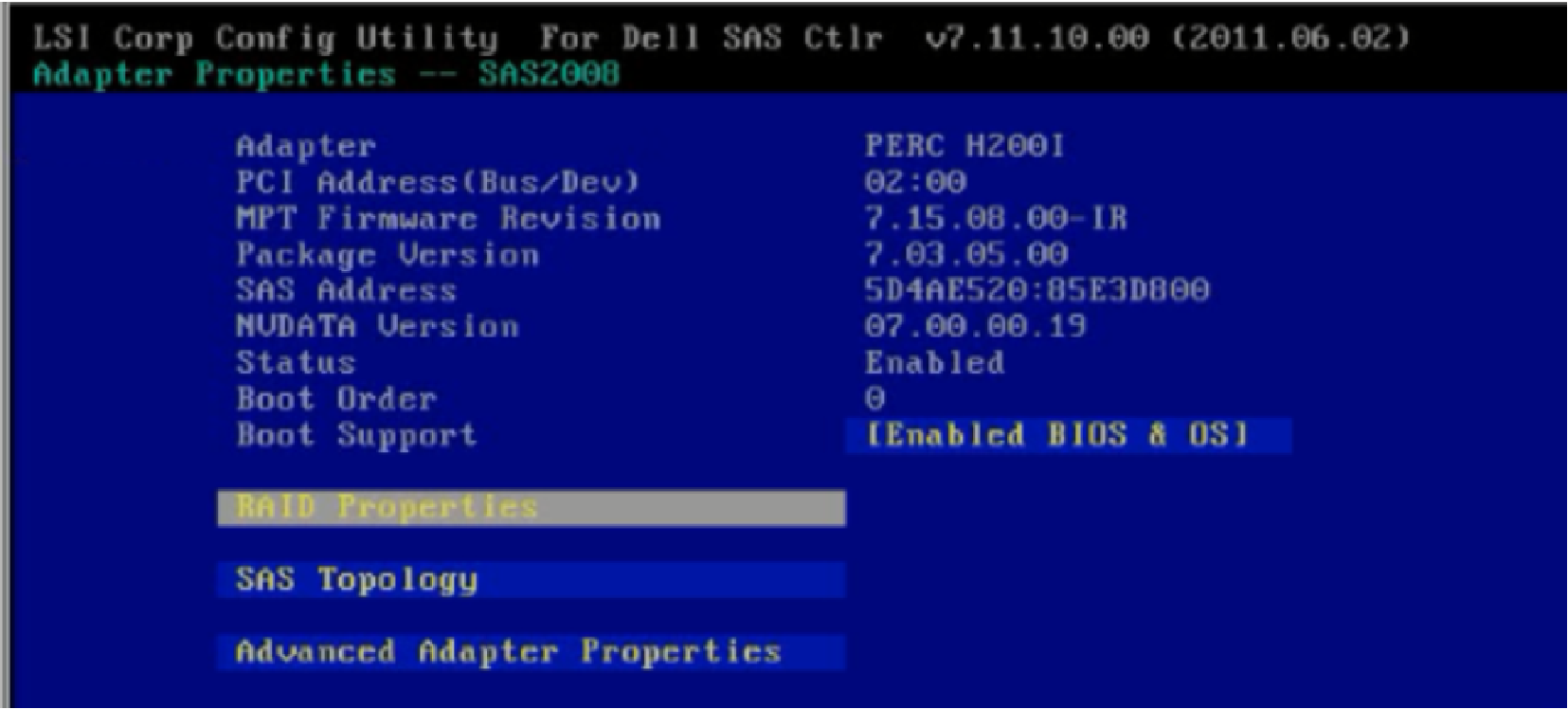
配置硬RAID方式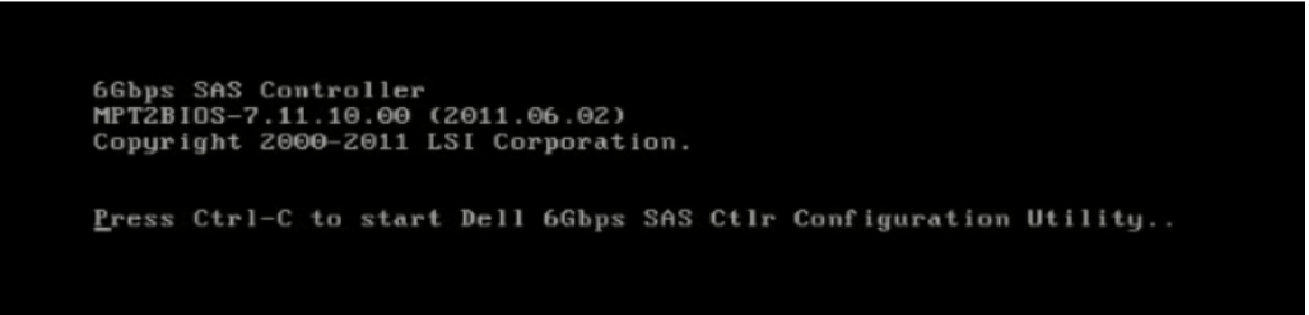
进程管理
- 什么是程序:用计算机语言编写的命令序列集合,用来实现特定的目标或解决特定的问题,程序占用磁盘空间,程序是静态并且是永久的
- 什么是进程:正在运行中的程序叫进程,程序占用内存空间,进程是动态的,进程是有生命周期的,进程有自己的独立内存空间,每启动一个进程,系统就会为它分配内存空间并分配一个PID号,每个进程都会对应一个父进程,而父进程可以复制多个子进程,每种进程都有两种方式存在,前台与后台,一般进程都是以后台方式运行
- 什么是线程:线程也被称为轻量级进程,被包含在进程中,是进程的一个子集,是进程中的实际运作单位,一个进程中可以并发多个线程,每条线程并行执行不同的任务,每个线程都是独立的,线程之间共享进程的内存空间,在多线程的程序中,由于线程很“轻”,故线程的切换非常迅速且开销小(在同一进程中)
查看进程树
- pstree以树状结构显示进程信息,包括进程之间的关系
- 命令格式:pstree [选项…] [参数…]
- 常用选项:
- -p #显示进程PID
- -a #显示完整的命令行
- -u #列出每个进程所属账号名称
#查看进程树[root@localhost ~]# pstreesystemd─┬─ModemManager───2*[{ModemManager}]CentOS7版本:天父进程systemdCentOS6版本:天父进程init,ApstartCentOS5版本:天赋进程init#以PID形式显示进程信息[root@localhost ~]# pstree -psystemd(1)─┬─ModemManager(6714)─┬─{ModemManager}(6739)#查看系统用户的进程信息[root@localhost ~]# pstree -p lisisshd(15086)───bash(15089)───vim(15244)[root@localhost ~]# pstree -pa lisisshd,15086└─bash,15089└─vim,15244 1.txt#查看系统所有用户的进程root@localhost ~]# pstree -up...├─smartd(6726)├─sshd(7337)─┬─sshd(8880)───bash(8887)───pstree(15395)│ └─sshd(15066)───sshd(15086,lisi)───bash(15089)───vim(15244)
- ps aux:unix格式静态查看系统进程,查看系统所有进程信息
- a #显示当前终端所有进程
- u #以用户格式输出
- x #当前用户在所有终端下的进程
- ps -ef:Linux格式静态查看系统进程,查看系统所有进程信息
- -e #显示系统所有进程
- -l #以长格式输出信息
- -f #显示最完整的进程信息
#查看系统所有进程信息[root@localhost ~]# ps auxUSER PID %CPU %MEM VSZ RSS TTY STAT START TIME COMMANDroot 1 2.2 0.3 127992 6576 ? Ss 09:08 0:01 /usr/lib/systemd/systemd --switched-root#个字段含义如下:user:进程属于那个用户PID :进程PID号%CPU:进程占用CPU资源百分比%MEM:进程占用物理内存百分比VSZ :进程使用掉的虚拟内存量(单位:Kb)RSS :进程占用固定内存量(单位:Kb)TTY :进程在那个终端运行,如果内核直接调用则显示“?”,tty1-tty6表示本机终端登录的用户进程,pts/0-255则表示远程终端登录用户的进程STAT:进程状态:R(Running)运行,S(Sleep)休眠,s包含子进程,T(stop)停止,Z(Zombie)僵尸,+后台进程START:进程启动时间TIME :占用CPU运算时间COMMAND:产生进程的命令#查看系统所有进程信息[root@localhost ~]# ps -efUID PID PPID C STIME TTY TIME CMDroot 1 0 0 09:08 ? 00:00:01 /usr/lib/systemd/systemd --switched-root --system --dese#PPID :该进程的父进程ID号
top查看系统健康状态
- top命令动态来查看系统运行性能及状态信息
- 命令格式:top [选项…]
- 常用选项:-d #指定刷新秒数,默认为3秒刷新一次
- 交互界面显示指令:
- 键盘上下键翻行
- h #获取交互模式帮助
- P(大写) #按照CPU使用资源排序
- M #按照内存使用资源排序
- q #退出
[root@localhost ~]# toptop - 21:22:04 up 12:13, 2 users, load average: 0.00, 0.01, 0.05Tasks: 115 total, 1 running, 114 sleeping, 0 stopped, 0 zombie%Cpu(s): 0.3 us, 0.3 sy, 0.0 ni, 99.3 id, 0.0 wa, 0.0 hi, 0.0 si, 0.0 stKiB Mem : 1863224 total, 1502920 free, 107872 used, 252432 buff/cacheKiB Swap: 2097148 total, 2097148 free, 0 used. 1565576 avail MemPID USER PR NI VIRT RES SHR S %CPU %MEM TIME+ COMMAND8317 root 20 0 161984 2220 1568 R 0.7 0.1 0:01.62 top#第一行top每个字段含义如下:第二列:21:22:04:当前系统时间第三列:up 12:13:系统运行时间,该系统以运行12小时13分钟(up 10 day,12:13 代表运行10天12小时13分钟)第四列:2 users:当前系统登录终端数量第五列:load average: 0.00, 0.01, 0.05:CPU1分钟,5分钟,15分钟之前平均负载量,根据CPU核数判断系统CPU负载量,1核CPU若高于1代表负载过高,2核CPU若高于2代表负载过高,依次类推。。。#第二行Tasks每个字段含义如下:第二列:115 total:当前系统中进程的总数量第三列:1 running:正在运行的进程数量第四列:114 sleeping:正在睡眠的进程数量第五列:0 stopped:正在停止的进程数量第六列:0 zombie:僵尸进程数量,僵尸进程是当子进程比父进程先结束,而父进程又没有回收子进程,释放子进程占用的资源,此时子进程将成为一个僵尸进程。#查找僵尸进程与其父进程ps -A -o stat,ppid,pid,cmd | grep "^Zz"命令解释:-A 参数列出所有进程-o 自定义输出字段,我们设定显示字段为 stat(状态), ppid(父进程id), pid(进程id),cmd(命令)这四个参数,因为状态为 z或者Z的进程为僵尸进程,所以我们使用grep抓取stat状态为zZ进程#杀死进程kill -9 + 父进程号#第三行%Cpu(s)每个字段含义如下第二列:0.0 us:用户进程占用的CPU百分比第三列:0.0 sy:系统进程占用的CPU百分比第四列:0.0 ni:改变过优先级的用户进程占用的CPU百分比第五列:100.0 id:空闲的CPU百分比(重点关注)第六列:0.0 wa:等待输入/输出的进程的占用CPU百分比第七列:0.0 hi:硬中断请求服务占用的CPU百分比第八列:0.0 si:软中断请求服务占用的CPU百分比第九列:0.0 st:虚拟时间百分比,当有虚拟机时,虚拟CPU等待实际CPU的时间百分比#第四行KiB Mem每个字段含义如下:第二列:1863224 total:物理内存总量,单位KB第三列:1502516 free: 空闲内存总量,单位KB第四列:108240 used: 以使用的内存总量,单位KB第五列:252468 buff/cache:块设备与普通文件占用的缓存数量#第五行KiB Swap每个字段含义如下:第二列:2097148 total:交换空间总量,单位KB第三列:2097148 free:可用空闲交换空间总量,单位KB第四列:0 used::以使用的交换空间总量,单位KB第五列:1565180 avail Mem:可用于进程下一次分配的物理内存数量#第六行每个字段含义如下:PID:进程PID号USER:进程所有者的用户名PR:进程优先级执行顺序,越小越优先被执行NI:负值表示高优先级,正值表示低优先级,越小越优先被执行VIRT:进程使用的虚拟内存总量,单位kbRES:进程使用的、未被换出的物理内存大小,单位kbSHR:共享内存大小,单位kbS:进程状态。D=不可中断的睡眠状态 R=运行 S=睡眠 T=跟踪/停止 Z=僵尸进程%CPU:进程使用的CPU百分比(重点关注)%MEM:进程使用的物理内存百分比(重点关注)TIME+:进程使用的CPU时间总计,单位1/100秒COMMAND:命令名/命令行
检索进程
- pgrep 通过匹配其程序名,找到匹配的进程
- 命令格式:pgrep [选项…] [参数…]
- 常用选项:
- -l #输出进程名与PID
- -U #检索指定用户进程
- -t #检索指定终端进程
- -x #精确匹配完整进程名
#过滤sshd进程[root@localhost ~]# pgrep sshd73378880150661508617027过滤sshd进程,并显示进程名称[root@localhost ~]# pgrep -l sshd7337 sshd8880 sshd15066 sshd15086 sshd17027 sshd#过滤指定用户的进程[root@localhost ~]# pgrep -lU lisi15086 sshd15089 bash15244 vim#按照用户名过滤进程时,选项不要颠倒[root@localhost ~]# pgrep -Ul lisipgrep: invalid user name: l#查看系统所有终端用户[root@localhost ~]# whoroot pts/0 2021-04-24 14:06 (192.168.0.1)lisi pts/1 2021-04-24 15:57 (192.168.0.1)root pts/2 2021-04-24 16:29 (192.168.0.1)#过滤用户在指定终端开启的进程信息[root@localhost ~]# pgrep -lU lisi -t pts/115089 bash15244 vim#过滤用户在指定终端开启的进程信息[root@localhost ~]# pgrep -lU lisi -t pts/319704 bash19754 top#精确匹配进程名(没有则不显示)[root@localhost ~]# pgrep -x ssh#精确匹配进程名[root@localhost ~]# pgrep -xl crond7362 crond
进程的前后台调度
- & #将进程放入后台运行
- jobs -l #查看后台进程列表
- fg 进程编号 #将后台进程恢复至前台运行
- ctrl + z 组合键 #挂起当前进程并放入后台
- bg 进程编号 #激活后台被挂起进程
[root@localhost ~]# sleep 5m &[1] 20130#查看后台进程信息[root@localhost ~]# jobs -l[1]+ 20130 运行中 sleep 5m &#将后台进程放入前台运行[root@localhost ~]# fg 1sleep 5m#挂起前台进程放入后台[root@localhost ~]# jobs[1]+ 已停止 sleep 5m#激活后台的进程[root@localhost ~]# bg 1[1]+ sleep 5m &[root@localhost ~]# jobs -l[1]+ 20130 运行中 sleep 5m &
杀死进程
- 杀死进程的方式
- ctrl + c 组合键结束当前命令程序
- kill [选项…] PID
- 常用选项:-l #列出可用进程信号
- 常用信号:-1重启进程,-9强制杀死进程,-15正常杀死进程(默认信号无需指定)
- killall -9 进程名 #强制杀死进程
- killall -9 -u 用户名 #强制杀死该用户所有进程
- pkill -9 进程名 #强制杀死进程
- 常用选项:-t 终端号 #提出终端用户
#结束前台正在运行的进程[root@localhost ~]# sleep 5m^C#启用进程放入后台[root@localhost ~]# sleep 5m &[1] 21150[root@localhost ~]# sleep 6m &[2] 21155[root@localhost ~]# sleep 7m &[3] 21159[root@localhost ~]# sleep 8m &[4] 21162#查看后台进程[root@localhost ~]# jobs -l[1] 21150 运行中 sleep 5m &[2] 21155 运行中 sleep 6m &[3]- 21159 运行中 sleep 7m &[4]+ 21162 运行中 sleep 8m &#杀死后台指定的进程(按照PID)[root@localhost ~]# kill 21150#查看后台进程[root@localhost ~]# jobs -l[1] 21150 已终止 sleep 5m[2] 21155 运行中 sleep 6m &[3]- 21159 运行中 sleep 7m &[4]+ 21162 运行中 sleep 8m &[root@localhost ~]# kill 21155[root@localhost ~]# jobs -l[2] 21155 已终止 sleep 6m[3]- 21159 运行中 sleep 7m &[4]+ 21162 运行中 sleep 8m &#强制杀死进程[root@localhost ~]# kill -9 21159[root@localhost ~]# jobs -l[3]- 21159 已杀死 sleep 7m[4]+ 21162 运行中 sleep 8m &#启动进程[root@localhost ~]# sleep 4m &[5] 21402[root@localhost ~]# sleep 5m &[6] 21406[root@localhost ~]# sleep 6m &[7] 21409[root@localhost ~]# sleep 7m &[8] 21412[root@localhost ~]# jobs -l[4] 21162 运行中 sleep 8m &[5] 21402 运行中 sleep 4m &[6] 21406 运行中 sleep 5m &[7]- 21409 运行中 sleep 6m &[8]+ 21412 运行中 sleep 7m &#按照进程名去杀[root@localhost ~]# killall sleep[4] 已终止 sleep 8m[5] 已终止 sleep 4m[6] 已终止 sleep 5m[7]- 已终止 sleep 6m[8]+ 已终止 sleep 7m#启动进程[root@localhost ~]# sleep 5m &[1] 21491[root@localhost ~]# sleep 6m &[2] 21495[root@localhost ~]# sleep 7m &[3] 21498[root@localhost ~]# jobs -l[1] 21491 运行中 sleep 5m &[2]- 21495 运行中 sleep 6m &[3]+ 21498 运行中 sleep 7m &#按照进程名强制杀死进程[root@localhost ~]# killall -9 sleep[1] 已杀死 sleep 5m[2]- 已杀死 sleep 6m[3]+ 已杀死 sleep 7m[root@localhost ~]# whoroot pts/0 2021-04-24 14:06 (192.168.0.1)lisi pts/1 2021-04-24 15:57 (192.168.0.1)root pts/2 2021-04-24 16:29 (192.168.0.1)lisi pts/3 2021-04-24 17:14 (192.168.0.1)#杀死指定用户的所有进程(讲用户提出系统)[root@localhost ~]# killall -9 -u lisi[root@localhost ~]# whoroot pts/0 2021-04-24 14:06 (192.168.0.1)root pts/2 2021-04-24 16:29 (192.168.0.1)#pkill命令演示[root@localhost ~]# sleep 4m &[1] 21870[root@localhost ~]# sleep 5m &[2] 21873[root@localhost ~]# sleep 6m &[3] 21876[root@localhost ~]# jobs[1] 运行中 sleep 4m &[2]- 运行中 sleep 5m &[3]+ 运行中 sleep 6m &[root@localhost ~]# pkill sleep[1] 已终止 sleep 4m[2]- 已终止 sleep 5m[3]+ 已终止 sleep 6m[root@localhost ~]# whoroot pts/0 2021-04-24 14:06 (192.168.0.1)lisi pts/1 2021-04-24 17:47 (192.168.0.1)root pts/2 2021-04-24 16:29 (192.168.0.1)lisi pts/3 2021-04-24 17:48 (192.168.0.1)[root@localhost ~]# pkill -9 -t pts/3
用户登录分析
- users who w #查看以登录的用户信息(详细度不同)
- last #显示登录成功的用户信息
- lastb #显示登录失败的用户信息
[root@localhost ~]# users
[root@localhost ~]# users
lisi root root
#root:以登录系统的用户名

[root@localhost ~]# who
root     pts/0        2021-04-24 14:06 (192.168.0.1)
lisi     pts/1        2021-04-24 17:47 (192.168.0.1)
root     pts/2        2021-04-24 16:29 (192.168.0.1)
#第一列:以登录系统的用户名
#第二列:用户登录的终端编号
#第三列:登陆时间
#第四列:远程登录地址

[root@localhost ~]# w
 08:16:10 up 55 min,  1 user,  load average: 0.00, 0.01, 0.05
USER     TTY      FROM             LOGIN@   IDLE   JCPU   PCPU WHAT
root     pts/0    192.168.0.1      07:21    2.00s  0.10s  0.00s w
#第一行为top命令显示的第一行数据
#第二行每列含义如下:
USER:以登录的用户名
TTY:用户登录终端编号
FROM:登录地址
LOGIN@:登录时间
IDLE:用户空闲时间,这是个计时器,一旦用户执行任何操作,该计时器便会被重置
JCPU:该终端所有进程占用CPU处理时间,包括正在运行和后台作业占用时间。
PCPU:进程执行以后消耗的CPU时间
WHAT:当前正在执行的任务

#显示登录成功用户
[root@localhost ~]# last
lisi     pts/1        192.168.0.1      Sat Apr 24 07:56 - 08:03  (00:07)
#第一列:用户名
#第二列:用户登录终端编号
#第三列:登录地址
#第四列:登录起使时间
#第五列:登录结束时间
#第六列:登录持续时间

#查看最近2次登录系统成功的用户
[root@localhost ~]# last -2
lisi     pts/3        192.168.0.1      Sat Apr 24 17:48 - 17:50  (00:01)
lisi     pts/3        192.168.0.1      Sat Apr 24 17:47 - 17:48  (00:00)

#查看登录失败用户
[root@localhost ~]# lastb
lisi     ssh:notty    192.168.0.1      Sat Apr 24 08:52 - 08:52  (00:00)

若有收获,就点个赞吧
0 人点赞


