饼图多用来表示数据的占比, 这节课我们做一个饼图用来表示品类的销售额. 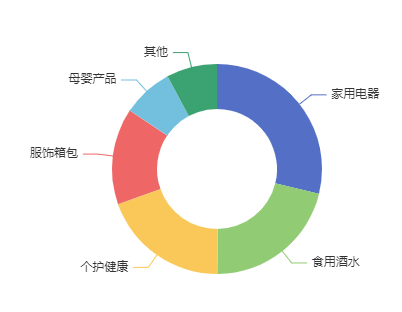
接口
使用在apifox中准备好的接口”/sales-category“, 数据如下, 其中x是标题, y是数值(销量). 这里有3组数据, 其中”salesTypeData“字段表示”总销售额”. “salesTypeDataOnline“表示”线上销售额”, “salesTypeDataOffline“表示”线下销售额”. 本节课我们只用”总销售额“这组数据, 其他数据我们下节课再用.
{"salesTypeData": [{"x": "家用电器","y": 4544},{"x": "食用酒水","y": 3321},... 省略部分],"salesTypeDataOnline": [{"x": "家用电器","y": 244},... 省略部分],"salesTypeDataOffline": [{"x": "家用电器","y": 99},... 省略部分]}
新建SalesCategroy.vue
新建一个组件, 用来实现”销售饼图”,起名:”SalesCategroy.vue”, 并在”Home.vue”中引入:
<script lang="ts">import { defineComponent } from "vue";import Summary from "./Home/Summary.vue";import SalesAndVisitAmount from "./Home/SalesAndVisitAmount.vue";import PayAndVisitAmount from "./Home/PayAndVisitAmount.vue";import SalesCategroy from "./Home/SalesCategroy.vue";import { CaretUpFilled, CaretDownFilled } from "@ant-design/icons-vue";export default defineComponent({name: "Home",components: {Summary,SalesAndVisitAmount,PayAndVisitAmount,SalesCategroy,CaretUpFilled,CaretDownFilled,},});</script><template><div class="page-home"><Summary /><!-- 折线图: 支付笔数和访问量 --><PayAndVisitAmount /><a-row class="mt-2" :gutter="16"><a-col :span="12"><!-- 柱形图: 每月销量 --><SalesAndVisitAmount /></a-col><a-col :span="12"><!-- 饼图: 品类销售额 --><SalesCategroy /></a-col></a-row></div></template><style lang="scss" scoped>.page-home {background: #efefef;padding: 8px;min-height: 100vh;}</style>
完整代码
饼图和之前学的2种图形配置差别不大:
- type:’pie‘, 代表图形是饼图.
- radius: [“40%”, “70%”], 表示饼图的半径, 如果数组只有1个值, 那么就是实心饼图, 如果有2个, 那么就是空心饼,即”环”.
接口返回数据不通, 这次返回的是一个对象, 里面有3组数据, 本节课只用1组(salesTypeData), 剩下的2组下节课继续讲解.
// SalesCategroy.vue
<script lang="ts">
import { defineComponent, ref, onMounted } from "vue";
import * as echarts from "echarts";
import { http } from "@/http";
export default defineComponent({
  name: "SalesCategroy",

  setup() {
    const salesCategoryChartRef = ref<HTMLElement>();

    onMounted(async () => {
      // 请求接口
      const response = await http.get<{
        salesTypeData: { x: string; y: number }[];
        salesTypeDataOnline: { x: string; y: number }[];
        salesTypeDataOffline: { x: string; y: number }[];
      }>("/sales-category");

      // 基于准备好的dom,初始化echarts实例
      const chartPie = echarts.init(salesCategoryChartRef.value as HTMLElement);


      const data = response.data.salesTypeData.map(({ x, y }) => {
        return { name: x, value: y };
      });

      // 绘制图表
      chartPie.setOption({
        tooltip: {},

        series: [
          {
            type: "pie",
            // 圆环的内径和外径比例
            radius: ["40%", "70%"],
            data,
          },
        ],
      });
    });
    return { salesCategoryChartRef };
  },
});
</script>

<template>
  <div class="chart-sales-category" ref="salesCategoryChartRef"></div>
</template>

<style lang="scss">
.chart-sales-category {
  width: 600px;
  height: 300px;
}
</style>
未完
一个饼图(环)完成了, 下节课我们实现通过按钮给饼图切换数据.

若有收获,就点个赞吧
0 人点赞


