折线图常用来做一些大数据的表现形式, 常用来做实时数据展示, 监控数据变化, 比如设备温度, 用户访问量, 支付笔数等.
本节课我们使用折线去展现”客流量”和”支付笔数”随时间变化的趋势.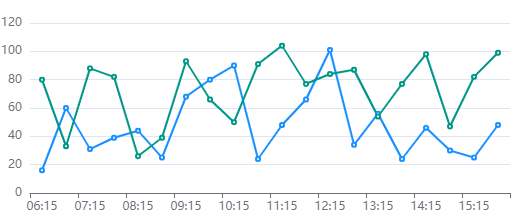
接口
这节课的数据是需要从接口获取. 但是由于setup函数中的”this”并不是vue实例, 所以没有办法使用this.$http了.
我们这里需要在”home.vue”中引入axios实例.
import {http} from '@/http
apifox
从”apifox”中读取数据, 使用”/pay-visit-amount“接口. 数据结构如下:
[{"date": "06:15","type": "客流量","value": 80},{"date": "06:15","type": "支付笔数","value": 16}... 省略更多]
新建PayAndVisitAmount.vue
抽象成一个组件, 引入到Home.vue中.
// Home.vue<script lang="ts">import { defineComponent, ref, onMounted } from "vue";import SalesAmount from './Home/SalesAmount.vue'import PayAndVisitAmount from './Home/PayAndVisitAmount.vue'export default defineComponent({name: "Home",components:{SalesAmount,PayAndVisitAmount},});</script><template><div class="page-home"><!-- 柱形图: 每月销量 --><SalesAmount/><!-- 折线图: 支付笔数和访问量 --><PayAndVisitAmount/></div></template>
接下来在”PayAndVisitAmount.vue”中实现同时显示支付笔数和访问量2条折线的图形. 下面分步讲解.
请求数据
// PayAndVisitAmount<script lang="ts">import { defineComponent, ref, onMounted } from "vue";import * as echarts from "echarts";import { http } from "@/http";export default defineComponent({name: "PayAndVisitAmount",setup() {const lineRef = ref<HTMLElement>();onMounted(async () => {// 标注接口返回值类型const response = await http.get<{ date: string; value: number; type: "客流量" | "支付笔数" }[]>("/pay-visit-amount");});return { lineRef };},});</script>
注意: “http.get“也就是”axios”的get方法是一个泛型, 我们标注下接口返回值的类型. 同时我们还要注意, “axios.get”函数返回值是个对象, 对象的”data”字段才是接口的数据.
response.data // { date: string; value: number; type: "客流量" | "支付笔数" }[]
处理数据
分析折线图, 可以得出我们需要3条数据: 2个折线和时间, 他们3个都应该是数组, 并且长度一致, 类似这样:
const linePay: number[] = [];const lineVisit: number[] = [];const dates: string[] = [];
接口返回的数据是把”支付笔数”和”访问量”放在一个数组中的, 同时数组中每一项都是有时间的, 并且3者的数据量是相等的(这个是后端保证的, 这里直接用即可), 所以我们只需要循环数据, 拆分放到3个数组中即可:
response.data.forEach(({ date, value, type }) => {if ("客流量" === type) {lineVisit.push(value);dates.push(date);} else {linePay.push(value);}});
数据和echarts结合
把时间(dates)放到”x轴”, “客流量(lineVisit)”和”消费笔数(linePay)”放到”y轴”. 注意下”series“字段, 你放入多少个数组, 就会有多少条线.
// 基于准备好的dom,初始化echarts实例const chartLine = echarts.init(lineRef.value as HTMLElement);// 绘制图表chartLine.setOption({// 定义2个折线的颜色color: ["#1890ff", "#009688"], //[蓝,绿]// 图形顶部2个曲线的名称legend: {data: ["支付笔数", "访客量"],},tooltip: {},xAxis: {type: "category",// x轴显示时间data: dates,},yAxis: {type: "value",},// 2条折线数据,series: [{// 上面使用legend定义的名字,// 所以这里要用name标记名字name: "支付笔数",data: linePay,type: "line",},{name: "访客量",data: lineVisit,type: "line",},],});
比之前的图形, 这里增加了”color“和”legend“字段, 分别代表折线颜色和折线的标题.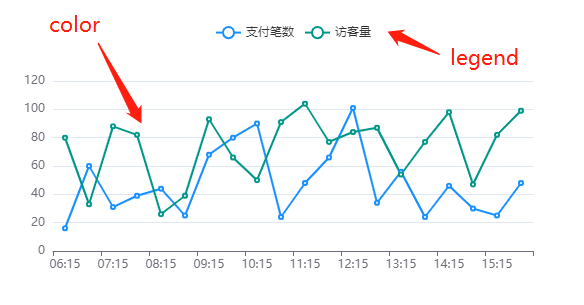
未完
图形虽然出来了, 但是还有”loading”/“自适应”/“销毁”等必要的工作, 我们下节课继续讲.

若有收获,就点个赞吧
0 人点赞


