Anaconda配置国内清华镜像源
进入cmd,输入下列命令配置清华镜像源:
conda config—add channels https://mirrors.tuna.tsinghua.edu.cn/anaconda/pkgs/free/ conda config—add channels https://mirrors.tuna.tsinghua.edu.cn/anaconda/pkgs/main/ conda config—add channels https://mirrors.tuna.tsinghua.edu.cn/anaconda/cloud/conda-forge/ conda config—set show_channel_urls yes
然后,即可进行相关包的下载,比如下载pytorch,这里需要注意的是:pytorch官网复制过来的命令是下面这个,如果要使用清华镜像源去下载,就需要去掉最后的 -c pytorch
conda install pytorch torchvision torchaudio cudatoolkit=10.2 -c pytorch
torch.cuda.is_available()返回False
我是因为nvidia驱动版本太低了,是417点几的版本,而当时安装的pytorch对应的cuda版本11最低要求驱动版本为456.68,所以导致无法使用gpu。最终解决办法是更新nvidia显卡驱动
在此特别感谢@钟义学长的帮忙, 附上学长发的两张图片

进入官网根据自己的显卡型号找到对应的驱动并下载:英伟达中文网 - 驱动搜索
下载完成后,进行安装,会自动卸载旧版本
安装完成后,输入命令nvidia-smi查看当前驱动版本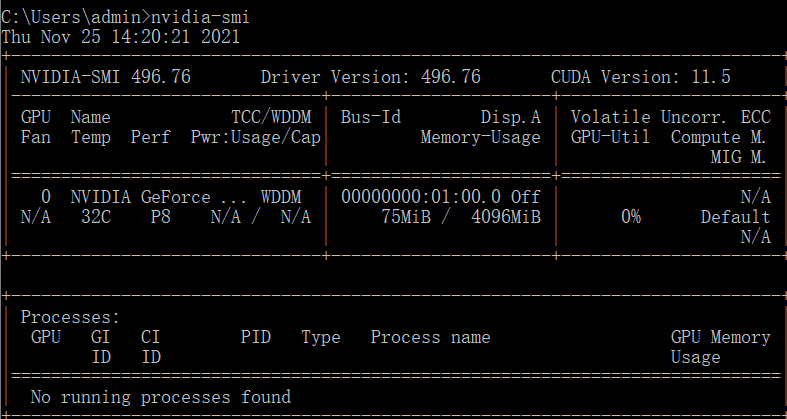
最后,重新进入python shell,输入命令即返回了True
Jupyter Notebook 切换 Anaconda环境
当你在安装诸如pytorch之类的库时,可能安装到了自定义的anaconda环境下,这时候如果按照默认的方式打开jupyter notebook使用pytorch模块是会提示no module named ‘torch’的,如果想要使用,就需要将anaconda环境切换到对应的环境下。
首先进入cmd,切换到对应的环境,比如我的是pytorch
查看环境列表
conda env list
切换到pytorch
activate pytorch
然后,安装ipykernel
conda install ipykernel
接下来,在jupyter notebook的kernel下为pytorch环境配置对应的切换目录:我设置的名字为:Python[ conda env:pytorch]:
将命令中的 —user —name pytorch 的pytorch改成你自己的环境名称即可
python -m ipykernel install —user —name pytorch —display-name “Python [conda env:pytorch]”
现在,重新打开你的jupyter notebook,就可以到kernel里面找到对应的环境目录并点击切换了

若有收获,就点个赞吧
0 人点赞


