今日目标
1.初始化项目
2.基于Vue技术栈进行项目开发
3.使用Vue的第三方组件进行项目开发
4.理解前后端分离开发模式
1.电商业务概述
客户使用的业务服务:PC端,小程序,移动web,移动app
管理员使用的业务服务:PC后台管理端。
PC后台管理端的功能:管理用户账号(登录,退出,用户管理,权限管理),商品管理(商品分类,分类参数,商品信息,订单),数据统计
电商后台管理系统采用前后端分离的开发模式
前端项目是基于Vue的SPA(单页应用程序)项目
前端技术栈:Vue,Vue-Router,Element-UI,Axios,Echarts
后端技术栈:Node.js,Express,Jwt(模拟session),Mysql,Sequelize(操作数据库的框架)
2.项目初始化
A.安装Vue脚手架
B.通过脚手架创建项目
C.配置路由
D.配置Element-UI:在插件中安装,搜索vue-cli-plugin-element
E.配置Axios:在依赖中安装,搜索axios(运行依赖)
F.初始化git仓库
G.将本地项目托管到github或者码云中
3.码云相关操作
A.注册登录码云账号

B.安装git
在Windows上使用Git,可以从Git官网直接下载安装程序进行安装。
测试命令:git —version
C.点击网站右上角“登录”,登录码云,并进行账号设置

D.在本地创建公钥:在终端运行:ssh-keygen -t rsa -C “xxx@xxx.com“

E.找到公钥地址:
Your identification has been saved in /c/Users/My/.ssh/id_rsa.
Your public key has been saved in /c/Users/My/.ssh/id_rsa.pub.
当我们创建公钥完毕之后,请注意打印出来的信息“Your public key has been saved in”
/c/Users/My/.ssh/id_rsa.pub : c盘下面的Users下面的My下面的.ssh下面的id_rsa.pub就是我们创建好的公钥了
E.打开id_rsa.pub文件,复制文件中的所有代码,点击码云中的SSH公钥,将生成的公钥复制到公钥中


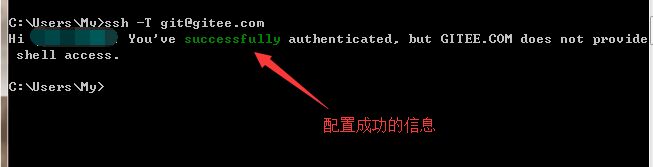
G.测试公钥:打开终端,输入命令
ssh -T git@gitee.com
H.将本地代码托管到码云中
点击码云右上角的+号->新建仓库


I.进行git配置:

打开项目所在位置的终端,进行git仓库关联

4.配置后台项目
A.安装phpStudy并导入mysql数据库数据
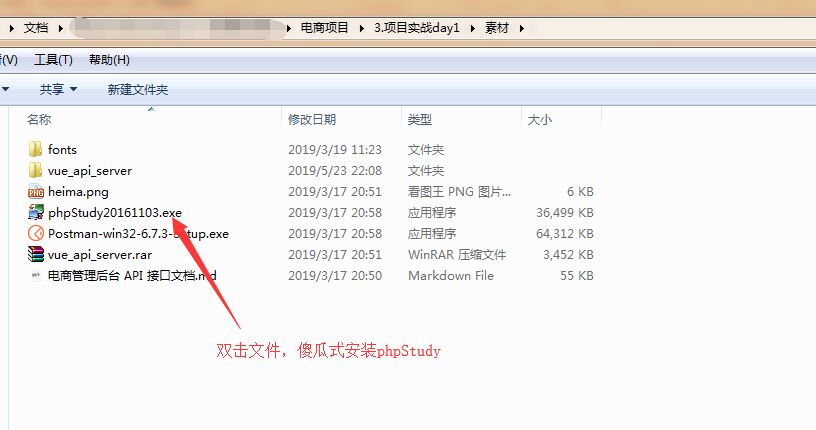

B.安装nodeJS,配置后台项目,从终端打开后台项目vue_api_server
然后在终端中输入命令安装项目依赖包:npm install
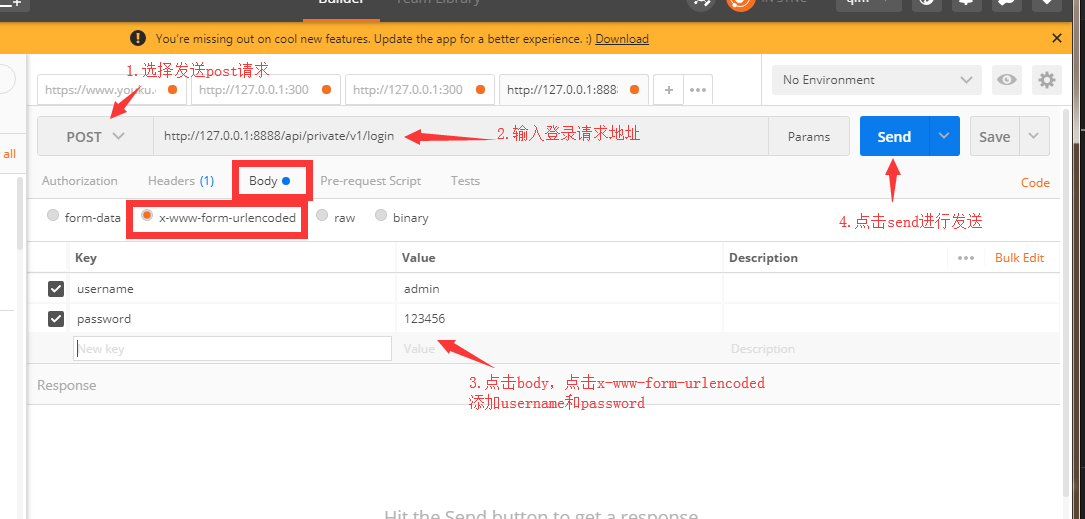
C.使用postman测试api接口
5.实现登录功能
A.登录状态保持
如果服务器和客户端同源,建议可以使用cookie或者session来保持登录状态
如果客户端和服务器跨域了,建议使用token进行维持登录状态。
B.登录逻辑:
在登录页面输入账号和密码进行登录,将数据发送给服务器
服务器返回登录的结果,登录成功则返回数据中带有token
客户端得到token并进行保存,后续的请求都需要将此token发送给服务器,服务器会验证token以保证用户身份。
C.添加新分支login,在login分支中开发当前项目vue_shop:
打开vue_shop终端,使用git status确定当前项目状态。
确定当前工作目录是干净的之后,创建一个分支进行开发,开发完毕之后将其合并到master
git checkout -b login
然后查看新创建的分支:git branch
确定我们正在使用login分支进行开发

然后执行vue ui命令打开ui界面,然后运行serve,运行app查看当前项目效果

发现现在是一个默认页面,我们需要进行更改,打开项目的src目录,点击main.js文件(入口文件)
import Vue from 'vue'import App from './App.vue'import router from './router'import './plugins/element.js'Vue.config.productionTip = falsenew Vue({router,render: h => h(App)}).$mount('#app')
再打开App.vue(根组件),将根组件的内容进行操作梳理(template中留下根节点,script中留下默认导出,去掉组件,style中去掉所有样式)
<template><div id="app"><router-view></router-view></div></template><script>export default {name: 'app'}</script><style></style>
再打开router.js(路由),将routes数组中的路由规则清除,然后将views删除,将components中的helloworld.vue删除
import Vue from 'vue'import Router from 'vue-router'Vue.use(Router)export default new Router({routes: []})
在components文件夹中新建Login.vue组件,添加template,script,style标签,style标签中的scoped可以防止组件之间的样式冲突,没有scoped则样式是全局的
<template><div class="login_container"></div></template><script>export default {}</script><style lang="less" scoped>.login_container {background-color: #2b5b6b;height: 100%;}</style>
在router.js中导入组件并设置规则
在App.vue中添加路由占位符
const router = new Router({routes: [{ path: '/', redirect: '/login' },//重定向{ path: '/login', component: Login }]})
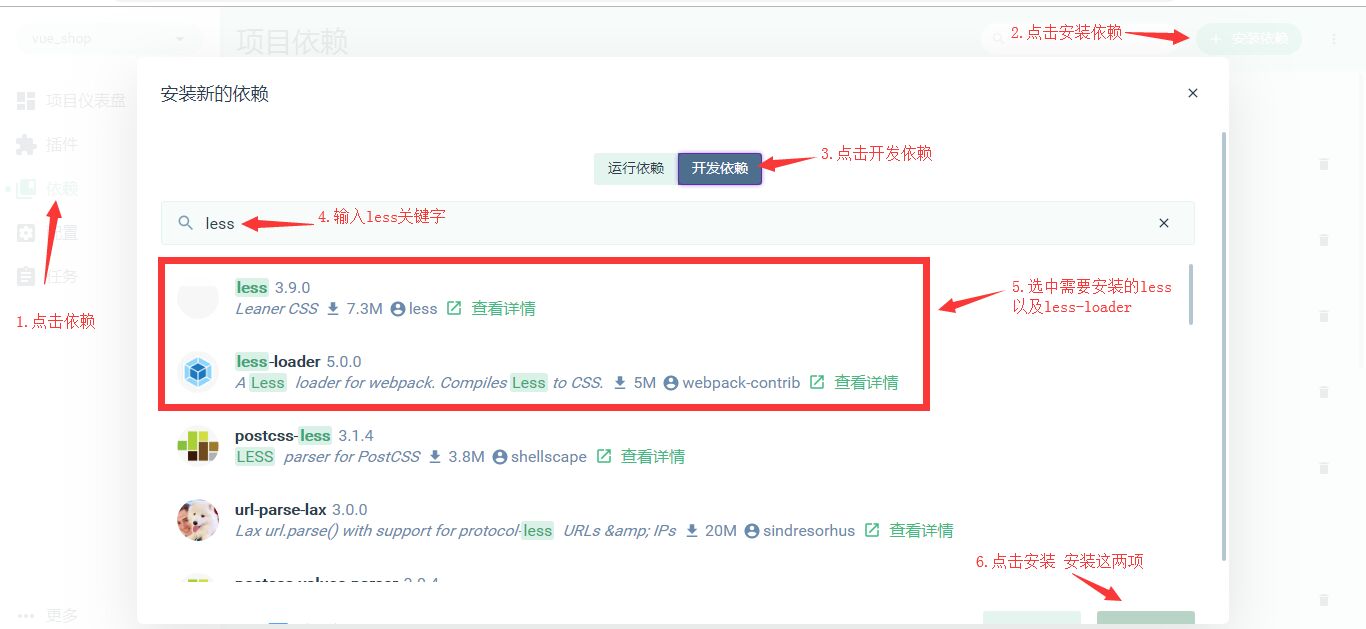
当我们给Login.vue中的内容添加样式的时候,会报错“缺少less-loader”,需要配置less加载器(开发依赖),安装less(开发依赖)
然后需要添加公共样式,在assets文件夹下面添加css文件夹,创建global.css文件,添加全局样式
/* 全局样式表 */html,body,#app{width: 100%;height: 100%;margin: 0;padding: 0;}
在main.js中导入global.css,使得全局样式生效 import “./assets/css/global.css”
然后Login.vue中的根元素也需要设置撑满全屏(height:100%)
最终Login.vue文件中的代码如下
<template><div class="login_container"><!-- 登录盒子 --><div class="login_box"><!-- 头像 --><div class="avatar_box"><img src="../assets/logo.png" alt=""></div><!-- 登录表单 --><el-form :model="loginForm" ref="LoginFormRef" :rules="loginFormRules" label-width="0px" class="login_form"><!-- 用户名 --><el-form-item prop="username"><el-input v-model="loginForm.username" prefix-icon="iconfont icon-user" ></el-input></el-form-item><!-- 密码 --><el-form-item prop="password"><el-input type="password" v-model="loginForm.password" prefix-icon="iconfont icon-3702mima"></el-input></el-form-item><!-- 按钮 --><el-form-item class="btns"><el-button type="primary" @click="login">登录</el-button><el-button type="info" @click="resetLoginForm">重置</el-button></el-form-item></el-form></div></div></template><script>export default {data() {return {//数据绑定loginForm: {username: 'admin',password: '123456'},//表单验证规则loginFormRules: {username: [{ required: true, message: '请输入登录名', trigger: 'blur' },{min: 3,max: 10,message: '登录名长度在 3 到 10 个字符',trigger: 'blur'}],password: [{ required: true, message: '请输入密码', trigger: 'blur' },{min: 6,max: 15,message: '密码长度在 6 到 15 个字符',trigger: 'blur'}]}}},//添加行为,methods: {//添加表单重置方法resetLoginForm() {//this=>当前组件对象,其中的属性$refs包含了设置的表单ref// console.log(this)this.$refs.LoginFormRef.resetFields()},login() {//点击登录的时候先调用validate方法验证表单内容是否有误this.$refs.LoginFormRef.validate(async valid => {console.log(this.loginFormRules)//如果valid参数为true则验证通过if (!valid) {return}//发送请求进行登录const { data: res } = await this.$http.post('login', this.loginForm)// console.log(res);if (res.meta.status !== 200) {return this.$message.error('登录失败:' + res.meta.msg) //console.log("登录失败:"+res.meta.msg)}this.$message.success('登录成功')console.log(res)//保存tokenwindow.sessionStorage.setItem('token', res.data.token)// 导航至/homethis.$router.push('/home')})}}}</script><style lang="less" scoped>.login_container {background-color: #2b5b6b;height: 100%;}.login_box {width: 450px;height: 300px;background: #fff;border-radius: 3px;position: absolute;left: 50%;top: 50%;transform: translate(-50%, -50%);.avatar_box {height: 130px;width: 130px;border: 1px solid #eee;border-radius: 50%;padding: 10px;box-shadow: 0 0 10px #ddd;position: absolute;left: 50%;transform: translate(-50%, -50%);background-color: #fff;img {width: 100%;height: 100%;border-radius: 50%;background-color: #eee;}}}.login_form {position: absolute;bottom: 0;width: 100%;padding: 0 20px;box-sizing: border-box;}.btns {display: flex;justify-content: flex-end;}</style>
其中我们有用到一下内容,需要进行进一步处理:
A.添加element-ui的表单组件
在plugins文件夹中打开element.js文件,进行elementui的按需导入
import Vue from ‘vue’
import { Button } from ‘element-ui’
import { Form, FormItem } from ‘element-ui’
import { Input } from ‘element-ui’
Vue.use(Button)
Vue.use(Form)
Vue.use(FormItem)
Vue.use(Input)
B.添加第三方字体
复制素材中的fonts文件夹到assets中,在入口文件main.js中导入import ‘./assets/fonts/iconfont.css’
然后直接在
接着添加登录盒子
C.添加表单验证的步骤
1).给添加属性:rules=”rules”,rules是一堆验证规则,定义在script、中
2).在script中添加rules:export default{ data(){return{……, rules: {
name: [
{ required: true, message: ‘请输入活动名称’, trigger: ‘blur’ },
{ min: 3, max: 5, message: ‘长度在 3 到 5 个字符’, trigger: ‘blur’ }
],
region: [
{ required: true, message: ‘请选择活动区域’, trigger: ‘change’ }
]
}……
3).通过的prop属性设置验证规则
4.导入axios以发送ajax请求
打开main.js,import axios from ‘axios’;
设置请求的根路径:axios.defaults.baseURL = ‘http://127.0.0.1:8888/api/private/v1/‘;
挂载axios:Vue.prototype.$http = axios;
5.配置弹窗提示:
在plugins文件夹中打开element.js文件,进行elementui的按需导入
import {Message} from ‘element-ui’
进行全局挂载:Vue.prototype.message.error(‘登录失败’)
6.登录成功之后的操作
A.登录成功之后,需要将后台返回的token保存到sessionStorage中
操作完毕之后,需要跳转到/home
login() {//点击登录的时候先调用validate方法验证表单内容是否有误this.$refs.LoginFormRef.validate(async valid => {console.log(this.loginFormRules)//如果valid参数为true则验证通过if (!valid) {return}//发送请求进行登录const { data: res } = await this.$http.post('login', this.loginForm)// console.log(res);if (res.meta.status !== 200) {return this.$message.error('登录失败:' + res.meta.msg)//console.log("登录失败:"+res.meta.msg)}this.$message.success('登录成功')console.log(res)//保存tokenwindow.sessionStorage.setItem('token', res.data.token)// 导航至/homethis.$router.push('/home')})}
添加一个组件Home.vue,并为之添加规则
<template><div>this is home<el-button type="info" @click="logout"> 退出 </el-button></div></template><script>export default {methods: {logout() {window.sessionStorage.clear()this.$router.push('/login')}}}</script><style lang='less' scoped></style>
添加路由规则
const router = new Router({routes: [{ path: '/', redirect: '/login' },{ path: '/login', component: Login },{ path: '/home', component: Home }]})
添加路由守卫
如果用户没有登录,不能访问/home,如果用户通过url地址直接访问,则强制跳转到登录页面
打开router.js
import Vue from 'vue'import Router from 'vue-router'import Login from './components/Login.vue'import Home from './components/Home.vue'Vue.use(Router)const router = new Router({routes: [{ path:'/', redirect:'/login'},{ path:'/login' , component:Login },{ path:'/home' , component:Home}]})//挂载路由导航守卫,to表示将要访问的路径,from表示从哪里来,next是下一个要做的操作router.beforeEach((to,from,next)=>{if(to.path === '/login')return next();//获取tokenconst tokenStr = window.sessionStorage.getItem('token');if(!tokenStr)return next('/login');next();})export default router
实现退出功能
在Home组件中添加一个退出功能按钮,给退出按钮添加点击事件,添加事件处理代码如下:
export default {methods:{logout(){window.sessionStorage.clear();this.$router.push('/login');}}}
补充
A.处理ESLint警告
打开脚手架面板,查看警告信息
[图片]
默认情况下,ESLint和vscode格式化工具有冲突,需要添加配置文件解决冲突。
在项目根目录添加 .prettierrc 文件
{"semi":false,"singleQuote":true}
打开.eslintrc.js文件,禁用对 space-before-function-paren 的检查:
rules: {'no-console': process.env.NODE_ENV === 'production' ? 'error' : 'off','no-debugger': process.env.NODE_ENV === 'production' ? 'error' : 'off','space-before-function-paren' : 0},
B.合并按需导入的element-ui
import Vue from 'vue'import { Button, Form, FormItem, Input, Message } from 'element-ui'Vue.use(Button)Vue.use(Form)Vue.use(FormItem)Vue.use(Input)// 进行全局挂载:Vue.prototype.$message = Message
C.将代码提交到码云
新建一个项目终端,输入命令‘git status’查看修改过的与新增的文件内容
将所有文件添加到暂存区:git add .
将所有代码提交到本地仓库:git commit -m “添加登录功能以及/home的基本结构”
查看分支: git branch 发现所有代码都被提交到了login分支
将login分支代码合并到master主分支,先切换到master:git checkout master
在master分支进行代码合并:git merge login
将本地的master推送到远端的码云:git push
推送本地的子分支到码云,先切换到子分支:git checkout 分支名
然后推送到码云:git push -u origin 远端分支名

若有收获,就点个赞吧
0 人点赞


