day05 - Web APIs
学习目标:
能够说出常见 offset 系列属性的作用
能够说出常见 client 系列属性的作用
能够说出常见 scroll 系列属性的作用
能够封装简单动画函数
1.1. 元素偏移量 offset 系列
1.1.1 offset 概述
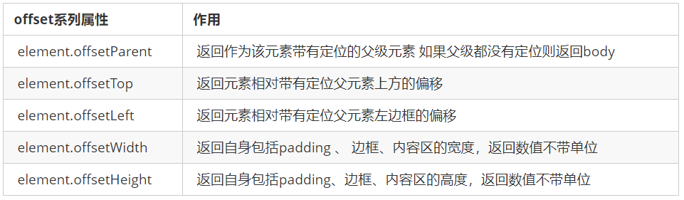
offset 翻译过来就是偏移量, 我们使用 offset系列相关属性可以动态的得到该元素的位置(偏移)、大小等。
- 获得元素距离带有定位父元素的位置
- 获得元素自身的大小(宽度高度)
- 注意:返回的数值都不带单位

1.1.2 offset 与 style 区别
offset
- offset 可以得到任意样式表中的样式值
- offset 系列获得的数值是没有单位的
- offsetWidth 包含padding+border+width
- offsetWidth 等属性是只读属性,只能获取不能赋值
所以,我们想要获取元素大小位置,用offset更合适
style
- style 只能得到行内样式表中的样式值
- style.width 获得的是带有单位的字符串
- style.width 获得不包含padding和border 的值
- style.width 是可读写属性,可以获取也可以赋值
所以,我们想要给元素更改值,则需要用style改变
| offset | style | | —- | —- |
| offset 可以得到任意样式表中的样式值 | style 只能得到行内样式表中的样式值 |
| offset 系列获得的数值是没有单位的 | style.width 获得的是带有单位的字符串 |
| offsetWidth 包含padding+border+width | style.width 获得不包含padding和border 的值 |
| offsetWidth 等属性是只读属性,只能获取不能赋值 | style.width 是可读写属性,可以获取也可以赋值 |
| 所以,我们想要获取元素大小位置,用offset更合适 | 所以,我们想要给元素更改值,则需要用style改变 |
因为平时我们都是给元素注册触摸事件,所以重点记住 targetTocuhes
1.1.3 案例:获取鼠标在盒子内的坐标
- 我们在盒子内点击,想要得到鼠标距离盒子左右的距离。
- 首先得到鼠标在页面中的坐标(e.pageX, e.pageY)
- 其次得到盒子在页面中的距离 ( box.offsetLeft, box.offsetTop)
- 用鼠标距离页面的坐标减去盒子在页面中的距离,得到 鼠标在盒子内的坐标
- 如果想要移动一下鼠标,就要获取最新的坐标,使用鼠标移动 ``` var box = document.querySelector(‘.box’); box.addEventListener(‘mousemove’, function(e) { var x = e.pageX - this.offsetLeft; var y = e.pageY - this.offsetTop; this.innerHTML = ‘x坐标是’ + x + ‘ y坐标是’ + y; })
### 1.1.4  案例:模态框拖拽
弹出框,我们也称为模态框。<br />    1.点击弹出层,会弹出模态框, 并且显示灰色半透明的遮挡层。<br />    2.点击关闭按钮,可以关闭模态框,并且同时关闭灰色半透明遮挡层。<br />    3.鼠标放到模态框最上面一行,可以按住鼠标拖拽模态框在页面中移动。<br />    4.鼠标松开,可以停止拖动模态框移动
### 1.1.5. 案例分析:

1. 点击弹出层, 模态框和遮挡层就会显示出来 display:block;
1. 点击关闭按钮,模态框和遮挡层就会隐藏起来 display:none;
1. 在页面中拖拽的原理:鼠标按下并且移动, 之后松开鼠标
1. 触发事件是鼠标按下mousedown,鼠标移动mousemove 鼠标松开 mouseup
1. 拖拽过程:  鼠标移动过程中,获得最新的值赋值给模态框的left和top值,这样模态框可以跟着鼠标走了
1. 鼠标按下触发的事件源是最上面一行,就是  id 为 title
1. 鼠标的坐标减去 鼠标在盒子内的坐标, 才是模态框真正的位置。
1. 鼠标按下,我们要得到鼠标在盒子的坐标。
1. 鼠标移动,就让模态框的坐标  设置为  :鼠标坐标 减去盒子坐标即可,注意移动事件写到按下事件里面。
1. 鼠标松开,就停止拖拽,就是可以让鼠标移动事件解除
// 1. 获取元素 var login = document.querySelector(‘.login’); var mask = document.querySelector(‘.login-bg’); var link = document.querySelector(‘#link’); var closeBtn = document.querySelector(‘#closeBtn’); var title = document.querySelector(‘#title’); // 2. 点击弹出层这个链接 link 让mask 和login 显示出来 link.addEventListener(‘click’, function() { mask.style.display = ‘block’; login.style.display = ‘block’; }) // 3. 点击 closeBtn 就隐藏 mask 和 login closeBtn.addEventListener(‘click’, function() { mask.style.display = ‘none’; login.style.display = ‘none’; }) // 4. 开始拖拽 // (1) 当我们鼠标按下, 就获得鼠标在盒子内的坐标 title.addEventListener(‘mousedown’, function(e) { var x = e.pageX - login.offsetLeft; var y = e.pageY - login.offsetTop; // (2) 鼠标移动的时候,把鼠标在页面中的坐标,减去 鼠标在盒子内的坐标就是模态框的left和top值 document.addEventListener(‘mousemove’, move)
        function move(e) {
            login.style.left = e.pageX - x + 'px';
            login.style.top = e.pageY - y + 'px';
        }
        // (3) 鼠标弹起,就让鼠标移动事件移除
        document.addEventListener('mouseup', function() {
            document.removeEventListener('mousemove', move);
        })
    })
### 1.1.6 案例:仿京东放大镜
1. 整个案例可以分为三个功能模块
1. 鼠标经过小图片盒子, 黄色的遮挡层 和 大图片盒子显示,离开隐藏2个盒子功能
1. 黄色的遮挡层跟随鼠标功能。
1. 移动黄色遮挡层,大图片跟随移动功能。
### 1.1.7. 案例分析:
1. 黄色的遮挡层跟随鼠标功能。
1. 把鼠标坐标给遮挡层不合适。因为遮挡层坐标以父盒子为准。
1. 首先是获得鼠标在盒子的坐标。
1. 之后把数值给遮挡层做为left 和top值。
1. 此时用到鼠标移动事件,但是还是在小图片盒子内移动。
1. 发现,遮挡层位置不对,需要再减去盒子自身高度和宽度的一半。
1. 遮挡层不能超出小图片盒子范围。
1. 如果小于零,就把坐标设置为0
1. 如果大于遮挡层最大的移动距离,就把坐标设置为最大的移动距离
1. 遮挡层的最大移动距离:小图片盒子宽度 减去 遮挡层盒子宽度
<br />
window.addEventListener(‘load’, function() { var preview_img = document.querySelector(‘.preview_img’); var mask = document.querySelector(‘.mask’); var big = document.querySelector(‘.big’); // 1. 当我们鼠标经过 preview_img 就显示和隐藏 mask 遮挡层 和 big 大盒子 preview_img.addEventListener(‘mouseover’, function() { mask.style.display = ‘block’; big.style.display = ‘block’; }) preview_img.addEventListener(‘mouseout’, function() { mask.style.display = ‘none’; big.style.display = ‘none’; }) // 2. 鼠标移动的时候,让黄色的盒子跟着鼠标来走 preview_img.addEventListener(‘mousemove’, function(e) { // (1). 先计算出鼠标在盒子内的坐标 var x = e.pageX - this.offsetLeft; var y = e.pageY - this.offsetTop; // console.log(x, y); // (2) 减去盒子高度 300的一半 是 150 就是我们mask 的最终 left 和top值了 // (3) 我们mask 移动的距离 var maskX = x - mask.offsetWidth / 2; var maskY = y - mask.offsetHeight / 2; // (4) 如果x 坐标小于了0 就让他停在0 的位置 // 遮挡层的最大移动距离 var maskMax = preview_img.offsetWidth - mask.offsetWidth; if (maskX <= 0) { maskX = 0; } else if (maskX >= maskMax) { maskX = maskMax; } if (maskY <= 0) { maskY = 0; } else if (maskY >= maskMax) { maskY = maskMax; } mask.style.left = maskX + ‘px’; mask.style.top = maskY + ‘px’; // 3. 大图片的移动距离 = 遮挡层移动距离 大图片最大移动距离 / 遮挡层的最大移动距离 // 大图 var bigIMg = document.querySelector(‘.bigImg’); // 大图片最大移动距离 var bigMax = bigIMg.offsetWidth - big.offsetWidth; // 大图片的移动距离 X Y var bigX = maskX bigMax / maskMax; var bigY = maskY * bigMax / maskMax; bigIMg.style.left = -bigX + ‘px’; bigIMg.style.top = -bigY + ‘px’;
})
})
## 1.2. 元素可视区 client 系列
### 1.2.1 client概述
client 翻译过来就是客户端,我们使用 client 系列的相关属性来获取元素可视区的相关信息。<br />client不包含边框<br />通过 client系列的相关属性可以动态的得到该元素的边框大小、元素大小等。<br /><br />
### 1.2.2. 淘宝 flexible.js 源码分析
立即执行函数 (function(){}) () 或者 (function(){} ())<br />主要作用: 创建一个独立的作用域。 避免了命名冲突问题<br />下面三种情况都会刷新页面都会触发 load 事件。<br />1.a标签的超链接<br />2.F5或者刷新按钮(强制刷新)<br />3.前进后退按钮<br />但是 火狐中,有个特点,有个“往返缓存”,这个缓存中不仅保存着页面数据,还保存了DOM和JavaScript的状态;实际上是将整个页面都保存在了内存里。<br />所以此时后退按钮不能刷新页面。<br />此时可以使用 pageshow事件来触发。,这个事件在页面显示时触发,无论页面是否来自缓存。在重新加载页面中,pageshow会在load事件触发后触发;根据事件对象中的persisted来判断是否是缓存中的页面触发的pageshow事件`注意这个事件给window添加。`
> flexible.js 源码分析
(function flexible(window, document) { // 获取的html 的根元素 var docEl = document.documentElement // dpr 物理像素比 var dpr = window.devicePixelRatio || 1
// adjust body font size  设置我们body 的字体大小
function setBodyFontSize() {
    // 如果页面中有body 这个元素 就设置body的字体大小
    if (document.body) {
        document.body.style.fontSize = (12 * dpr) + 'px'
    } else {
        // 如果页面中没有body 这个元素,则等着 我们页面主要的DOM元素加载完毕再去设置body
        // 的字体大小
        document.addEventListener('DOMContentLoaded', setBodyFontSize)
    }
}
setBodyFontSize();

// set 1rem = viewWidth / 10    设置我们html 元素的文字大小
function setRemUnit() {
    var rem = docEl.clientWidth / 10
    docEl.style.fontSize = rem + 'px'
}

setRemUnit()

// reset rem unit on page resize  当我们页面尺寸大小发生变化的时候,要重新设置下rem 的大小
window.addEventListener('resize', setRemUnit)
    // pageshow 是我们重新加载页面触发的事件
window.addEventListener('pageshow', function(e) {
    // e.persisted 返回的是true 就是说如果这个页面是从缓存取过来的页面,也需要从新计算一下rem 的大小
    if (e.persisted) {
        setRemUnit()
    }
})

// detect 0.5px supports  有些移动端的浏览器不支持0.5像素的写法
if (dpr >= 2) {
    var fakeBody = document.createElement('body')
    var testElement = document.createElement('div')
    testElement.style.border = '.5px solid transparent'
    fakeBody.appendChild(testElement)
    docEl.appendChild(fakeBody)
    if (testElement.offsetHeight === 1) {
        docEl.classList.add('hairlines')
    }
    docEl.removeChild(fakeBody)
}
}(window, document))
## 1.3.元素滚动 scroll 系列
### 1.3.1. scroll 概述
scroll 翻译过来就是滚动的,我们使用 scroll 系列的相关属性可以动态的得到该元素的大小、滚动距离等。<br /><br />
### 1.3.2. 页面被卷去的头部
如果浏览器的高(或宽)度不足以显示整个页面时,会自动出现滚动条。当滚动条向下滚动时,页面上面被隐藏掉的高度,我们就称为页面被卷去的头部。滚动条在滚动时会触发 onscroll事件。
### 1.3.3.案例:仿淘宝固定右侧侧边栏
1. 原先侧边栏是绝对定位
1. 当页面滚动到一定位置,侧边栏改为固定定位
1. 页面继续滚动,会让 返回顶部显示出来
### 1.3.4.案例分析:
1. 需要用到页面滚动事件 scroll 因为是页面滚动,所以事件源是document
1. 滚动到某个位置,就是判断页面被卷去的上部值。
1. 页面被卷去的头部:可以通过window.pageYOffset 获得 如果是被卷去的左侧window.pageXOffset
1. 注意,元素被卷去的头部是element.scrollTop , 如果是页面被卷去的头部 则是 window.pageYOffset
1. 其实这个值 可以通过盒子的 offsetTop可以得到,如果大于等于这个值,就可以让盒子固定定位了
//1. 获取元素 var sliderbar = document.querySelector(‘.slider-bar’); var banner = document.querySelector(‘.banner’); // banner.offestTop 就是被卷去头部的大小 一定要写到滚动的外面 var bannerTop = banner.offsetTop // 当我们侧边栏固定定位之后应该变化的数值 var sliderbarTop = sliderbar.offsetTop - bannerTop; // 获取main 主体元素 var main = document.querySelector(‘.main’); var goBack = document.querySelector(‘.goBack’); var mainTop = main.offsetTop; // 2. 页面滚动事件 scroll document.addEventListener(‘scroll’, function() { // console.log(11); // window.pageYOffset 页面被卷去的头部 // console.log(window.pageYOffset); // 3 .当我们页面被卷去的头部大于等于了 172 此时 侧边栏就要改为固定定位 if (window.pageYOffset >= bannerTop) { sliderbar.style.position = ‘fixed’; sliderbar.style.top = sliderbarTop + ‘px’; } else { sliderbar.style.position = ‘absolute’; sliderbar.style.top = ‘300px’; } // 4. 当我们页面滚动到main盒子,就显示 goback模块 if (window.pageYOffset >= mainTop) { goBack.style.display = ‘block’; } else { goBack.style.display = ‘none’; }
})
### 1.3.5.页面被卷去的头部兼容性解决方案
需要注意的是,页面被卷去的头部,有兼容性问题,因此被卷去的头部通常有如下几种写法:

1. 声明了 DTD,使用 document.documentElement.scrollTop
1. 未声明 DTD,使用  document.body.scrollTop
1. 新方法 window.pageYOffset和 window.pageXOffset,IE9 开始支持
function getScroll() { return { left: window.pageXOffset || document.documentElement.scrollLeft || document.body.scrollLeft||0, top: window.pageYOffset || document.documentElement.scrollTop || document.body.scrollTop || 0 }; } 使用的时候 getScroll().left
## 1.4. 三大系列总结
<br />他们主要用法:<br />1.offset系列 经常用于获得元素位置 offsetLeft offsetTop<br />2.client经常用于获取元素大小 clientWidth clientHeight<br />3.scroll 经常用于获取滚动距离 scrollTop scrollLeft<br />4.注意页面滚动的距离通过 window.pageXOffset 获得
## 1.5. mouseenter 和mouseover的区别
-
当鼠标移动到元素上时就会触发mouseenter 事件
-
类似 mouseover,它们两者之间的差别是
> - mouseover 鼠标经过自身盒子会触发,经过子盒子还会触发。
> - mouseenter 只会经过自身盒子触发
-
之所以这样,就是因为mouseenter不会冒泡
-
跟mouseenter搭配鼠标离开 mouseleave 同样不会冒泡
## 1.6. 动画函数封装
### 1.6.1. 动画实现原理
> 核心原理:通过定时器 setInterval() 不断移动盒子位置。
实现步骤:
1. 获得盒子当前位置
1. 让盒子在当前位置加上1个移动距离
1. 利用定时器不断重复这个操作
1. 加一个结束定时器的条件
1. 注意此元素需要添加定位,才能使用element.style.left
### 1.6.2. 动画函数给不同元素记录不同定时器
如果多个元素都使用这个动画函数,每次都要var 声明定时器。我们可以给不同的元素使用不同的定时器(自己专门用自己的定时器)。
> 核心原理:利用 JS 是一门动态语言,可以很方便的给当前对象添加属性。
function animate(obj, target) { // 当我们不断的点击按钮,这个元素的速度会越来越快,因为开启了太多的定时器 // 解决方案就是 让我们元素只有一个定时器执行 // 先清除以前的定时器,只保留当前的一个定时器执行 clearInterval(obj.timer); obj.timer = setInterval(function() { if (obj.offsetLeft >= target) { // 停止动画 本质是停止定时器 clearInterval(obj.timer); } obj.style.left = obj.offsetLeft + 1 + ‘px’;
        }, 30);
    }
### 1.6.3 缓动效果原理
缓动动画就是让元素运动速度有所变化,最常见的是让速度慢慢停下<br />思路:

1. 让盒子每次移动的距离慢慢变小,速度就会慢慢落下来。
1. 核心算法: (目标值 - 现在的位置 ) / 10 做为每次移动的距离 步长
1. 停止的条件是: 让当前盒子位置等于目标位置就停止定时器
1. 注意步长值需要取整
```
1.6.4 动画函数添加回调函数
回调函数原理:函数可以作为一个参数。将这个函数作为参数传到另一个函数里面,当那个函数执行完之后,再执行传进去的这个函数,这个过程就叫做回调。
回调函数写的位置:定时器结束的位置。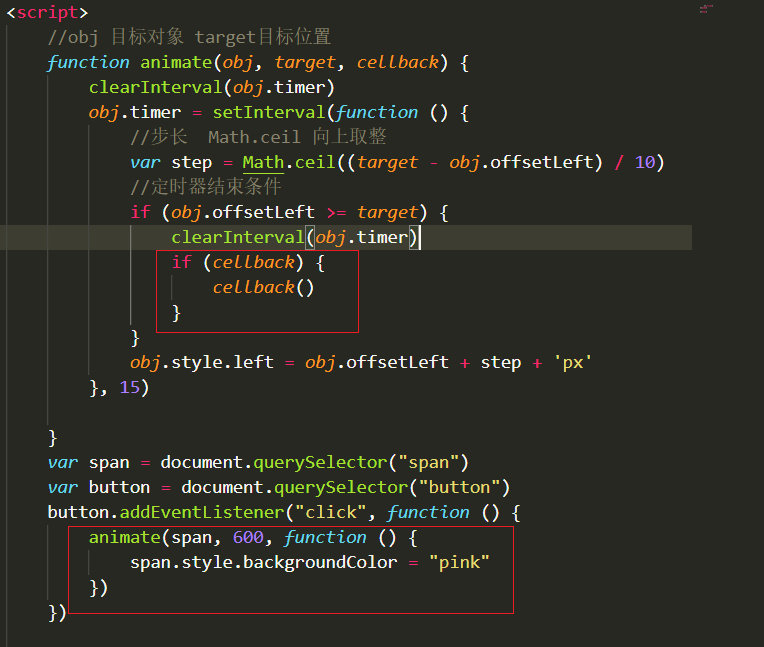
1.6.5 动画函数封装到单独JS文件里面
因为以后经常使用这个动画函数,可以单独封装到一个JS文件里面,使用的时候引用这个JS文件即可。
- 单独新建一个JS文件。
- HTML文件引入 JS 文件。

若有收获,就点个赞吧
0 人点赞


