uni-app的基本使用
课程介绍:
基础部分:
- 环境搭建
- 页面外观配置
- 数据绑定
- uni-app的生命周期
- 组件的使用
- uni-app中样式学习
- 在uni-app中使用字体图标和开启scss
- 条件注释跨端兼容
- uni中的事件
- 导航跳转
- 组件创建和通讯,及组件的生命周期
- uni-app中使用uni-ui库
项目:黑马商城项目
uni-app介绍
官方网页uni-app 是一个使用 Vue.js 开发所有前端应用的框架,开发者编写一套代码,可发布到iOS、Android、H5、以及各种小程序(微信/支付宝/百度/头条/QQ/钉钉)等多个平台。
即使不跨端,uni-app同时也是更好的小程序开发框架。
具有vue和微信小程序的开发经验,可快速上手uni-app
为什么要去学习uni-app?
相对开发者来说,减少了学习成本,因为只学会uni-app之后,即可开发出iOS、Android、H5、以及各种小程序的应用,不需要再去学习开发其他应用的框架,相对公司而言,也大大减少了开发成本。
环境搭建
安装编辑器HbuilderX 下载地址
HBuilderX是通用的前端开发工具,但为uni-app做了特别强化。
下载App开发版,可开箱即用
安装微信开发者工具 下载地址
利用HbuilderX初始化项目
- 点击HbuilderX菜单栏文件>项目>新建
- 选择uni-app,填写项目名称,项目创建的目录
运行项目
在菜单栏中点击运行,运行到浏览器,选择浏览器即可运行
在微信开发者工具里运行:进入hello-uniapp项目,点击工具栏的运行 -> 运行到小程序模拟器 -> 微信开发者工具,即可在微信开发者工具里面体验uni-app
在微信开发者工具里运行:进入hello-uniapp项目,点击工具栏的运行 -> 运行到手机或模拟器 -> 选择调式的手机
注意:
- 如果是第一次使用,需要先配置小程序ide的相关路径,才能运行成功
微信开发者工具在设置中安全设置,服务端口开启
介绍项目目录和文件作用
pages.json文件用来对 uni-app 进行全局配置,决定页面文件的路径、窗口样式、原生的导航栏、底部的原生tabbar 等manifest.json文件是应用的配置文件,用于指定应用的名称、图标、权限等。App.vue是我们的跟组件,所有页面都是在App.vue下进行切换的,是页面入口文件,可以调用应用的生命周期函数。main.js是我们的项目入口文件,主要作用是初始化vue实例并使用需要的插件。uni.scss文件的用途是为了方便整体控制应用的风格。比如按钮颜色、边框风格,uni.scss文件里预置了一批scss变量预置。unpackage就是打包目录,在这里有各个平台的打包文件pages所有的页面存放目录static静态资源目录,例如图片等components组件存放目录
为了实现多端兼容,综合考虑编译速度、运行性能等因素,uni-app约定了如下开发规范:页面文件遵循 Vue 单文件组件 (SFC) 规范
- 组件标签靠近小程序规范,详见uni-app 组件规范
- 接口能力(JS API)靠近微信小程序规范,但需将前缀
wx替换为uni,详见uni-app接口规范 - 数据绑定及事件处理同
Vue.js规范,同时补充了App及页面的生命周期 - 为兼容多端运行,建议使用flex布局进行开发
全局配置和页面配置
通过globalStyle进行全局配置
用于设置应用的状态栏、导航条、标题、窗口背景色等。详细文档
| 属性 | 类型 | 默认值 | 描述 | | —- | —- | —- | —- |
| navigationBarBackgroundColor | HexColor | #F7F7F7 | 导航栏背景颜色(同状态栏背景色) |
| navigationBarTextStyle | String | white | 导航栏标题颜色及状态栏前景颜色,仅支持 black/white |
| navigationBarTitleText | String | | 导航栏标题文字内容 |
| backgroundColor | HexColor | #ffffff | 窗口的背景色 |
| backgroundTextStyle | String | dark | 下拉 loading 的样式,仅支持 dark / light |
| enablePullDownRefresh | Boolean | false | 是否开启下拉刷新,详见页面生命周期。 |
| onReachBottomDistance | Number | 50 | 页面上拉触底事件触发时距页面底部距离,单位只支持px,详见页面生命周期 |
创建新的message页面
右键pages新建message目录,在message目录下右键新建.vue文件,并选择基本模板
<template>
    <view>
        这是信息页面
    </view>
</template>

<script>
</script>

<style>
</style>
通过pages来配置页面
| 属性 | 类型 | 默认值 | 描述 | | —- | —- | —- | —- |
| path | String | | 配置页面路径 |
| style | Object | | 配置页面窗口表现,配置项参考 pageStyle |
pages数组数组中第一项表示应用启动页
"pages": [ 、
        {
            "path":"pages/message/message"
        },
        {
            "path": "pages/index/index",
            "style": {
                "navigationBarTitleText": "uni-app"
            }
        }
    ]
通过style修改页面的标题和导航栏背景色,并且设置h5下拉刷新的特有样式
"pages": [ //pages数组中第一项表示应用启动页,参考:https://uniapp.dcloud.io/collocation/pages
        {
            "path":"pages/message/message",
            "style": {
                "navigationBarBackgroundColor": "#007AFF",
                "navigationBarTextStyle": "white",
                "enablePullDownRefresh": true,
                "disableScroll": true,
                "h5": {
                    "pullToRefresh": {
                        "color": "#007AFF"
                    }
                }
            }
        }
    ]
配置tabbar
如果应用是一个多 tab 应用,可以通过 tabBar 配置项指定 tab 栏的表现,以及 tab 切换时显示的对应页。
Tips
- 当设置 position 为 top 时,将不会显示 icon
- tabBar 中的 list 是一个数组,只能配置最少2个、最多5个 tab,tab 按数组的顺序排序。
属性说明:
| 属性 | 类型 | 必填 | 默认值 | 描述 | 平台差异说明 | | —- | —- | —- | —- | —- | —- |
| color | HexColor | 是 | | tab 上的文字默认颜色 | |
| selectedColor | HexColor | 是 | | tab 上的文字选中时的颜色 | |
| backgroundColor | HexColor | 是 | | tab 的背景色 | |
| borderStyle | String | 否 | black | tabbar 上边框的颜色,仅支持 black/white | App 2.3.4+ 支持其他颜色值 |
| list | Array | 是 | | tab 的列表,详见 list 属性说明,最少2个、最多5个 tab | |
| position | String | 否 | bottom | 可选值 bottom、top | top 值仅微信小程序支持 |
其中 list 接收一个数组,数组中的每个项都是一个对象,其属性值如下:
| 属性 | 类型 | 必填 | 说明 | | —- | —- | —- | —- |
| pagePath | String | 是 | 页面路径,必须在 pages 中先定义 |
| text | String | 是 | tab 上按钮文字,在 5+APP 和 H5 平台为非必填。例如中间可放一个没有文字的+号图标 |
| iconPath | String | 否 | 图片路径,icon 大小限制为40kb,建议尺寸为 81px * 81px,当 postion 为 top 时,此参数无效,不支持网络图片,不支持字体图标 |
| selectedIconPath | String | 否 | 选中时的图片路径,icon 大小限制为40kb,建议尺寸为 81px * 81px ,当 postion 为 top 时,此参数无效 |
案例代码:
"tabBar": {
        "list": [
            {
                "text": "首页",
                "pagePath":"pages/index/index",
                "iconPath":"static/tabs/home.png",
                "selectedIconPath":"static/tabs/home-active.png"
            },
            {
                "text": "信息",
                "pagePath":"pages/message/message",
                "iconPath":"static/tabs/message.png",
                "selectedIconPath":"static/tabs/message-active.png"
            },
            {
                "text": "我们",
                "pagePath":"pages/contact/contact",
                "iconPath":"static/tabs/contact.png",
                "selectedIconPath":"static/tabs/contact-active.png"
            }
        ]
    }
condition启动模式配置
启动模式配置,仅开发期间生效,用于模拟直达页面的场景,如:小程序转发后,用户点击所打开的页面。
属性说明:
| 属性 | 类型 | 是否必填 | 描述 | | —- | —- | —- | —- |
| current | Number | 是 | 当前激活的模式,list节点的索引值 |
| list | Array | 是 | 启动模式列表 |
list说明:
| 属性 | 类型 | 是否必填 | 描述 | | —- | —- | —- | —- |
| name | String | 是 | 启动模式名称 |
| path | String | 是 | 启动页面路径 |
| query | String | 否 | 启动参数,可在页面的 onLoad 函数里获得 |
组件的基本使用
uni-app提供了丰富的基础组件给开发者,开发者可以像搭积木一样,组合各种组件拼接称自己的应用
uni-app中的组件,就像 HTML 中的 div 、p、span 等标签的作用一样,用于搭建页面的基础结构
text文本组件的用法
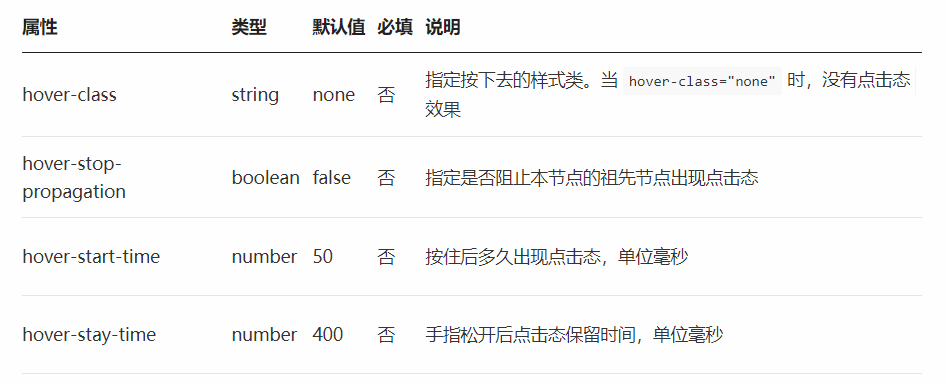
001 - text 组件的属性
| 属性 | 类型 | 默认值 | 必填 | 说明 | | —- | —- | —- | —- | —- |
| selectable | boolean | false | 否 | 文本是否可选 |
|
space
| string
| .
| 否
| 显示连续空格,可选参数:ensp、emsp、nbsp
|
| decode | boolean | false | 否 | 是否解码 |
## view视图容器组件的用法
> View 视图容器, 类似于 HTML 中的 div
### 001 - 组件的属性

### 002 - 代码案例
## button按钮组件的用法
### 001 - 组件的属性
|
属性名
 | 类型
 | 默认值
 | 说明
 |
| --- | --- | --- | --- |

|
size
 | String
 | default
 | 按钮的大小
 |

|
type
 | String
 | default
 | 按钮的样式类型
 |

|
plain
 | Boolean
 | false
 | 按钮是否镂空,背景色透明
 |

|
disabled
 | Boolean
 | false
 | 是否按钮
 |

|
loading
 | Boolean
 | false
 | 名称是否带 loading t图标
 |


- `button` 组件默认独占一行,设置 `size` 为 `mini` 时可以在一行显示多个
### 002 - 案例代码
## image组件的使用
### [image](https://uniapp.dcloud.io/component/image?id=image)
图片。

|
属性名
 | 类型
 | 默认值
 | 说明
 | 平台差异说明
 |
| --- | --- | --- | --- | --- |

|
src
 | String
 |
 | 图片资源地址
 |
 |

|
mode
 | String
 | 'scaleToFill'
 | 图片裁剪、缩放的模式
 |
 |


**Tips**

- `<image>` 组件默认宽度 300px、高度 225px;
- `src` 仅支持相对路径、绝对路径,支持 base64 码;
- 页面结构复杂,css样式太多的情况,使用 image 可能导致样式生效较慢,出现 “闪一下” 的情况,此时设置 `image{will-change: transform}` ,可优化此问题。
#### uni-app中的样式

-
rpx 即响应式px,一种根据屏幕宽度自适应的动态单位。以750宽的屏幕为基准,750rpx恰好为屏幕宽度。屏幕变宽,rpx 实际显示效果会等比放大。


-
使用`@import`语句可以导入外联样式表,`@import`后跟需要导入的外联样式表的相对路径,用`;`表示语句结束


-
支持基本常用的选择器class、id、element等


-
在 `uni-app` 中不能使用 `*` 选择器。


-
`page` 相当于 `body` 节点


-
定义在 App.vue 中的样式为全局样式,作用于每一个页面。在 pages 目录下 的 vue 文件中定义的样式为局部样式,只作用在对应的页面,并会覆盖 App.vue 中相同的选择器。


-
`uni-app` 支持使用字体图标,使用方式与普通 `web` 项目相同,需要注意以下几点:

-
字体文件小于 40kb,`uni-app` 会自动将其转化为 base64 格式;


-
字体文件大于等于 40kb, 需开发者自己转换,否则使用将不生效;


-
字体文件的引用路径推荐使用以 ~@ 开头的绝对路径。
@font-face { font-family: test1-icon; src: url(‘~@/static/iconfont.ttf’); }
-
如何使用scss或者less


#### uni-app中的数据绑定
在页面中需要定义数据,和我们之前的vue一摸一样,直接在data中定义数据即可
export default { data () { return { msg: ‘hello-uni’ } } }
## 插值表达式的使用

-
利用插值表达式渲染基本数据
-
在插值表达式中使用三元运算
-
基本运算
## v-bind动态绑定属性
在data中定义了一张图片,我们希望把这张图片渲染到页面上
export default { data () { return { img: ‘http://destiny001.gitee.io/image/monkey_02.jpg‘ } } }
利用v-bind进行渲染
还可以缩写成:
## v-for的使用
data中定以一个数组,最终将数组渲染到页面上
data () { return { arr: [ { name: ‘刘能’, age: 29 }, { name: ‘赵四’, age: 39 }, { name: ‘宋小宝’, age: 49 }, { name: ‘小沈阳’, age: 59 } ] } }
利用v-for进行循环
#### uni中的事件
## 事件绑定
在uni中事件绑定和vue中是一样的,通过v-on进行事件的绑定,也可以简写为@
事件函数定义在methods中
methods: { tapHandle () { console.log(‘真的点我了’) } }
## 事件传参

-
默认如果没有传递参数,事件函数第一个形参为事件对象
// template
// script methods: { tapHandle (e) { console.log(e) } }-
如果给事件函数传递参数了,则对应的事件函数形参接收的则是传递过来的数据
// template
// script
methods: {
tapHandle (num) {
console.log(num)
}
}
-
如果获取事件对象也想传递参数
// template
// script
methods: {
tapHandle (num,e) {
console.log(num,e)
}
}
#### uni的生命周期
## 应用的生命周期
生命周期的概念:一个对象从创建、运行、销毁的整个过程被成为生命周期。<br />生命周期函数:在生命周期中每个阶段会伴随着每一个函数的触发,这些函数被称为生命周期函数<br />`uni-app` 支持如下应用生命周期函数:

|
函数名
 | 说明
 |
| --- | --- |

|
onLaunch
 | 当`uni-app` 初始化完成时触发(全局只触发一次)
 |

|
onShow
 | 当 `uni-app` 启动,或从后台进入前台显示
 |

|
onHide
 | 当 `uni-app` 从前台进入后台
 |

|
onError
 | 当 `uni-app` 报错时触发
 |


## 页面的生命周期
`uni-app` 支持如下页面生命周期函数:

|
函数名
 | 说明
 | 平台差异说明
 | 最低版本
 |
| --- | --- | --- | --- |

|
onLoad
 | 监听页面加载,其参数为上个页面传递的数据,参数类型为Object(用于页面传参),参考[示例](https://uniapp.dcloud.io/api/router?id=navigateto)
 |
 |
 |

|
onShow
 | 监听页面显示。页面每次出现在屏幕上都触发,包括从下级页面点返回露出当前页面
 |
 |
 |

|
onReady
 | 监听页面初次渲染完成。
 |
 |
 |

|
onHide
 | 监听页面隐藏
 |
 |
 |

|
onUnload
 | 监听页面卸载
 |
 |
 |


#### 下拉刷新
## 开启下拉刷新
在uni-app中有两种方式开启下拉刷新

- 需要在 `pages.json` 里,找到的当前页面的pages节点,并在 `style` 选项中开启 `enablePullDownRefresh`
- 通过调用uni.startPullDownRefresh方法来开启下拉刷新
### 通过配置文件开启
创建list页面进行演示
通过pages.json文件中找到当前页面的pages节点,并在 `style` 选项中开启 `enablePullDownRefresh`
{
“path”:”pages/list/list”,
“style”:{
“enablePullDownRefresh”: true
}
}
### 通过API开启
[api文档](https://uniapp.dcloud.io/api/ui/pulldown)
uni.startPullDownRefresh()
## 监听下拉刷新
通过onPullDownRefresh可以监听到下拉刷新的动作
export default {
data () {
return {
arr: [‘前端’,’java’,’ui’,’大数据’]
}
},
methods: {
startPull () {
uni.startPullDownRefresh()
}
},
onPullDownRefresh () {
console.log(‘触发下拉刷新了’)
}
}
## 关闭下拉刷新
uni.stopPullDownRefresh()<br />停止当前页面下拉刷新。<br />案例演示
#### 上拉加载
通过在pages.json文件中找到当前页面的pages节点下style中配置onReachBottomDistance可以设置距离底部开启加载的距离,默认为50px<br />通过onReachBottom监听到触底的行为
#### 网络请求
在uni中可以调用uni.request方法进行请求网络请求<br />需要注意的是:在小程序中网络相关的 API 在使用前需要配置域名白名单。<br />**发送get请求**
**发送post请求**
#### 数据缓存
## **uni.setStorage**
[官方文档](https://uniapp.dcloud.io/api/storage/storage?id=setstorage)<br />将数据存储在本地缓存中指定的 key 中,会覆盖掉原来该 key 对应的内容,这是一个异步接口。<br />代码演示
## uni.setStorageSync
将 data 存储在本地缓存中指定的 key 中,会覆盖掉原来该 key 对应的内容,这是一个同步接口。<br />代码演示
## uni.getStorage
从本地缓存中异步获取指定 key 对应的内容。<br />代码演示
## uni.getStorageSync
从本地缓存中同步获取指定 key 对应的内容。<br />代码演示
## uni.removeStorage
从本地缓存中异步移除指定 key。<br />代码演示
## uni.removeStorageSync
从本地缓存中同步移除指定 key。<br />代码演示
#### 上传图片、预览图片
## 上传图片
uni.chooseImage方法从本地相册选择图片或使用相机拍照。<br />案例代码
## 预览图片
结构
预览图片的方法
previewImg (current) {
uni.previewImage({
urls: this.imgArr,
current
})
}
#### 条件注释实现跨段兼容
条件编译是用特殊的注释作为标记,在编译时根据这些特殊的注释,将注释里面的代码编译到不同平台。<br />**写法:**以 #ifdef 加平台标识 开头,以 #endif 结尾。<br />平台标识

|
值
 | 平台
 | 参考文档
 |
| --- | --- | --- |

|
APP-PLUS
 | 5+App
 | [HTML5+ 规范](http://www.html5plus.org/doc/)
 |

|
H5
 | H5
 |
 |

|
MP-WEIXIN
 | 微信小程序
 | [微信小程序](https://developers.weixin.qq.com/miniprogram/dev/api/)
 |

|
MP-ALIPAY
 | 支付宝小程序
 | [支付宝小程序](https://docs.alipay.com/mini/developer/getting-started)
 |

|
MP-BAIDU
 | 百度小程序
 | [百度小程序](https://smartprogram.baidu.com/docs/develop/tutorial/codedir/)
 |

|
MP-TOUTIAO
 | 头条小程序
 | [头条小程序](https://developer.toutiao.com/dev/cn/mini-app/develop/framework/basic-reference/introduction)
 |

|
MP-QQ
 | QQ小程序
 | (目前仅cli版支持)
 |

|
MP
 | 微信小程序/支付宝小程序/百度小程序/头条小程序/QQ小程序
 |
 |


## 组件的条件注释
代码演示
## api的条件注释
代码演示
onLoad () {
//#ifdef MP-WEIXIN
console.log(‘微信小程序’)
//#endif
//#ifdef H5
console.log(‘h5页面’)
//#endif
}
样式的条件注释<br />代码演示
/ #ifdef H5 /
view{
height: 100px;
line-height: 100px;
background: red;
}
/ #endif /
/ #ifdef MP-WEIXIN /
view{
height: 100px;
line-height: 100px;
background: green;
}
/ #endif /
#### uni中的导航跳转
## 利用navigator进行跳转
navigator详细文档:[文档地址](https://uniapp.dcloud.io/component/navigator)<br />跳转到普通页面
跳转到tabbar页面
## 利用编程式导航进行跳转
[导航跳转文档](%5Buni.navigateTo%5D(https://uniapp.dcloud.io/api/router?id=navigateto))<br />**利用navigateTo进行导航跳转**<br />保留当前页面,跳转到应用内的某个页面,使用`uni.navigateBack`可以返回到原页面。
通过navigateTo方法进行跳转到普通页面
goAbout () { uni.navigateTo({ url: ‘/pages/about/about’, }) }
**通过switchTab跳转到tabbar页面**<br />跳转到tabbar页面
通过switchTab方法进行跳转
goMessage () { uni.switchTab({ url: ‘/pages/message/message’ }) }
**redirectTo进行跳转**<br />关闭当前页面,跳转到应用内的某个页面。
goMessage () { uni.switchTab({ url: ‘/pages/message/message’ }) }
通过onUnload测试当前组件确实卸载
onUnload () { console.log(‘组件卸载了’) }
## 导航跳转传递参数
在导航进行跳转到下一个页面的同时,可以给下一个页面传递相应的参数,接收参数的页面可以通过onLoad生命周期进行接收<br />传递参数的页面
goAbout () { uni.navigateTo({ url: ‘/pages/about/about?id=80’, }); }
接收参数的页面
####
#### uni-app中组件的创建
在uni-app中,可以通过创建一个后缀名为vue的文件,即创建一个组件成功,其他组件可以将该组件通过impot的方式导入,在通过components进行注册即可

-
创建login组件,在component中创建login目录,然后新建login.vue文件
-
在其他组件中导入该组件并注册
import login from “@/components/test/test.vue”
-
注册组件
components: {test}
-
使用组件
## 组件的生命周期函数
|
beforeCreate
 | 在实例初始化之后被调用。[详见](https://cn.vuejs.org/v2/api/#beforeCreate)
 |
 |
 |
| --- | --- | --- | --- |

|
created
 | 在实例创建完成后被立即调用。[详见](https://cn.vuejs.org/v2/api/#created)
 |
 |
 |

|
beforeMount
 | 在挂载开始之前被调用。[详见](https://cn.vuejs.org/v2/api/#beforeMount)
 |
 |
 |

|
mounted
 | 挂载到实例上去之后调用。[详见](https://cn.vuejs.org/v2/api/#mounted) 注意:此处并不能确定子组件被全部挂载,如果需要子组件完全挂载之后在执行操作可以使用`$nextTick`[Vue官方文档](https://cn.vuejs.org/v2/api/#Vue-nextTick)
 |
 |
 |

|
beforeUpdate
 | 数据更新时调用,发生在虚拟 DOM 打补丁之前。[详见](https://cn.vuejs.org/v2/api/#beforeUpdate)
 | 仅H5平台支持
 |
 |

|
updated
 | 由于数据更改导致的虚拟 DOM 重新渲染和打补丁,在这之后会调用该钩子。[详见](https://cn.vuejs.org/v2/api/#updated)
 | 仅H5平台支持
 |
 |

|
beforeDestroy
 | 实例销毁之前调用。在这一步,实例仍然完全可用。[详见](https://cn.vuejs.org/v2/api/#beforeDestroy)
 |
 |
 |

|
destroyed
 | Vue 实例销毁后调用。调用后,Vue 实例指示的所有东西都会解绑定,所有的事件监听器会被移除,所有的子实例也会被销毁。[详见](https://cn.vuejs.org/v2/api/#destroyed)
 |
 |
 |


#### 组件的通讯
## 父组件给子组件传值
通过props来接受外界传递到组件内部的值
其他组件在使用login组件的时候传递值
## 子组件给父组件传值
通过$emit触发事件进行传递参数
父组件定义自定义事件并接收参数
## 兄弟组件通讯
#### uni-ui的使用
[uni-ui文档](https://uniapp.dcloud.io/component/README?id=uniui)<br />1、进入Grid宫格组件<br />2、使用HBuilderX导入该组件<br />3、导入该组件
import uniGrid from “@/components/uni-grid/uni-grid.vue” import uniGridItem from “@/components/uni-grid-item/uni-grid-item.vue”
4、注册组件
components: {uniGrid,uniGridItem}
5、使用组件
```

若有收获,就点个赞吧
0 人点赞


