1. 系统优化(最小化安装)
如果Centos 7 系统是最小化安装,需提前安装一下软件:
列出的组列表里有GNOME Desktop:
[root@localhost ~]# yum grouplist
安装GNOME:
[root@localhost ~]# yum groupinstall -y “GNOME Desktop”
修改默认启动方式为图形化界面:
[root@localhost ~]# systemctl set-default graphical.target
关闭防火墙和SeLinux:
[root@localhost ~]# systemctl stop firewalld.service
[root@localhost ~]#systemctl disable firewalld.service
[root@localhost ~]# vim /etc/sysconfig/selinux
SELINUX=disabled
重启系统:
[root@localhost ~]# reboot
注意:如果要换回命令模式,执行 systemctl set-default multi-user.target命令(重启系统)
2. Yum安装tigervnc
[root@localhost ~]# yum install -y tigervnc-server tigervnc vnc vnc-server
3. 修改配置文件
[root@localhost ~]# cp /lib/systemd/system/vncserver@.service /etc/systemd/system/vncserver@:1.service
[root@localhost ~]# vim /etc/systemd/system/vncserver@\:1.service
将vncserver@.service 文件中出现的
ExecStart=/usr/bin/vncserver_wrapper <USER> %i 改为 ExecStart=/usr/bin/vncserver_wrapper root %i
4. 启动 VNC
[root@localhost ~]# vncpasswd
Password: # 设置SVN密码(123456)
Verify: # 重复密码(123456)
Would you like to enter a view-only password (y/n)? n (建议选择n,否则连接vnc会出现黑屏)
重新加载systemd:
[root@localhost ~]# systemctl daemon-reload
启动vnc:
[root@localhost ~]# systemctl enable vncserver@:1.service
[root@localhost ~]# systemctl start vncserver@:1.service
确认VNC服务:
[root@localhost ~]# ps -ef|grep Xvnc

(关闭VNC连接 [root@localhost ~]# /usr/bin/vncserver -kill :1)
5.浏览器测试VNC 连接
安装noVNC:
[root@localhost ~]# yum install -y novnc
[root@localhost ~]# novnc_server —vnc 192.168.10.9:5901 —listen 6081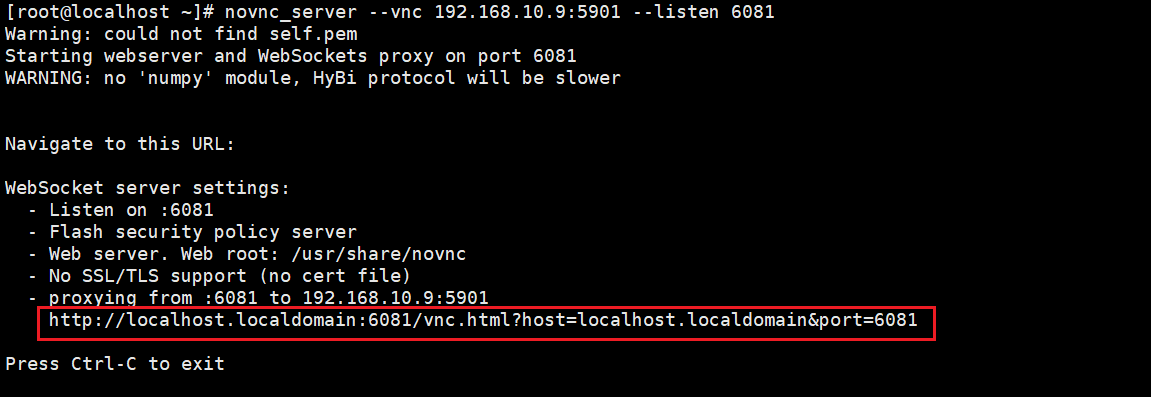
浏览器输入:http://192.168.10.9:6081/vnc.html?host=http://192.168.10.9/&port=6081

若有收获,就点个赞吧
0 人点赞


