磁盘容量及用途表:
| 盘号 | 容量 | 分区 | 大小 | 备注 |
|---|---|---|---|---|
sda |
30G |
/boot | 512MB | 分区在机械硬盘上 |
| swap | 16GB | 分区在机械硬盘上 | ||
| / | 150GB | 分区在机械硬盘上,需要使用逻辑卷进行分区 | ||
| /u01 | 剩余空间 | 分区在机械硬盘上,数据盘分区,需要使用逻辑卷进行分区 (当磁盘容量大时,可创建该目录) |
||
| sdb | 20G | /ssd | 20G | 分区在SSD硬盘上,数据盘分区,需要使用逻辑卷进行分区 |
备注:SSD+机械硬盘分区
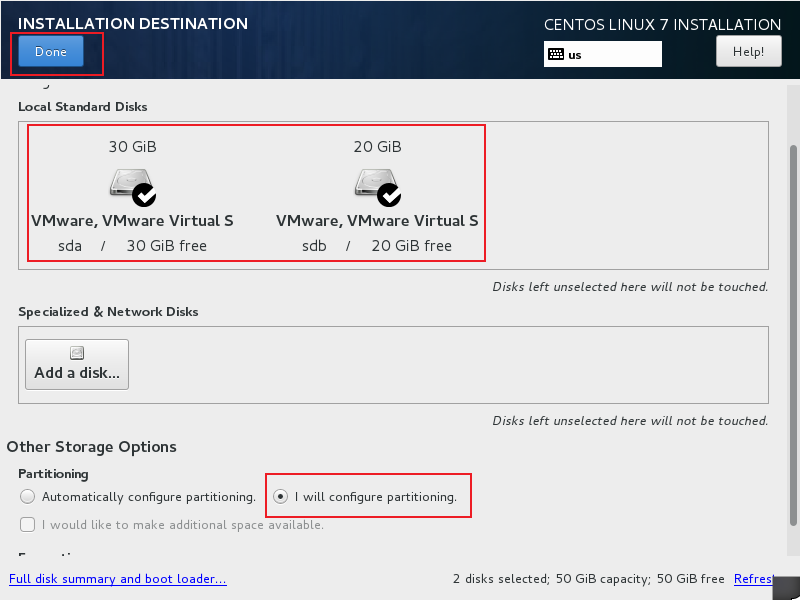
- 勾选所有硬盘,选择 [ I will configure partioning],点击[ Done ]设置分区
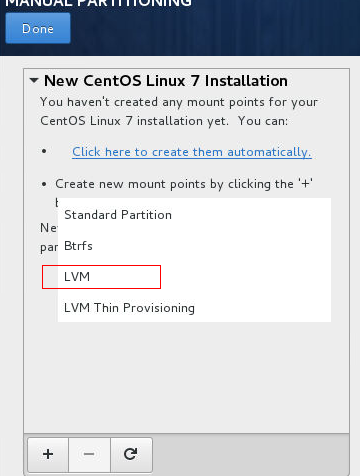
- 选择类型[ LVM ]
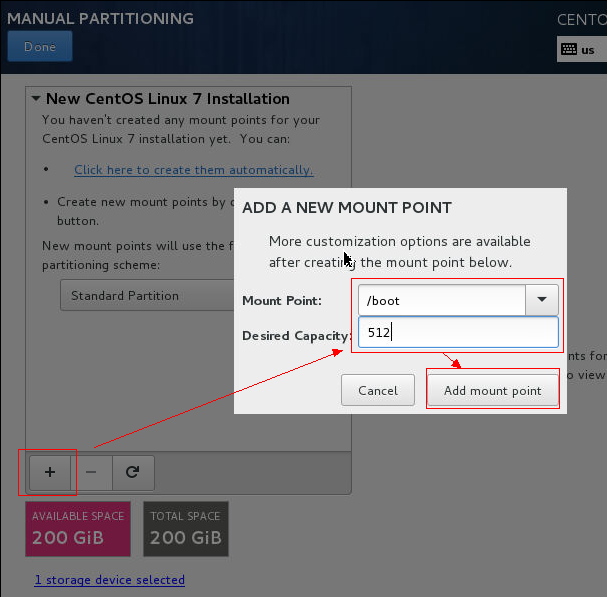
- 点击”+”号,增加分区,设置/boot 512 , swap 2048 , / 分区20480 ,/u01分区设置空表示设置剩余所有空间。如果有提示(最下方会有感叹号提示)需要/biosboot或者/boot/efi分区,可增加该分区(文件类型File System需要选择BIOS Boot),/biosboot通常只需要1M空间, /boot/efi可以配置1G。
设置SWAP分区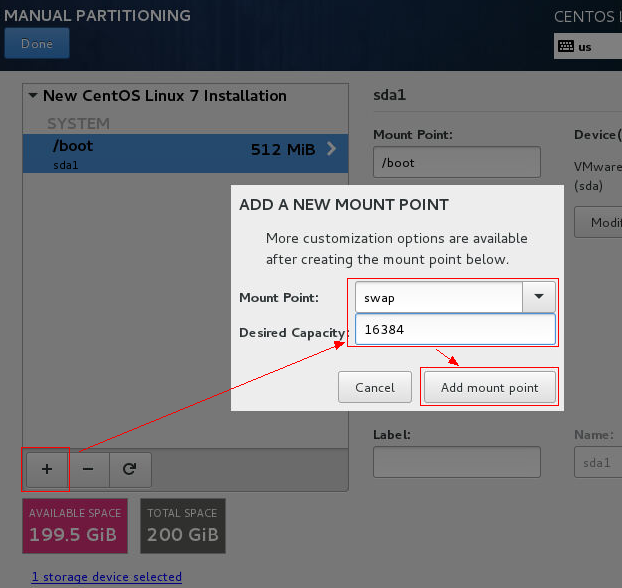
输入名字,并只选择机械硬盘,点击[ Save ]
选择Volume Group 下面的下拉框,选择[ Create a new volume group ]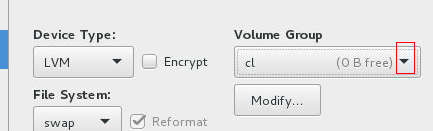
输入名字,并只选择机械硬盘,点击[ Save ]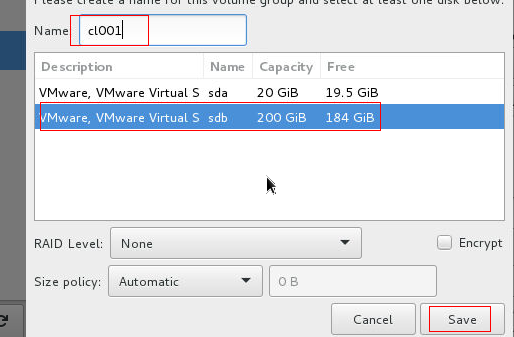
选择[ Update Setting ]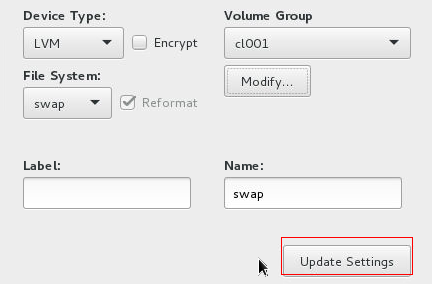
配置 / 分区
/u01设置空表示设置剩余所有空间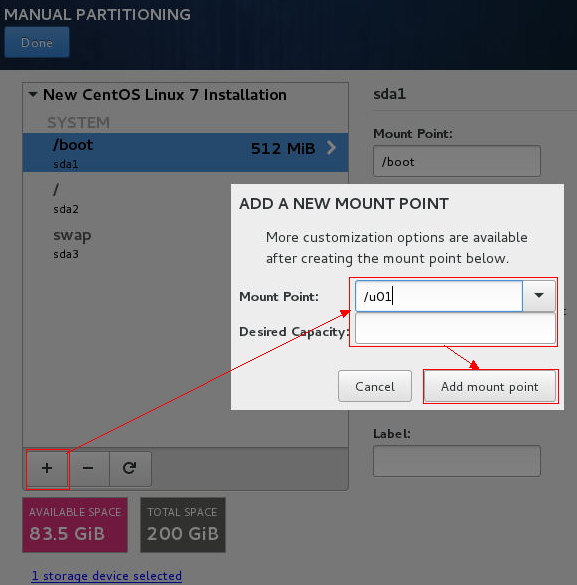
装完后的卷组都是之前命名的cl001
增加/ssd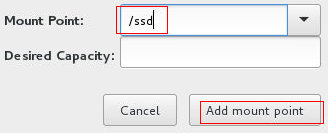
选择Volume Group后面的[ Create a new volume group ]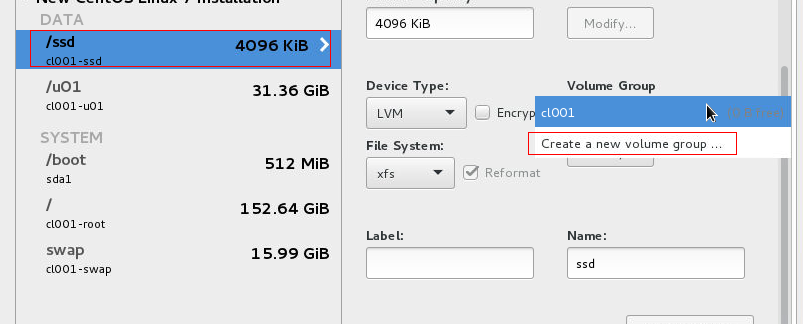
输入名称,选择SSD硬盘,点击[ save ]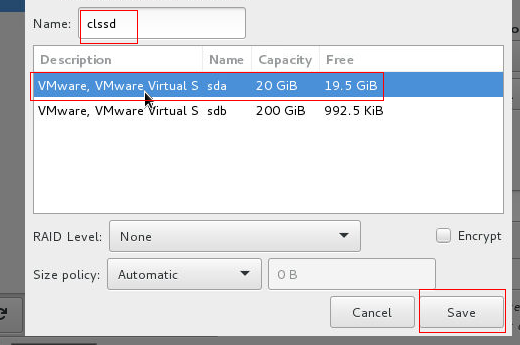
Desired Capacity上的数值删除,点击下面的 Update Settings
/ssd空间大小已经修改成SSD硬盘的大小
分区配置好后点击上方的[ done ],弹出如下框 [ Accept Changes ] 完成分区配置,回到主界面

若有收获,就点个赞吧
0 人点赞


