虚拟环境
背景
有两个项目,A和B。都依赖一个模块m,但是他们所需要的版本不一样。默认的情况是,只能安装一个版本的模块m。所以一台电脑上,两个项目无法同时运行。
解决方案
创建一个独立的局部python环境,在这个环境中,安装相关的库,如果有多个项目,则创建多个局部环境。平行宇宙即视感。
虚拟环境准备
- 想要创建平行宇宙,还得依赖一个三方包:
virtualenv - 安装命令:
pip install virtualenv使用虚拟环境
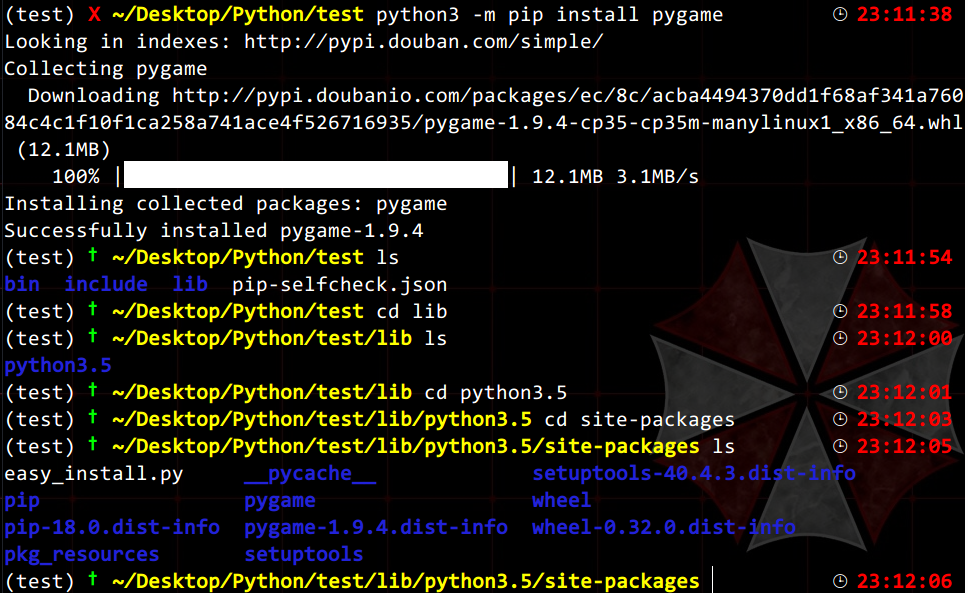
创建一个虚拟环境
使用命令:virtualenv dirname,也可以先cd进目标目录,使用virtualenv .
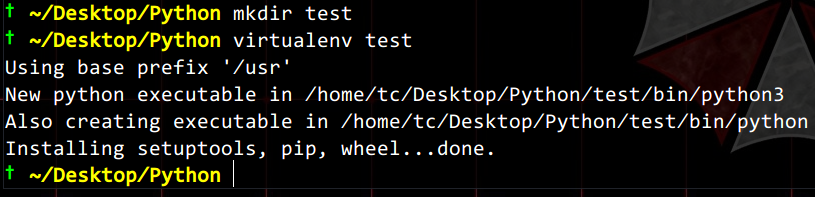
虚拟环境中包括:python解释器,包管理工具,三方包。
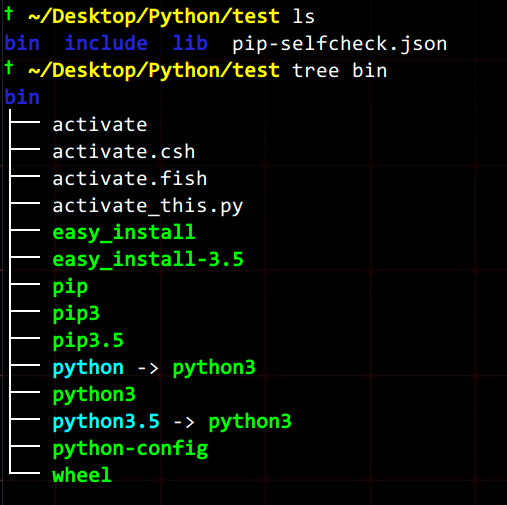
因为这是用基于python3的virtualenv创建的虚拟环境,所以里面的python解释器是python3版本的。使用-p参数,可以指定虚拟环境中创建的python解释起版本。
virtualenv test2 -p python2:创建了一个基于python2的虚拟环境
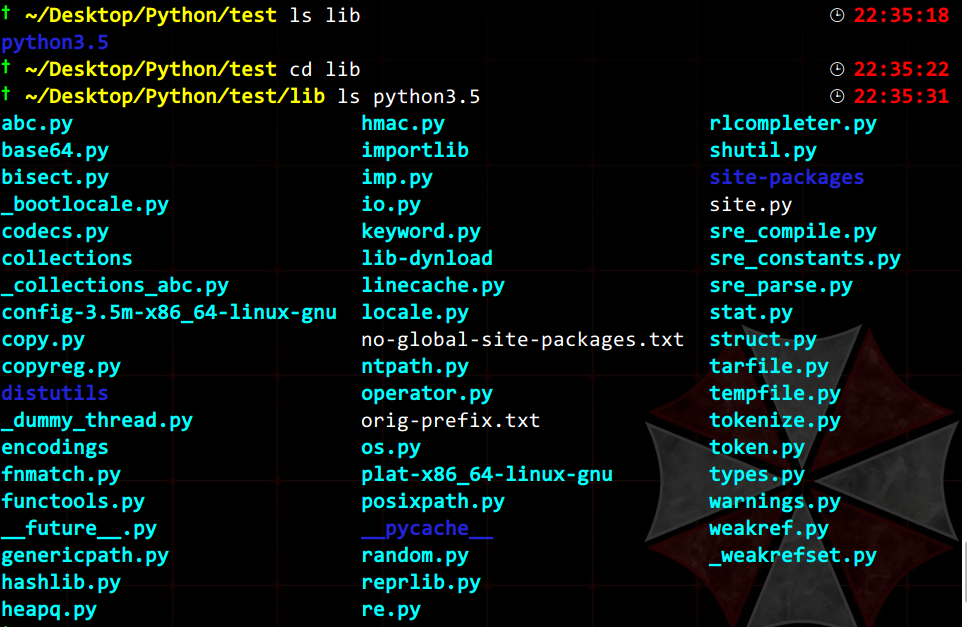
可以在创建的过程中使用参数 --system-site-packages不加上这个参数,检索包的时候只在此虚拟环境中进行检索,加上可以在系统的三方包中找。
激活虚拟环境
使用命令:source dirname/bin/activate
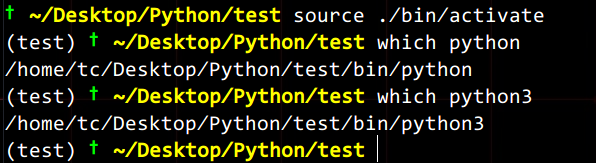
在现在的环境下,所使用的python已经是虚拟环境中的了。
提示符最前面表示了现在所做的所有操作都是在虚拟环境中进行的,这时安装的三方包都会在虚拟环境中。终端关闭,虚拟环境也会自动关闭。
退出虚拟环境
使用命令:deactivate

如果不想保留虚拟环境,直接将环境目录删除即可
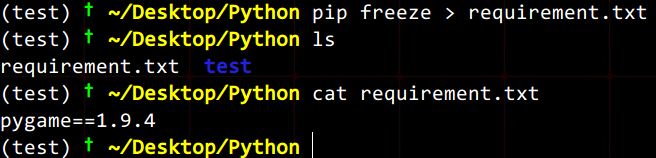
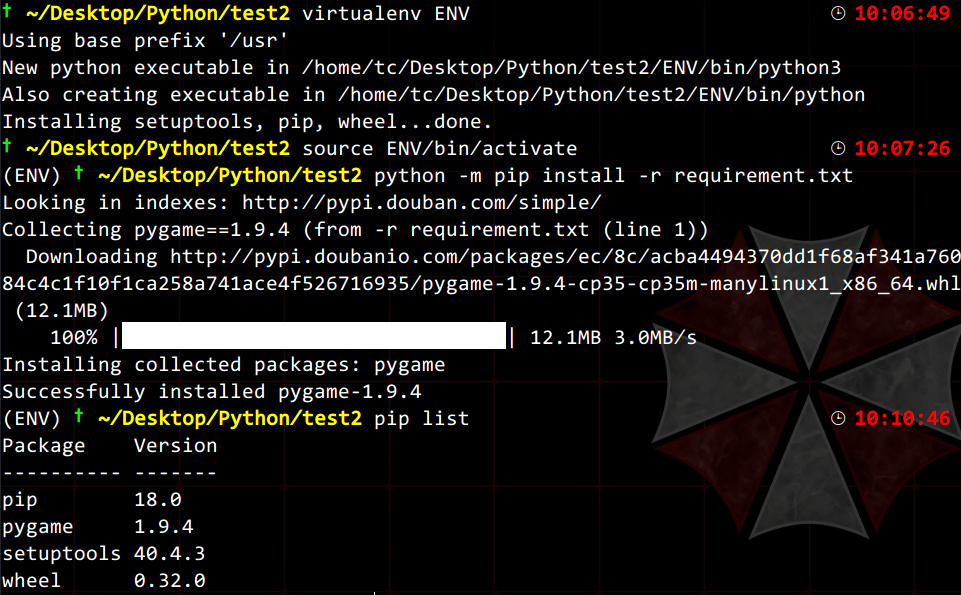
将项目进行移植
- 连同虚拟环境一起拷贝给别人(可能出现第三方包安装太多,项目整体比较庞大的情况)
- 在虚拟环境中,冻结依赖需求文本,把项目和需求文本给别人,别人自己建一个虚拟环境,根据需求文本安装相应的库进行运行即可。

用pycharm操作虚拟环境
- 新建python项目
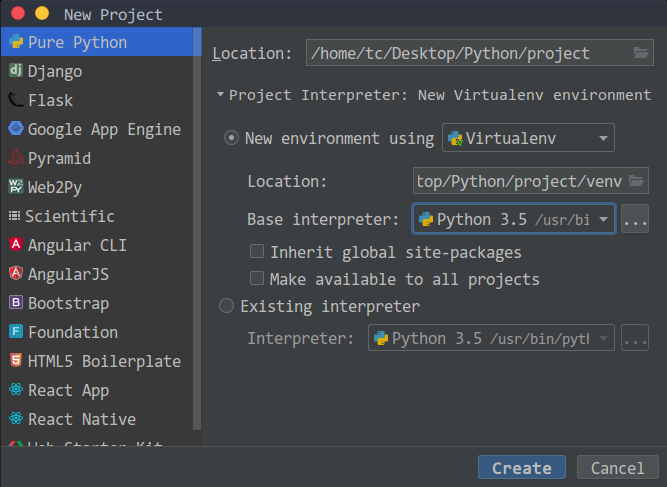
注意上面提供了选择python解释器的地方,建立新的虚拟环境或者使用全局的解释器。 - 项目的结构
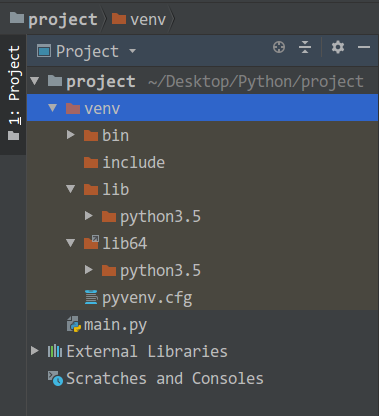
跟终端上用命令生成的是差不多的。(main.py是我自己加的) - 安装库的操作
单击菜单栏上的File>Setting,选择左边的Projiect
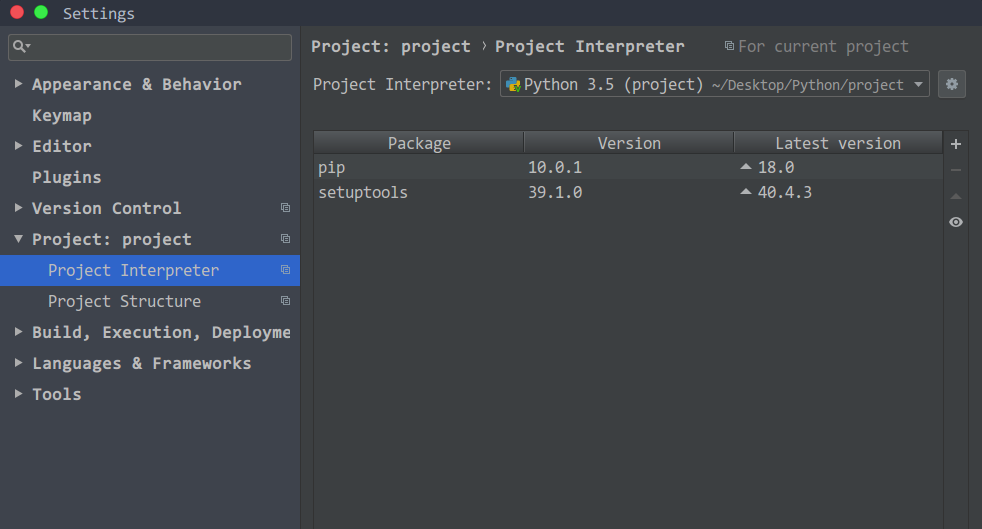
可以进行项目解释器的选择,以及虚拟环境中三方包的安装。虚拟环境的管理
集中式虚拟环境管理
- 安装
virtualenvwrapper,是基于virtualenv,开发的一个工具包。 - 创建虚拟环境:
mkvirtualenv envname,这个会将虚拟环境创建在特定的虚拟环境中。(但往往和目标项目不在一起,这种管理方式也不太推荐) - 查看所有的虚拟环境:
lsvirtualenv - 激活特定的虚拟环境:
workon envname - 关闭虚拟环境:
deactivate -
面向项目的虚拟环境管理
引言
安装
Pipenv,面向项目,有很动东西自动帮我们完成,其他的功能操作也更加简单,使我们的精力主要放在项目的业务逻辑上。- 优势
- 不用分别使用
pip和virtualenv,直接使用一个工具Pipenv即可。 - 可以自动帮你创建虚拟环境,安装第三方库。
- 自动记录项目依赖的第三方库
- 使用
Pipfile和Pipfile.lock取代了requirements.txt - 官方文档
- 不用分别使用
-
使用方法
创建虚拟环境
使用命令
pipenv --three:创建基于python3的虚拟环境pipenv --two:创建基于python2的虚拟环境
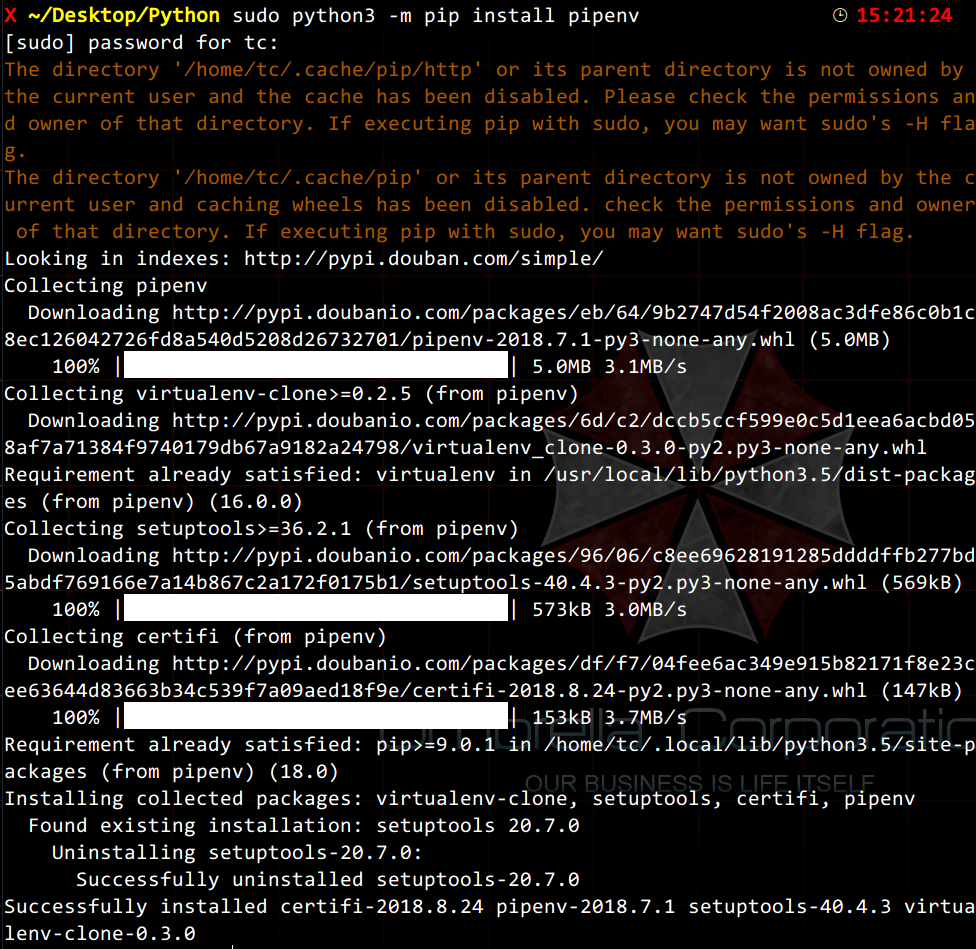
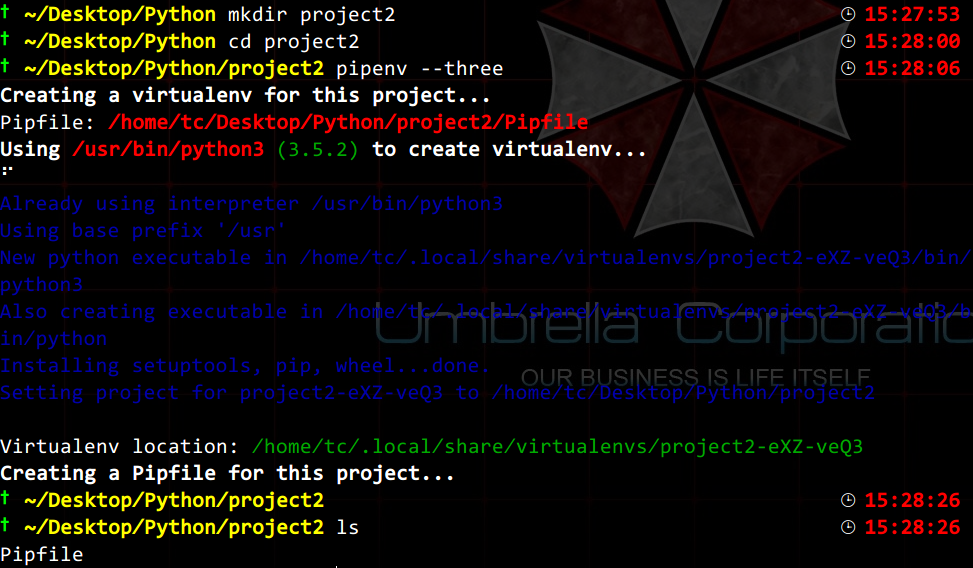
也可以使用命令:pipenv --python python3.6指定项目所用的解释器版本。
项目中只生成了一个文件,这个文件用来记录项目所用的python解释器版本,三方库信息等,另外,虚拟环境被放在了/home/tc/.local/share/virtualenvs/project2-eXZ-veQ3,进去看看有什么东西:

还是熟悉的结构,还是熟悉的名称。
一些基本操作:查看项目路径,项目依赖的虚拟环境路径,所使用的python解释器版本。
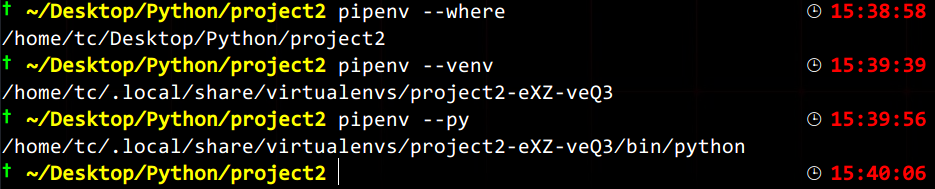
激活虚拟环境
使用命令:pipenv shell(要保证当前位置在项目文件夹下)
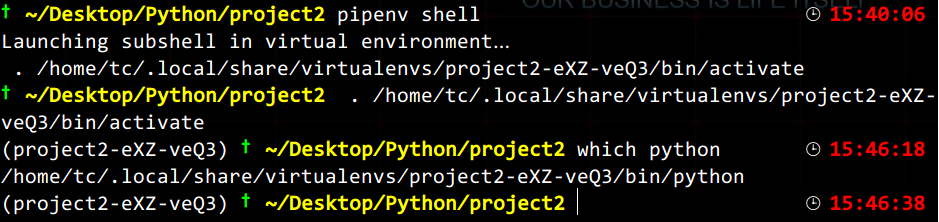
解释器已经是虚拟环境中的了。命令行最前面也有提示符。
使用虚拟环境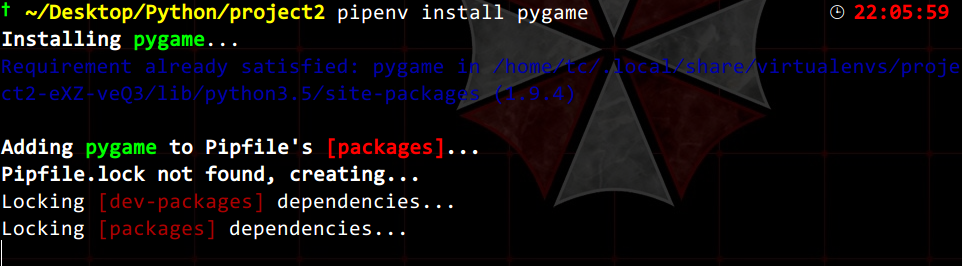
按照上面的命令安装pygame库,结果出奇地慢,最后还卡住了。打开项目文件夹下的Pipfile文件,进行一些配置,修改 url :
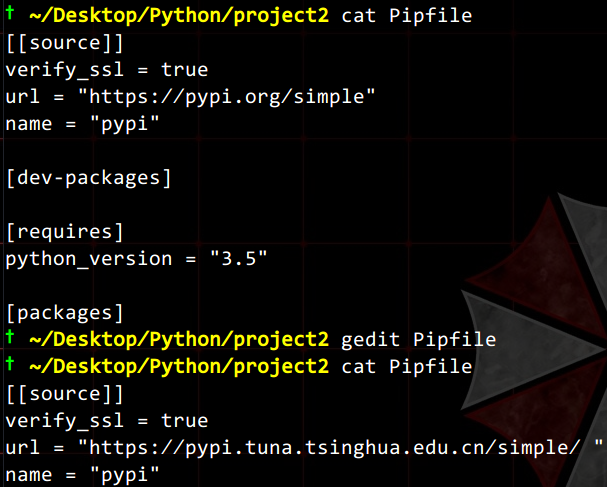
这个文件记录了该项目包的安装源和安装的三方包的一些信息。
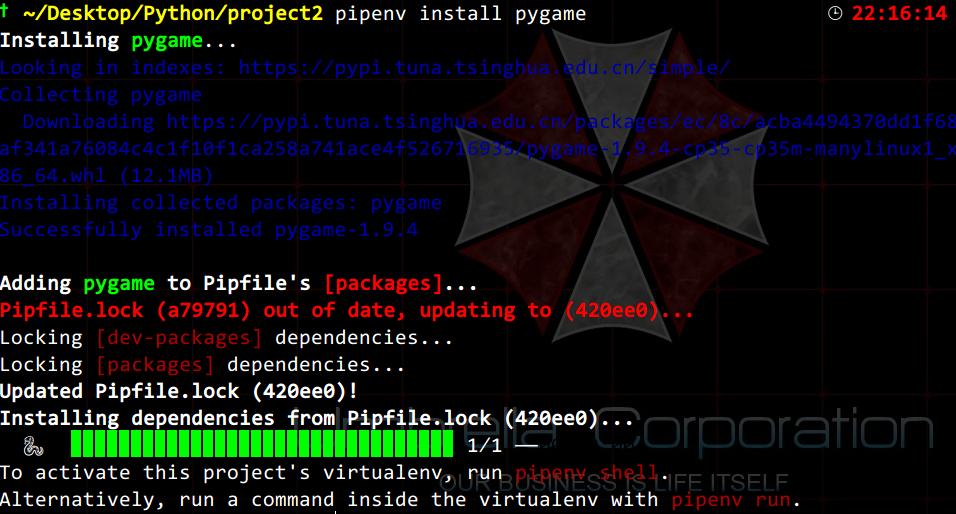
再次安装,成功了。可以查看下Pipfile文件:
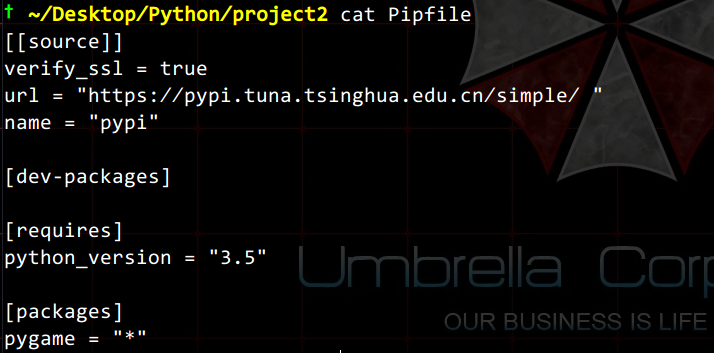
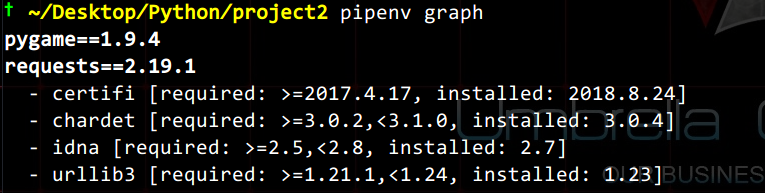
最后面多了安装包的记录信息。使用命令pipenv graph查看三方包及依赖关系(用缩进表示了包之间的依赖)
退出虚拟环境

创建时,提示信息说的比较清楚了,是创建了一个子shell,使用exit命令推出就行了。
删除虚拟环境
使用命令:pipenv --rm,也要在项目的目录下使用这个命令。

虚拟环境没了,项目路径下的文件还在。为啥还存在?看下面。
项目移植
- 只要将项目代码,Pipfile,Pipfile.lock进行转移即可(也就是整个项目文件夹)。
- 然后执行
pipenv install,会根据配置信息自动还原出原来的虚拟环境。
在Python目录下有project2和test项目目录,将project2中的配置文件拷贝到test中,然后执行pipenv install,进行虚拟环境还原。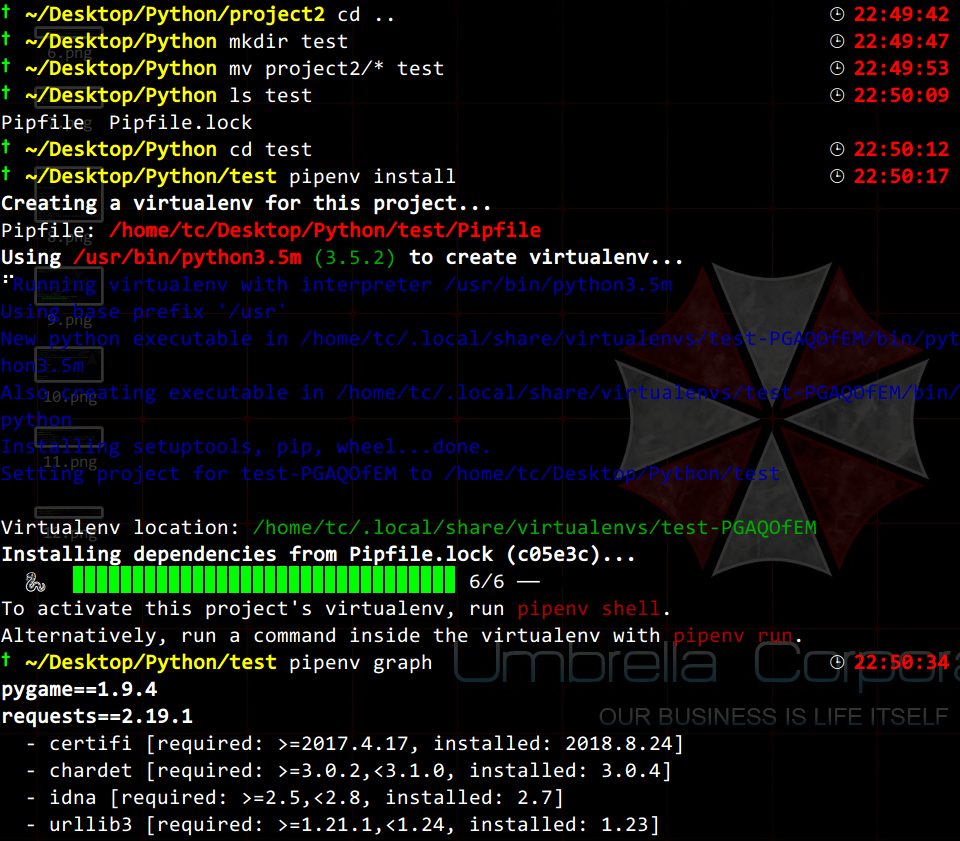

若有收获,就点个赞吧
0 人点赞


