课程地址:https://momentor.cn/p/o/c4djck
1.默认渲染器
选择渲染设置,可以看到当前渲染器为默认标准渲染器
常用功能有两个,上面是区域渲染,框选一部分区域局部渲染。下面是打开新窗口在图片查看器渲染。
区域渲染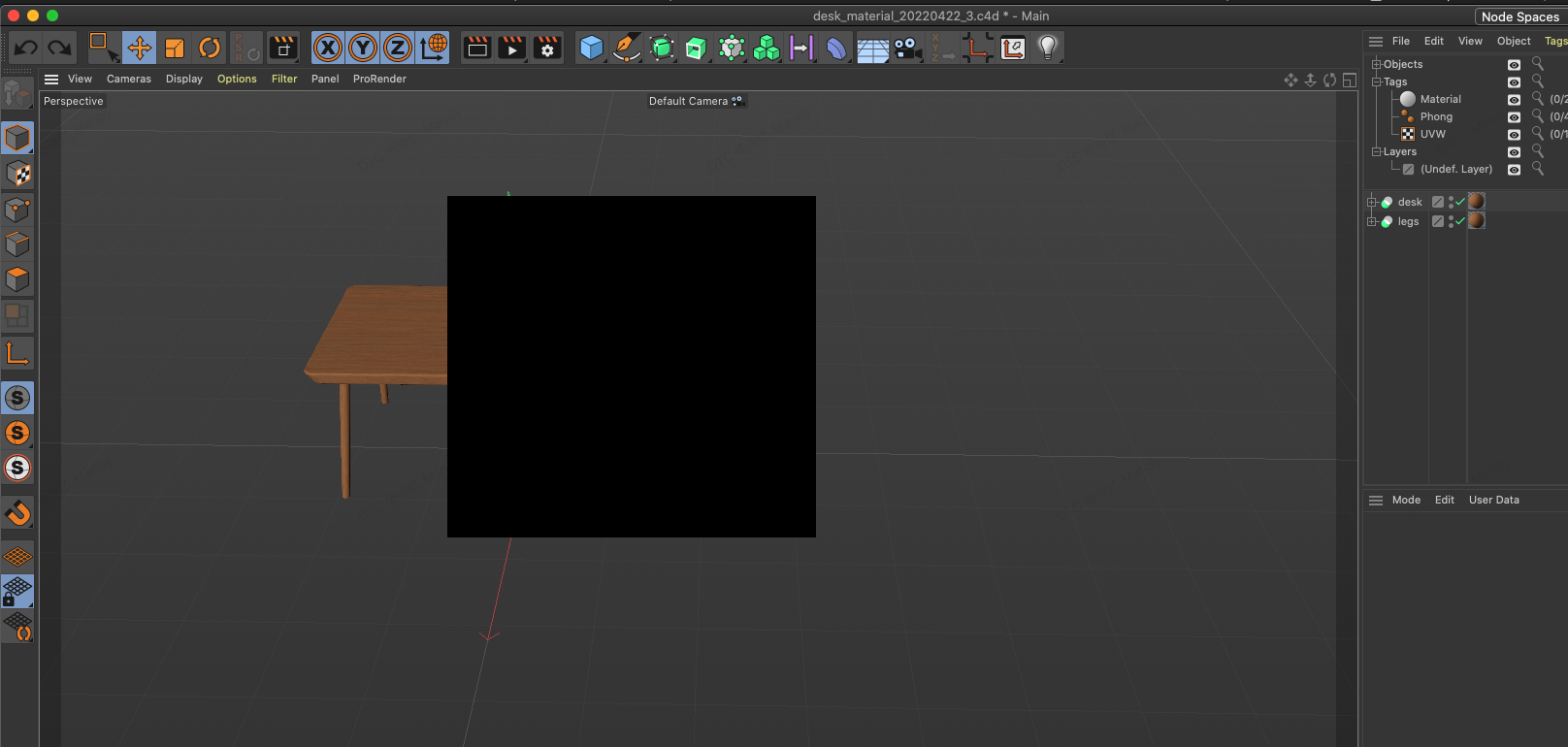

新窗口图片查看器渲染,红框可以保存图片,渲染窗口的大小和渲染设置里的大小有关。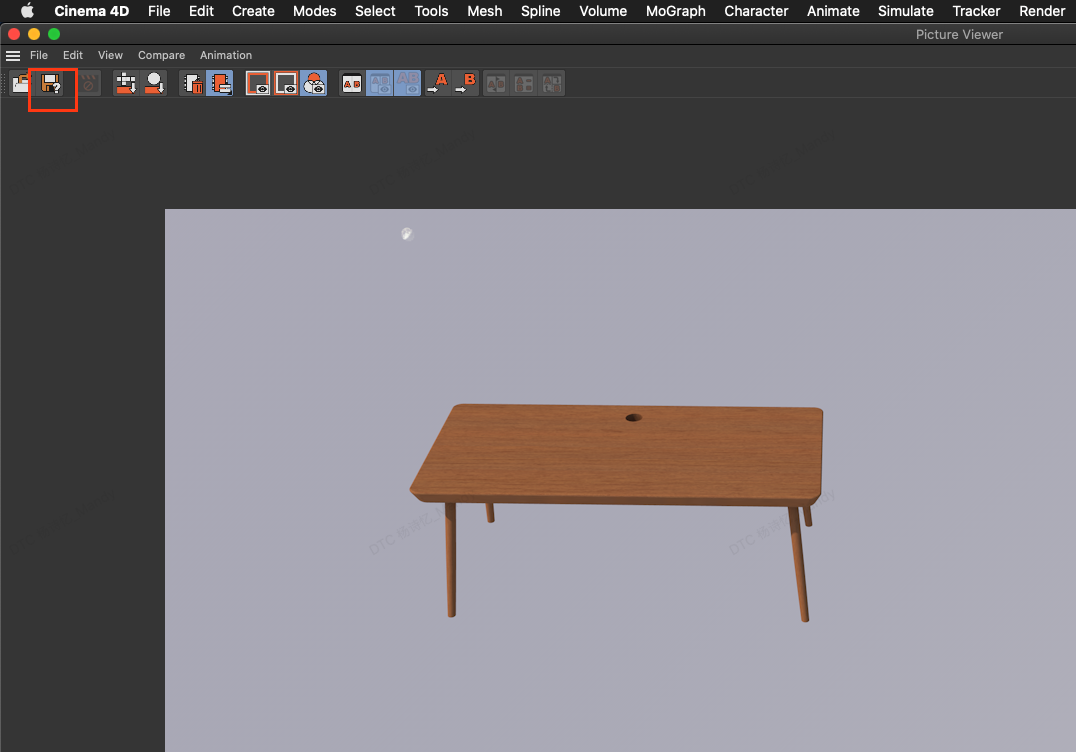

2.ProRender
1.在渲染设置里打开ProRender,区别在于实时渲染
2.开启RroRender
3.渲染器设置,采样500,减少噪点,但渲染时间长

3.默认灯光
灯光分为
人为设置的光源
环境光源:如hdri环境贴图
1.创建普通灯光,可以在灯光里创建pbr灯光如下图
2.调节灯光强度
3.灯光可以进行拖拽,点击r键,进行旋转等操作,还可以添加多个灯光。
4.环境贴图
注意:如果添加天空出现崩溃,可以先去笑prorender实时渲染,再进行天空的创建。
添加环境贴图前,需先把prorender里的默认灯光去掉。
1.prorender里默认有系统灯光,设置如下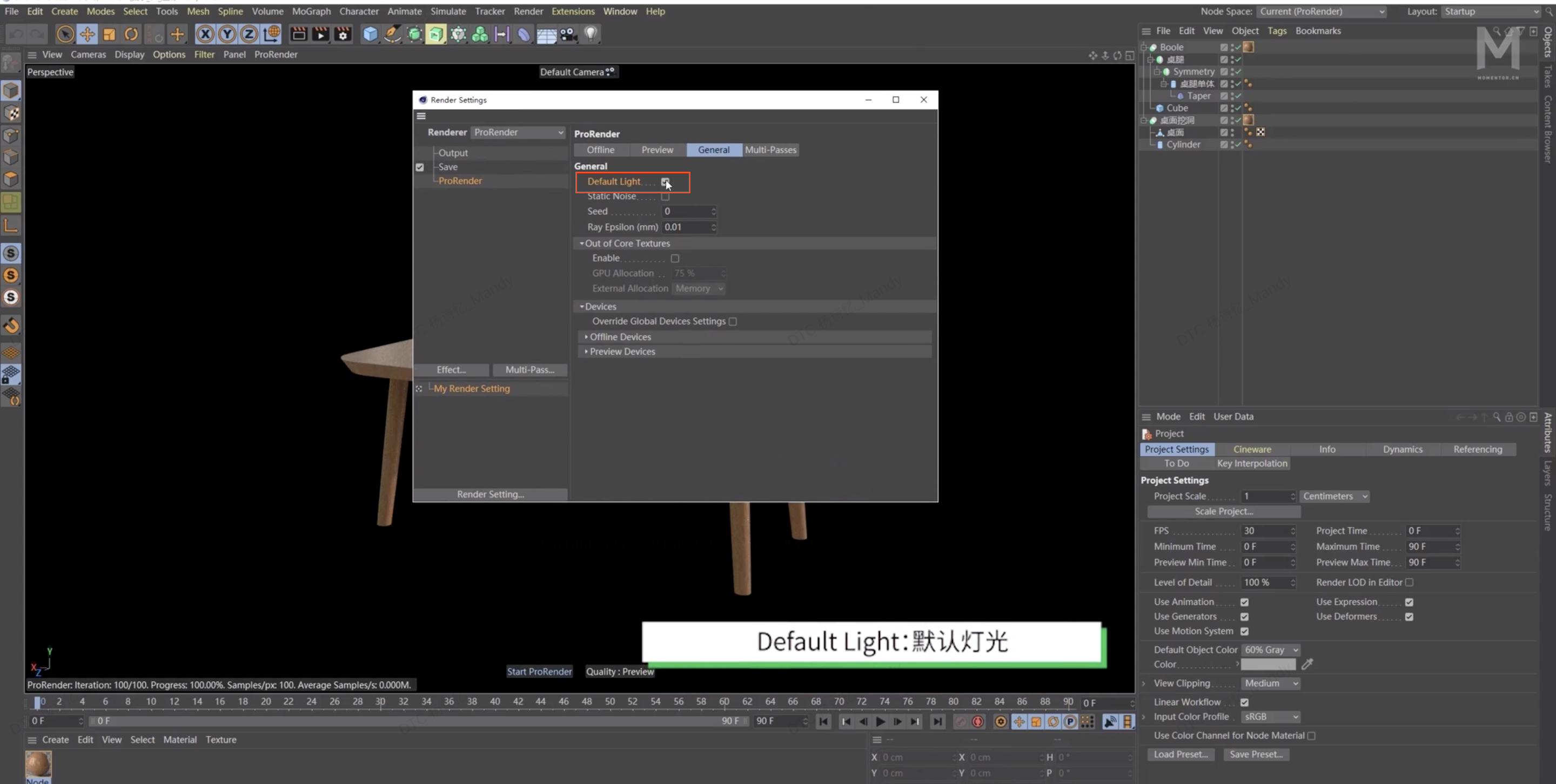
2.添加环境贴图光源,需把上面的系统默认灯光取消勾选。
3.创建天空,效果和课程里背景不一样没关系,先跳过。
4.在材质面板里添加标准材质球,取消其他勾选,只保留“发光“,在纹理中添加hdri环境贴图。
新建标准材质
双击标准材质球,打开材质,设置保留发光
在添加纹理的地方,加载贴图,贴图通常放在tex文件夹中
点击打开,加载hdr文件格式的环境贴图,环境贴图在老师给的课程包里有。
选择“是”,将图片嵌入对象。
5.将环境贴图材质球赋予天空。
将材质球直接拖拽至天空对象上即可。
5.摄像机
- 新建摄像机
- 新建查看窗口
- 保存默认布局
- 摄像机设置
- 添加背景
- 焦距设置
- 旋转环境贴图
- 调亮环境贴图
- 地板及墙面材质
1.新建摄像机

点亮摄影机后面的图标,就是进入摄影机视角,再次点击取消摄影机视角。
摄影机视角:摄影机视角就是当前渲染时,渲染出的画面视角。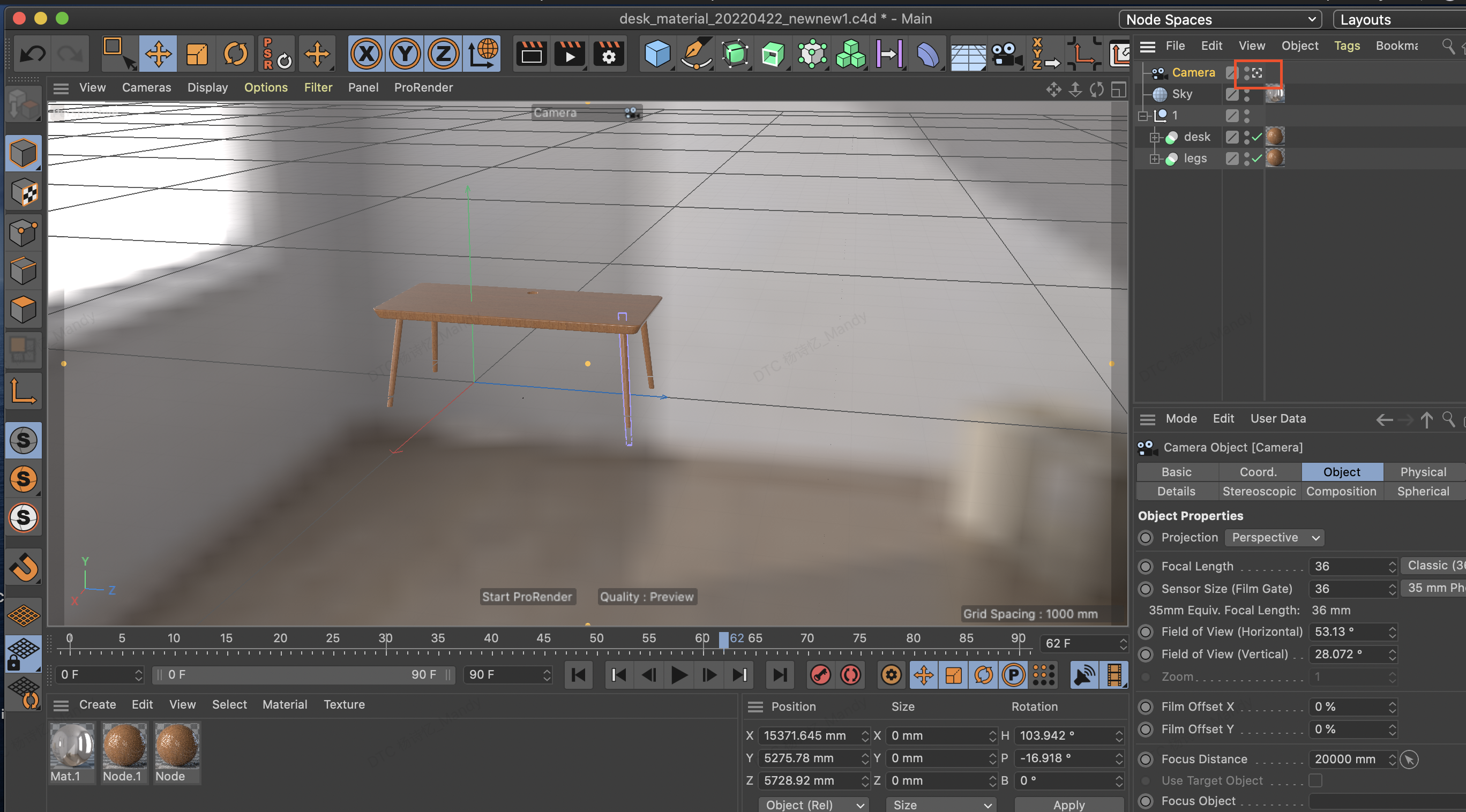
点击鼠标中键或点击红框图标,可以在四个视图中查看摄影机的位置。在其他视图里可以更方便的调整摄影机的位置。
2.新建查看窗口,使左侧显示渲染效果,右侧显示对象实时的状态

将新出现的小窗口,选中菜单图标,并拖动到视窗边缘,形成两个分割的窗口
在右侧新建的窗口中,选择使用摄影机,则右侧新窗口显示视角和左侧一致。

最后打开左侧画面的prorender即可,使左侧显示渲染结果,操作右侧对象可以实时看到左侧渲染的画面。
3.保存默认布局

下次再打开时,选择layout,可以看到之前保存的布局。
当下保存时没有变化,需要关闭c4d,下次重启时可看到更新的布局。
4.摄像机设置
画幅设置
1.画幅设置就是渲染出的图片尺寸大小,可以在下面3的长宽中更改设置。
2.c4d中中间红框高亮的部分被渲染,上下左右如带有黑色半透明蒙版的区域不渲染。
5.添加背景
1.新建一个平面
2.拖拽锚点扩大平面,并再建一个平面并旋转90度变成另一个墙面。
6.焦距设置
单一物体,比如本节课桌子,使用肖像,80或135毫米,课程中使用135毫米
大场景:15毫米
默认场景:36毫米


7.旋转环境贴图
选中天空对对象,在对象面板中调节h的数值,h,p,b分别对应y,x,z三个轴的轴向。
或者直接按r快捷键,旋转天空对象也可。
r为40.4度效果较好,如下设置,下次可以直接把sky调整成这个角度即可。
8.调亮环境贴图
1.双击环境贴图材质球
2.点击发光
3.双击材质贴图
4.把强度改成1
调节强度
结果
9.地面及墙面材质
- 新建节点材质
- 搜索image添加课程包里灰色纹理
- 将材质添加到地面上
具体步骤参考材质-节点材质部分:
https://www.yuque.com/jiangduoduo-qbsaf/ywcawv/lcwirs#awz2L
纹理如下

若有收获,就点个赞吧
0 人点赞


