1.课程地址
https://momentor.cn/p/o/c4djck
2.课程资源
课程学习源文件:https://pan.baidu.com/s/18UhAZdjFxZD-O3PBlNgv8g 【提取码:4kc5】
请保存好这个百度盘,会依照课程更新而实时更新
3.工程建立
1.将材质文件夹tex和c4d文件放入同一个父级文件夹内,并在添加材质时,将材质嵌入材质球。
当需要把工程传给其他同事时,只需将整个父级文件夹直接传输即可。
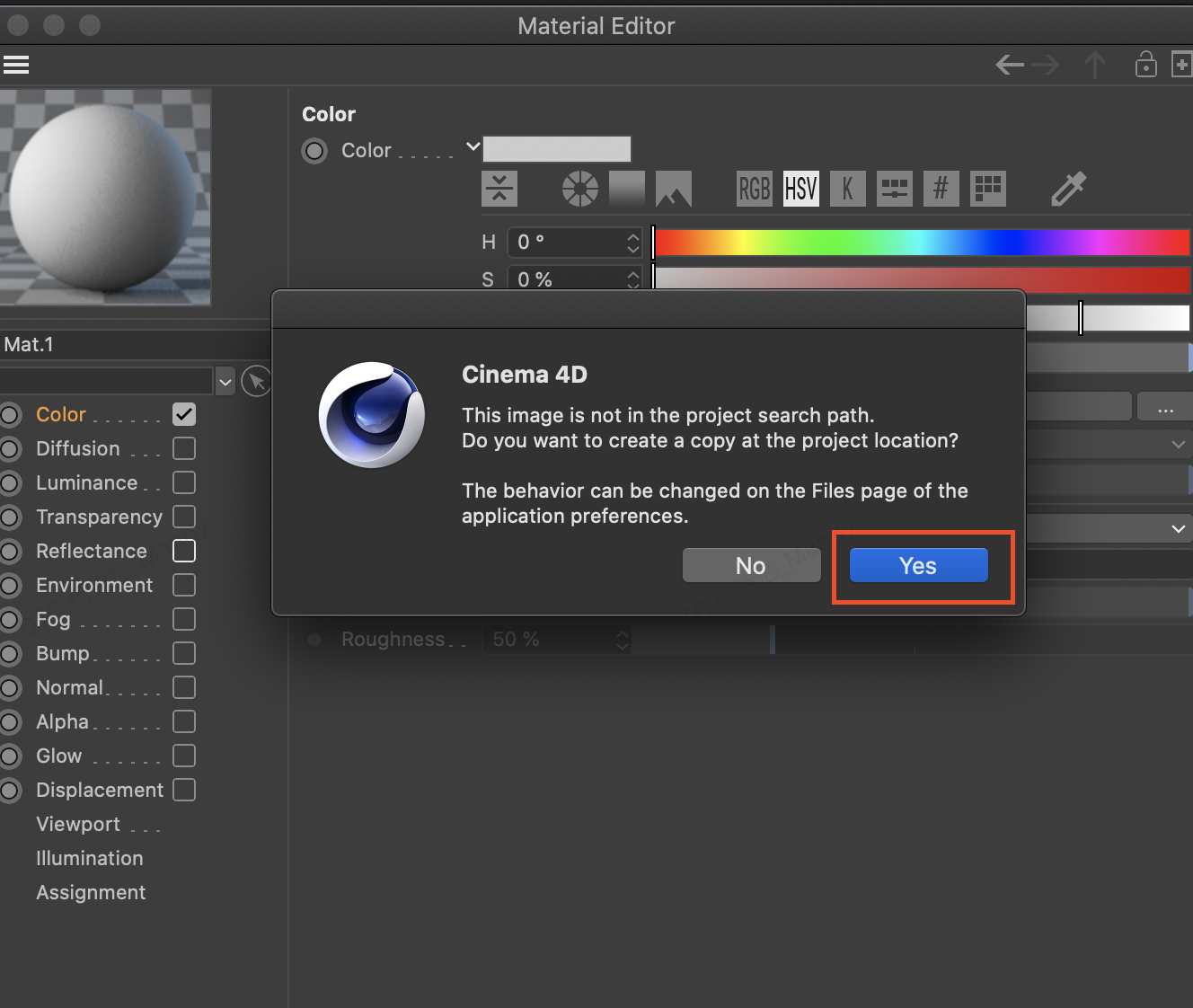
2.如果仅传输c4d文件,则材质可能会在新电脑中不显示。
4.添加和删除材质
1.多个对象添加同一材质
当有多个对象需要添加同一个材质时,可框选右侧对象,同时选中多个对象。
然后再点击材质球,右键-应用,材质就被分别添加在多个对象上。
2.替换材质
如果想完全替换某个材质球的材质,可以按住alt/option键同时拖拽新材质球,将新材质球覆盖在旧材质球上,出现小方块及箭头的图标松手,即可完成替换。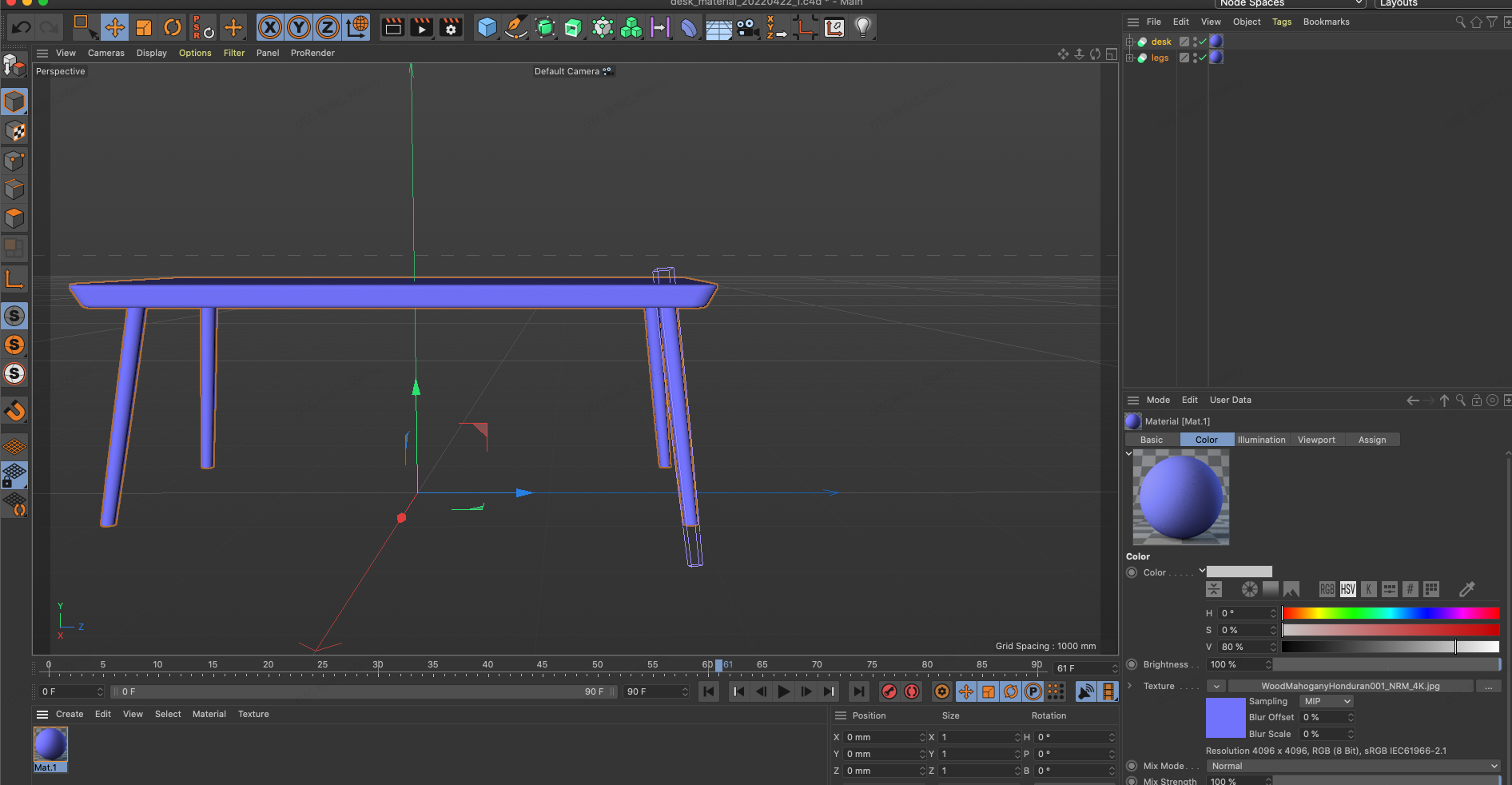
直接将材质面板的材质球拖拽到右侧面板的材质上,也可完成替换。
3.批量删除材质
批量删除所有材质球-第一种方法
1.点击右侧筛选按钮
2.选择其中一个材质球
3.再双击筛选面板里的材质(或右键会出现全选或取消全选)

4.材质都被选中后按delete键删除或在编辑里选择删除
5.如果直接删除底部材质球,会出现小问号
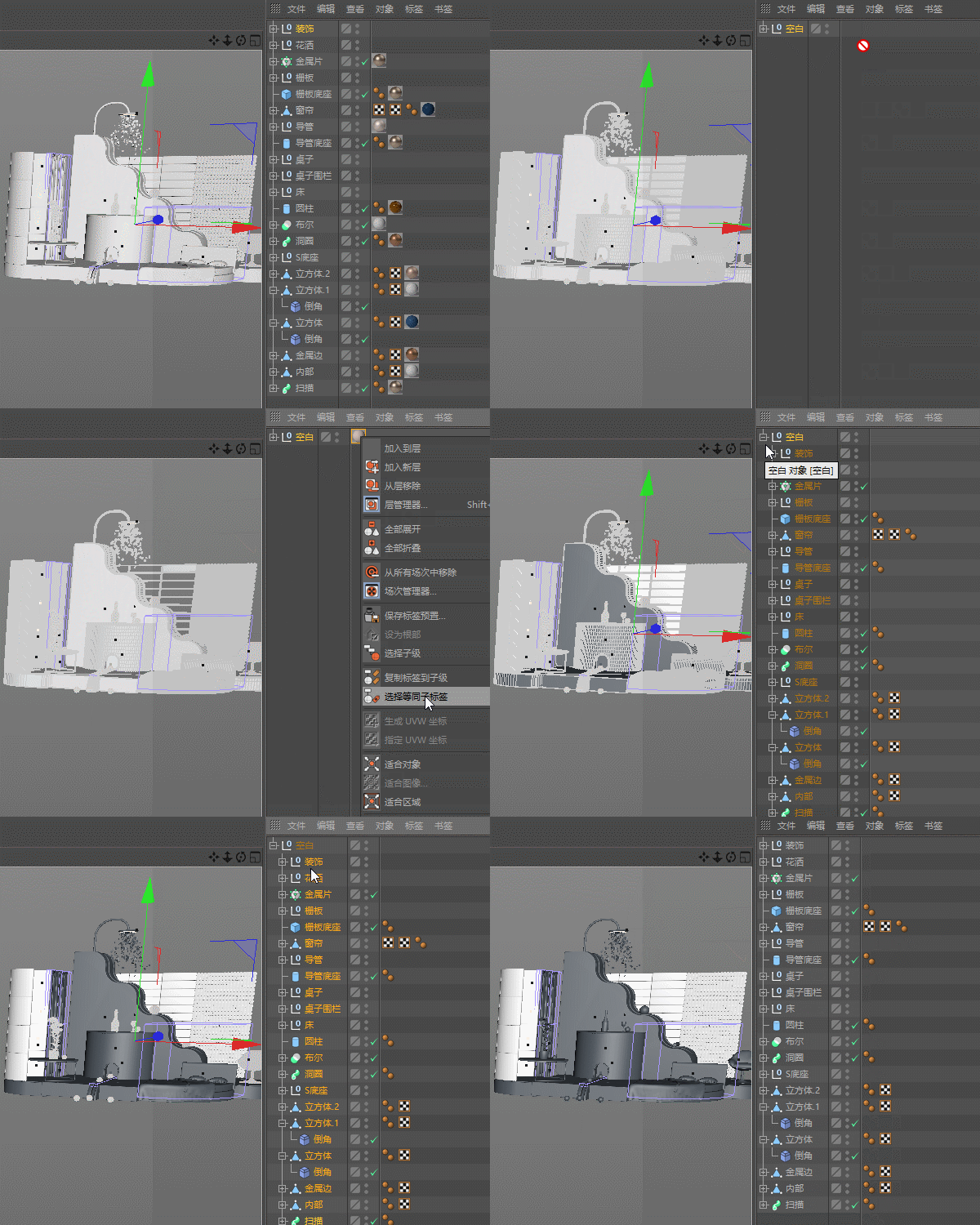
批量删除所有材质球-第二种方法(可用于删除同种材质)
1.选中某个材质
2.右键选择-选择所选材质对应对象
3.alt/option+g打成一个组,并给这个组重新添加一个新材质
4.选中这个新材质,右键-选择等同子标签,然后delete删除
展开效果
删除木纹材质后效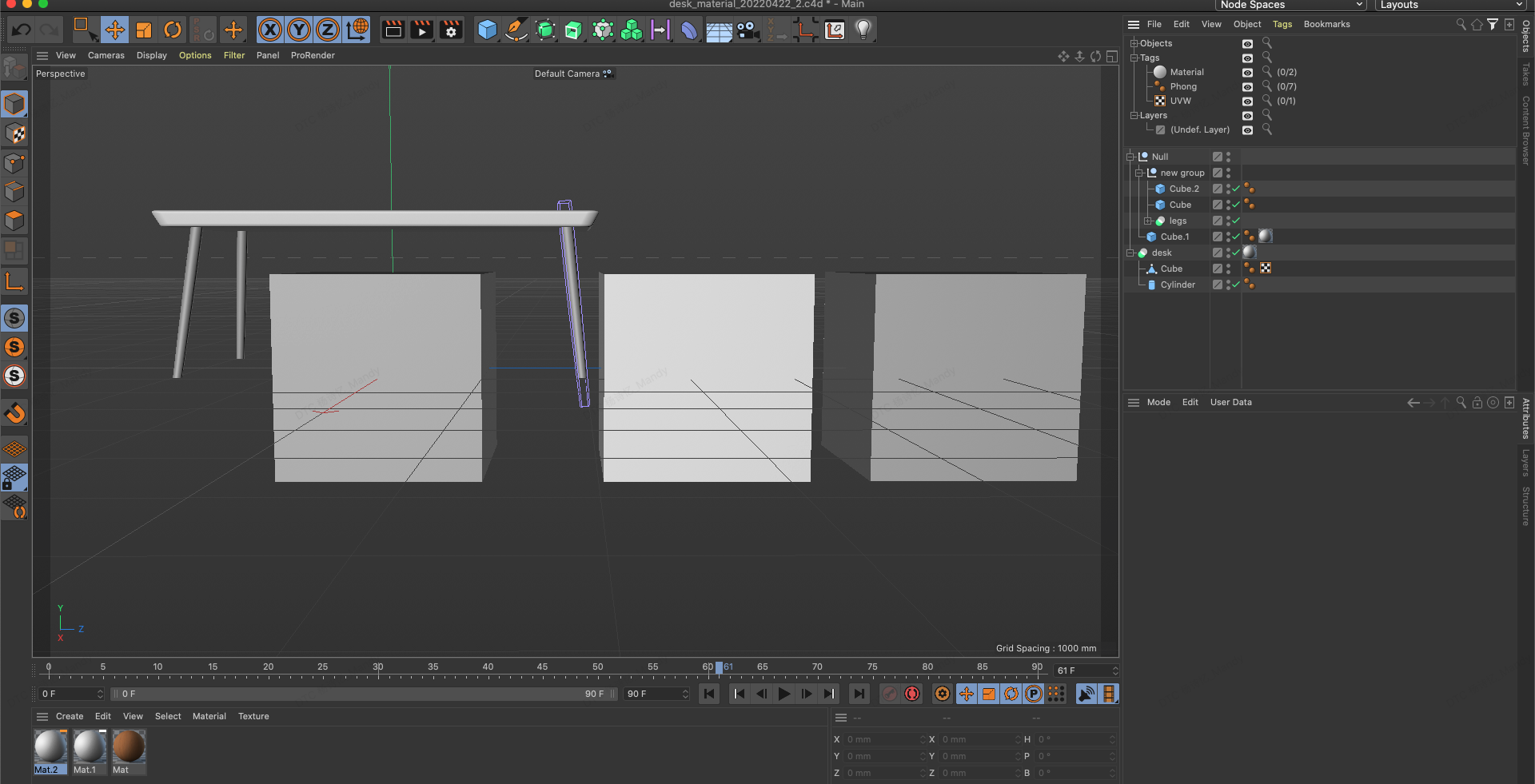
5.材质的优先级
右侧材质优先于左侧材质,对象上的材质优先于整组材质,对比如下
6.材质贴图尺寸调整
1.双击材质球
2.点击视口,下拉贴图预览尺寸,可调整贴图尺寸,使贴图效果更加清晰。
7.其他常用材质功能
1.选择一个材质球,并右键单击
2.从上至下分别为:
- 重新加载材质
- 选择当前材质所对应的对象或标签
- 删除没用过的材质
- 删除重复的材质

8.节点材质
1.新建节点材质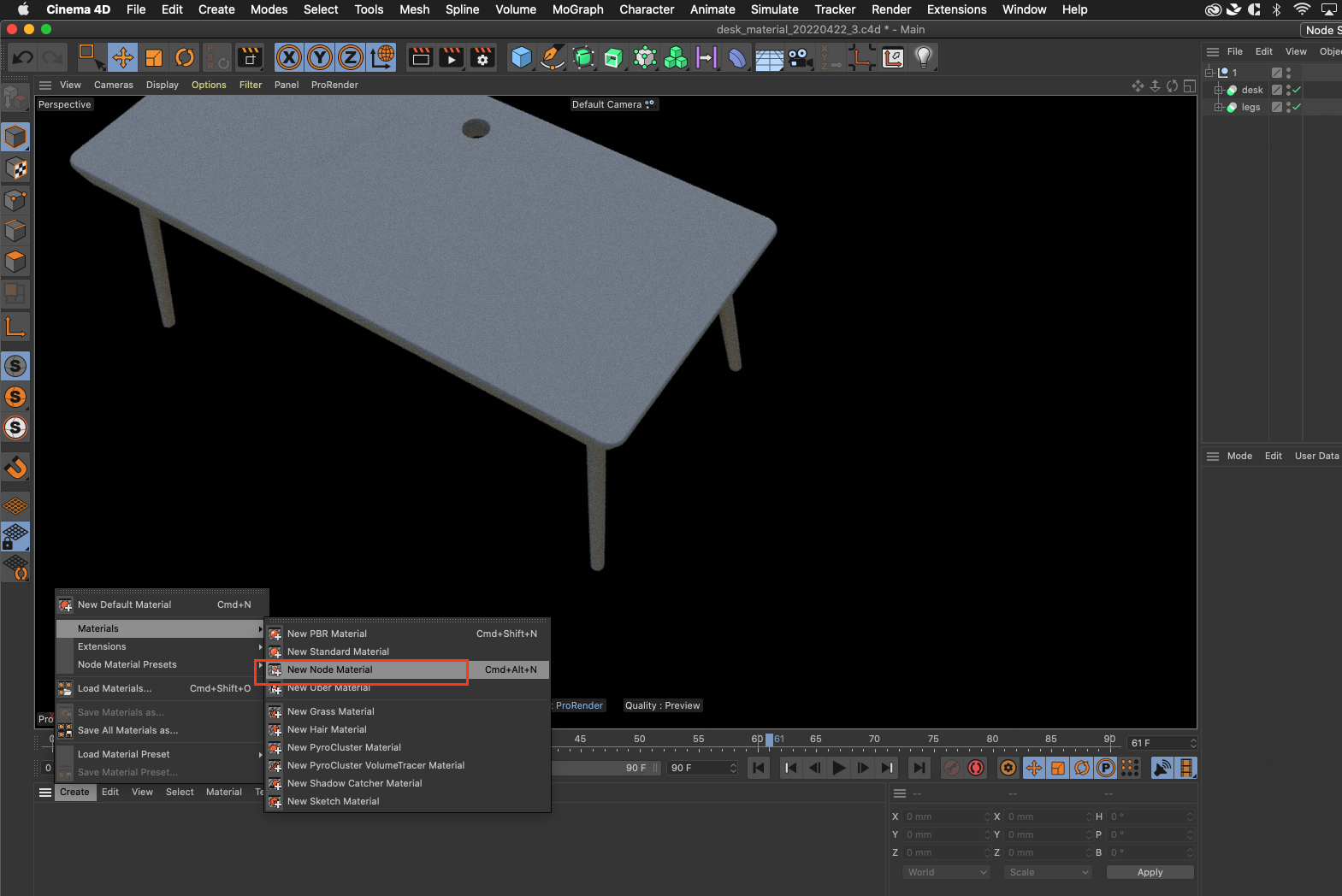

2.将材质赋予对象,并双击底部材质球,出现材质面板
- 拖动面板:按住鼠标中键并拖动
- 放大缩小:滑动滚轮

3.节点材质用法如图
- 最右侧是输出结果
- 最左侧面板为贴图等细节,需要哪些内容在搜索框里搜索,并拖拽至右侧面板

4.连接内容
比如添加图片,在左侧搜索image,并拖拽至右侧
选中图片节点,在右侧面板文件中-点击更多-添加图片
将图片节点的结果连接至右侧的基本颜色上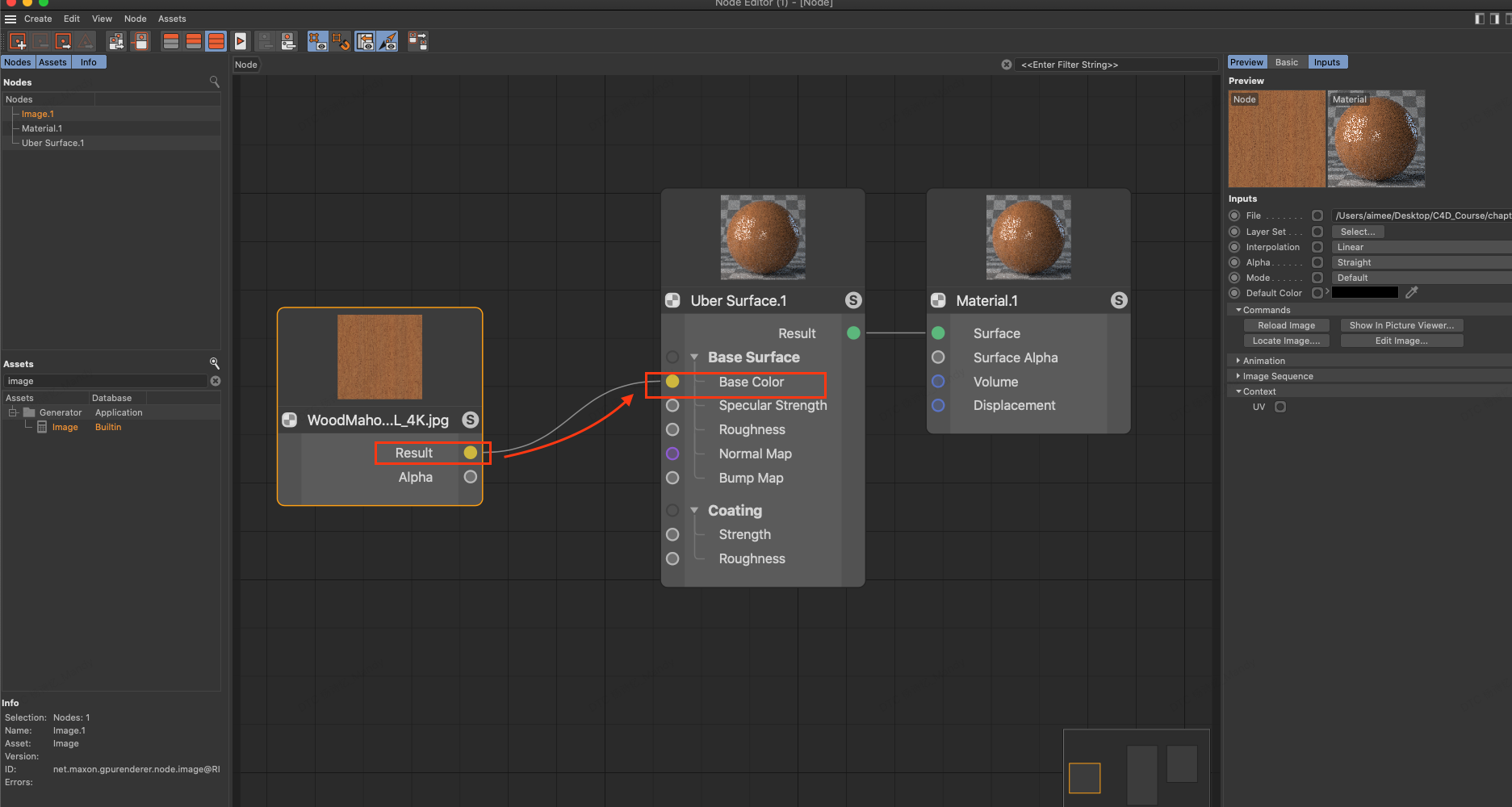
改变uv投射方式,按住cmd并依次选择桌面和桌腿,在投射方式中选择立方体投射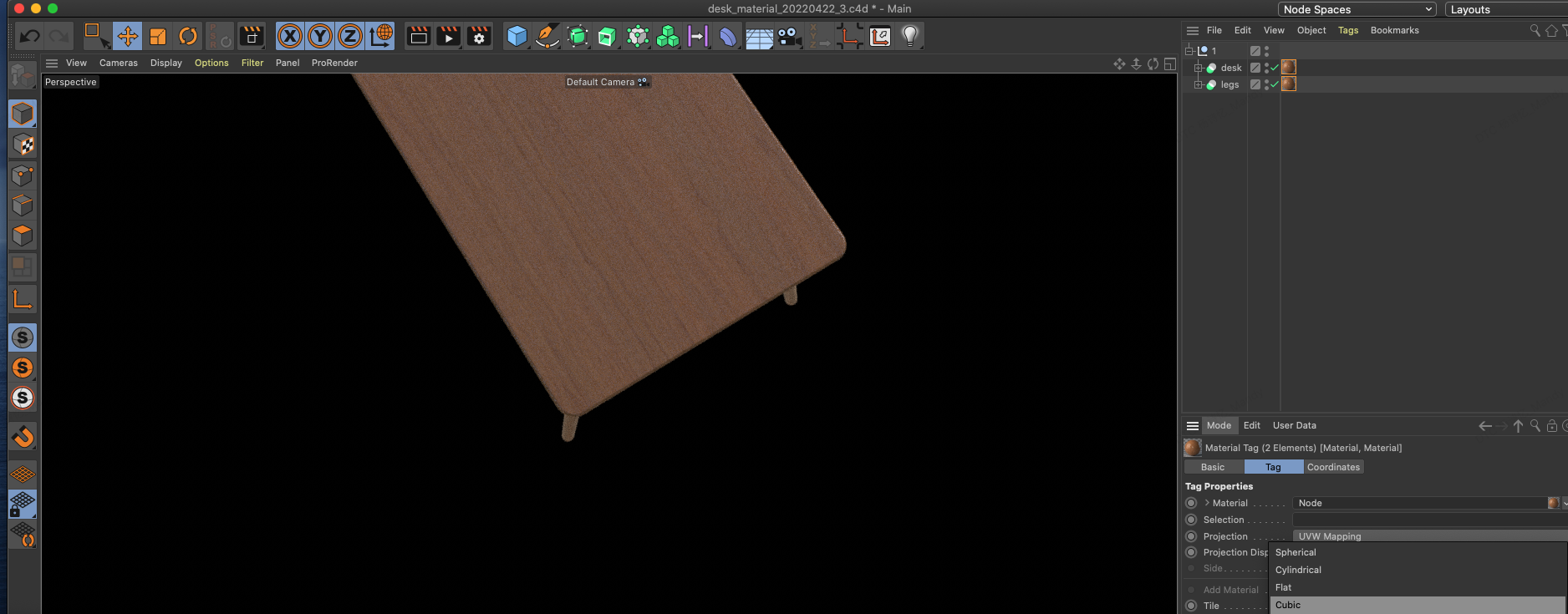

若有收获,就点个赞吧
0 人点赞


