课程地址:https://momentor.cn/p/o/c4djck

一.整体内容

1.父子级绑定

2.轴心对齐技巧

3.Xpresso

1.父子级绑定

父级能够带动子级绑定, 子级跟随父级一起旋转等。
绑定之前注意层级关系,底座是第一节的父级,第一节是第二节的父级,以此类推。
Screen Shot 2022-04-28 at 10.41.16 AM.png

2.轴心对齐技巧

网格-轴工具,拿出来

Screen Shot 2022-04-28 at 10.42.23 AM.png

坐标轴可以分别对齐到所有点,选中的点,线,面。

Screen Shot 2022-04-28 at 10.43.36 AM.png

这里选择线模式下,第二节,循环选择,选择最中心的一条线。
Screen Shot 2022-04-28 at 10.48.17 AM.png
对齐所选的线
Screen Shot 2022-04-28 at 10.50.21 AM.png
轴心已经被移动,再旋转第二节的时候就和下面的第一节连上了。
Screen Shot 2022-04-28 at 10.51.32 AM.png

3.Xpresso

本次课可解决,上下钳同时转动统一角度的需求。
1.首先在工程标签里找到该标签,给末端加上Xpresso标签。双击标签打开操作面板。
Screen Shot 2022-04-28 at 10.54.37 AM.png
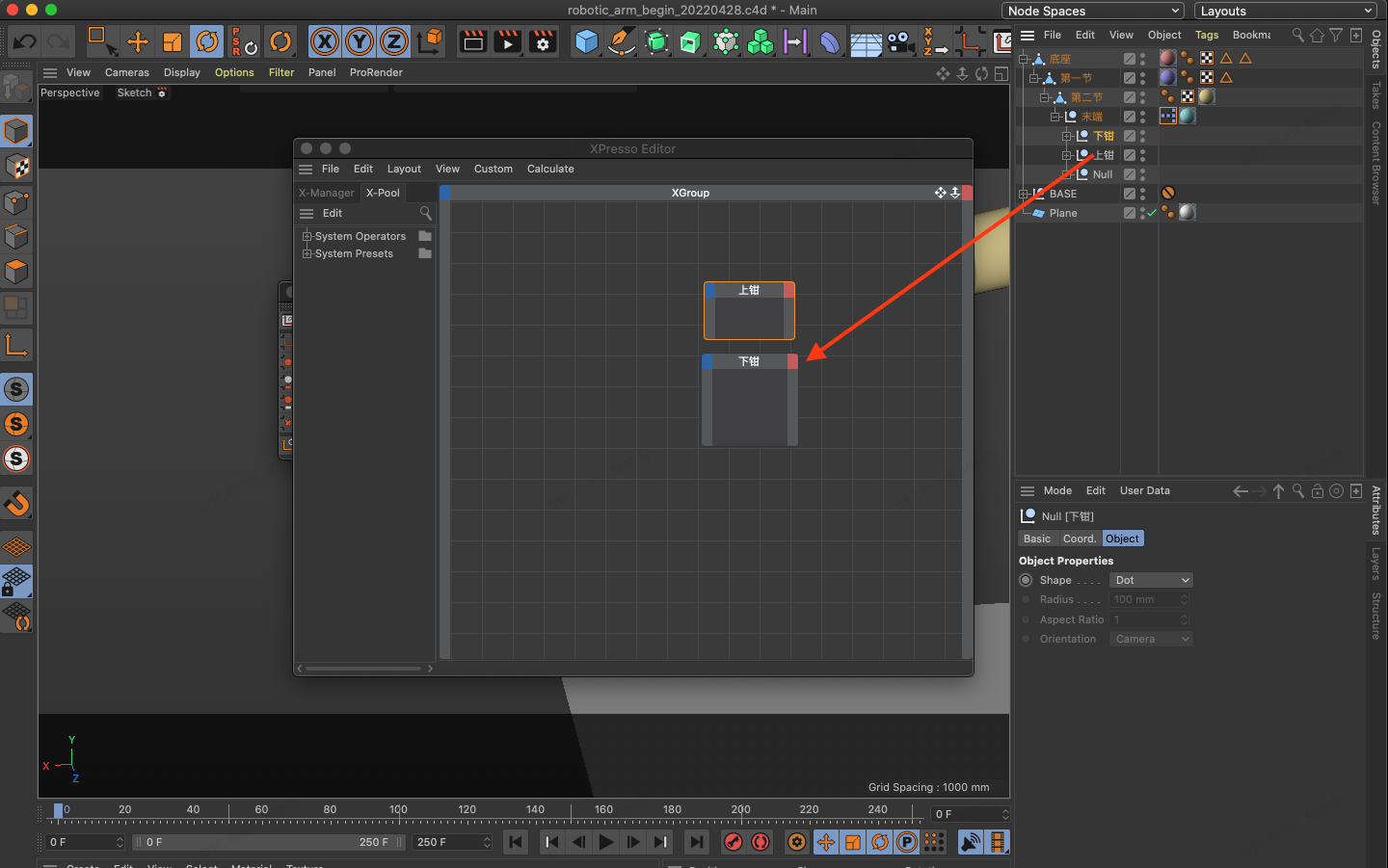
2.把上下钳分别拖拽到面板中,左侧蓝色为输入,右侧红色为输出。
Screen Shot 2022-04-28 at 10.59.54 AM.png
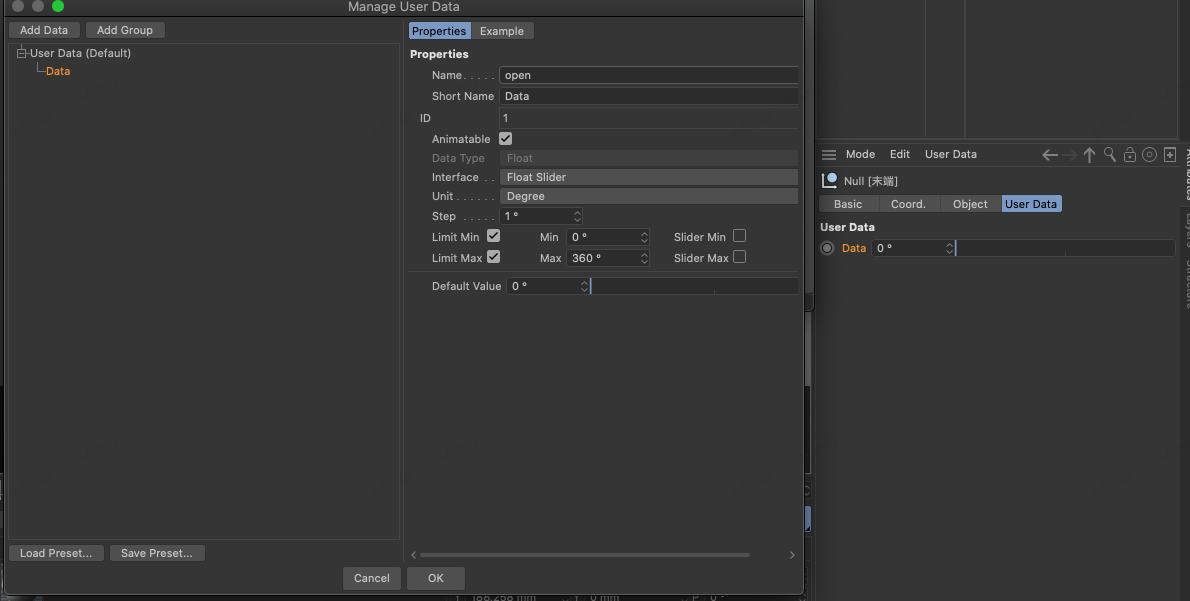
3.点击图层里的末端对象,添加用户数据。因为数据是要同时给上下钳子添加的,所以数据添加在末端对象上。Screen Shot 2022-04-28 at 11.01.42 AM.png
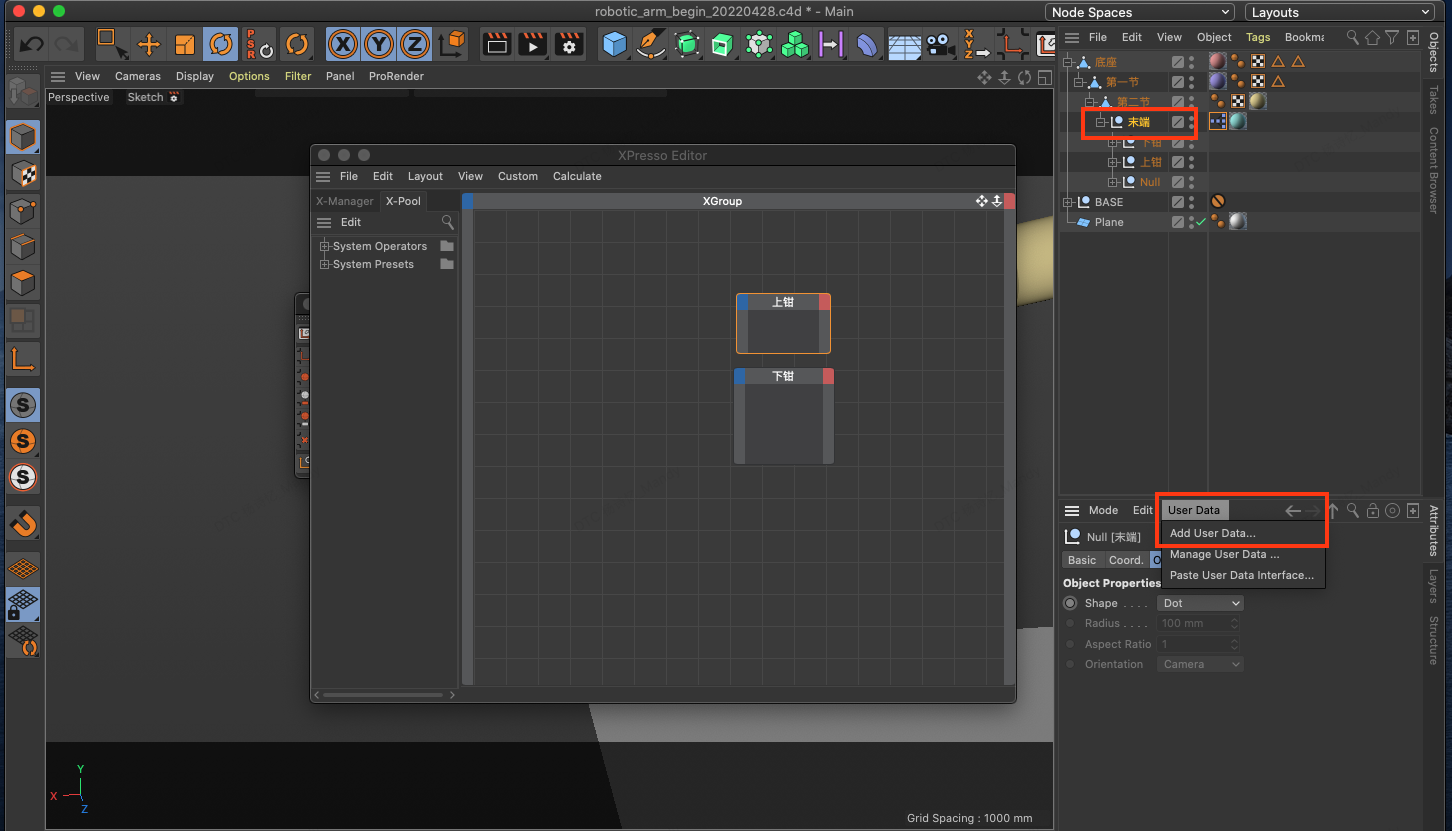
4.参数设置,浮点数据,显示类型为滑动条,单位为度数。
Screen Shot 2022-04-28 at 11.03.49 AM.png
5.如果想重新调出参数设置,选择管理用户数据
Screen Shot 2022-04-28 at 11.10.07 AM.pngScreen Shot 2022-04-28 at 11.09.27 AM.png
6.先把末端的模块拖进来,给数据一个放置空间
Screen Shot 2022-04-28 at 11.13.32 AM.png
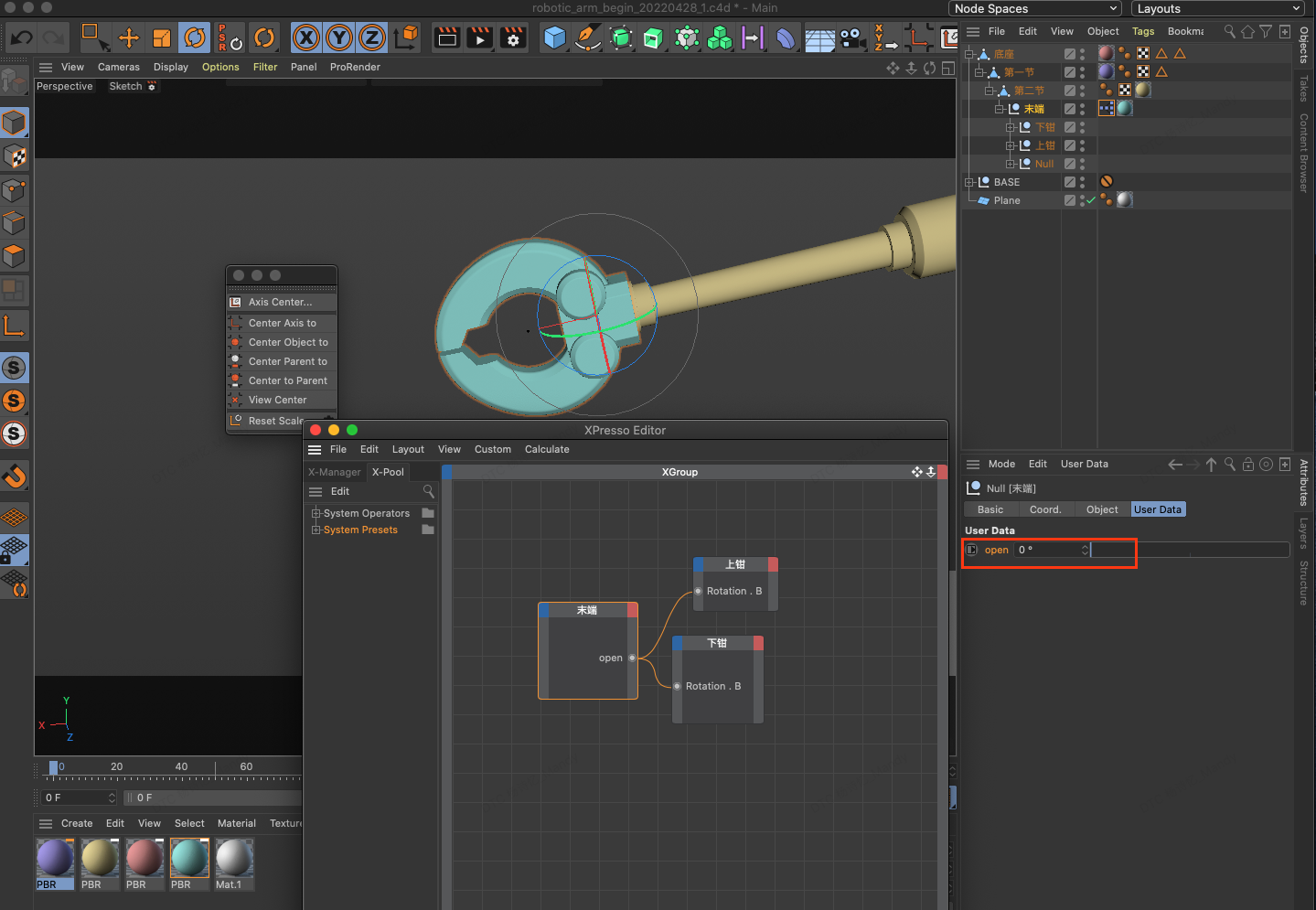
7.再把open的数据拖到末端模块右侧的红块上,表示数据是用来输出的。Screen Shot 2022-04-28 at 11.14.58 AM.png
8.把数据连到z轴的旋转上,global是世界坐标,不带global是相对于父级的转动,这里选相对于父级
把这个open的连接线连到蓝色块状上停留,出现如下设置。
Screen Shot 2022-04-28 at 1.21.51 PM.png
9.设置好以后的结果,默认是0度
Screen Shot 2022-04-28 at 1.25.50 PM.png
10.设置旋转角度的范围
Screen Shot 2022-04-28 at 1.27.48 PM.png
11.限定在0-50度Screen Shot 2022-04-28 at 1.29.15 PM.png
12.设置好以后,末端的上下钳可以一起旋转0-50度,上下钳的z轴就不能用旋转工具旋转了,只能用右侧用户数据来旋转,其他轴可以用旋转工具,末端整体也可以用旋转工具。Screen Shot 2022-04-28 at 1.31.05 PM.png
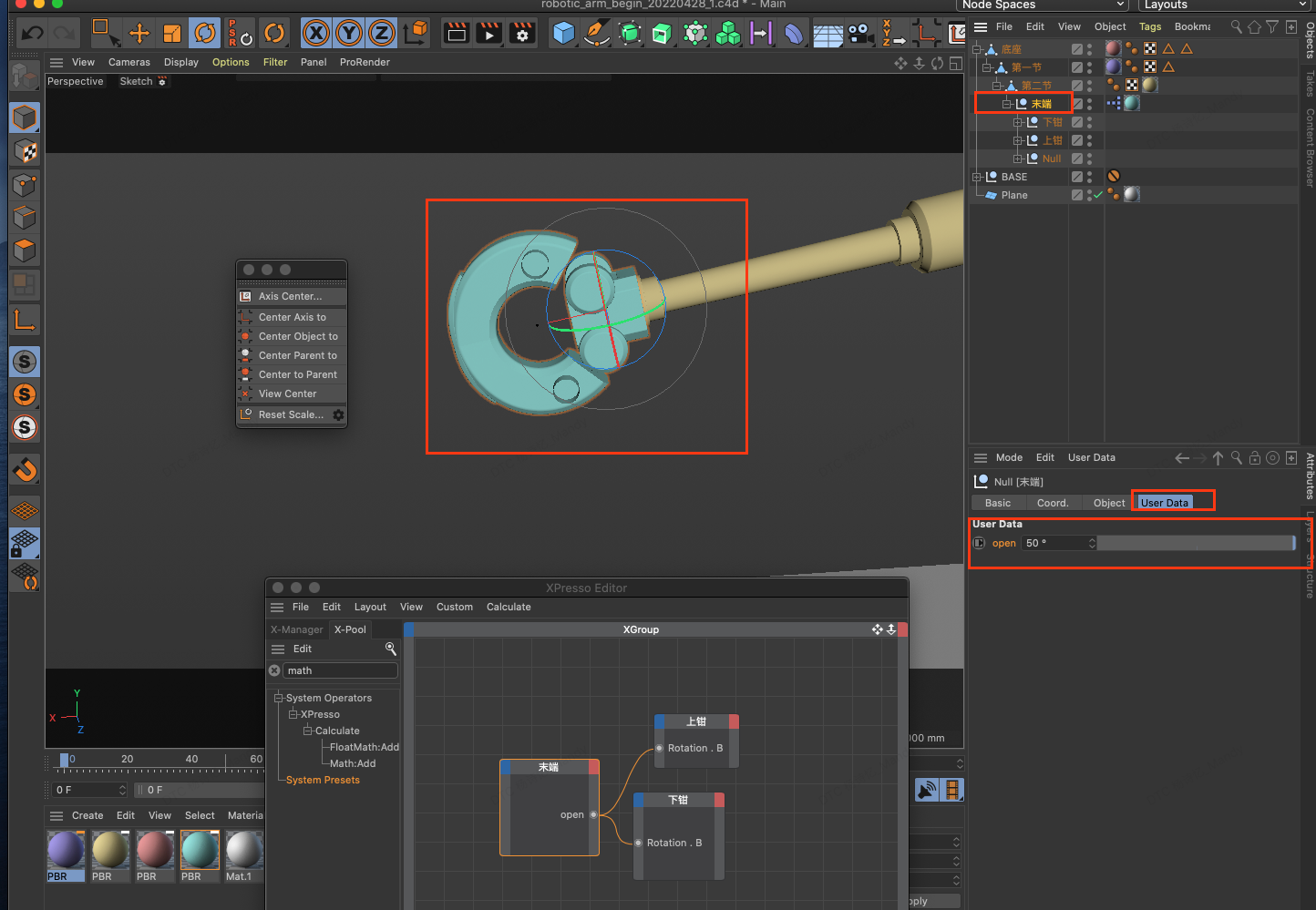
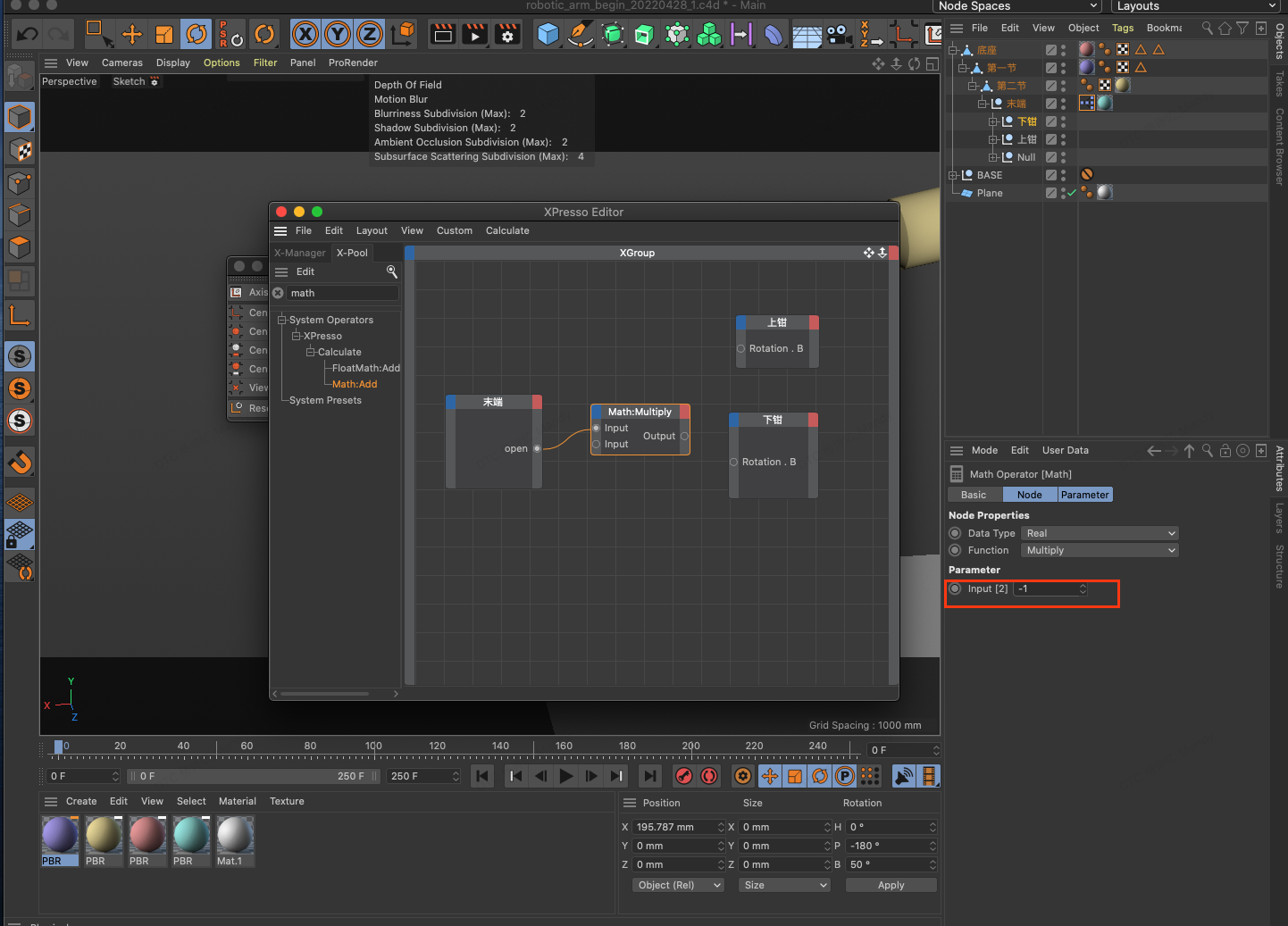
13.目前旋转数值是负数,需要给它在数值上乘以—1
在xpresso的x-pool工具中搜索math,把math-add拖拽到面板中
选中math-add模块,选择乘法
单击取消连接线,先把上下钳的连接线取消掉,然后把open连到输入上
Screen Shot 2022-04-28 at 1.37.30 PM.png
第二个参数手动输入-1Screen Shot 2022-04-28 at 1.39.22 PM.png
再把输入分别连接到两端,呈现的结果就是0-50度开合
Screen Shot 2022-04-28 at 1.40.58 PM.png