

1、栏类:
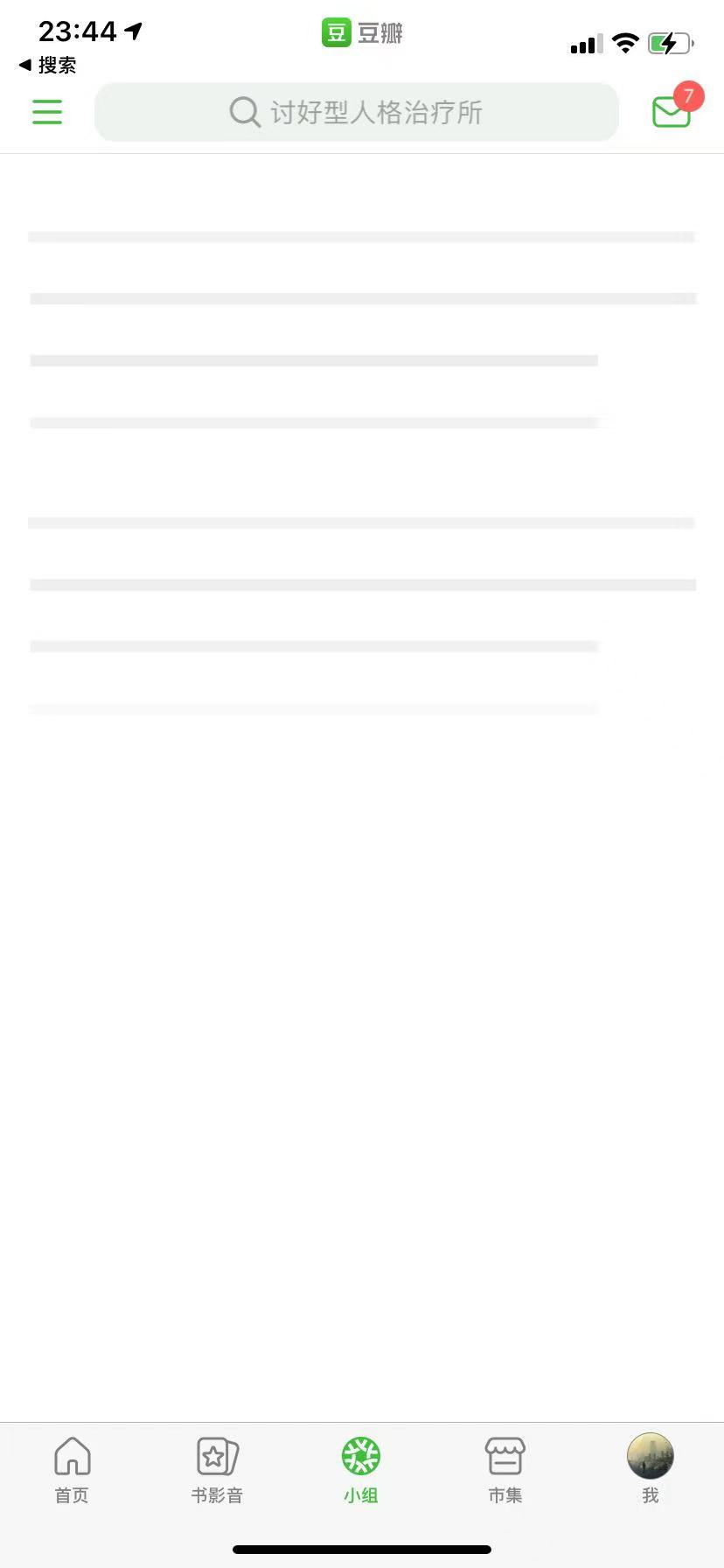
状态栏
搜索栏
导航栏
标签栏
范围栏
通告栏
一般用于活动提醒或者系统权限申请等吸引用户关注但又不强制用户去处理的场景
操作工具栏
2、控件类:
按钮
由文字或图标组成,按钮告知用户按下按钮后将进行的操作,我们可以把按钮理解为一个操作的触发器
弹窗
弹框可以让用户知道一些重要的消息,同时通过弹框为某些业务提供一个流量入口
进度指示器

加载
全屏加载、分步加载、下拉加载、上拉加载、预加载、智能加载(根据用户的网络情况,加载不同质量的图片内容),一般跟随着占位符
选择框(多选、单选)
页面刷新控件
通过loading加载动画使得加载过程更加具有情感化、人性化和品牌化
标签
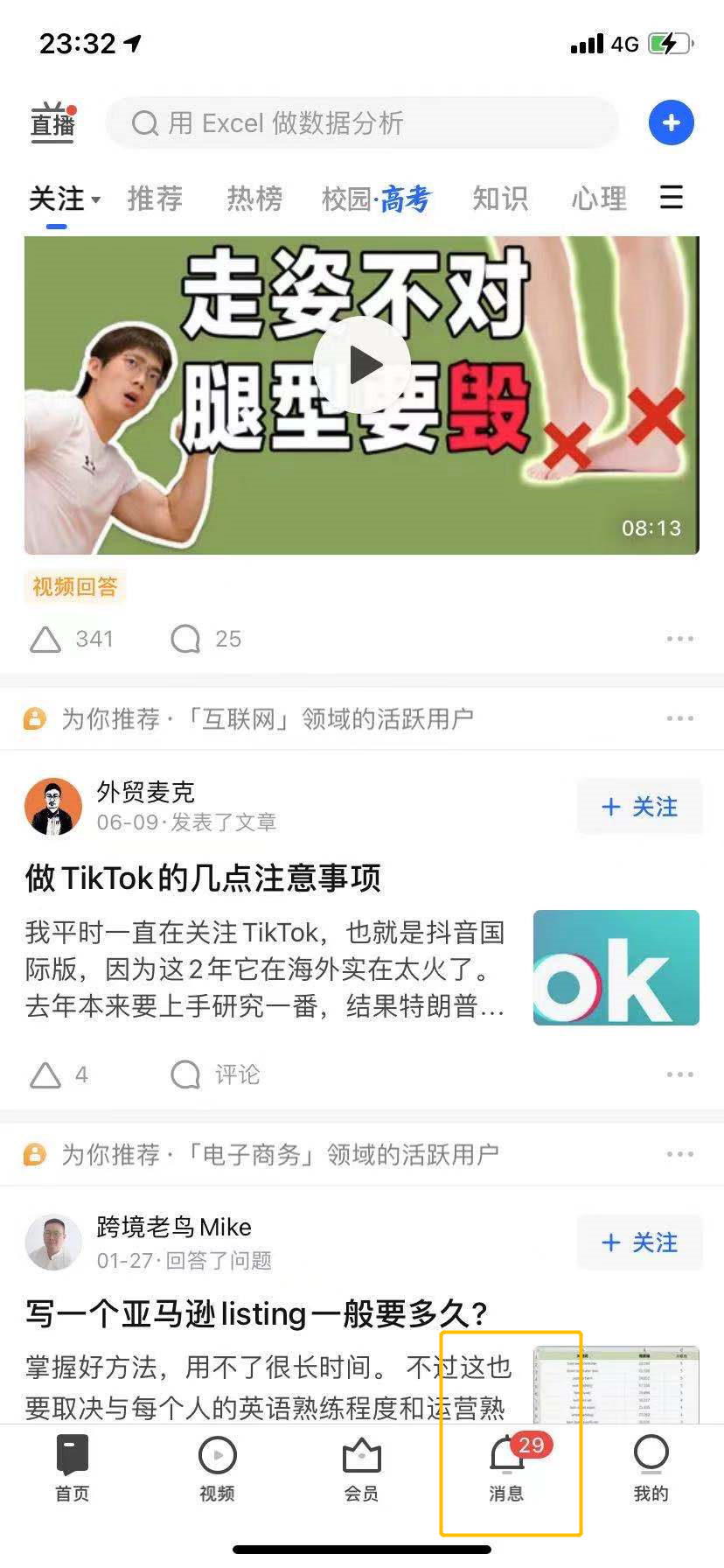
红点/徽标/数字/Badge
系统推送
系统推送让用户获取到APP要传达的信息,属于强提示类,用户通过推送消息进入App获取消息,提高产品的活跃度和使用粘性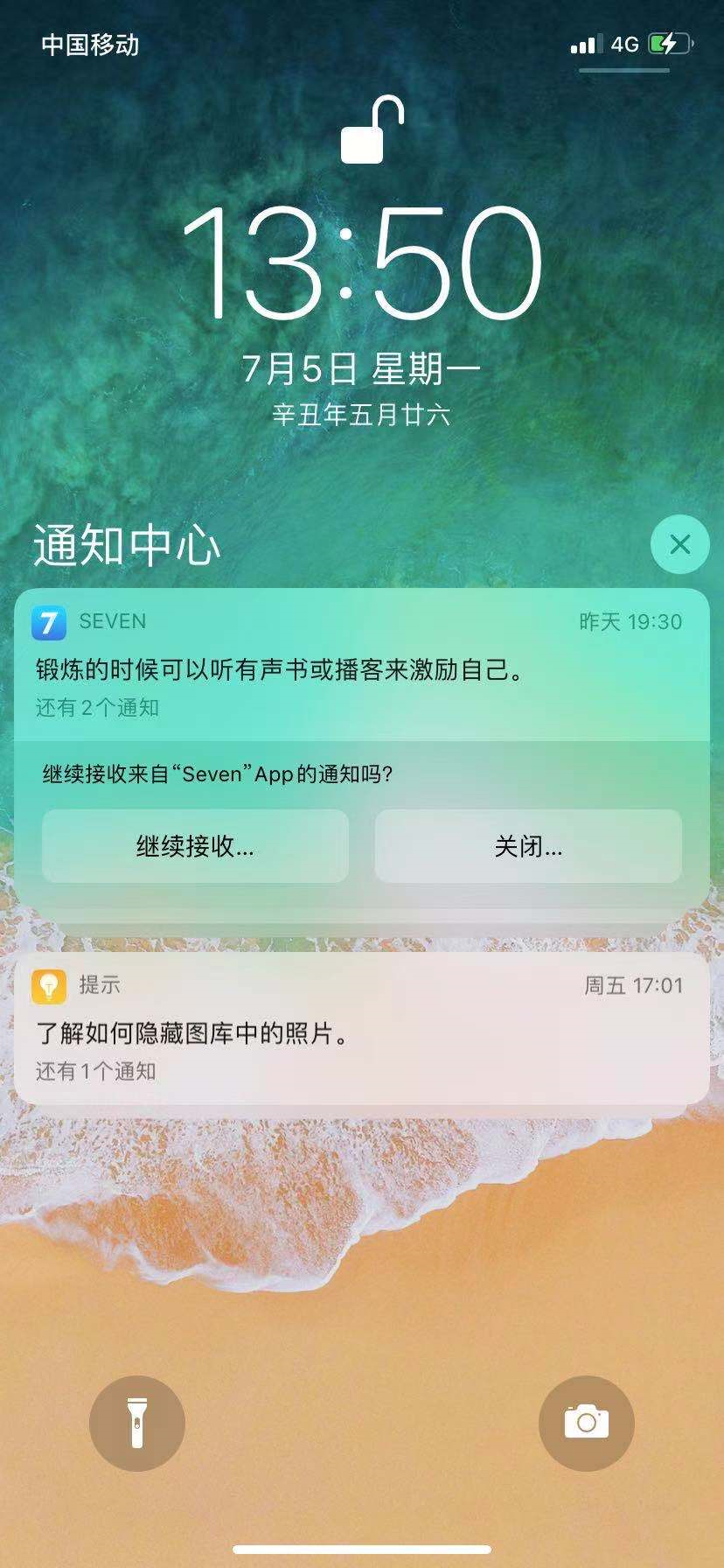
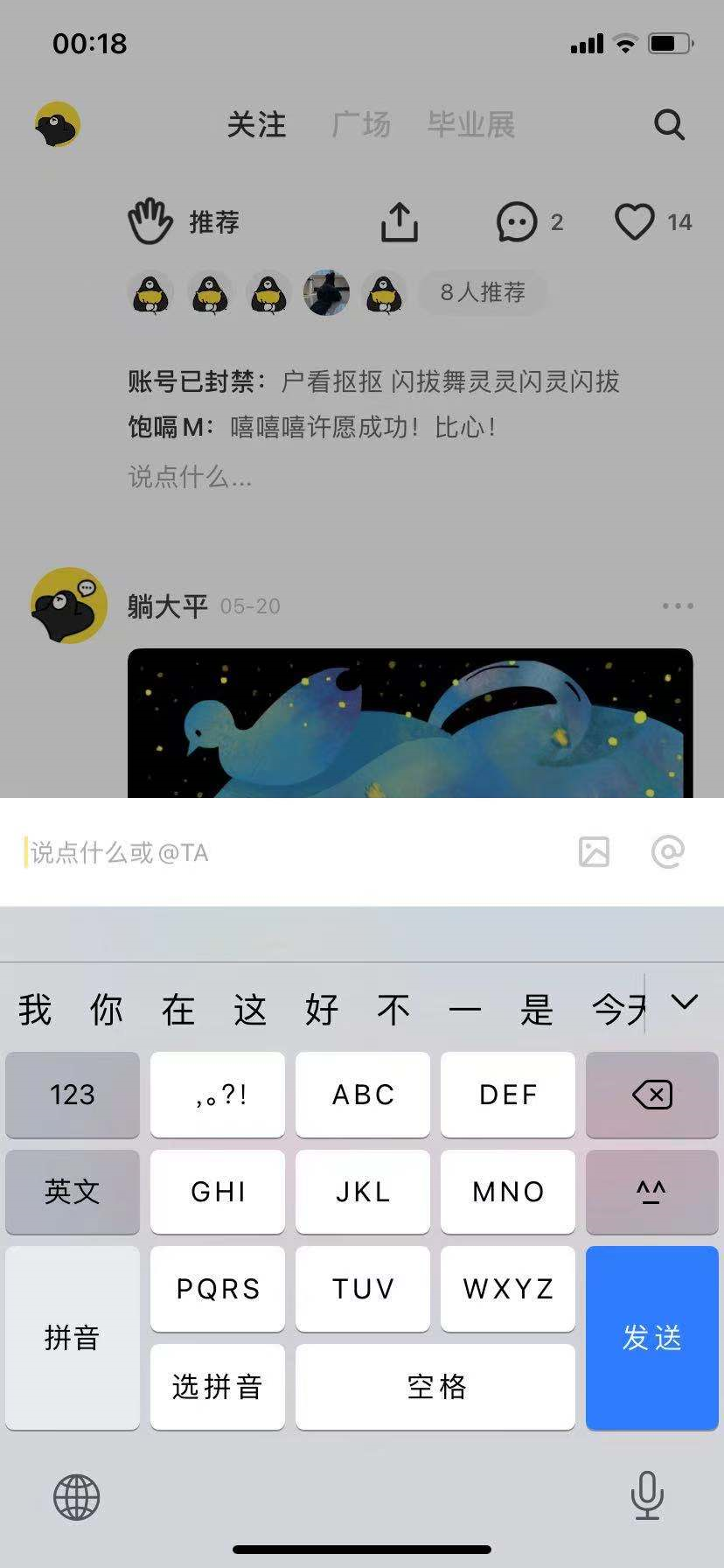
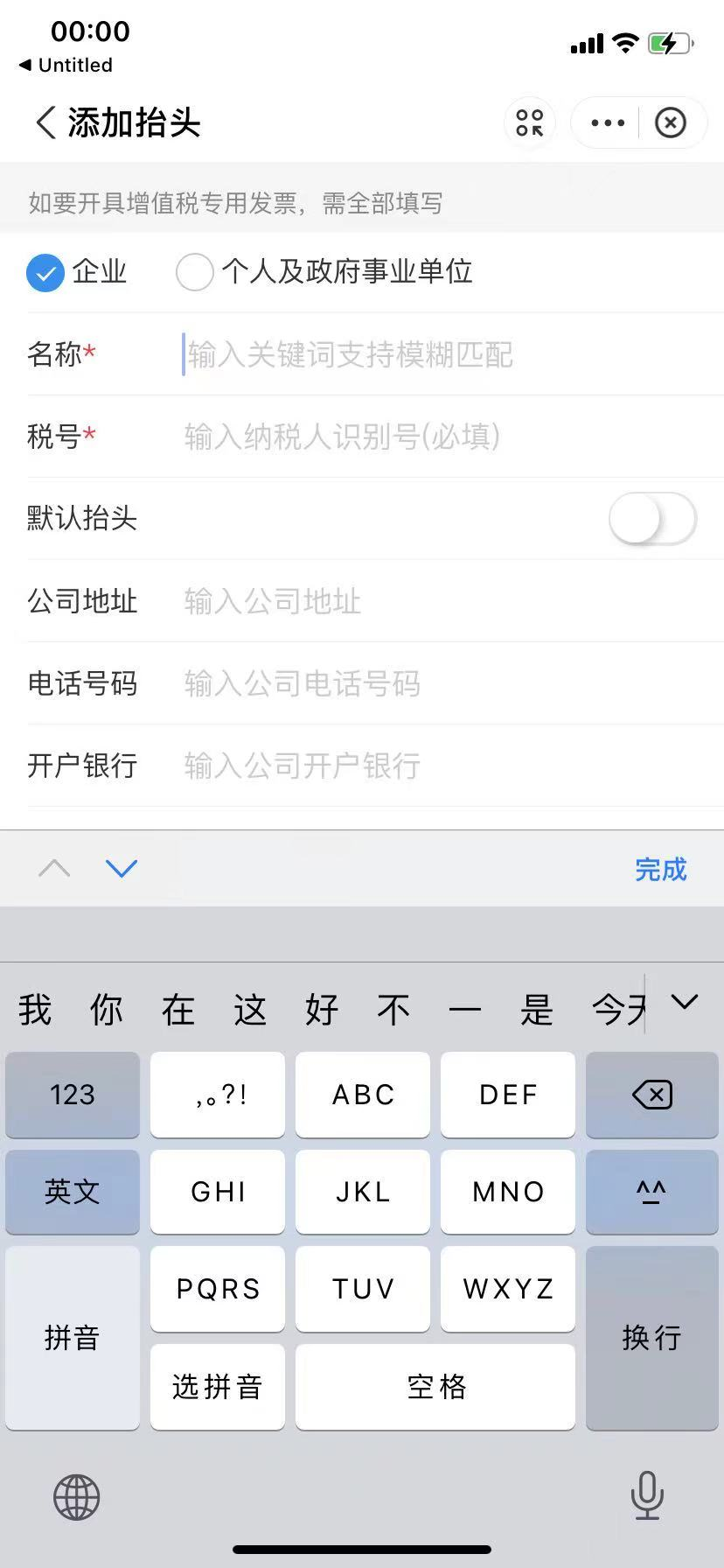
文本输入框
分段控件

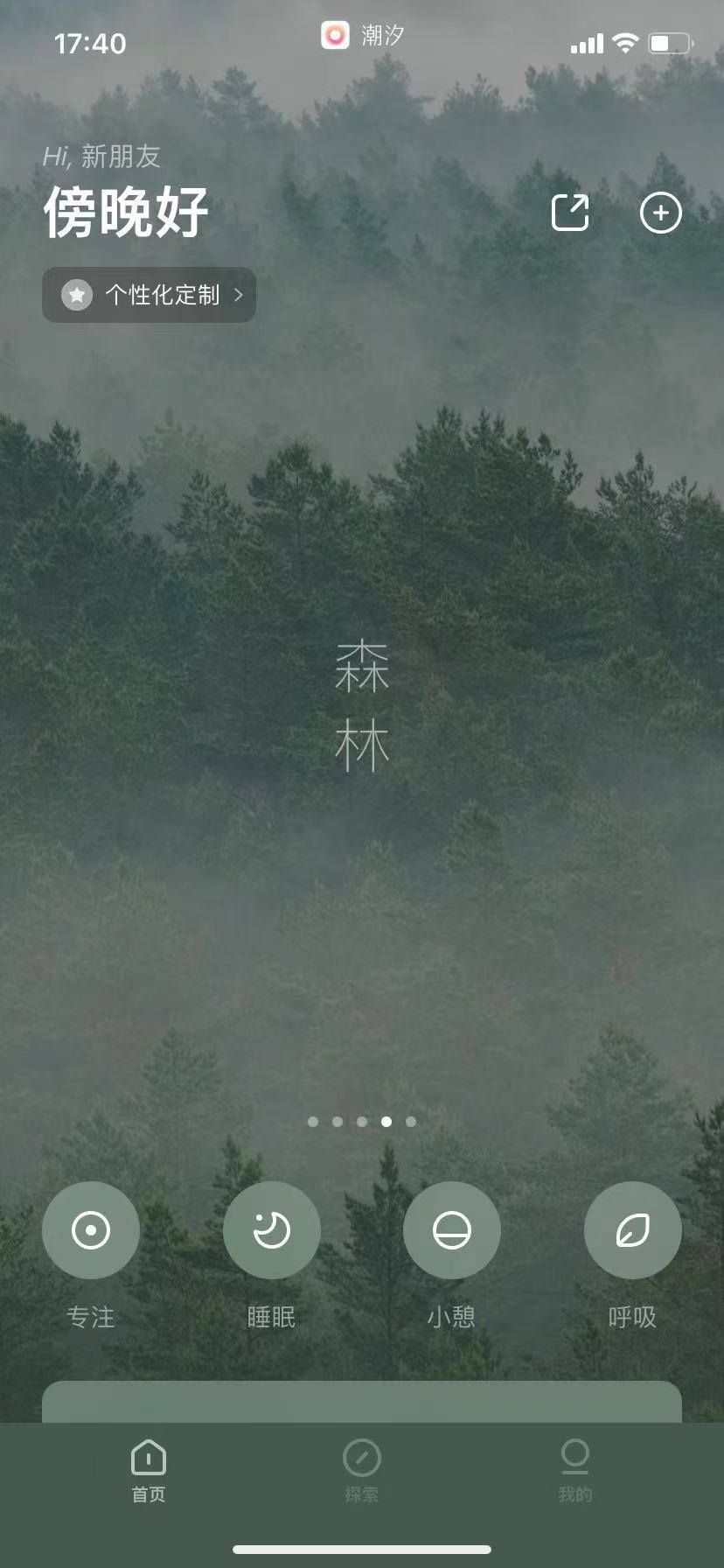
页面指示器/页面控制器
操作编辑菜单

操作列表
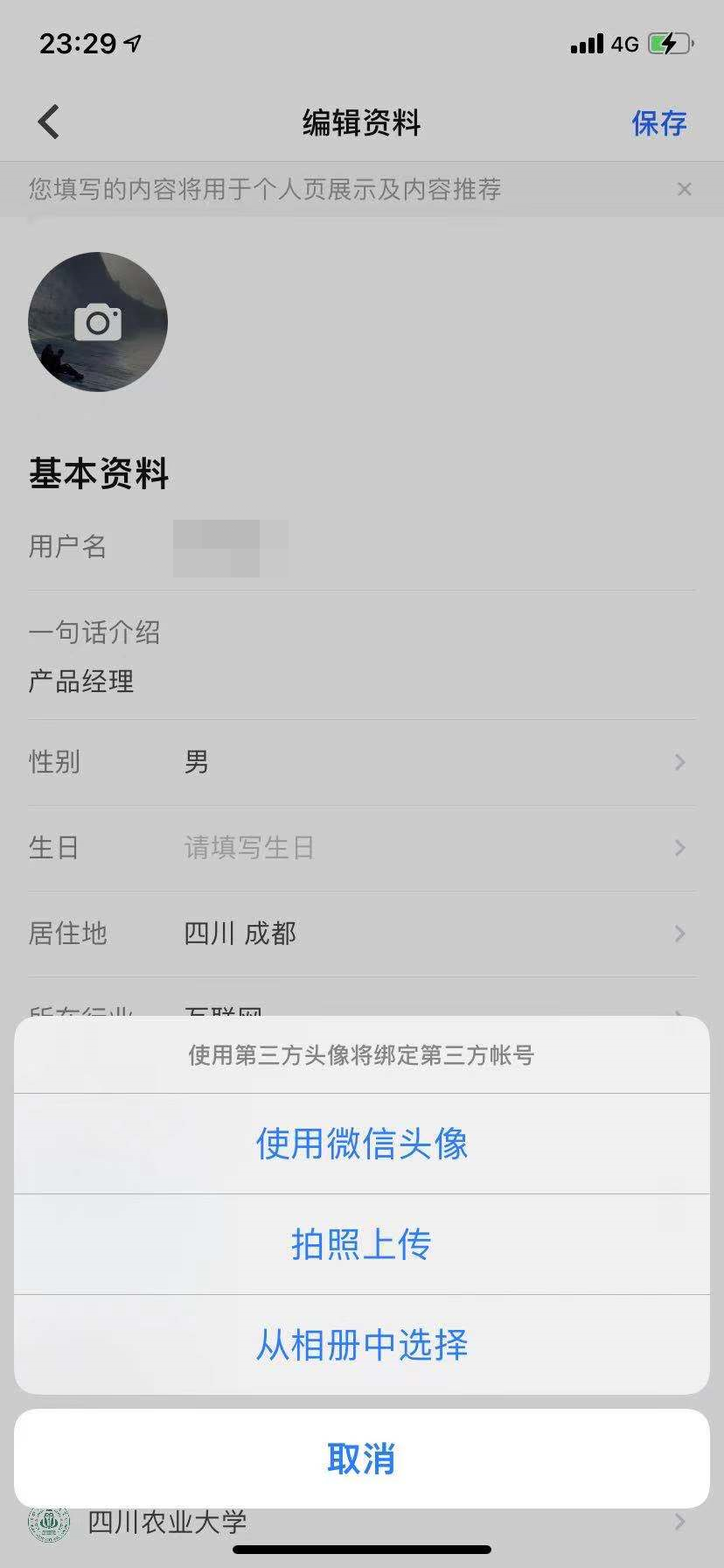
步进器(调数器)
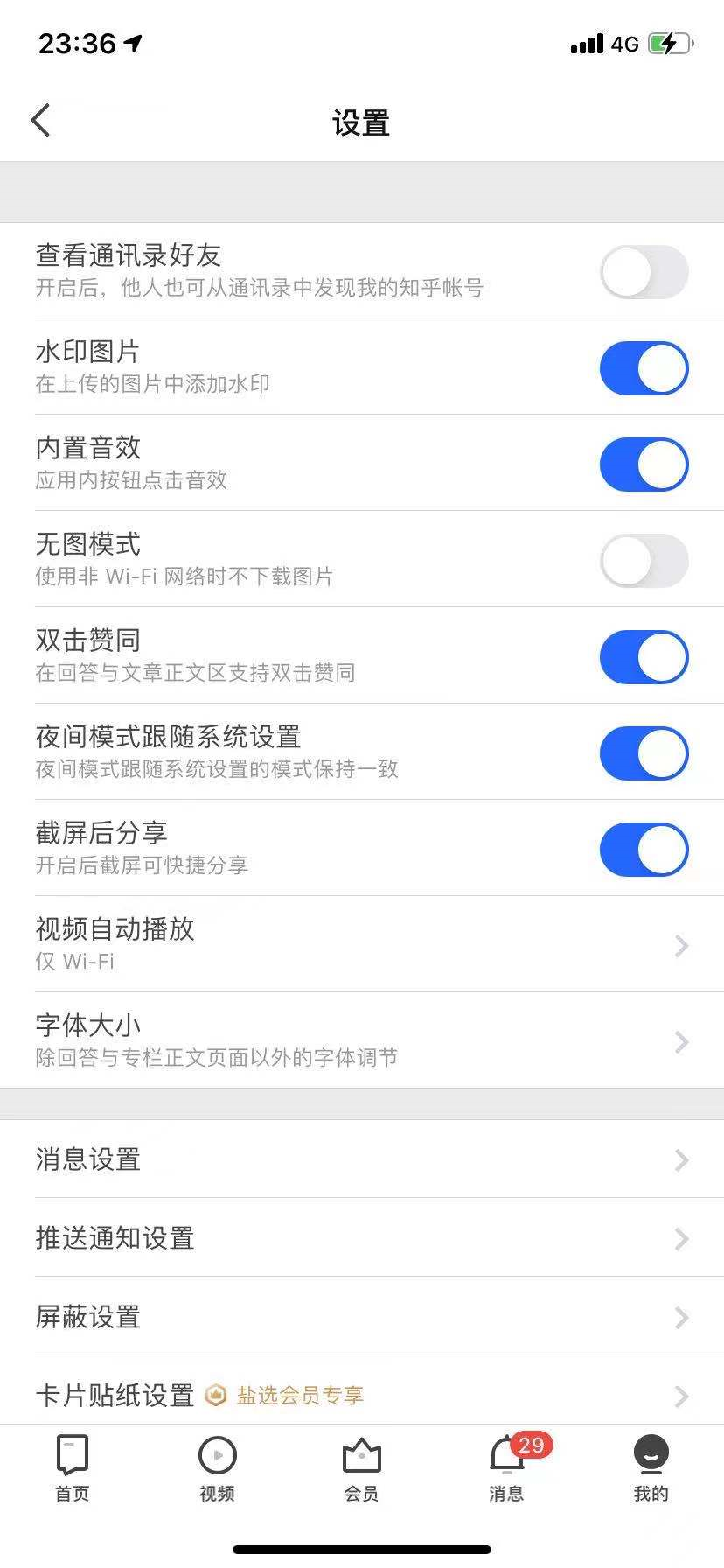
开关
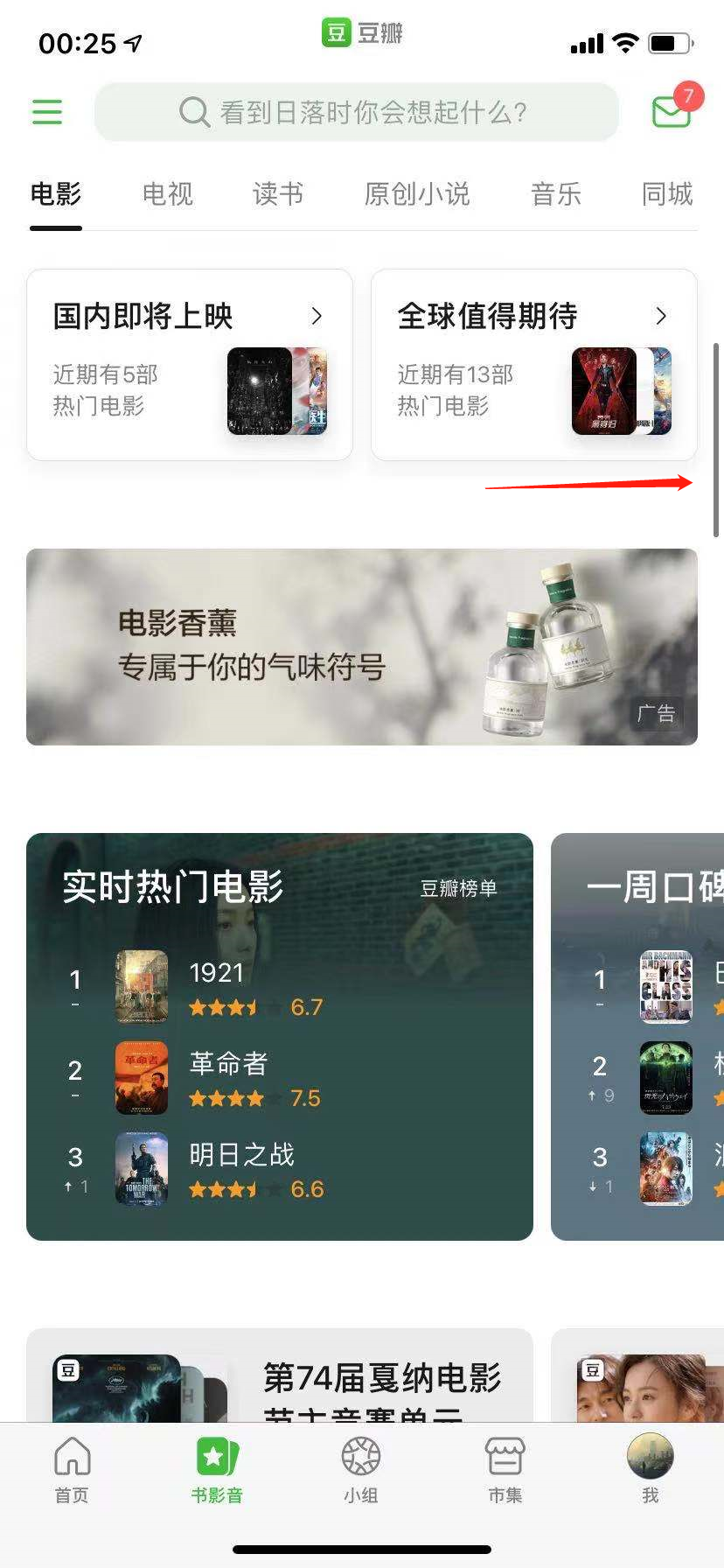
滚动条
回到顶部

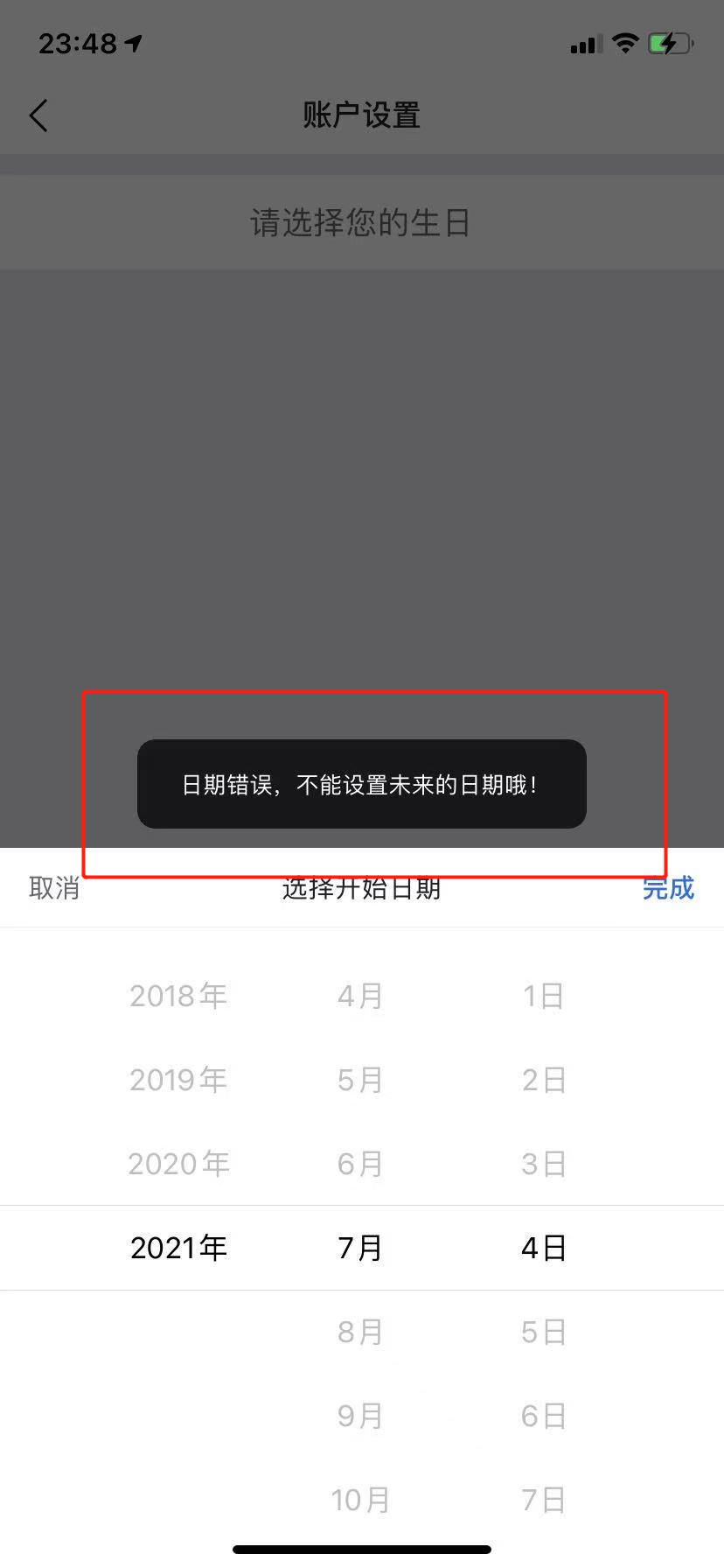
toast提示
筛选框
筛选同一模块下的不同类别的信息或者是快速启动某些常用的功能模块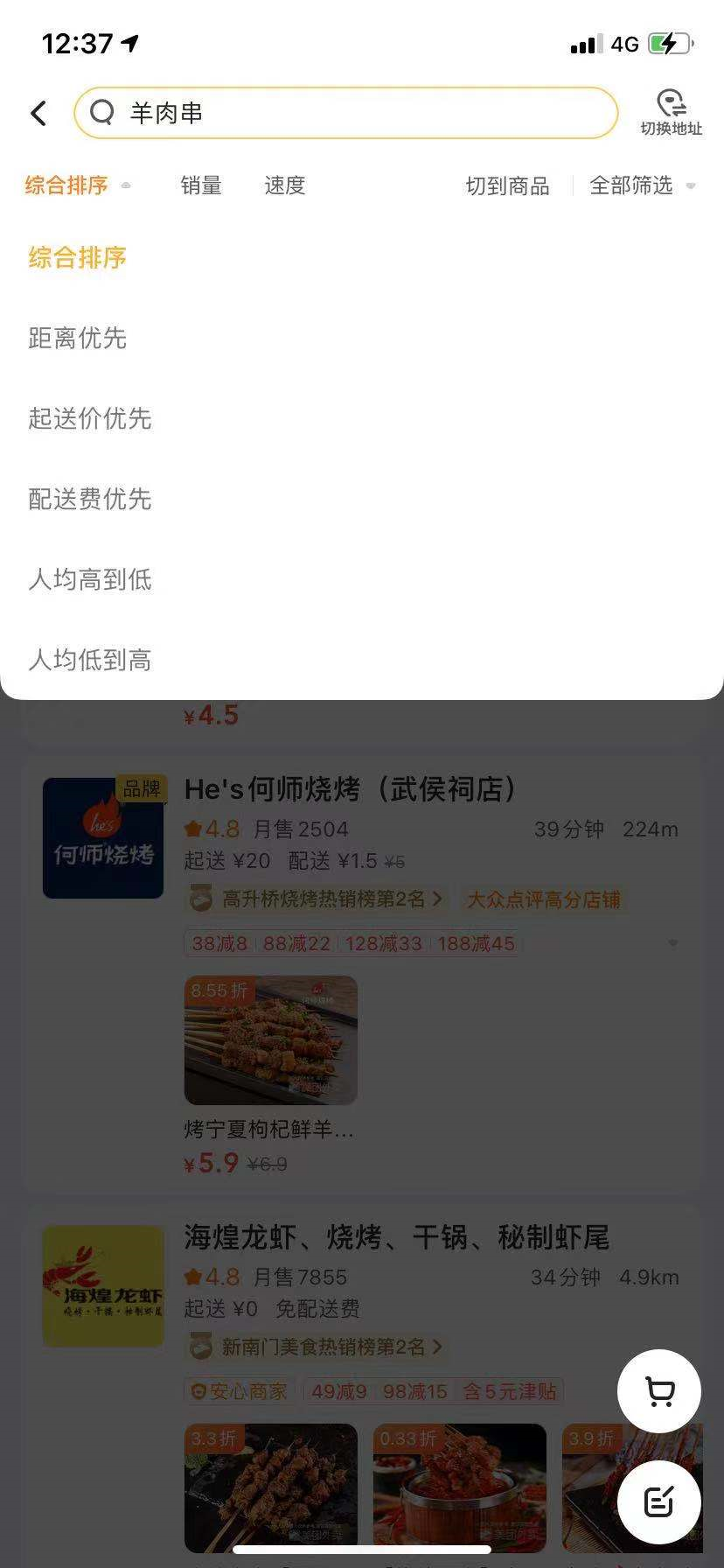
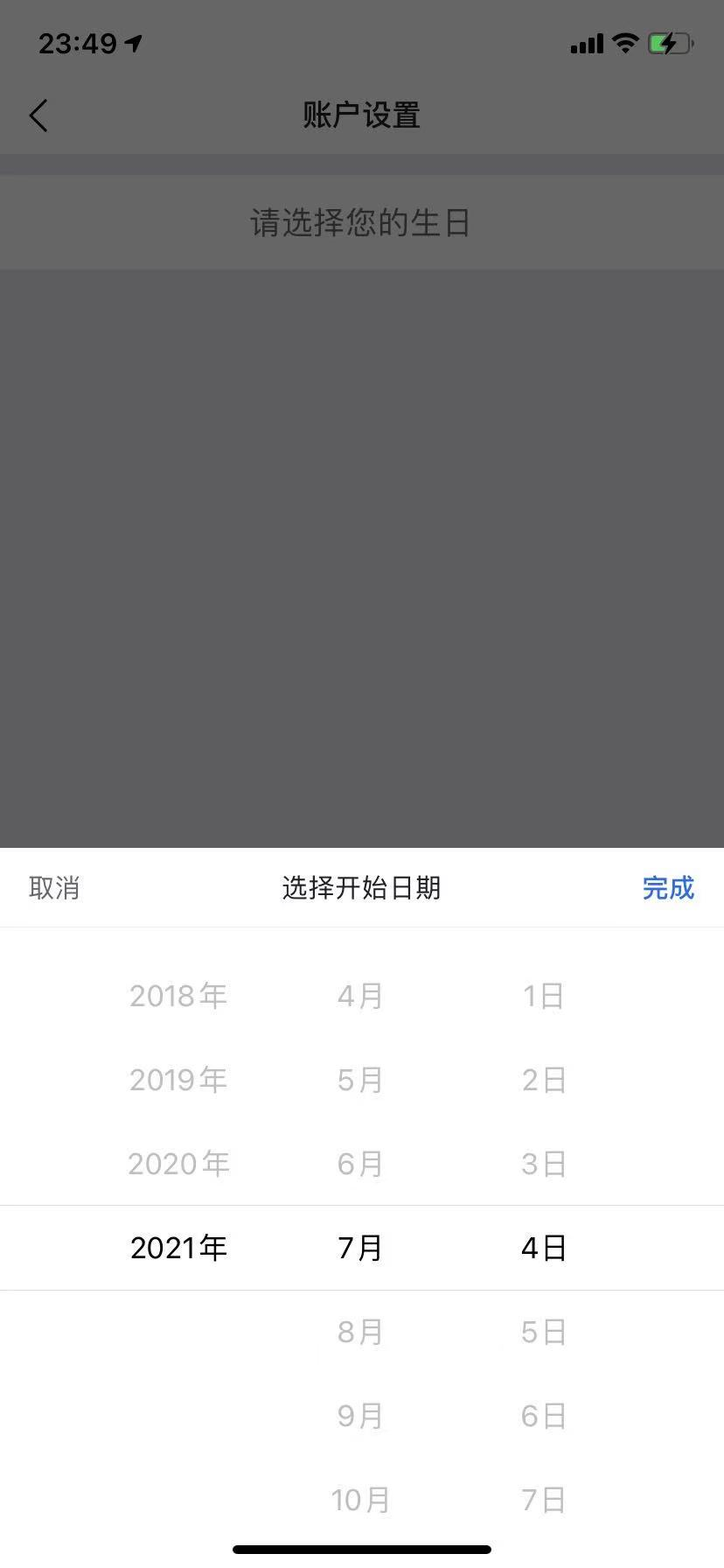
选择器
通过滑动滑轮来选择时间、地点、人物等,滑轮可以承载很多类型选项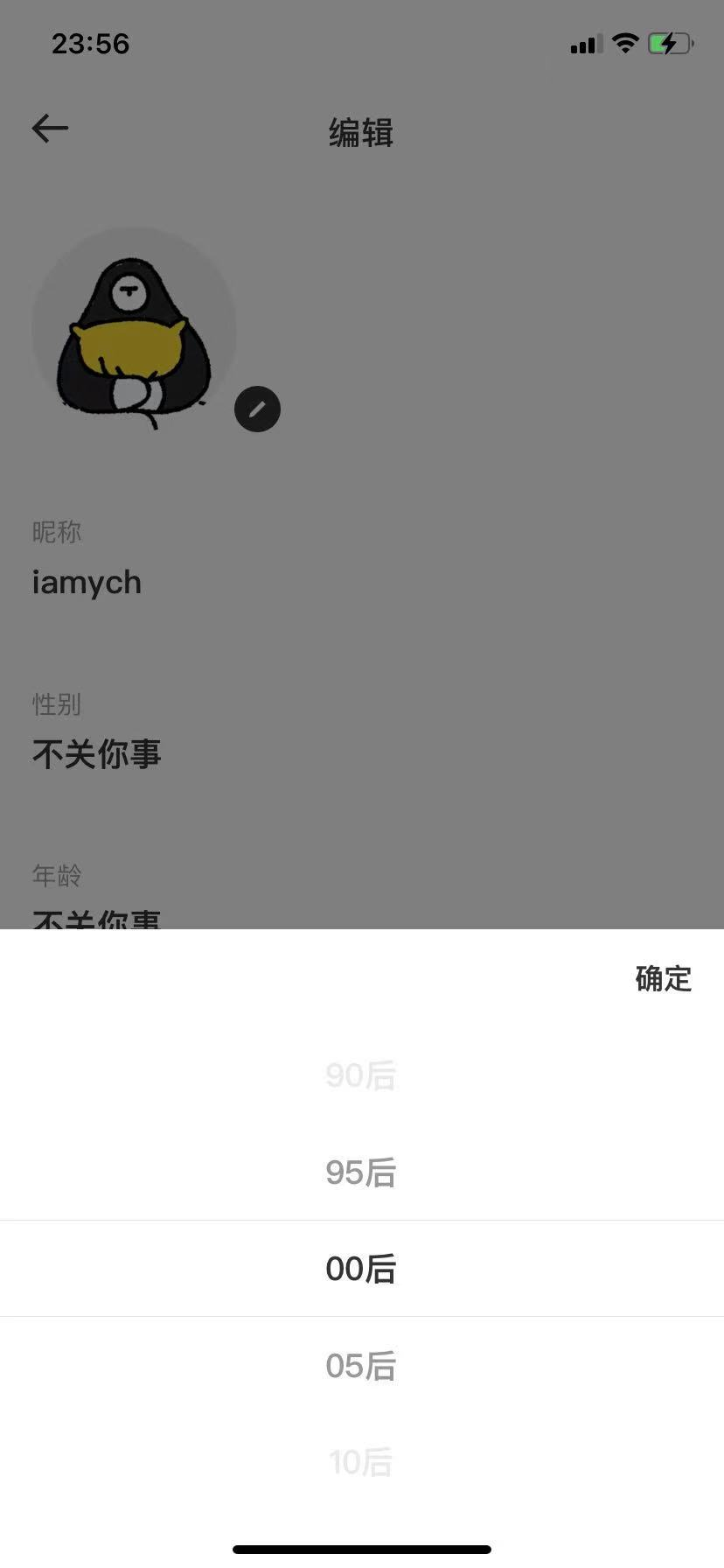
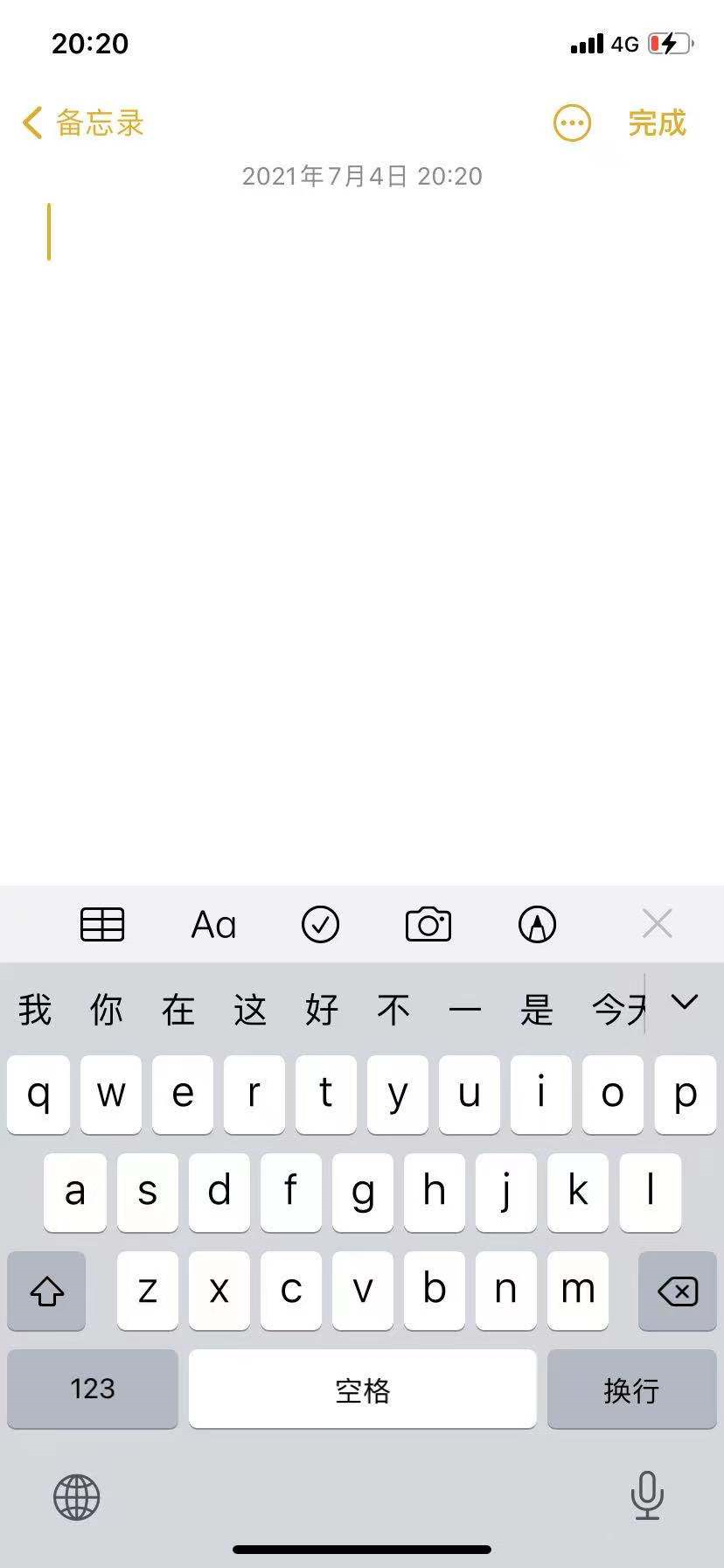
键盘
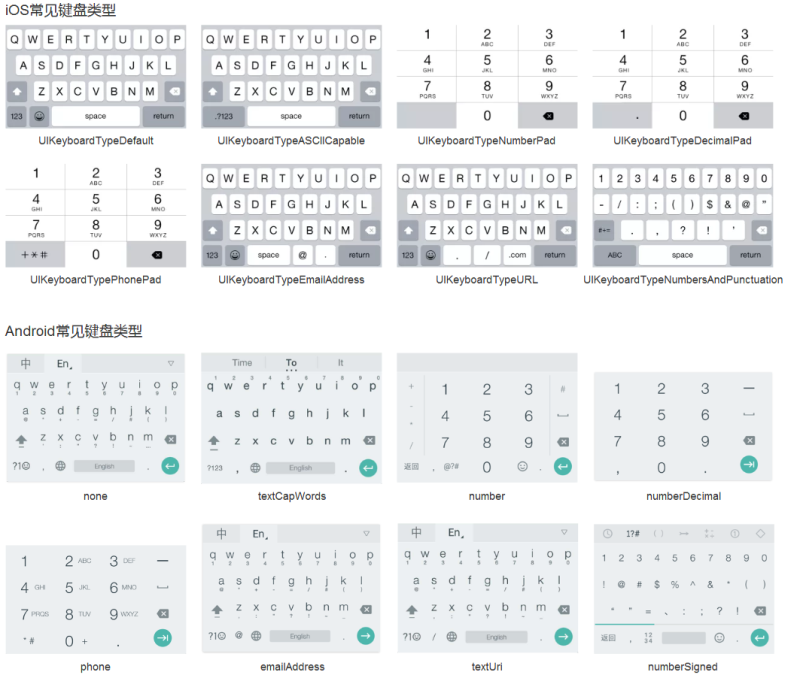
- 默认键盘:常规的全键盘(九宫格键盘),不做任何限制
- 文本键盘:相比默认键盘取消了表情符号,适合输入密码
- 整数数字键盘:只能输入数字0-9
- 浮点数数字键盘:在整数键盘基础上增加了小数点
- 电话号码键盘:在数字键盘基础上增加了“*” 和 “#”
- 邮箱地址键盘:在常规全键盘基础上增加了“@”和“.”
- URL键盘:输入网址用的,在常规全键盘上增加或突出“.com”、“.”和“/”等
- 数字和符号键盘:相比数字键盘多了很多标点符号
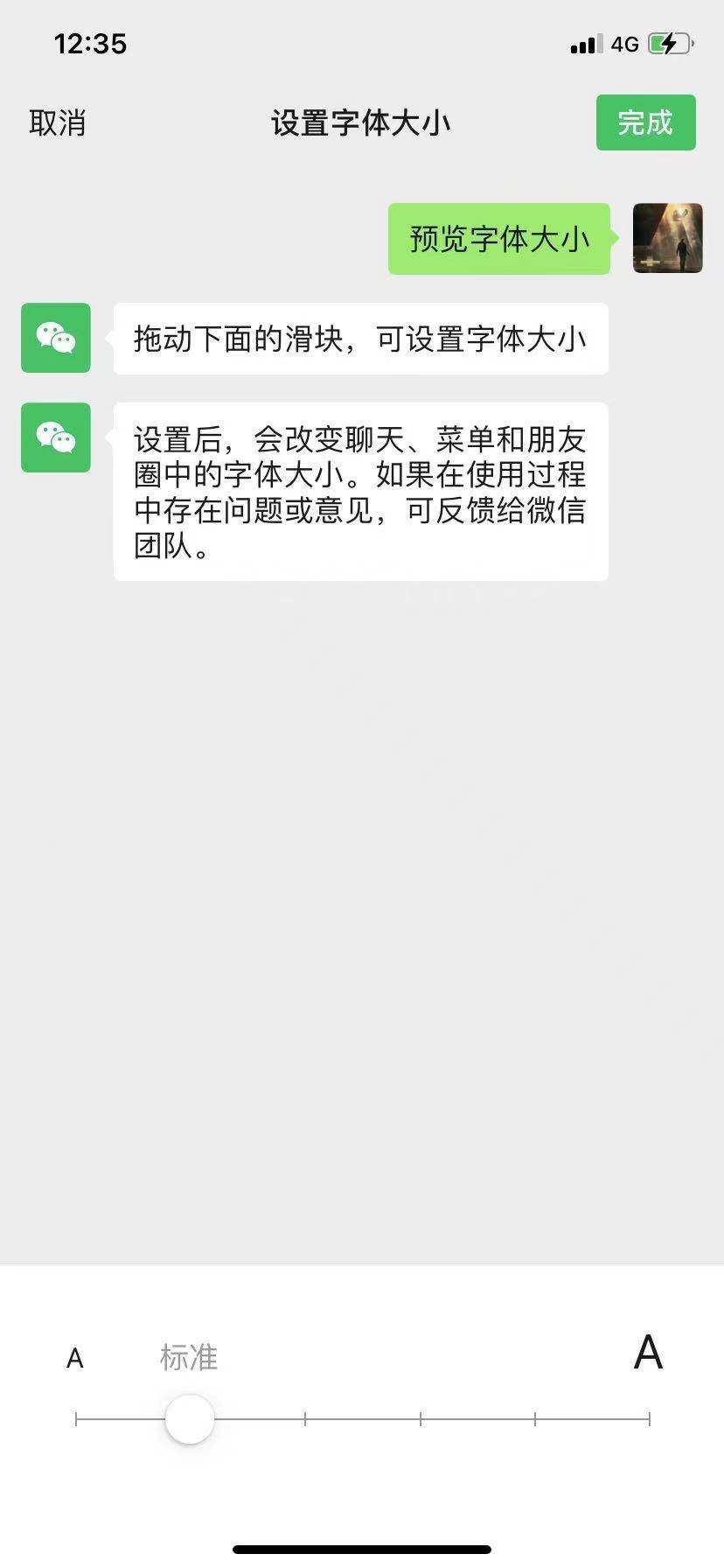
滑块
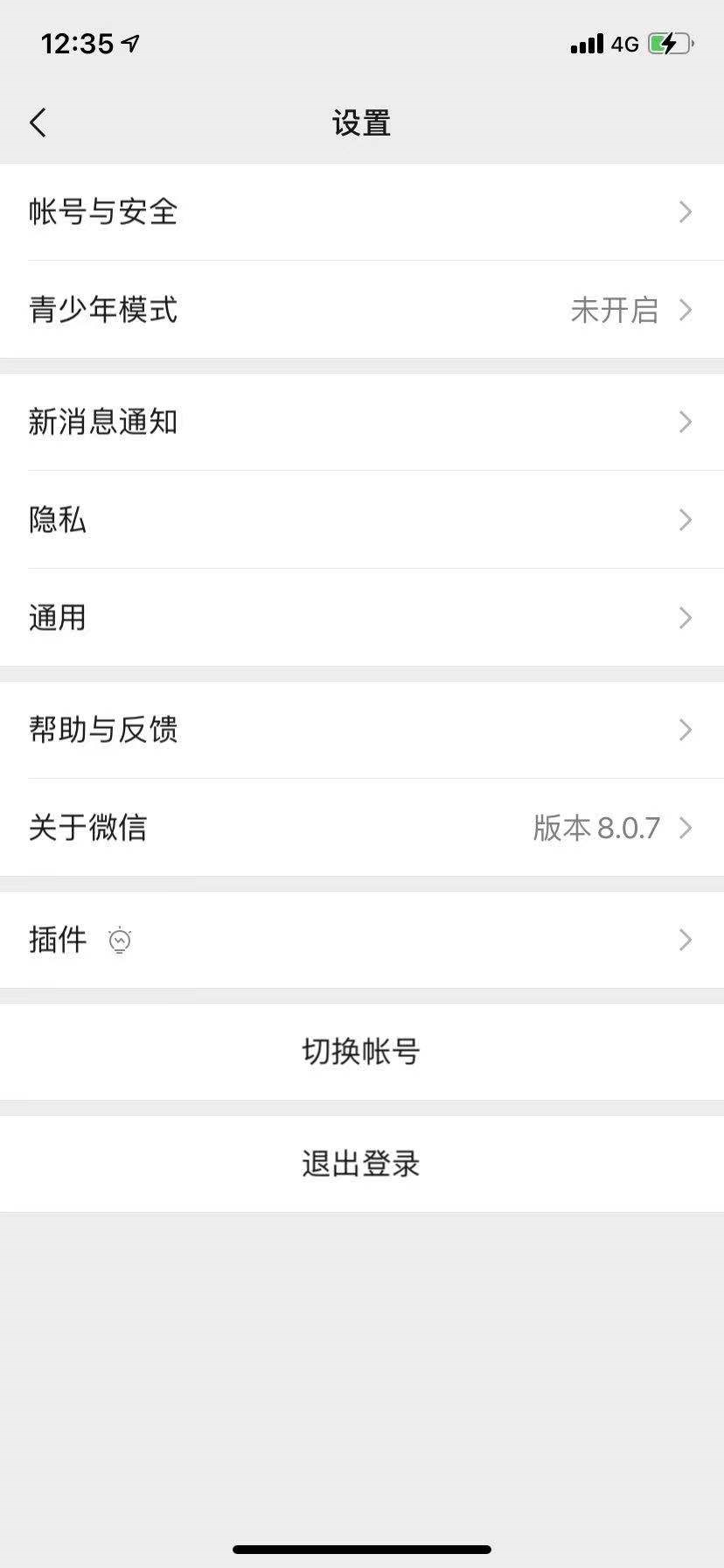
分割线
字母索引导航

3、视图类:
列表视图
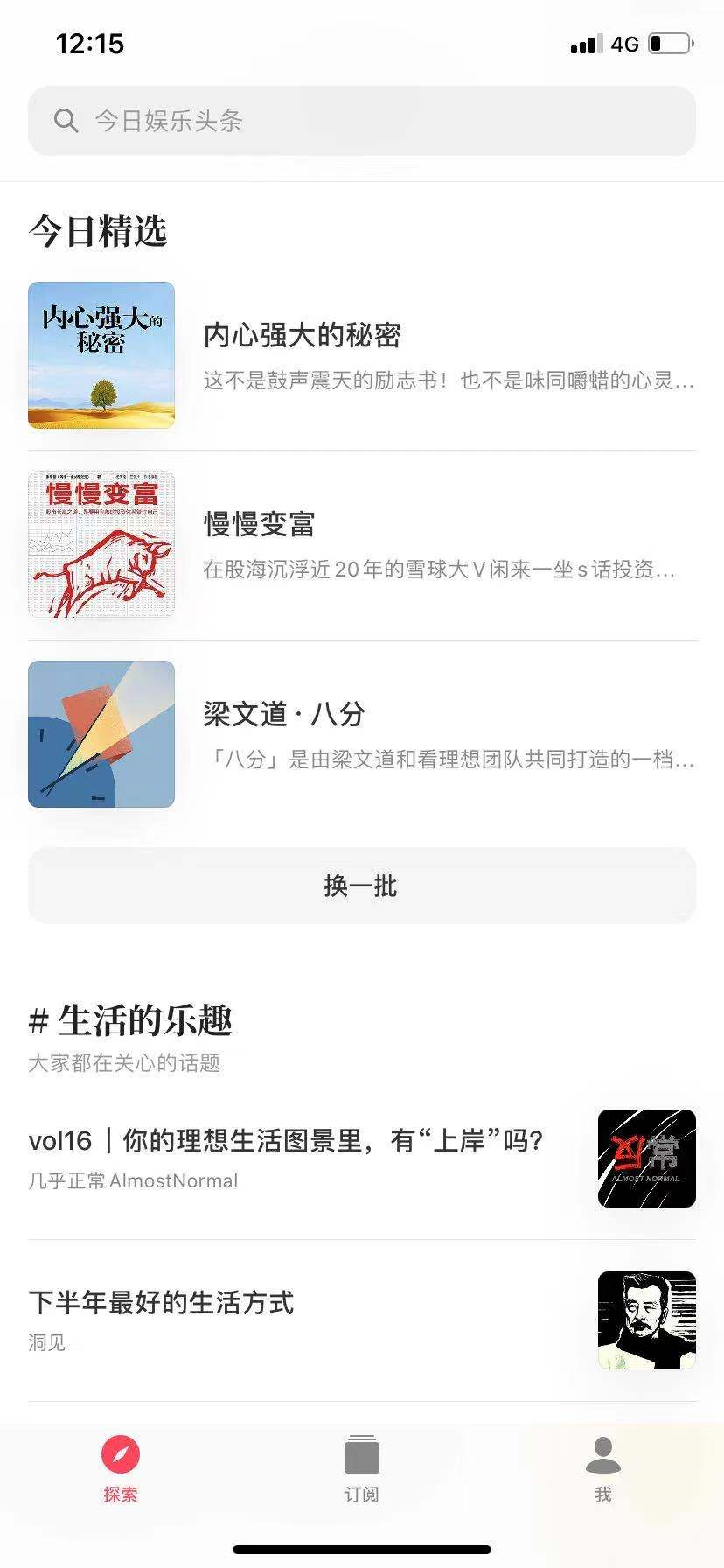
卡片视图
根据页面内容的变化及时更新图片。适合以图片为主的内容,像新闻、美食、旅行、视频等经常使用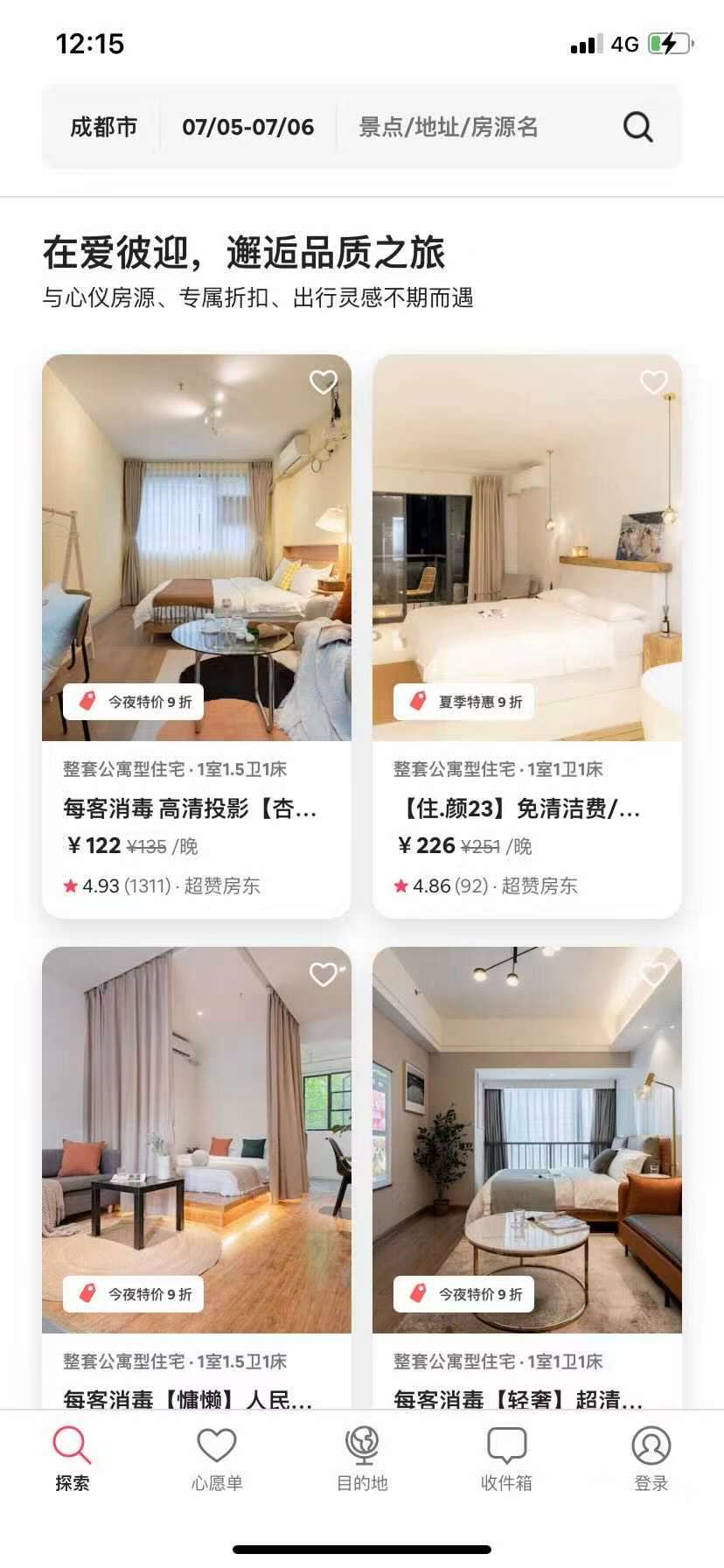
文本视图
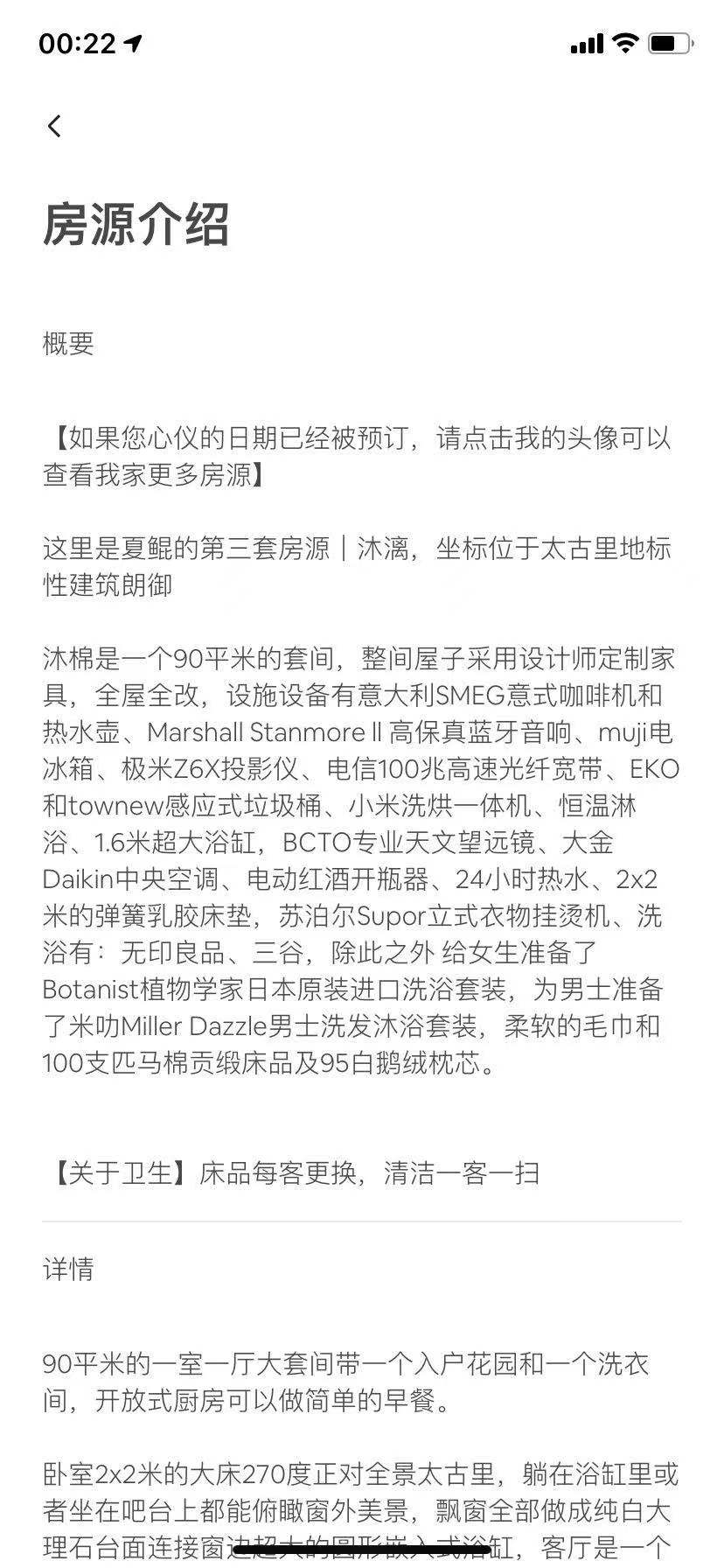
活动视图

图像视图

地图视图
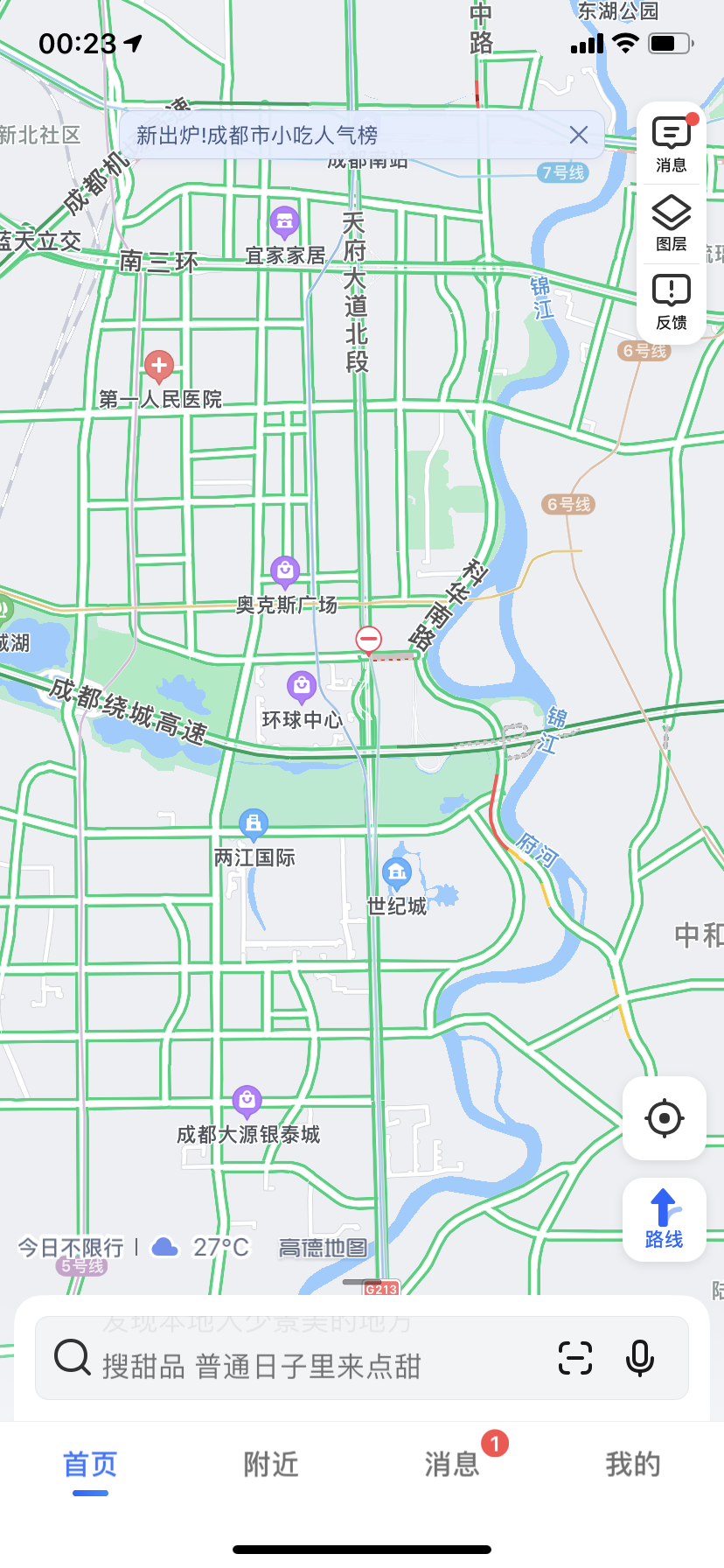
集合视图


若有收获,就点个赞吧
0 人点赞


