镜像操作
镜像名称
首先来看下镜像的名称组成:
- 镜名称一般分两部分组成:[repository]:[tag]。
- 在没有指定 tag 时,默认是 latest,代表最新版本的镜像
镜像命令
常见的镜像操作命令如图: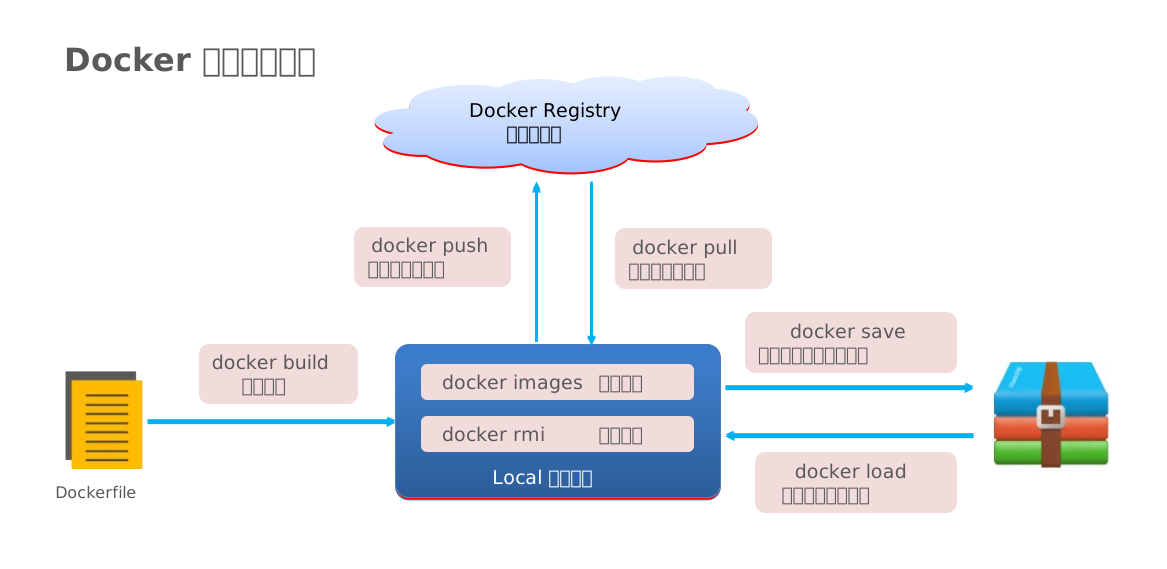
拉取、查看镜像
需求:从 DockerHub 中拉取一个 Nginx 镜像并查看
- 首先去镜像仓库搜索 Nginx 镜像,比如 DockerHub:
- 根据查看到的镜像名称,拉取自己需要的镜像,通过命令:
docker pull nginx - 通过命令:
docker images查看拉取到的镜像保存镜像
需求:利用 docker save 将 Nginx 镜像导出磁盘,然后再通过 load 加载回来
利用 docker xx --help 命令查看 docker save 和 docker load 的语法。例如,查看save命令用法,可以输入命令:
docker save --help
命令格式:
docker save -o [保存的目标文件名称] [镜像名称]
使用 docker save 导出镜像到磁盘,运行命令:
docker save -o nginx.tar nginx:latest
导入镜像
先删除本地的 Nginx 镜像:
docker rmi nginx:latest
然后运行命令,加载本地文件:
docker load -i nginx.tar
容器操作
容器相关命令
容器操作的命令如图: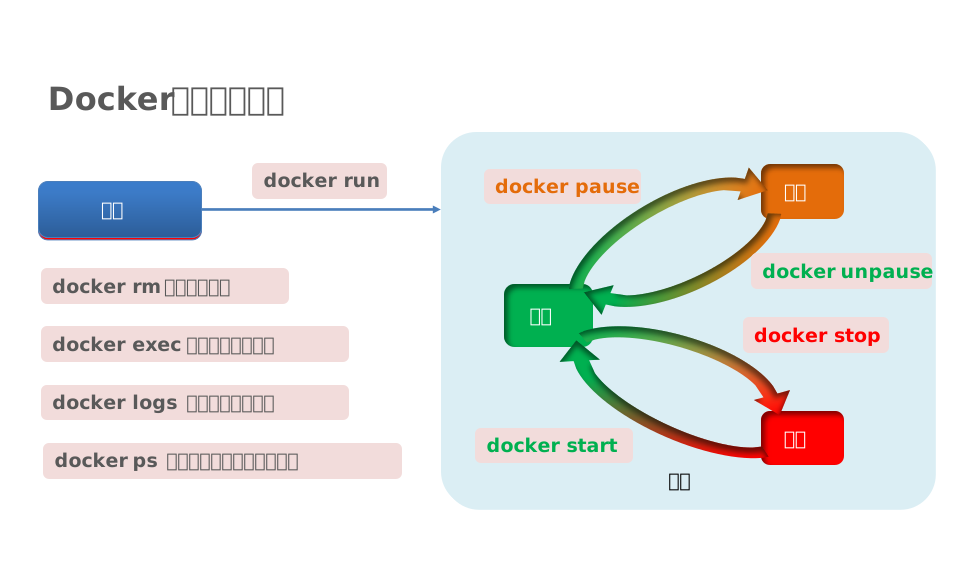
容器保护三个状态:
- 运行:进程正常运行
- 暂停:进程暂停,CPU 不再运行,并不释放内存
- 停止:进程终止,回收进程占用的内存、CPU 等资源
其中:
docker run:创建并运行一个容器,处于运行状态docker pause:让一个运行的容器暂停docker unpause:让一个容器从暂停状态恢复运行docker stop:停止一个运行的容器docker start:让一个停止的容器再次运行docker rm:删除一个容器docker logs:查看容器日志的命令,添加-f参数可以持续查看日志docker ps:查看容器状态,-a查看所有容器,包括已经停止的创建并运行一个容器
创建并运行 Nginx 容器的命令:
docker run --name haloNginx -p 81:80 -d nginx
命令解读:
docker run:创建并运行一个容器--name: 给容器起一个名字,比如叫做 haloNginx-p:将宿主机端口与容器端口映射,冒号左侧是宿主机端口,右侧是容器端口-d:后台运行容器nginx:镜像名称,例如 nginx
这里的 -p 参数,是将容器端口映射到宿主机端口。
默认情况下,容器是隔离环境,我们直接访问宿主机的 81 端口,肯定访问不到容器中的 Nginx。
现在,将容器的 80 与宿主机的 81 关联起来,当我们访问宿主机的 81 端口时,就会被映射到容器的80,这样就能访问到 Nginx 了
进入容器并修改文件
需求:进入 Nginx 容器,修改 HTML 文件内容,添加“Halo World!”,进入容器要用到 docker exec 命令。
① 进入容器。进入我们刚刚创建的 Nginx 容器的命令为:
docker exec -it haloNginx bash
命令解读:
docker exec:进入容器内部,执行一个命令-it: 给当前进入的容器创建一个标准输入、输出终端,允许我们与容器交互haloNginx:要进入的容器的名称bash:进入容器后执行的命令,bash 是一个 Linux 终端交互命令
② 进入 Nginx 的 HTML 所在目录 /usr/share/nginx/html
容器内部会模拟一个独立的 Linux 文件系统,看起来如同一个 Linux 服务器一样,Nginx 的环境、配置、运行文件全部都在这个文件系统中,包括我们要修改的 html 文件。
查看 DockerHub 网站中的 Nginx 页面,可以知道 Nginx 的 html 目录位置在 /usr/share/nginx/html,我们执行命令,进入该目录:
cd /usr/share/nginx/html
③ 修改 index.html 的内容,容器内没有 vi 命令,无法直接修改,我们用下面的命令来修改:
sed -i -e 's#Welcome to nginx#Halo World!#g' -e 's#<head>#<head><meta charset="utf-8">#g' index.html
数据卷(容器数据管理)
在之前的 Nginx 案例中,修改 Nginx 的 html 页面时,需要进入 Nginx 内部。并且因为没有编辑器,修改文件也很麻烦。
这就是因为容器与数据(容器内文件)耦合带来的后果。容器与数据耦合的问题:
- 不便于修改:当我们要修改 Nginx 的 html 内容时,需要进入容器内部修改,很不方便。
- 数据不可复用:在容器内的修改对外是不可见的。所有修改对新创建的容器是不可复用的。
- 升级维护困难:数据在容器内,如果要升级容器必然删除旧容器,所有数据都跟着删除了
什么是数据卷
数据卷(volume)是一个虚拟目录,指向宿主机文件系统中的某个目录。一旦完成数据卷挂载,对容器的一切操作都会作用在数据卷对应的宿主机目录了。这样,我们操作宿主机的 /var/lib/docker/volumes/html 目录,就等于操作容器内的 /usr/share/nginx/html 目录了
数据集操作命令
数据卷操作的基本语法如下:
docker volume [COMMAND]
docker volume 命令是数据卷操作,根据命令后跟随的 command 来确定下一步的操作:
create:创建一个 volumeinspect:显示一个或多个 volume 的信息ls:列出所有的 volumeprune:删除未使用的 volumerm:删除一个或多个指定的 volume创建和查看数据卷
① 创建数据卷
② 查看所有数据docker volume create nginx-html
③ 查看数据卷详细信息卷docker volume ls
可以看到,我们创建的 nginx-html 这个数据卷关联的宿主机目录为docker volume inspect nginx-html/var/lib/docker/volumes/nginx-html/_data目录。挂载数据卷
我们在创建容器时,可以通过-v参数来挂载一个数据卷到某个容器内目录,命令格式如下:
这里的docker run \ --name halo-nginx \ -v nginx-html:/usr/share/nginx/html \ -p 81:80 nginx \-v就是挂载数据卷的命令。-v nginx-html:/root/htm:把 nginx-html 数据卷挂载到容器内的 /root/html 这个目录中
需求:创建一个 Nginx 容器,修改容器内的 html 目录内的 index.html 内容
分析:上个案例中,我们进入 Nginx 容器内部,已经知道 Nginx 的 html 目录所在位置 /usr/share/nginx/html ,我们需要把这个目录挂载到 html 这个数据卷上,方便操作其中的内容。
① 创建容器并挂载数据卷到容器内的 HTML 目录
docker run --name halo-nginx -v nginx-html:/usr/share/nginx/html -p 81:80 -d nginx
② 进入 nginx-html 数据卷所在位置,并修改 HTML 内容
# 查看html数据卷的位置
docker volume inspect nginx-html
# 进入该目录
cd /var/lib/docker/volumes/nginx-html/_data
# 修改文件
vi index.html
数据卷不存在会自动创建
挂载本地目录
容器不仅仅可以挂载数据卷,也可以直接挂载到宿主机目录上。关联关系如下:
- 带数据卷模式:宿主机目录 → 数据卷 → 容器内目录
- 直接挂载模式:宿主机目录 → 容器内目录
目录挂载与数据卷挂载的语法是类似的:
-v [宿主机目录]:[容器内目录]-v [宿主机文件]:[容器内文件]
需求:创建并运行一个 MySQL 容器,将宿主机目录直接挂载到容器
- 拉取 MySQL 镜像
- 创建目录 /develop/docker-volumes/halo-mysql/data
创建目录 /develop/docker-volumes/halo-mysql/conf ,并在其中创建 halo.conf,内容如下
[mysqld]
skip-name-resolve
character_set_server=utf8
datadir=/var/lib/mysql
server-id=1000
进行挂载
docker run \
--name halo-mysql \
-e MYSQL_ROOT_PASSWORD=halo \
-p 3307:3306 \
-v /develop/docker-volumes/halo-mysql/conf/halo.conf:/etc/mysql/conf.d/halo.conf \
-v /develop/docker-volumes/halo-mysql/data:/var/lib/mysql \
-d \
mysql:latest

若有收获,就点个赞吧
0 人点赞


