底层依赖组件部署
部署开始前,请确保产品依赖的其他组件已经部署完善:
- 部署数据库Mysql
- 部署 tomcat
部署包下载
链接: ~~[https://pan.baidu.com/s/1Tmplz8piZrhtTUrWSATQww~~](https://pan.baidu.com/s/1Tmplz8piZrhtTUrWSATQww)~~ 提取码: 523n~~
或则换成所用项目部署包
Nacos配置导入
- 进入【命名空间】,创建命名空间 OFM-DEV(名字不可以变)

- 进入【配置管理】/【配置列表】,选中【OFM-DEV】命名空间,点击 + 号进行新建 配置文件,弹出的页面进行填写配置文件信息
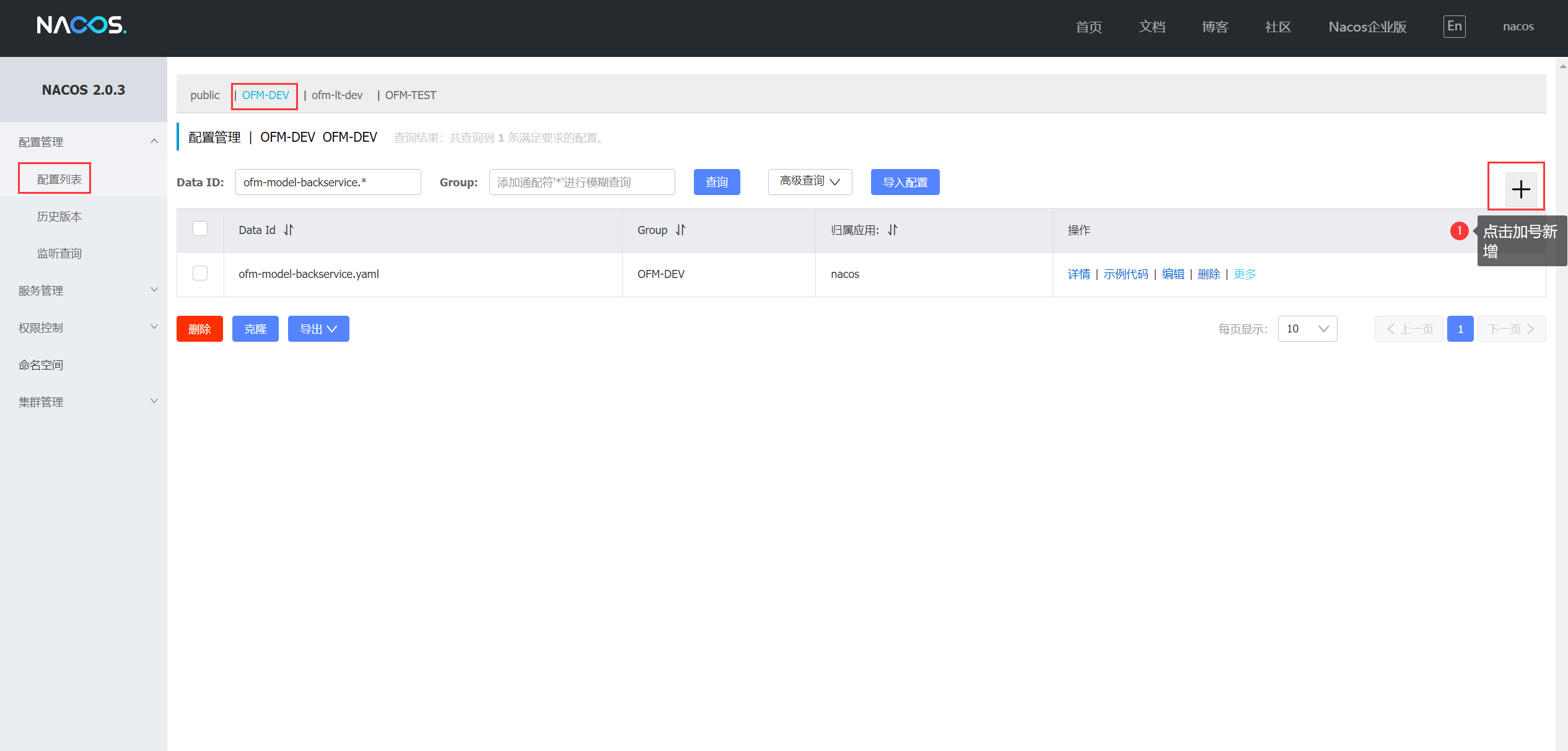
上传压缩包中的~~**model-nacos-config.zip~~ ~~**配置文件~~- 进入【配置管理】/【配置列表】,选中【OFM-DEV】命名空间,新增并修改ofm-model-backservice.yaml中数据库连接信息
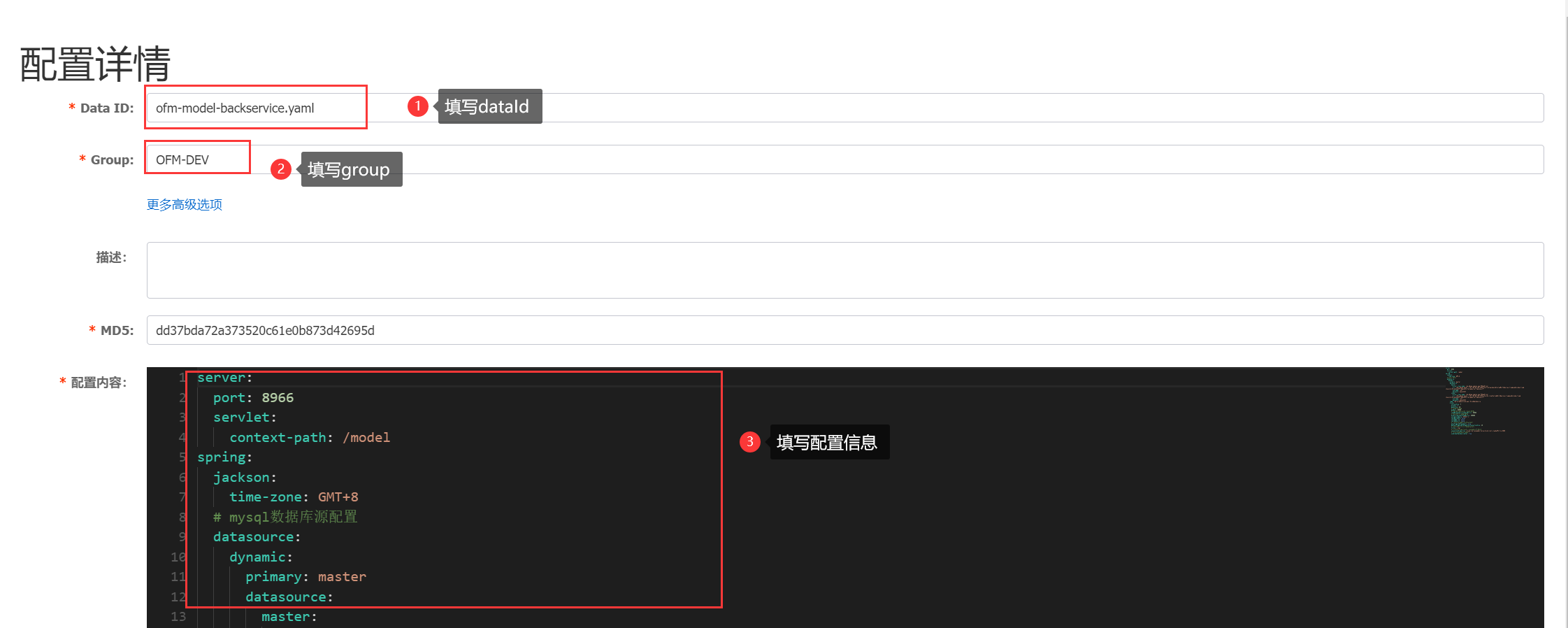
全量配置文件
数据库连接信息需自行修改
server:port: 8966servlet:context-path: /modelspring:jackson:time-zone: GMT+8# mysql数据库源配置datasource:dynamic:primary: masterdatasource:master:driver-class-name: com.p6spy.engine.spy.P6SpyDriverurl: jdbc:p6spy:mysql://xxx.xxx.xx.xx:3306/ofm_formlowcode_db?allowMultiQueries=true&useUnicode=true&characterEncoding=UTF-8&useSSL=false&serverTimezone=CTTusername: xxxpassword: xxxxxxslave:driver-class-name: com.p6spy.engine.spy.P6SpyDriverurl: jdbc:p6spy:mysql://xxx.xxx.xx.xx:3306/ofm_idc_cloud?allowMultiQueries=true&useUnicode=true&characterEncoding=UTF-8&useSSL=false&serverTimezone=CTTusername: xxxpassword: xxxxxxtype: com.alibaba.druid.pool.DruidDataSourcedruid:initialSize: 5minIdle: 5maxActive: 20# 配置获取连接等待超时的时间maxWait: 60000# 配置间隔多久才进行一次检测,检测需要关闭的空闲连接,单位是毫秒timeBetweenEvictionRunsMillis: 60000# 配置一个连接在池中最小生存的时间,单位是毫秒minEvictableIdleTimeMillis: 300000validationQuery: SELECT 1testWhileIdle: falsetestOnBorrow: falsetestOnReturn: false# 打开PSCache,并且指定每个连接上PSCache的大小poolPreparedStatements: truemaxPoolPreparedStatementPerConnectionSize: 20# 配置监控统计拦截的filters,去掉后监控界面sql无法统计filters: stat# 通过connectProperties属性来打开mergeSql功能;慢SQL记录connectionProperties: druid.stat.mergeSql=false;druid.stat.slowSqlMillis=5000# 合并多个DruidDataSource的监控数据useGlobalDataSourceStat: true
上述同样步骤增加 idc-common.yaml 共享配置
全量配置文件
gc:starter:jwt:secret: GsT@2020validTime: 600dbShutdown: falsedb:prefix: uc_shiro:'[/eeOrderPowerCut/**]': anonspring:# jackson时间格式化jackson:time-zone: GMT+8date-format: yyyy-MM-dd HH:mm:ssmain:allow-bean-definition-overriding: truedbShutDown: falserocketmq:logTopic: IDC_LOG_TOPICmsgTopic: IO_MSGrecTopic: IDC_REC_TOPIC_NEWorderTopic: IDC_ORDER_TEST_TOPICioMsgTopic: IDC_IOMSG_TEST_TOPICandbTopic: IDC_ANDB_TEST_TOPICpSoOrderProducer: P_SO_ORDER_PRODUCERpLogTopic: P_IDC_LOG_TOPICioMessageTopic: IDC_MESSAGE_TOPICofmApiInstDbTopic: OFM_API_INST_DB_TOPICANDBTopic: IDC_ANDB_TOPIC# 网信安orderIsmTopic: OFM_ORDER_ISM_TOPIC# redis分组配置redisgroup:pk: group.cache.lowcode.pkdic: group.cache.lowcode.dicorder: group.cache.lowcode.orderGCInfo: group.cache.lowcode.GCInfobusi: group.cache.lowcode.busidicCache: group.cache.lowcode.dicCachehystrix:shareSecurityContext: truecommand:default:execution:timeout:enabled: trueisolation:thread:timeoutInMilliseconds: 30000strategy: SEMAPHOREribbon:ReadTimeout: 30000ConnectTimeout: 30000
后端ofm-model-server部署
上传ofm-model-server.jar包到服务器上 打成jar上传之前需要修改配置
ofm-model-server/src/main/resources/bootstrap.yml
编写bootstrap.yml配置 ```yaml
根据active动态加载bootstrap.yml配置文件
spring: profiles: active: dev
公共配置
main: allow-bean-definition-overriding: true application: name: ofm-model-backservice cloud: nacos:
config:file-extension: yamlserver-addr: ${idc.nacos.server-addr}namespace: ${idc.nacos.namespace}group: ${idc.nacos.group}shared-configs:- data-id: idc-common.yamlgroup: ${idc.nacos.group}refresh: truediscovery:server-addr: ${idc.nacos.server-addr}namespace: ${idc.nacos.namespace}group: ${idc.nacos.group}
- 编写**bootstrap-dev.yml**配置```yaml# 开发环境idc:nacos:server-addr: 192.168.1.1:8848namespace: OFM-DEVgroup: OFM-DEV
:::danger
注意
将 idc. nacos.server-addr 值修改为实际使用的地址
将 idc. nacos.namespace 值修改为实际使用的地址
将 idc. nacos.group 值修改为实际使用的地址
:::
在ofm-model-server.jar包同级目录下执行如下启动命令
nohup java -jar ofm-model-server.jar > out.log 2>&1 &
查看启动日志
tail -100f out.log

启动成功标识检查服务是否注册到Nacos上

前端ofm_model_web部署
- 服务器上部署一个tomcat
- 将ofm_model_web 前端包上传到服务器tomcat/webapps目录下,注意需要提前修改前端工程 index.js 配置
按照提示进行修改对应的地址,具体地址配置文件中有说明
window.initSysUrl = function (env) {// 请勿向此处提交冗余的调试代码 !!!window.ENV = env || 'development'// 用户中心注册的该应用的ID(需要修改)window.SITE_CONFIG['appId'] = '38'// 用户中心后端地址(需要修改)window.SITE_CONFIG['baseUrl'] = 'http://192.168.59.223:8088/userCenter'// 综调库名名称常量(需要修改)window.SITE_CONFIG['spaceName'] = 'ofm_idc_cloud'// 平台后端后端地址(需要修改)window.SITE_CONFIG['dcloud'] = 'http://192.168.59.109:8961/dcloud'// 自定义表单后端地址(需要修改)window.SITE_CONFIG['formDesignUrl'] = 'http://192.168.59.70:8091/form-design'// 模型后端地址(需要修改)window.SITE_CONFIG['modelUrl'] = 'http://192.168.59.70:8966/model'// 用户中心前端地址(需要修改)window.SITE_CONFIG['userCenterUrl'] = 'http://192.168.59.224:8081/usercenter-ui'window.SITE_CONFIG.cas.loginUrl = window.SITE_CONFIG['userCenterUrl'] + "/#/login?appId=" + window.SITE_CONFIG['appId']window.SITE_CONFIG.cas.logoutUrl = window.SITE_CONFIG['userCenterUrl'] + "/#/logout?appId=" + window.SITE_CONFIG['appId']}})(window)
修改对应详细地址说明:
appId:
进入到用户中心,点击应用管理,找到事先配置低代码工程
应用Id 就是appId 此处是38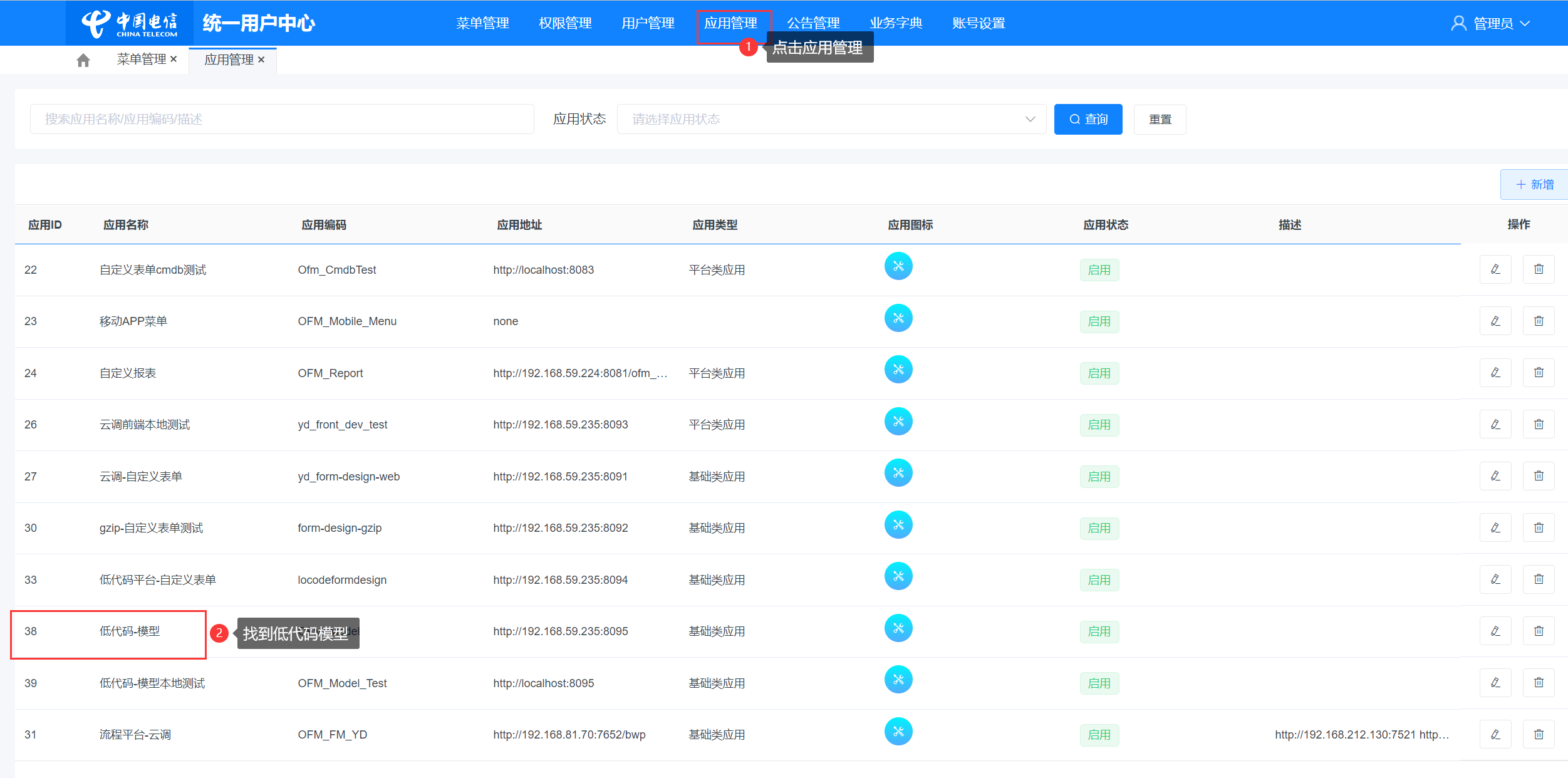
其他地址按照上述对应修改即可
如没有在用户中心配置过应用Id 请参考以下配置:
- 进入用户中心管理界面
- 点击应用管理
- 点击新增进行应用的新增
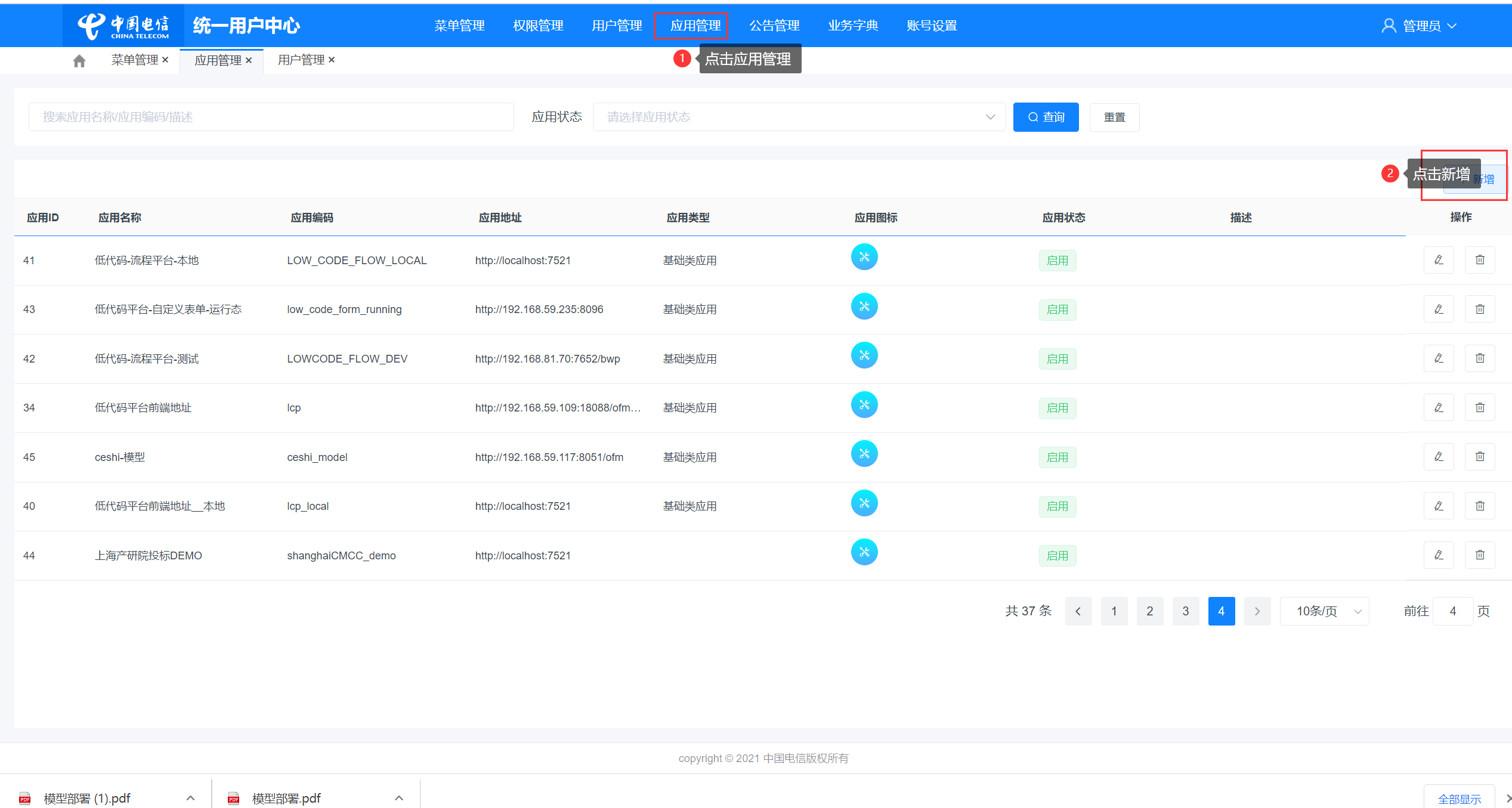
- 填写应用名称
- 填写应用编码
- 填写应用地址 (是部署工程的前端访问地址)
- 选择应用类型 (默认选择基础类应用)
- 新增后返回列表找到应用Id 就是 前端工程配置文件中的 appId

新增应用后需要配置新增应用的菜单否则找不到页面
- 切换到菜单管理
- 选择自己的应用
- 点击新增进行新增菜单配置


若有收获,就点个赞吧
0 人点赞


