底层依赖组件部署
部署开始前,请确保产品依赖的其他组件已经部署完善:
- 部署gitLab
- 部署数据库(兼容电信 TelDB & UDAL)
- 部署 tomcat一个
部署 redis(哨兵模式,一主两从,电信项目可直接使用 ctgCache) ,可以和用户中心使用同一个
部署包下载
链接: ~~[https://pan.baidu.com/s/1ODUeRrQl1aDXukZiY2Jw2A~~](https://pan.baidu.com/s/1ODUeRrQl1aDXukZiY2Jw2A)~~ 提取码: 71kg~~
或则换成所用项目部署包Nacos配置导入
进入【命名空间】,创建命名空间 OFM-DEV(名字不可以变)

- 进入【配置管理】/【配置列表】,选中【OFM-DEV】命名空间,点击 + 号进行新建 配置文件,弹出的页面进行填写配置文件信息

- 进入【配置管理】/【配置列表】,选中【OFM-DEV】命名空间,新增并修改 dataSource.yaml 中的ctg-redis配置,(可以和用户中心的ctg-redis保持一致)

全部 dataSource.yaml 配置
gc:starter:cache:prefix: dcloudinitLoad: truectg-redis:# 接入机地址列表,多个之间使用逗号隔开,格式如: ip1:port1,ip2:port2nodes: 192.168.81.64:15000# 用户名#密码 组合成密码password: cache01#Ustc@2022# 桶位或者分组名,必填database: 129# 客户端名clientName: ''# 后台监控执行周期(毫秒),默认3秒period: 3000# 监控命令超时时间(毫秒),默认500毫秒monitorTimeout: 3000# 监控连续出错几次,将接入机节点判断为失效,默认3次monitorErrorNum: 3# 是否开启后台监控日志,默认开启monitorLog: false# 操作超时时间,单位毫秒,默认2秒soTimeout: 2000# 连接超时时间,单位毫秒,默认2秒connectionTimeout: 2000# 连接池配置pool:# 连接池最大阻塞等待时间(使用负值表示没有限制)max-wait: 60000# 最大连接数(空闲+使用中),不超过应用线程数,建议为应用线程数的一半,默认8maxTotal: 20# 最大空闲连接数,不超过最大连接数,默认8max-idle: 10# 最小空闲连接个数min-idle: 5# 获取连接时的最大等待毫秒数,如果超时就抛异常, 小于零:阻塞不确定的时间, 默认-1maxWaitMillis: 60000testOnBorrow: falsetestOnReturn: true# 在空闲时检查有效性,默认truetestWhileIdle: true
- 进入【配置管理】/【配置列表】,选中【OFM-DEV】命名空间,新增并修改ofm-dcloud.yaml中数据库连接信息
全部 ofm-dcloud.yaml 配置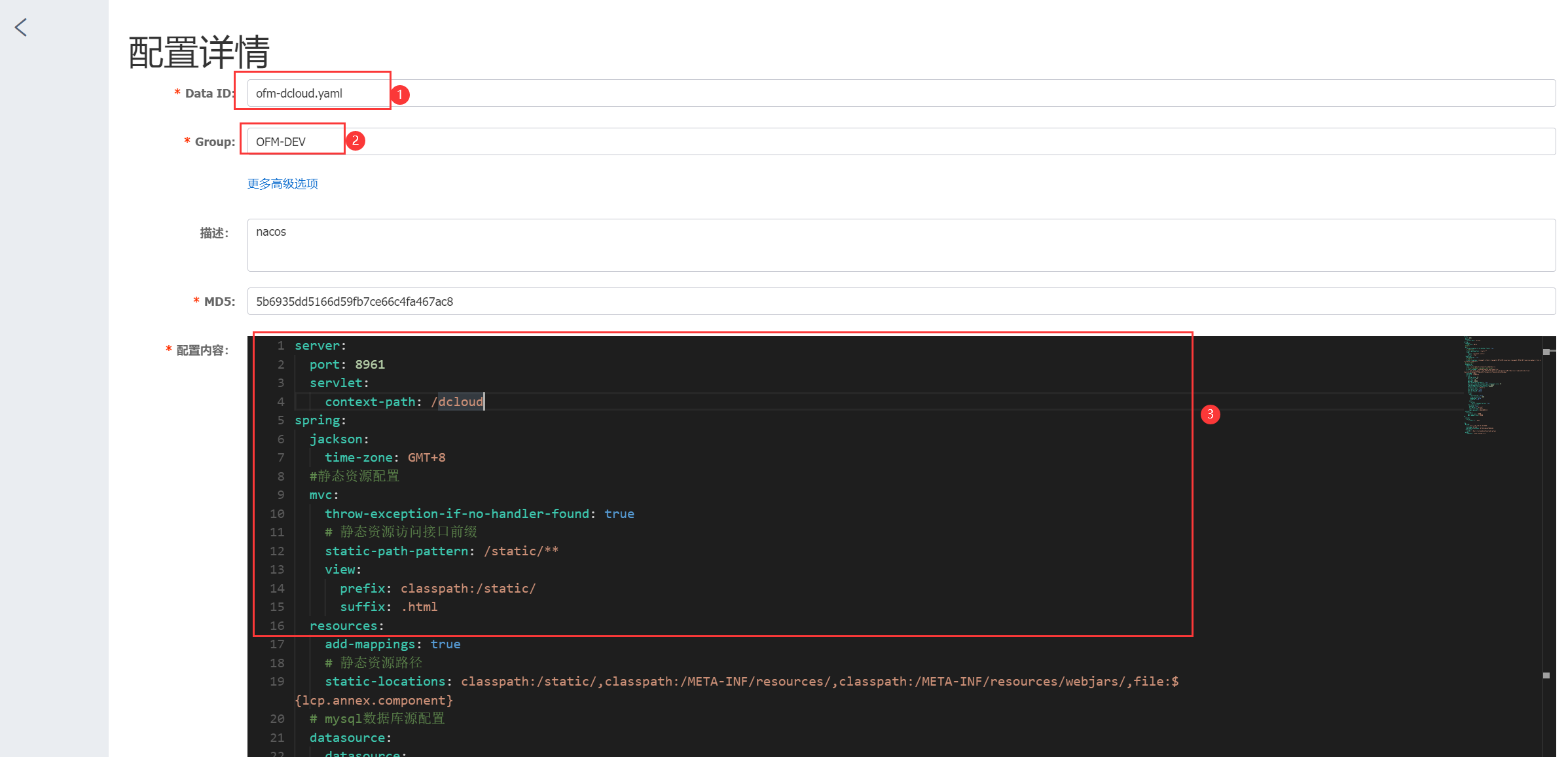
server:
  port: 8961
  servlet:
    context-path: /dcloud
  compression:
    enabled: true
    min-response-size: 1024
    mime-types: application/json
spring:
  jackson:
    time-zone: GMT+8
  #静态资源配置
  mvc:
    throw-exception-if-no-handler-found: true
    # 静态资源访问接口前缀
    static-path-pattern: /static/**
    view:
      prefix: classpath:/static/
      suffix: .html
  resources:
    add-mappings: true
    # 静态资源路径
    static-locations: classpath:/static/,classpath:/META-INF/resources/,classpath:/META-INF/resources/webjars/,file:${lcp.annex.component}
  # mysql数据库源配置
  datasource:
    type: com.alibaba.druid.pool.DruidDataSource
    # driverClassName: com.mysql.jdbc.Driver
    driverClassName: com.p6spy.engine.spy.P6SpyDriver
    url: jdbc:p6spy:mysql://192.168.59.48:13306/low_code_dev_1?allowMultiQueries=true&useUnicode=true&characterEncoding=UTF-8&useSSL=false&serverTimezone=Asia/Shanghai
    username: teledb
    password: teledb@2021
    druid:
      initial-size: 10
      max-active: 100
      min-idle: 10
      max-wait: 60000
      pool-prepared-statements: true
      max-pool-prepared-statement-per-connection-size: 20
      time-between-eviction-runs-millis: 60000
      min-evictable-idle-time-millis: 300000
      validation-query: SELECT 1
      test-while-idle: true
      test-on-borrow: false
      test-on-return: false
      filter:
        stat:
          log-slow-sql: false
          slow-sql-millis: 1000
          merge-sql: false
          enabled: true
        wall:
          config:
            multi-statement-allow: true
      stat-view-servlet:
        enabled: true
        url-pattern: /druid/*
        login-username: admin
        login-password: Admin@201314
  servlet:
    multipart:
      max-file-size: 100MB
      max-request-size: 100MB
gc:
  starter:
    shiro:
      '[/other/*]': anon
      '[/scene/open/**]': anon
      '[/variable/getByName]': anon
      '[/component/api/detailByCode/**]': anon
lcp:
  gitLab:
    url: http://192.168.59.109:9000/
    username: dcloud
    personalAccessToken: NT78EcieRn7qYCBUtA8b
  repository:
    rootDir: /Users/liuchengbiao/Downloads/gitapi
  annex:
    component: /home/lowcode/file
#ftp配置
ftp:
  ftpHostIp: 192.168.59.198
  ftpPort: 21
  userName: gcuser
  password: Ustc@157!@#59
  defaultType: eoms_idc_khbz
  pathLoginInfo:
    eoms_idc_khbz: ofm
  ROOT_PATH: /home/eoms_idc_
  ftpBasePathMap:
    sheet-data: "sheet-data"
    file-data: "file-data"
- 进入【配置管理】/【配置列表】,选中【OFM-DEV】命名空间,新增idc-common.yaml
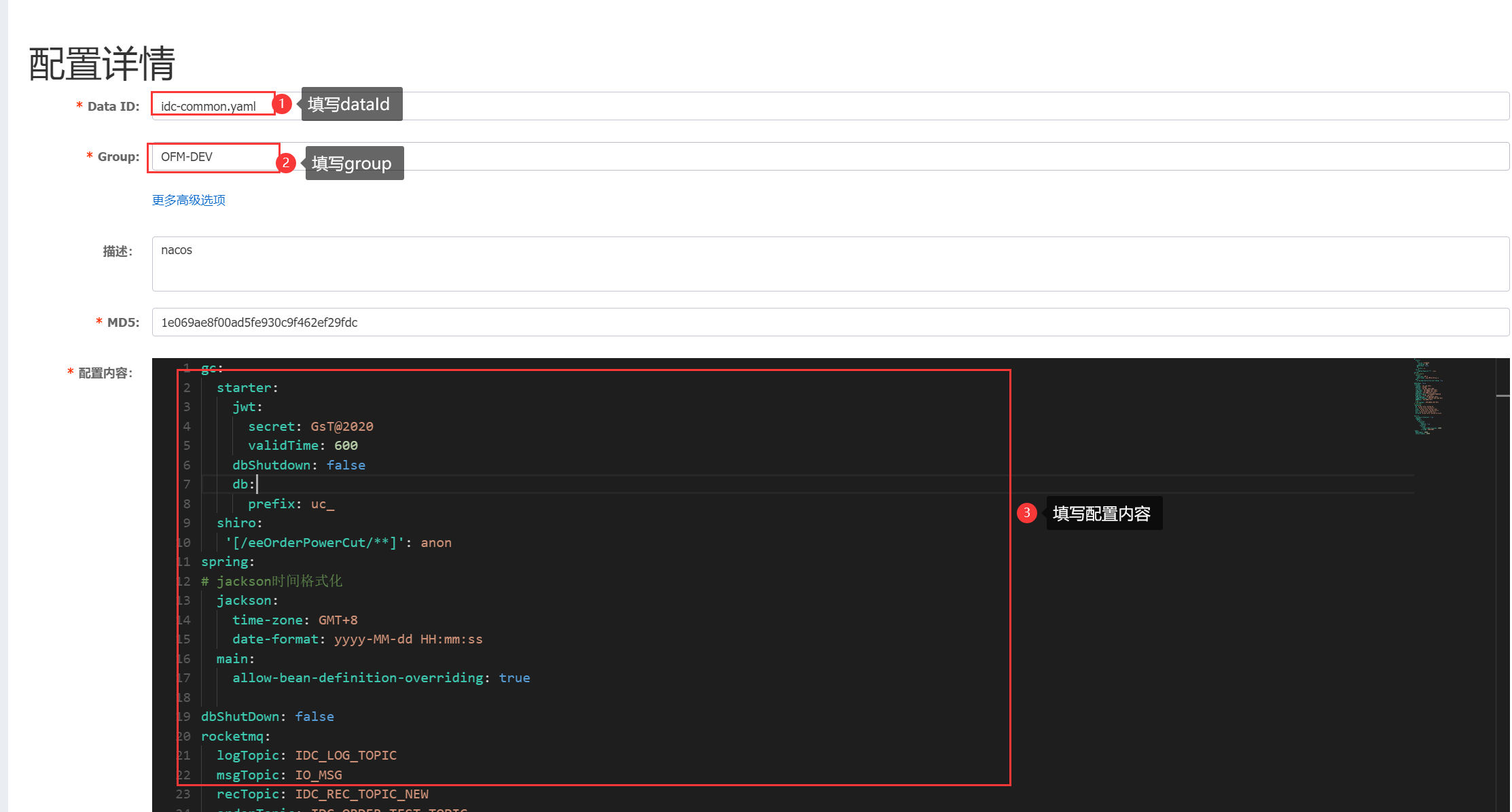
全部 idc-common.yaml 配置
gc:
  starter:
    jwt:
      secret: GsT@2020
      validTime: 600
    dbShutdown: false
    db:
      prefix: uc_
  shiro:
   '[/eeOrderPowerCut/**]': anon
spring:
# jackson时间格式化
  jackson:
    time-zone: GMT+8
    date-format: yyyy-MM-dd HH:mm:ss
  main:
    allow-bean-definition-overriding: true

dbShutDown: false
rocketmq:
  logTopic: IDC_LOG_TOPIC
  msgTopic: IO_MSG
  recTopic: IDC_REC_TOPIC_NEW
  orderTopic: IDC_ORDER_TEST_TOPIC
  ioMsgTopic: IDC_IOMSG_TEST_TOPIC
  andbTopic: IDC_ANDB_TEST_TOPIC
  pSoOrderProducer: P_SO_ORDER_PRODUCER
  pLogTopic: P_IDC_LOG_TOPIC
  ioMessageTopic: IDC_MESSAGE_TOPIC
  ofmApiInstDbTopic: OFM_API_INST_DB_TOPIC
  ANDBTopic: IDC_ANDB_TOPIC
  # 网信安
  orderIsmTopic: OFM_ORDER_ISM_TOPIC
# redis分组配置
redisgroup:
  pk: group.cache.lowcode.pk
  dic: group.cache.lowcode.dic
  order: group.cache.lowcode.order
  GCInfo: group.cache.lowcode.GCInfo
  busi: group.cache.lowcode.busi
  dicCache: group.cache.lowcode.dicCache

hystrix:
  shareSecurityContext: true
  command:
    default:
      execution:
        timeout:
          enabled: true
        isolation:
          thread:
            timeoutInMilliseconds: 30000
          strategy: SEMAPHORE
ribbon:
  ReadTimeout: 30000
  ConnectTimeout: 30000
后端ofm-dcloud-server部署
- 初始化sql脚本,可以下载完成后到数据库执行,脚本如下:
上传ofm-dcloud-server.jar包到服务器上 打成jar上传之前需要修改配置
ofm-dcloud-server/src/main/resources/bootstrap.yml
编写bootstrap.yml配置
idc:
nacos:
  server-addr: 192.168.1.1:8848
  namespace: OFM-DEV
  group: OFM-DEV
spring:
application:
  name: ofm-dcloud
cloud:
  nacos:
    config:
      file-extension: yaml
      server-addr: ${idc.nacos.server-addr}
      namespace: ${idc.nacos.namespace}
      group: ${idc.nacos.group}
      shared-configs:
        - data-id: idc-common.yaml
          group: ${idc.nacos.group}
          refresh: true
        - data-id: dataSource.yaml
          group: ${idc.nacos.group}
          refresh: true
    discovery:
      server-addr: ${idc.nacos.server-addr}
      namespace: ${idc.nacos.namespace}
      group: ${idc.nacos.group}
main:
  allow-bean-definition-overriding: true
logging:
level:
  com.gccloud.idc.dcloud.feign.api.DesignCenterClient: debug
  com.gccloud.idc.dcloud.feign.api.DictClient: debug
  com.gccloud.idc.dcloud.feign.api.FlowClient: debug
  com.gccloud.idc.dcloud.feign.api.FormClient: debug
  com.gccloud.idc.dcloud.feign.api.IFlowService: debug
  com.gccloud.idc.dcloud.feign.api.IOrderCenterService: debug
  com.gccloud.idc.dcloud.feign.api.ISpelService: debug
  com.gccloud.idc.dcloud.feign.api.IVariableService: debug
  com.gccloud.idc.dcloud.feign.api.ModelClient: debug
  com.gccloud.starter.feign.api.service.*: debug
:::danger 注意
将 idc. nacos.server-addr 值修改为实际使用的地址
将 idc. nacos.namespace 值修改为实际使用的地址
将 idc. nacos.group 值修改为实际使用的地址 :::在ofm-dcloud-server.jar包同级目录下执行如下启动命令
nohup java -jar ofm-dcloud-server.jar > run.log 2>&1 &查看启动日志
tail -100f run.log
检查服务是否注册到Nacos上
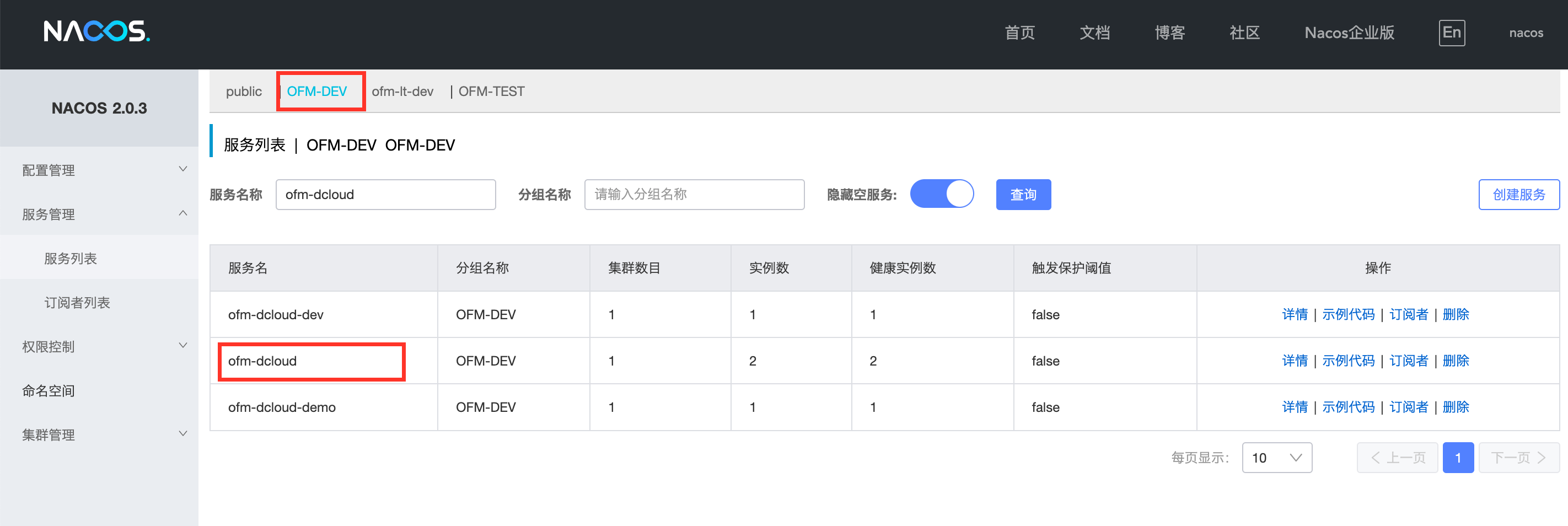
前端ofm_dcloud_web部署
- 服务器上部署一个tomcat
- 上传 ofm_dcloud_web 前端包上传到服务器 ,tomcat/webapps目录下,,注意需要提前修改前端工程 index-production.js 配置
按照提示进行修改对应的地址,具体地址说明配置文件中有说明
``javascript
window.initSysUrl = function (env) {
  // 请勿向此处提交冗余的调试代码 !!!
  window.ENV = env || 'development'
  // 用户中心注册的该应用的ID
  window.SITE_CONFIG['appId'] = '34'
  // 设计器地址
  window.SITE_CONFIG['modelWebUrl'] =
http://192.168.59.235:8095` window.SITE_CONFIG[‘formWebUrl’] = ‘http://192.168.59.235:8094/#/formdesign‘ window.SITE_CONFIG[‘flowWebUrl’] = ‘http://192.168.81.70:7652/bwp‘ window.SITE_CONFIG[‘reportWebUrl’] =http://192.168.59.197:7070/ofm_report_web/#/report/staticReport1// 表单预览地址 window.SITE_CONFIG[‘formPreviewWebUrl’] = ‘http://192.168.59.235:8096‘ // 用户中心后端 window.SITE_CONFIG[‘baseUrl’] = ‘http://192.168.59.223:8088/userCenter‘ // 流程后端 window.SITE_CONFIG[‘bwpUrl’] = ‘http://192.168.81.70:8081/bwp‘ // 自定义表单后端接口 window.SITE_CONFIG[‘formDesign’] = ‘http://192.168.59.70:8091/form-design‘ // 模型后端接口 window.SITE_CONFIG[‘modelUrl’] = ‘http://192.168.59.70:8966/model‘ // 平台后端 window.SITE_CONFIG[‘dCloudUrl’] = ‘http://192.168.59.109:8961/dcloud‘ //用户中心前端地址 window.SITE_CONFIG[‘userCenterUrl’] = ‘http://192.168.59.224:8081/usercenter-ui‘ //新建业务的地址 window.SITE_CONFIG[‘createOrderUrl’] = ‘http://192.168.59.224:8081/portal/#/emOrderCreate/emOrderCreate‘window.SITE_CONFIG.cas.loginUrl = window.SITE_CONFIG[‘userCenterUrl’] + “/#/login?appId=” + window.SITE_CONFIG[‘appId’] window.SITE_CONFIG.cas.logoutUrl = window.SITE_CONFIG[‘userCenterUrl’] + “/#/logout?appId=” + window.SITE_CONFIG[‘appId’]
window.SITE_CONFIG[‘apiEnv’] = ‘apiDevUrl’ // api地址的环境 apiDevUrl apiProdUrl apiTestUrl window.SITE_CONFIG[‘baseCenter’] = ‘http://192.168.59.223:8088/baseCenter‘ // 综调业务字典
window.SITE_CONFIG[‘environment’] = ‘0’ // 是否电信环境 0:否 ,1:是
//规则平台后端地址 window.SITE_CONFIG[‘ruleUrl’] = ‘http://192.168.59.223:8097/policyCenter‘
```
如没有在用户中心配置过应用Id 请参考以下配置:
- 进入用户中心管理界面
- 点击应用管理
- 点击新增进行应用的新增
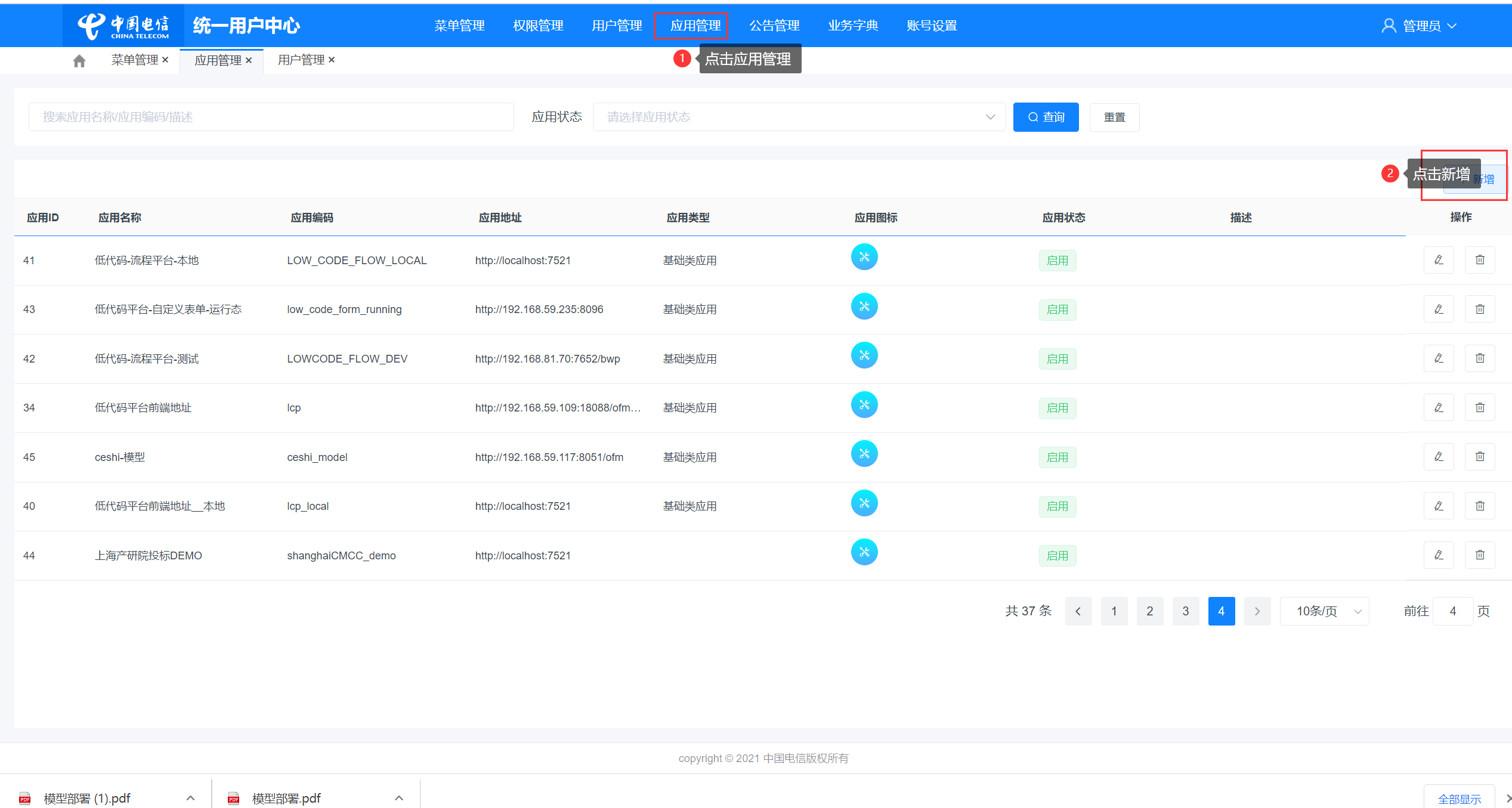
- 填写应用名称
- 填写应用编码
- 填写应用地址 (是部署工程的前端访问地址)
- 选择应用类型 (默认选择基础类应用)
- 新增后返回列表找到应用Id 就是 前端工程配置文件中的 appId

新增应用后需要配置新增应用的菜单否则找不到页面
- 切换到菜单管理
- 选择自己的应用
- 点击新增进行新增菜单配置


若有收获,就点个赞吧
0 人点赞


