需求文档:
创建场景

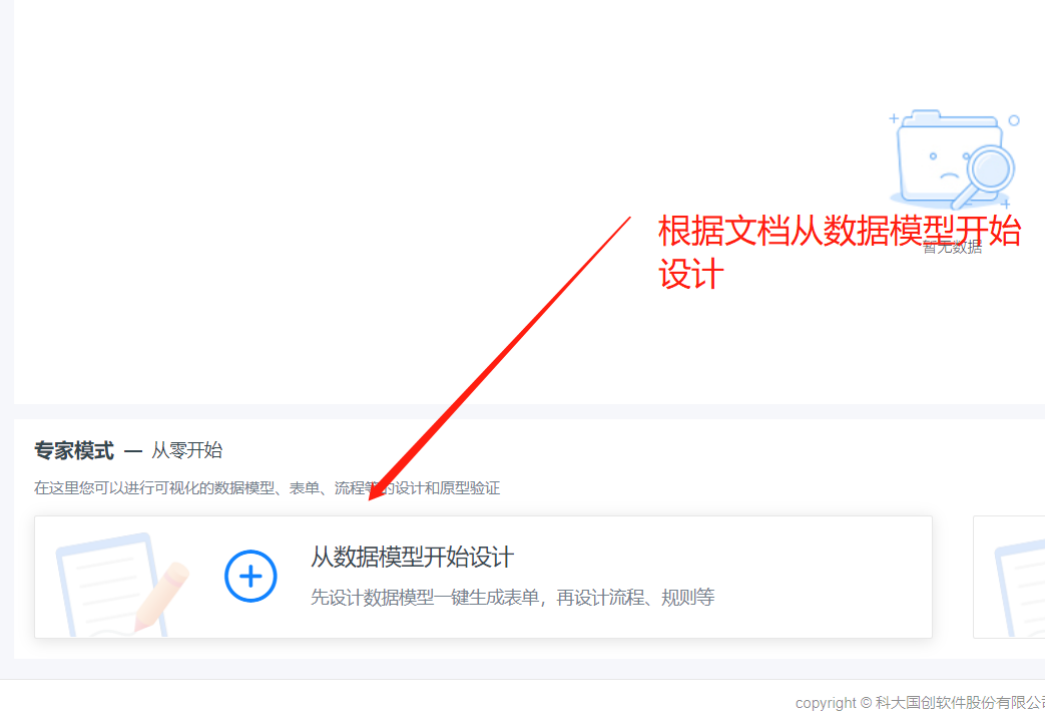
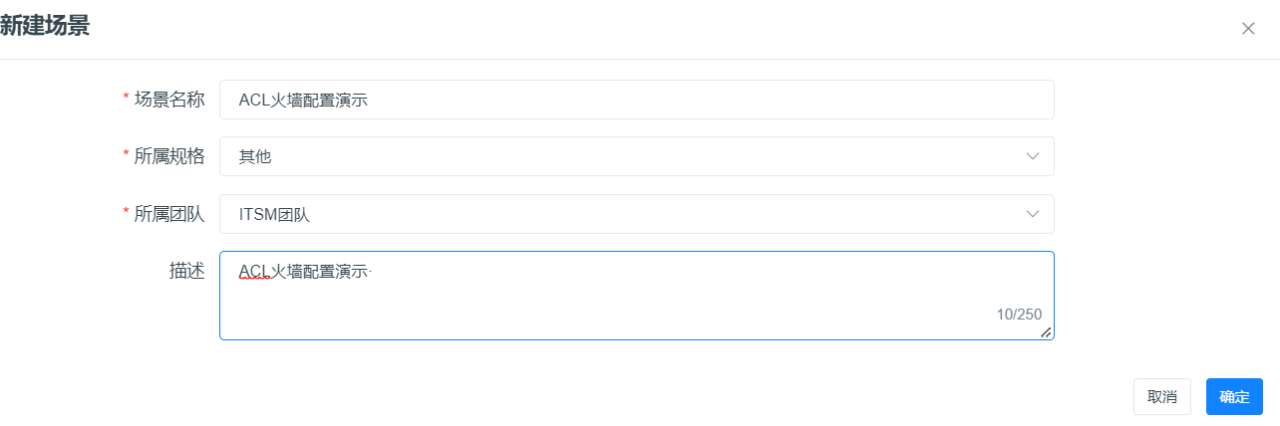
一、创建模型
1、通过梳理文档中的数据结构,在模型设计中创建模型。
文档模型

创建模型
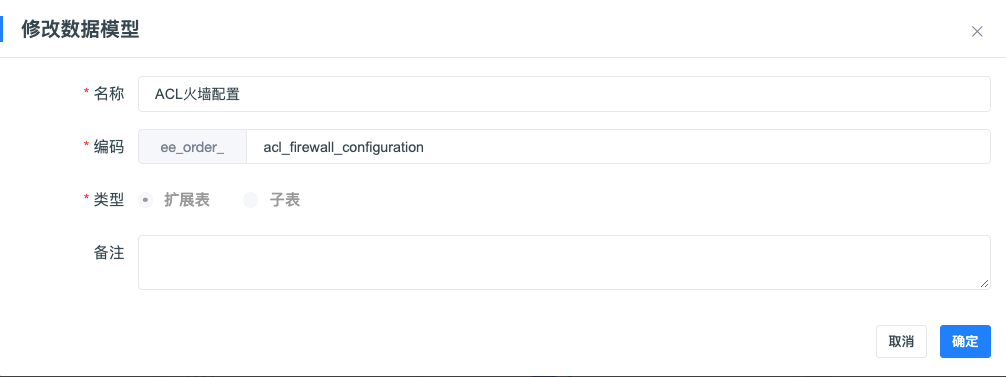
将模型文档模型中的字段添加到模型中,并点击保存。
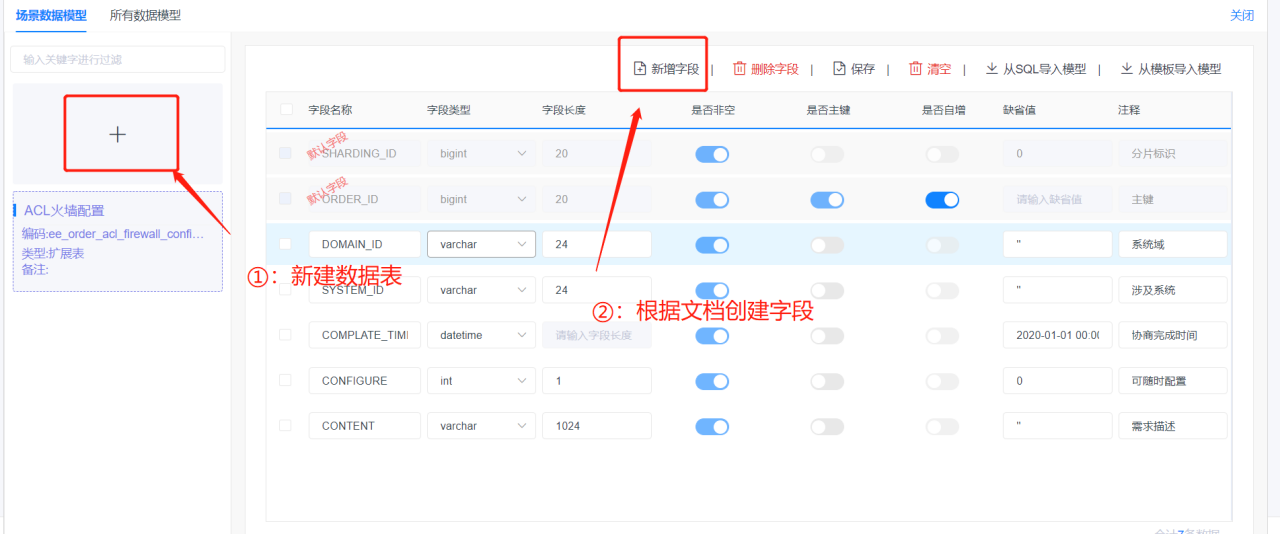
二、创建表单
1、通过梳理文档中的页面表单说明,在表单设计中将页面中所有组件拖拽出来

2、有些字段可能是下拉框或者其他组件,点击对应的组件,在右边组件属性上将组件类型改成对应的组件类型

3、配置下拉框、单选框组的选择数据。
这里的【系统域】是业务字典,选中系统域组件,在右边的组件属性中点击数据配置,配置业务字典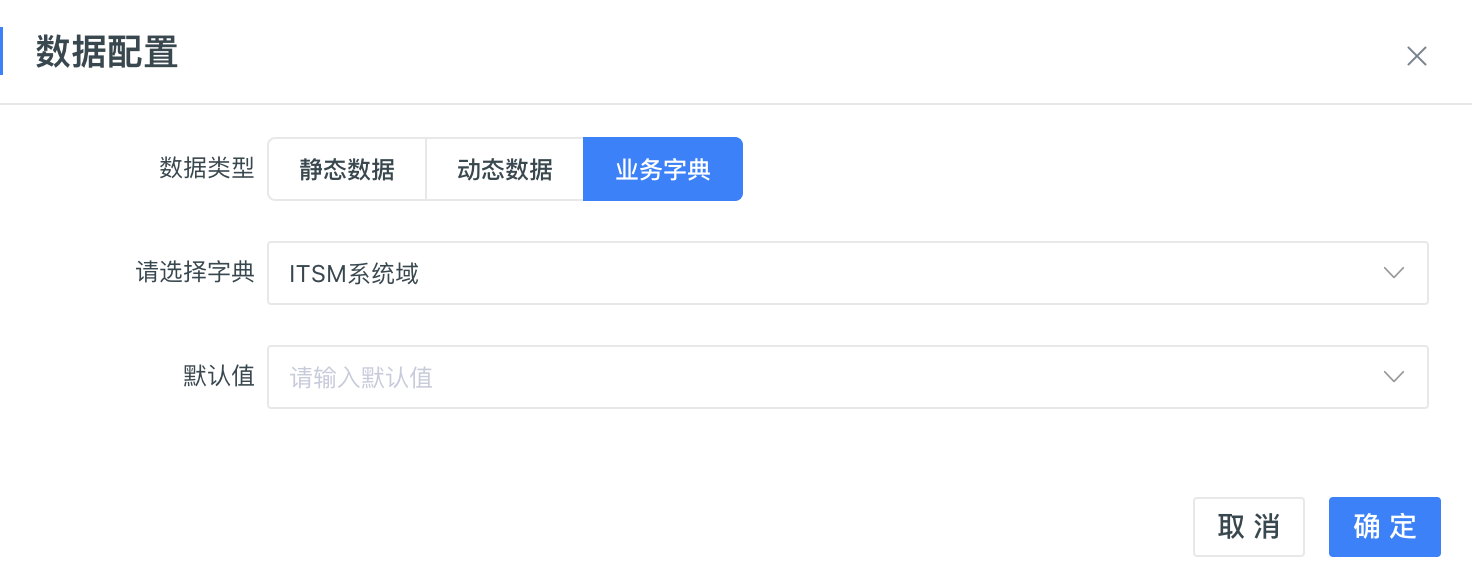
【可随时配置】因为只有是否且不会变动,所以只需要配置静态数据即可。
【涉及系统】选项是根据系统域的选择进行的级联,所以我们现在数据配置中将数据【标签键名】以及【值键名】配置好。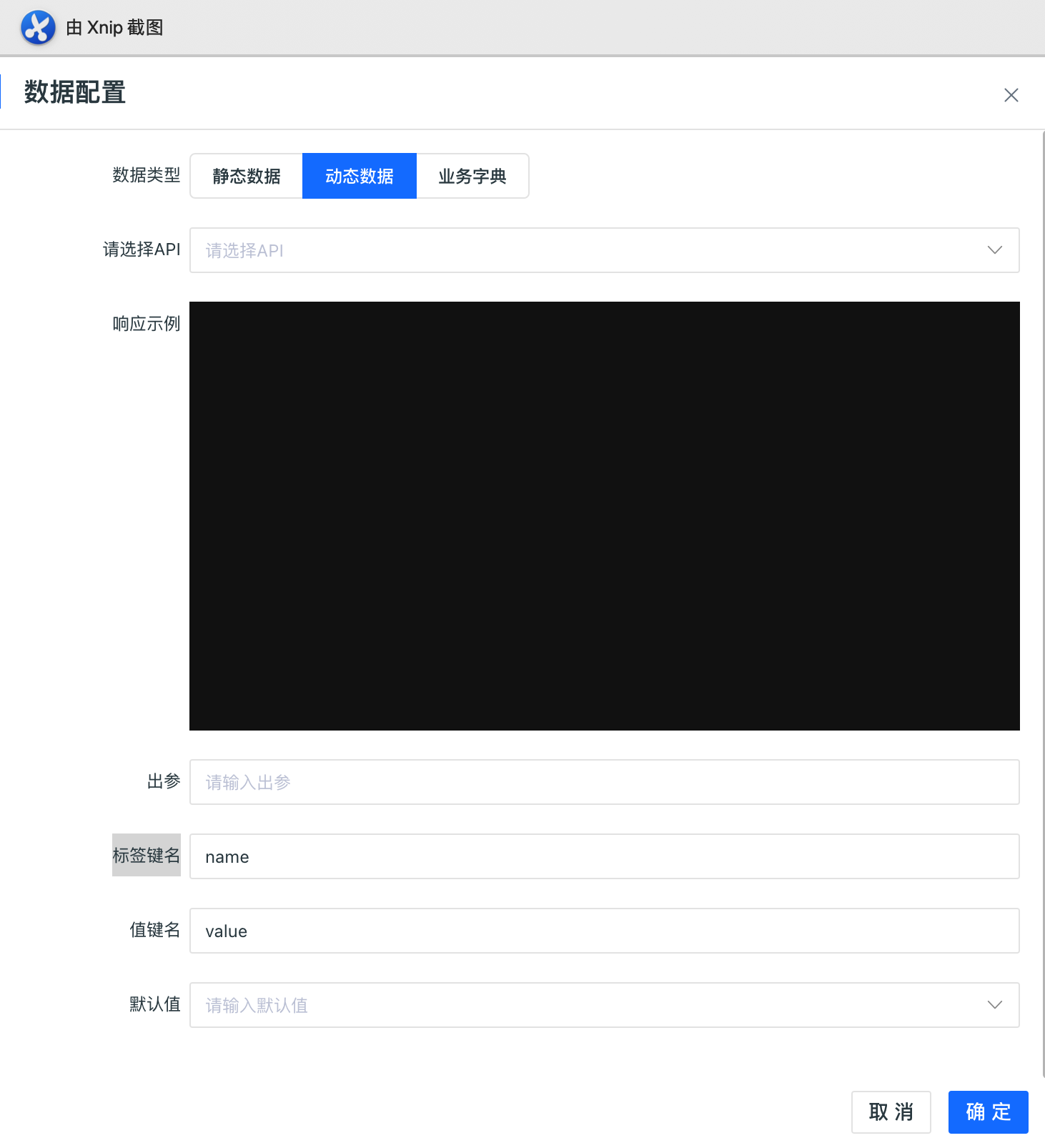
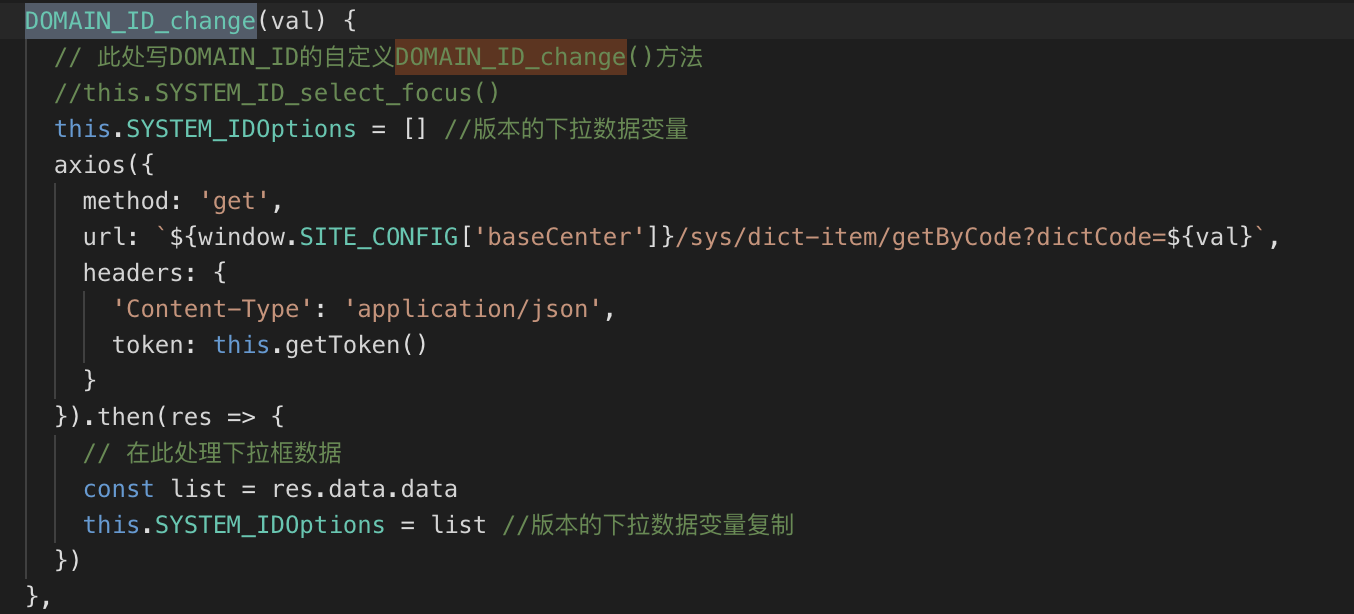
【涉及系统】是很具系统域选择的不同产生级联效果,这个需要在系统域的change事件中,获取设计系统的数据。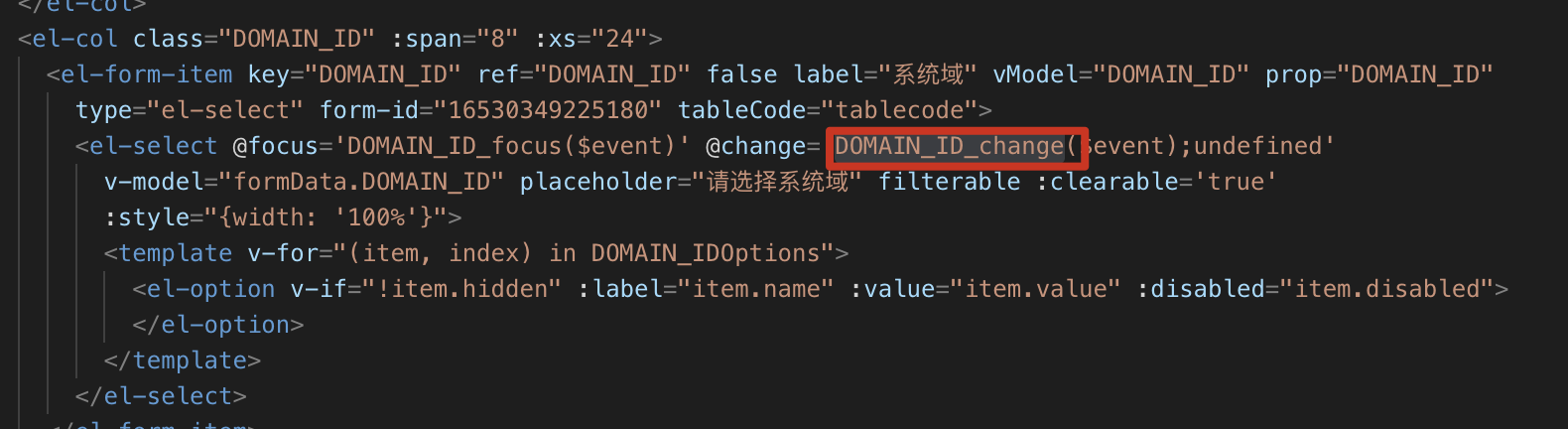
4、配置按钮
在【业务组件】-> 【按钮组件】中将【提交】、【交接】、【修改保存】拖入,ITSM的提交对应的是【ITSM审批弹窗】。
修改按钮需要在【基础组件】-> 【布局型组件中】拖入一个按钮,选中按钮在右边组件属性中修改【按钮文字】,双击按钮,如下图配置。
三、创建流程
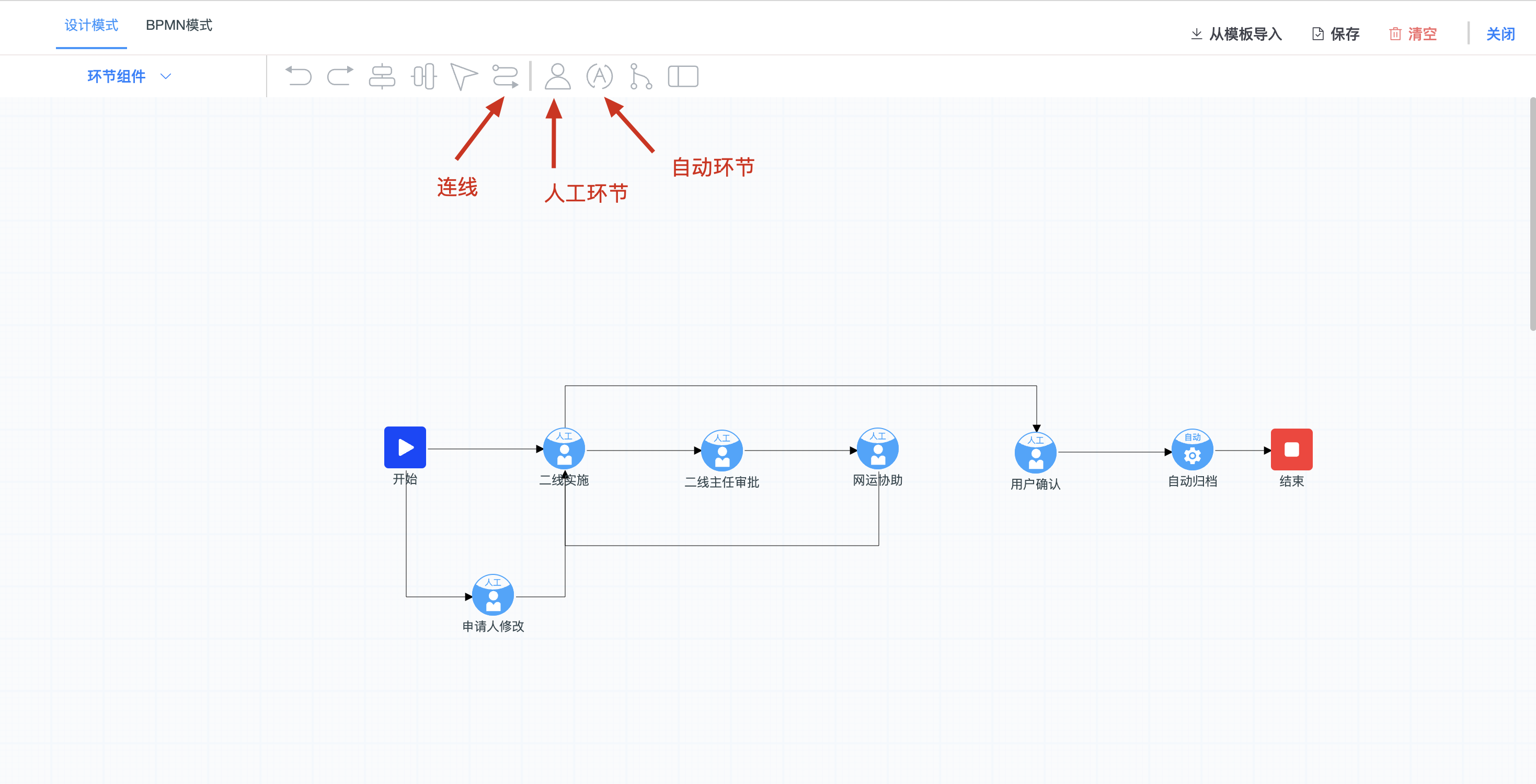
1、拖入环节
将人工环节以及自动环节拖入画布中,一定要在最后一个环节后面加入【自动归档】自动环节,配置如下图。

2、修改环节连线配置
ITSM场景:修改环节的线需要从开始环节连线到修改环节,修改环节连线到开始环节连的第一个环节。
ITSM场景人工环节触发事件需要途中的事件动作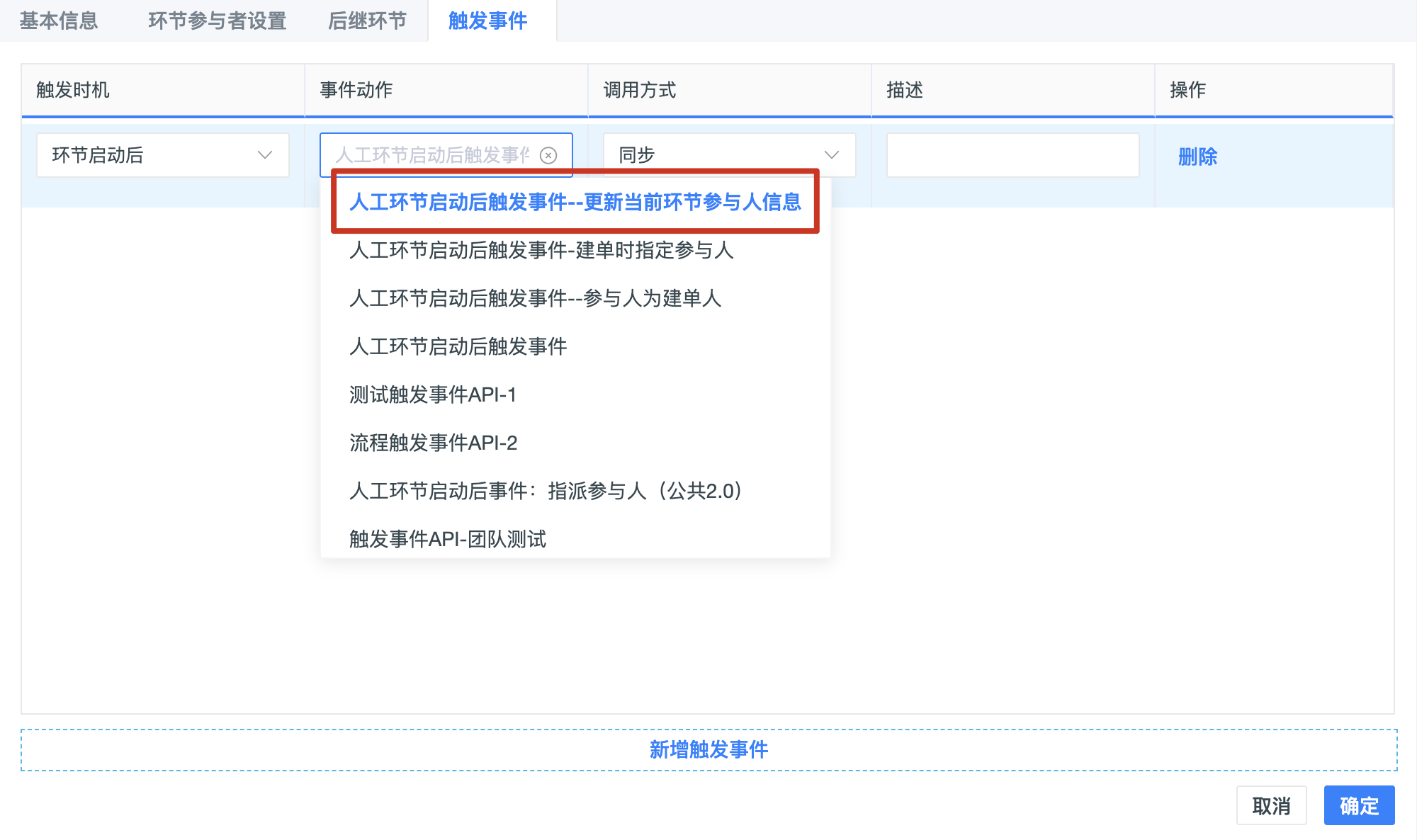
3、配置环节参与人
双击环节,点击环节参与者设置,这里面有五个选项
流程建单人:流程的发起人,这里面有两个选项。本人和本部门领导,本人是流程发起人,本部们领导是流程发起人的领导。
上一环节处理人:上一环节的环节处理人,这里面有两个选项。本人和本部门领导,上一环节的环节处理人,本部们领导是上一环节的环节处理人的领导。
动态指定:有前置环节动态指定,没有默认参与人
组织和机构选择:分为三个模式,选人、角色、机构,可以选到具体的人,也可以选到某个机构、也可以选到角色,这三个可以同时选择, 最终的人会进行去重。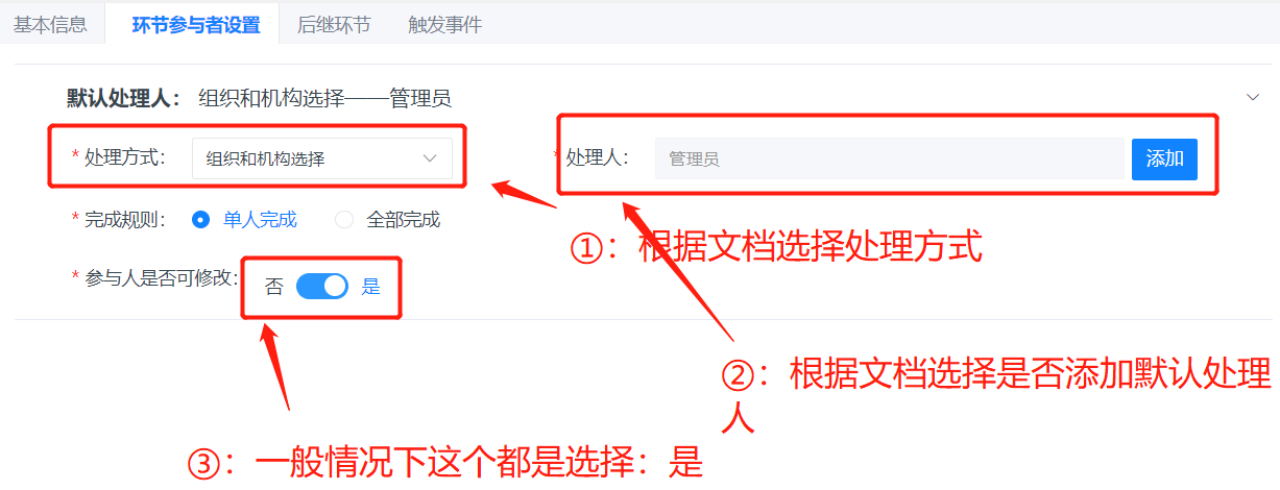
4、配置可回退环节
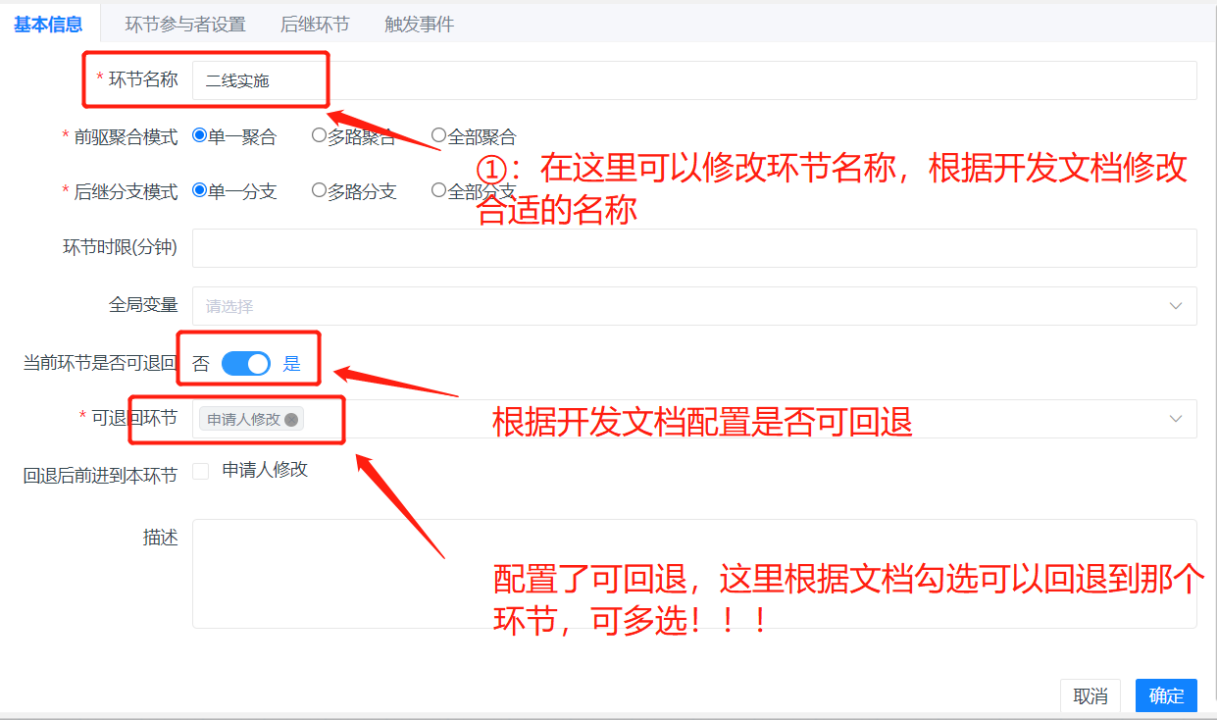
当前环节是否可退回:当前环节是否可退回之前的环节,这个开关也决定后面的两个配置是否可生效
可退回环节:允许该环节是否可以回退到选择的环节。
回退后前进到本环节:回退到该环节之后,是否可以直接前进到该环节。可以的话直接勾选,不可以则需要重新走流程。
5、配置自动归档环节
在流程的最后,需要配置一个自动环节。自动归档的环节,是将流程归档,可以做统计使用。
自动环节的设置如下图。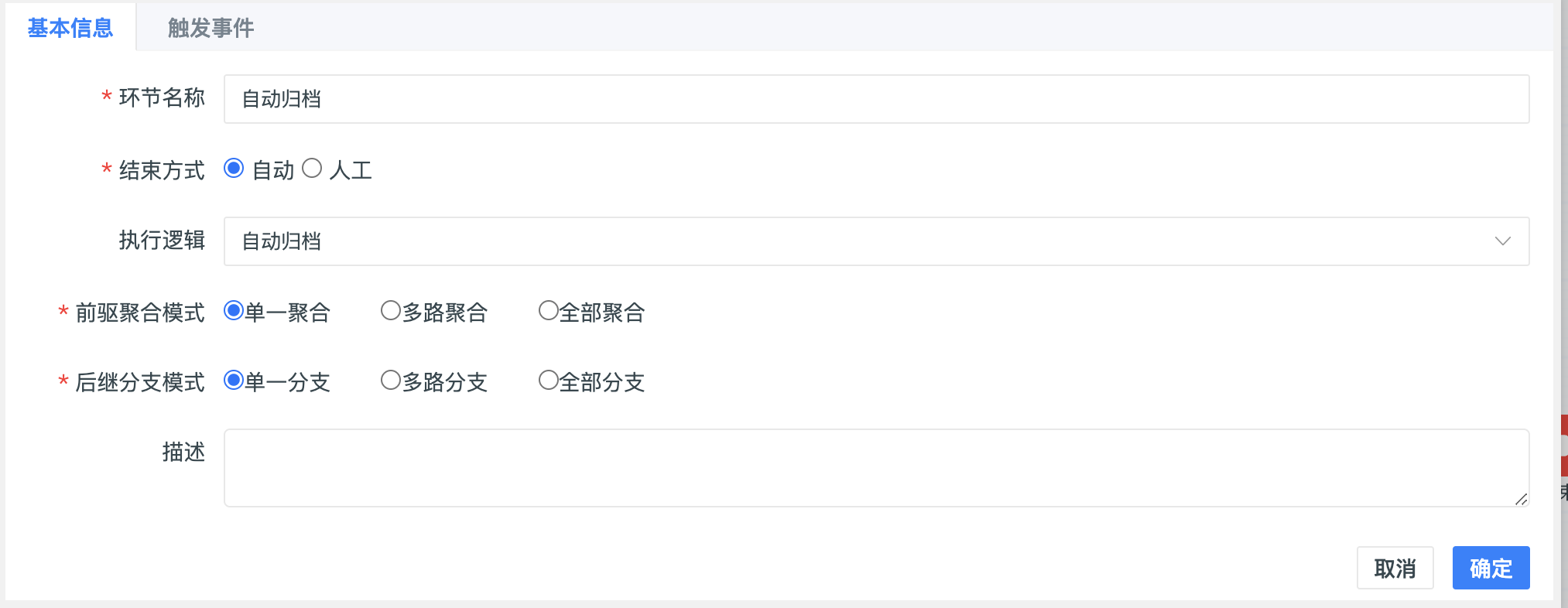
四、规则设计

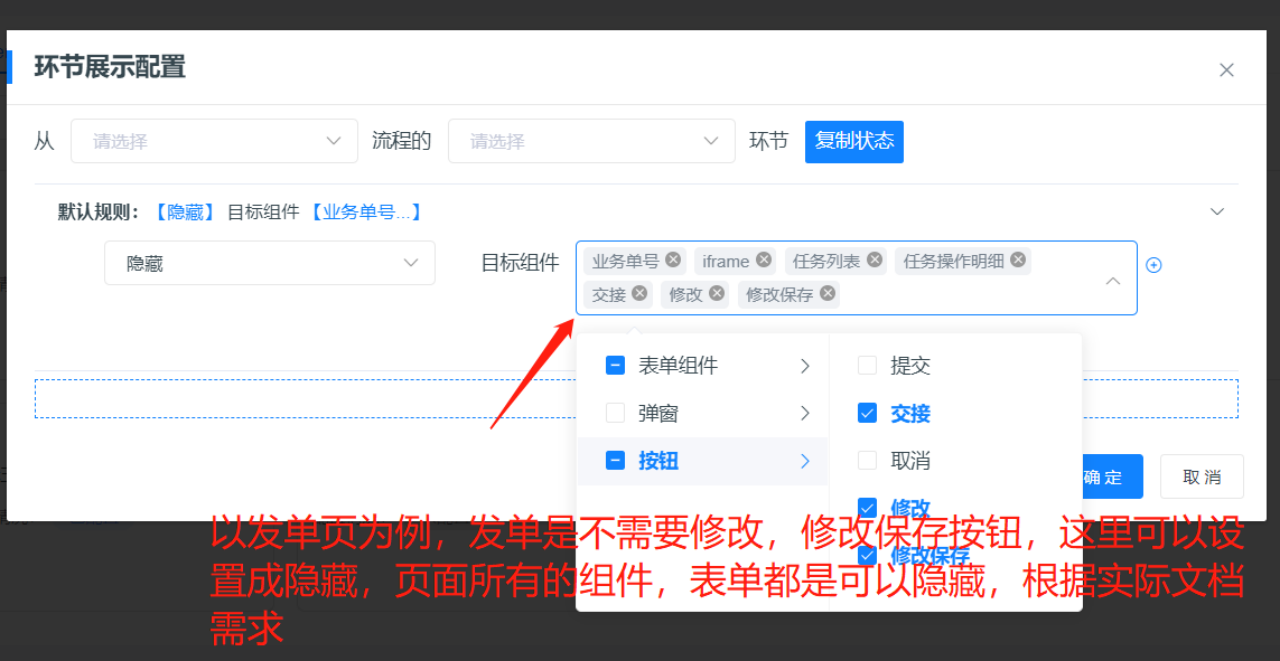
规则设计还有有默认的几个选项
查询:这是给运维人员去查看单子使用的页面,需要将所有按钮都隐藏,只需要展示一个取消按钮。
监控:这是给运维人员去操作单子,如果页面有提供给运维人员使用的按钮(例如:工单终结、追加省份等),需要将其他的按钮给隐藏。
编辑:编辑对应的是修改按钮打开的弹窗的规则,如果在修改按钮打开弹窗修改,需要做某些组件的显示隐藏,在这里进行进行设置表单的显示隐藏禁用等。
五、场景预览
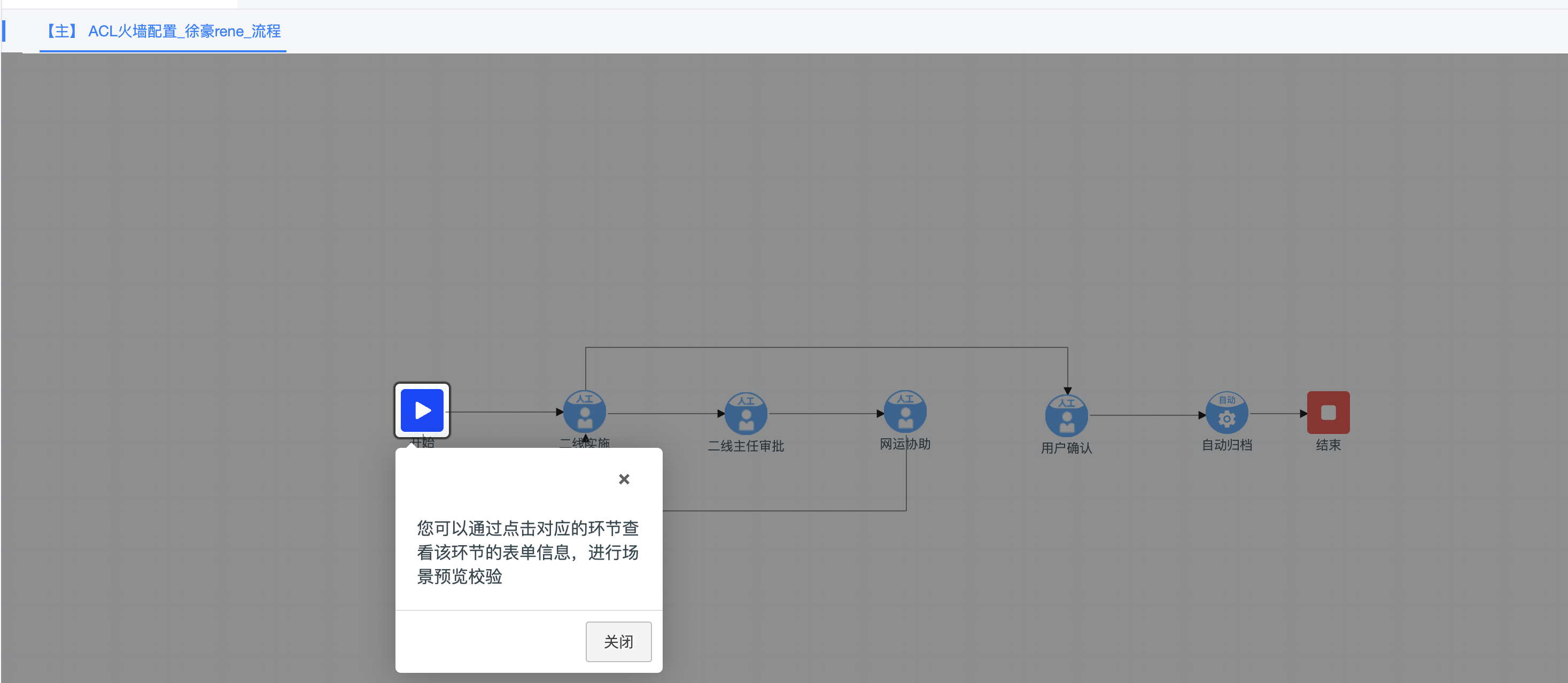
场景预览的作用是查看在每个环节表单展示的内容,看自己配置的规则对不对。点击对应环节,就会展示对应环节的表单。
进阶教程
一、数据配置
1、配置静态数据

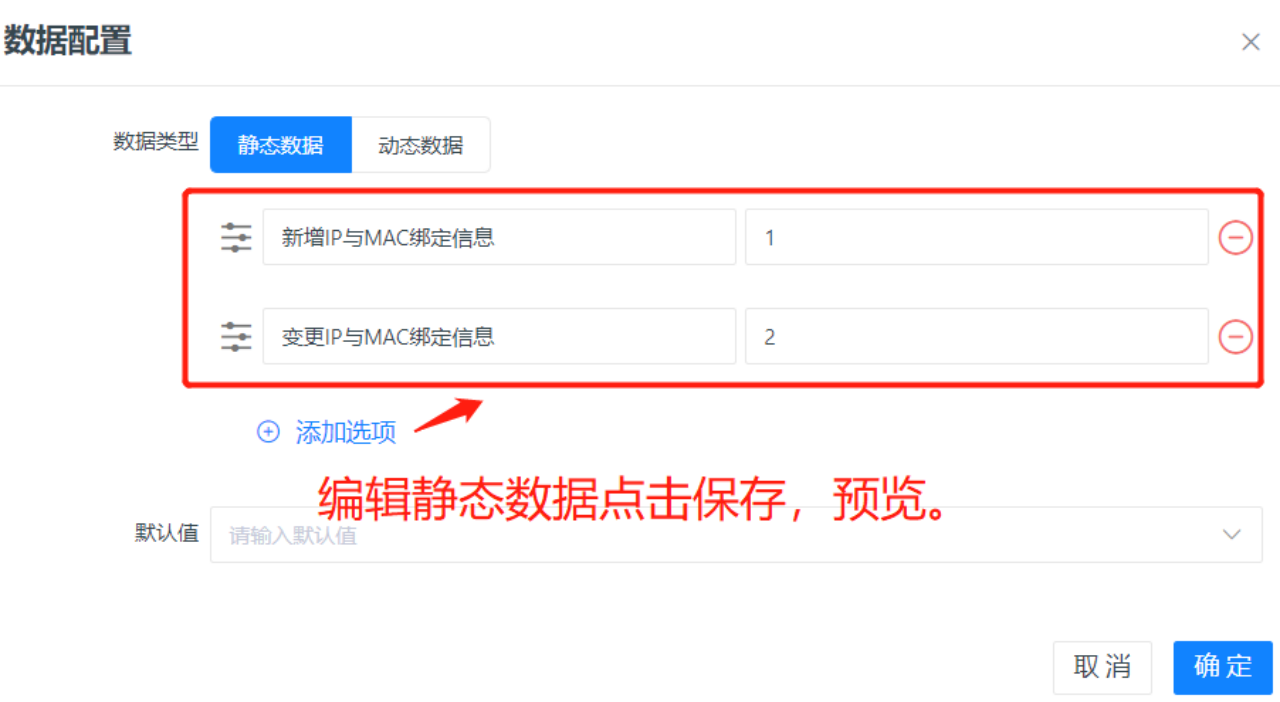
2、配置业务字典
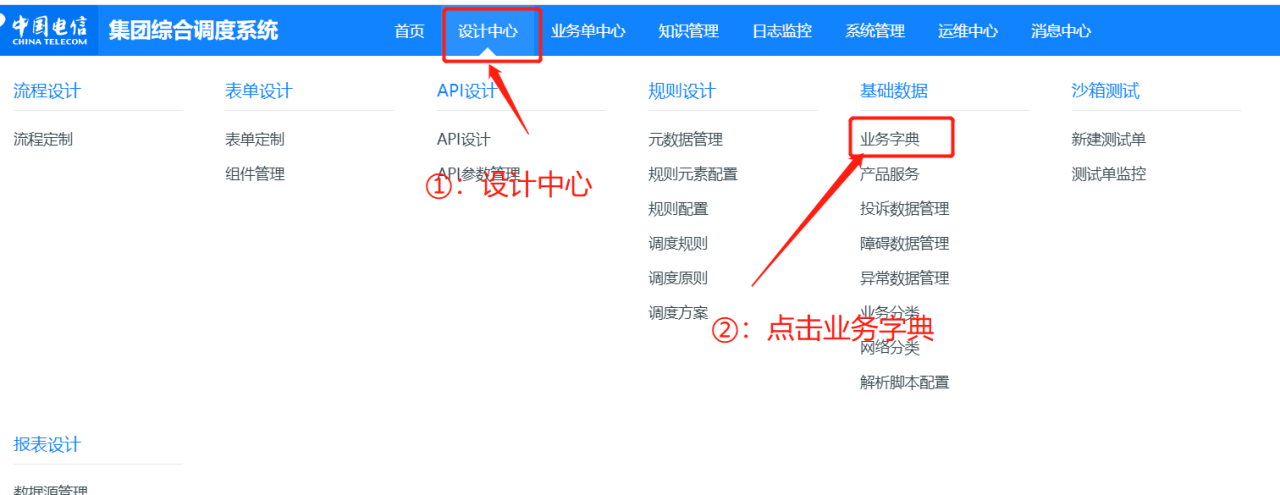


最后针对业务字典中需要进行级联操作的参考下面文档进行配置。
级联操作.docx
二、开发配置业务组件
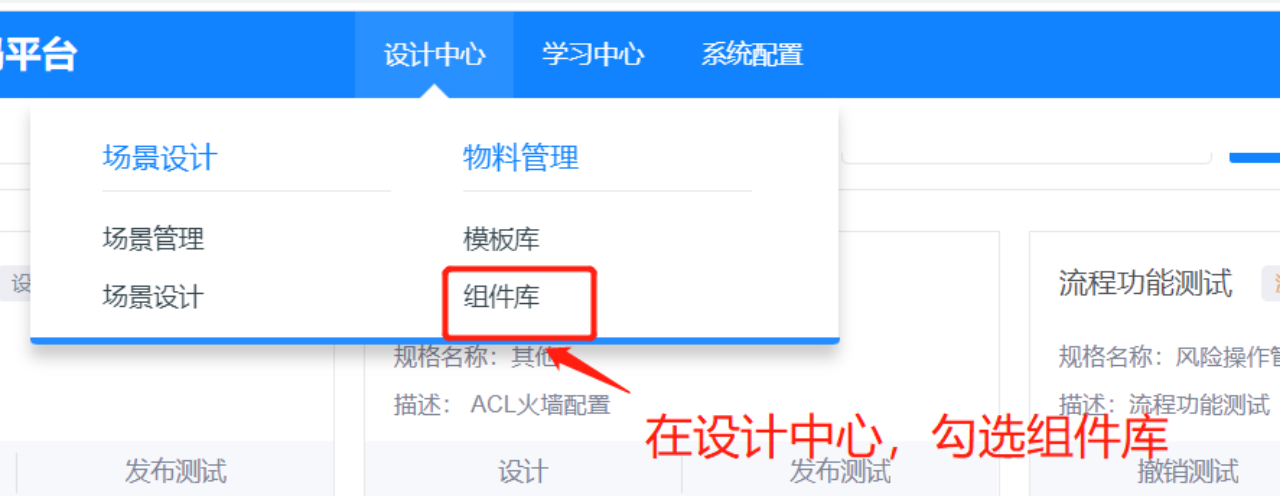
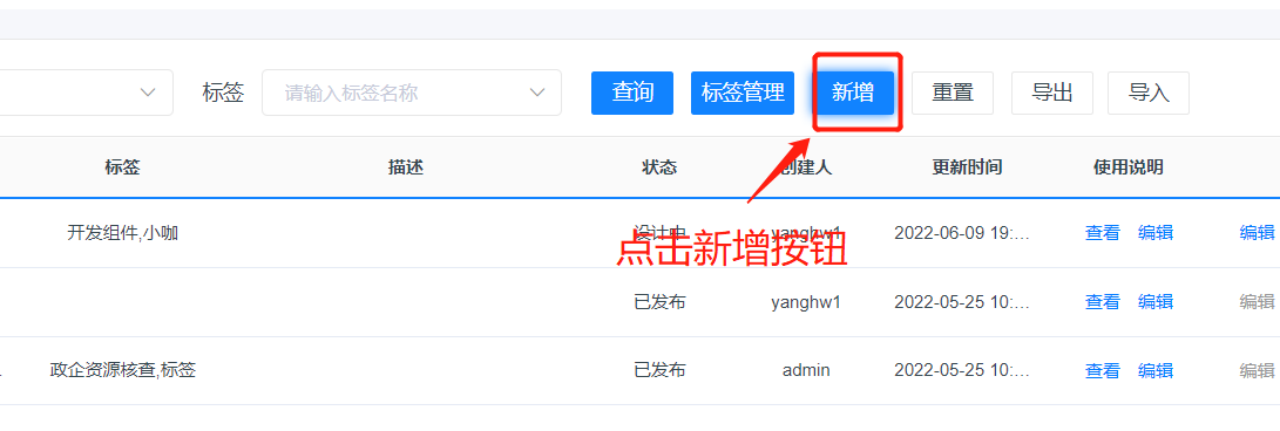


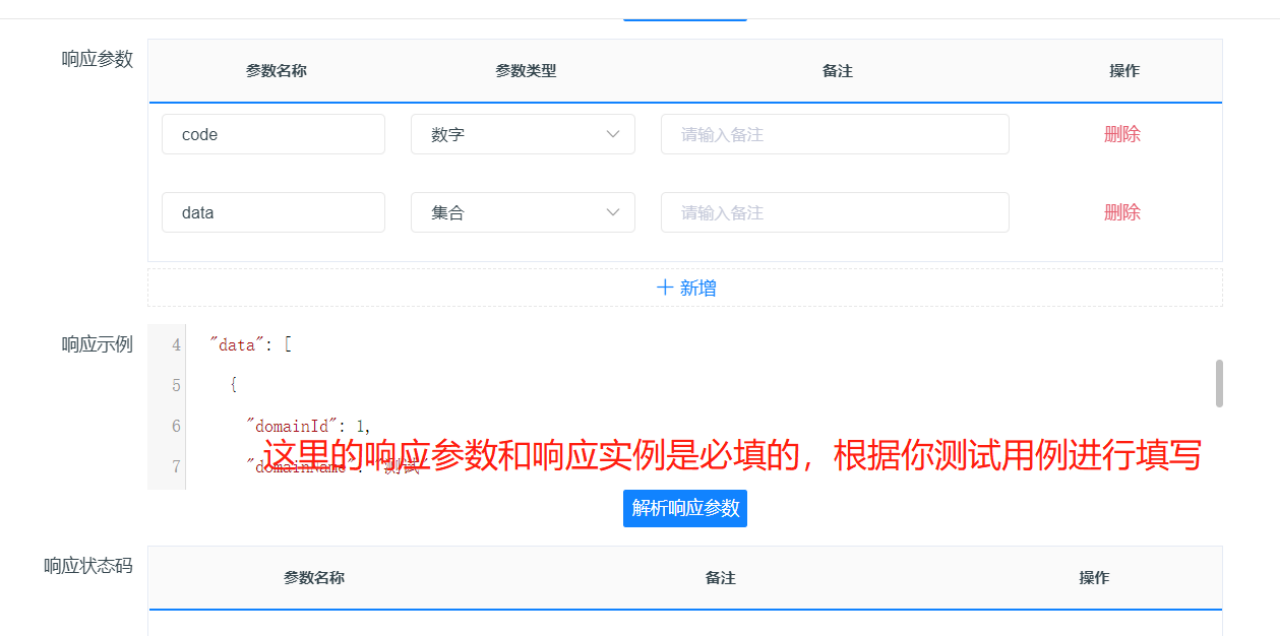

若有收获,就点个赞吧
0 人点赞


