模型面板布局
模型设计器分为三部分,最上方为数据模型类型切换,点击Tab可完成我的数据模型、所有数据模型切换。左侧为当前场景下所有的数据模型,其中包括数据模型名称、数据模型编码、数据模型描述。右侧为当前选择模型的模型字段。
编辑数据模型
点击左侧“+”新增数据模型,在弹出弹窗中输入模型的名称、编码和描述后点击保存。此时左侧新增了数据模型,右侧会增加默认字段且默认字段不允许编辑。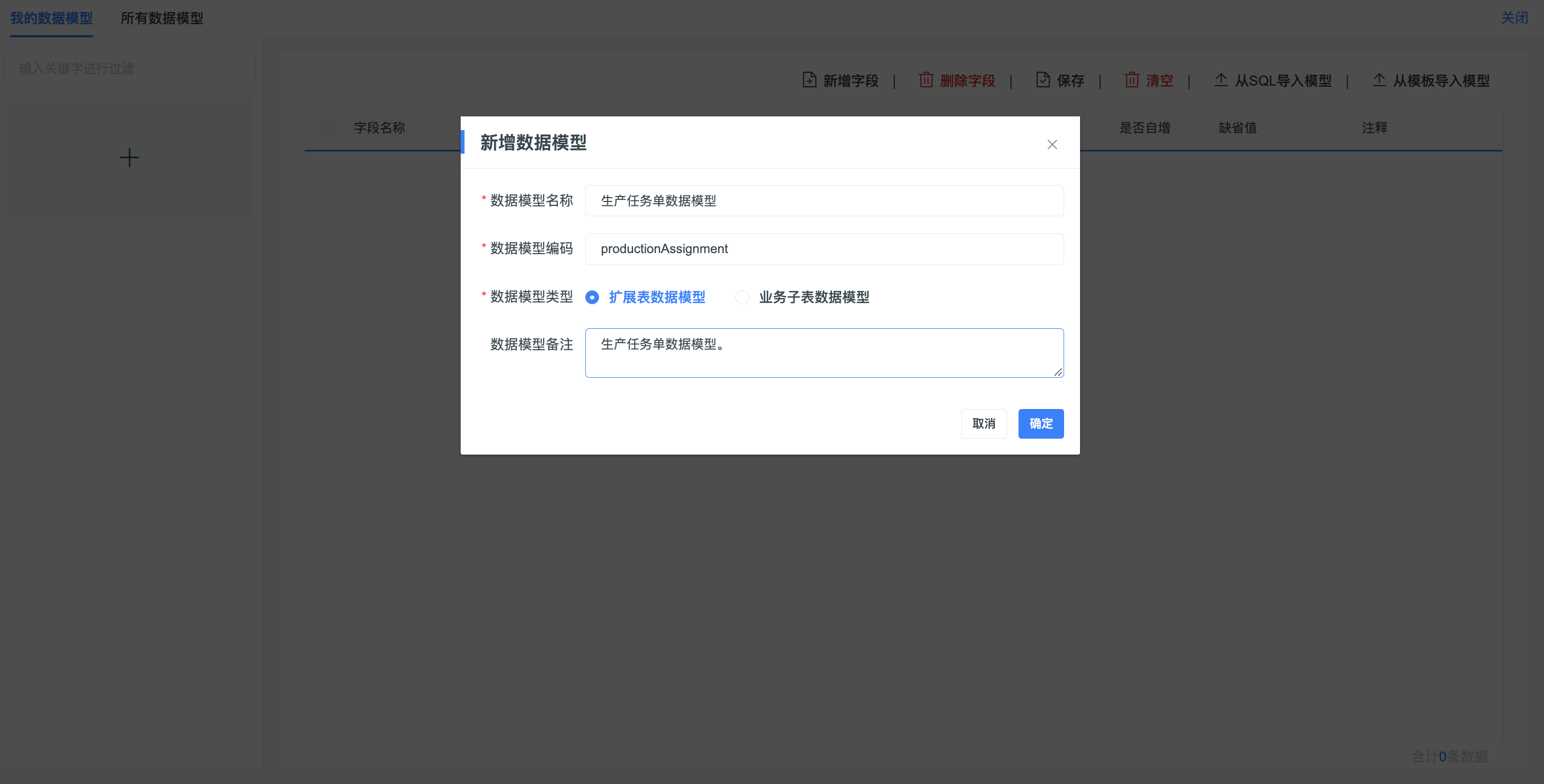
鼠标移入左侧数据模型可以修改模型信息或删除模型。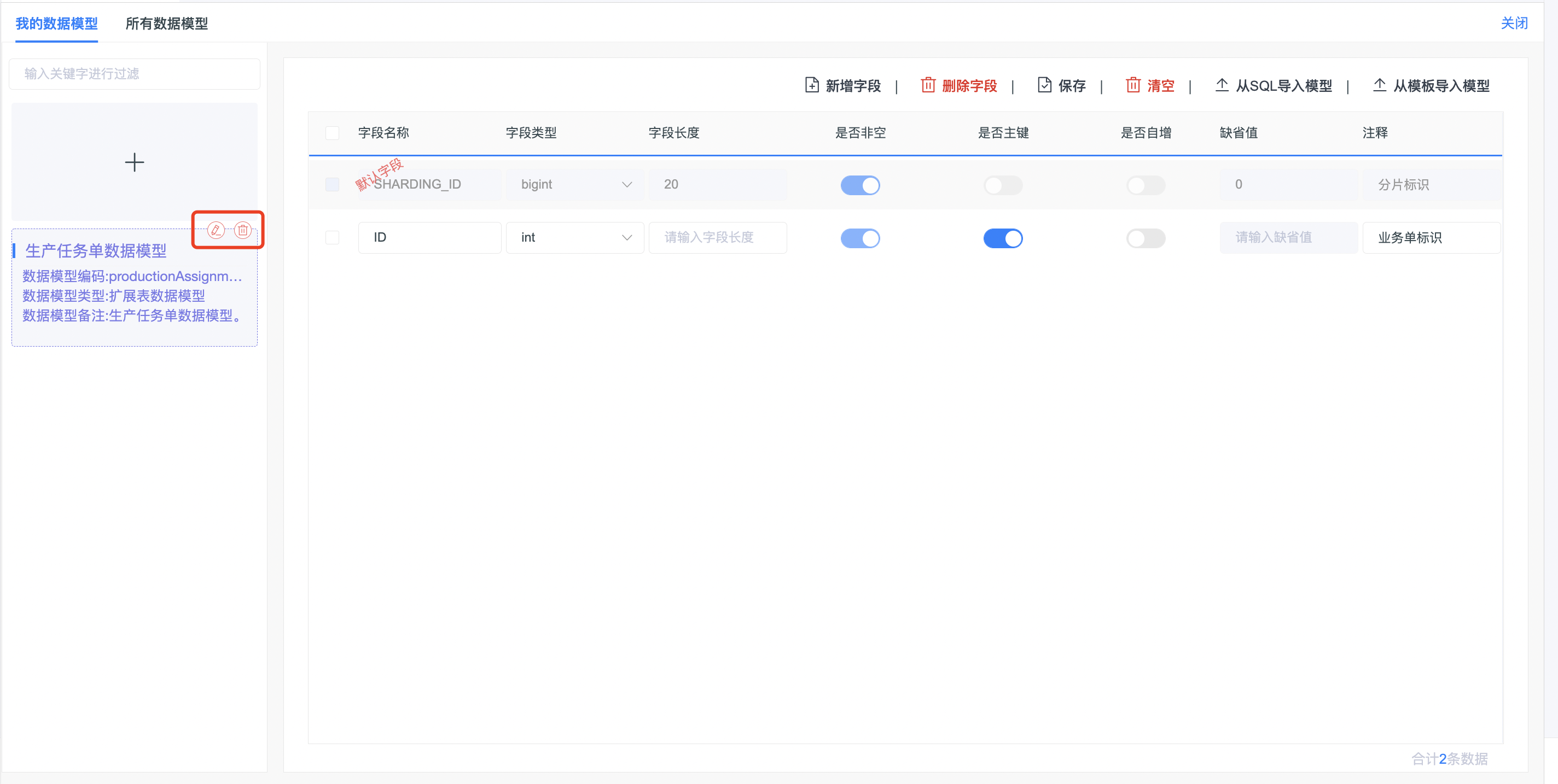
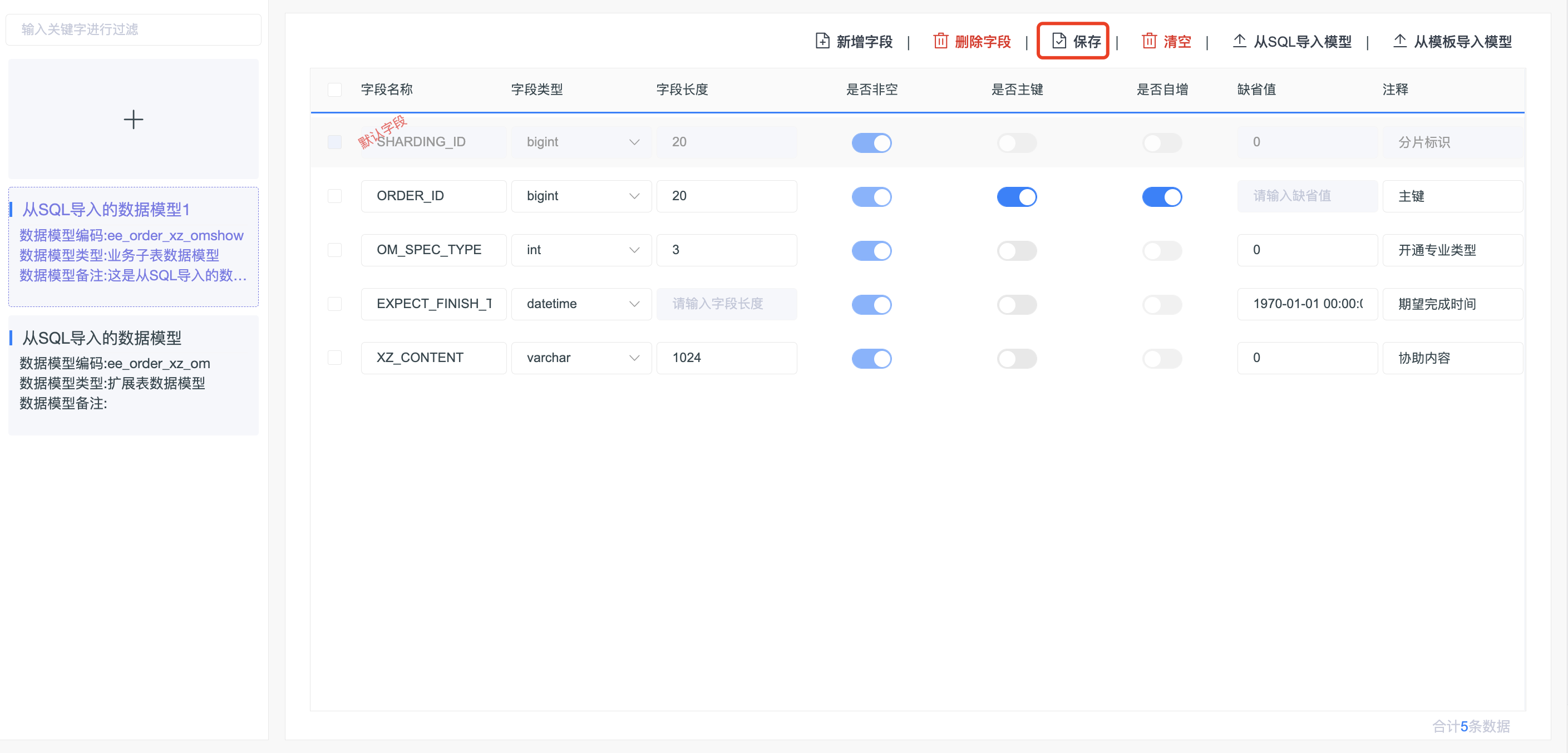
右侧操作区的新增字段、删除字段、清空按钮可以对模型字段进行修改。修改完成后点击保存,模型创建完成。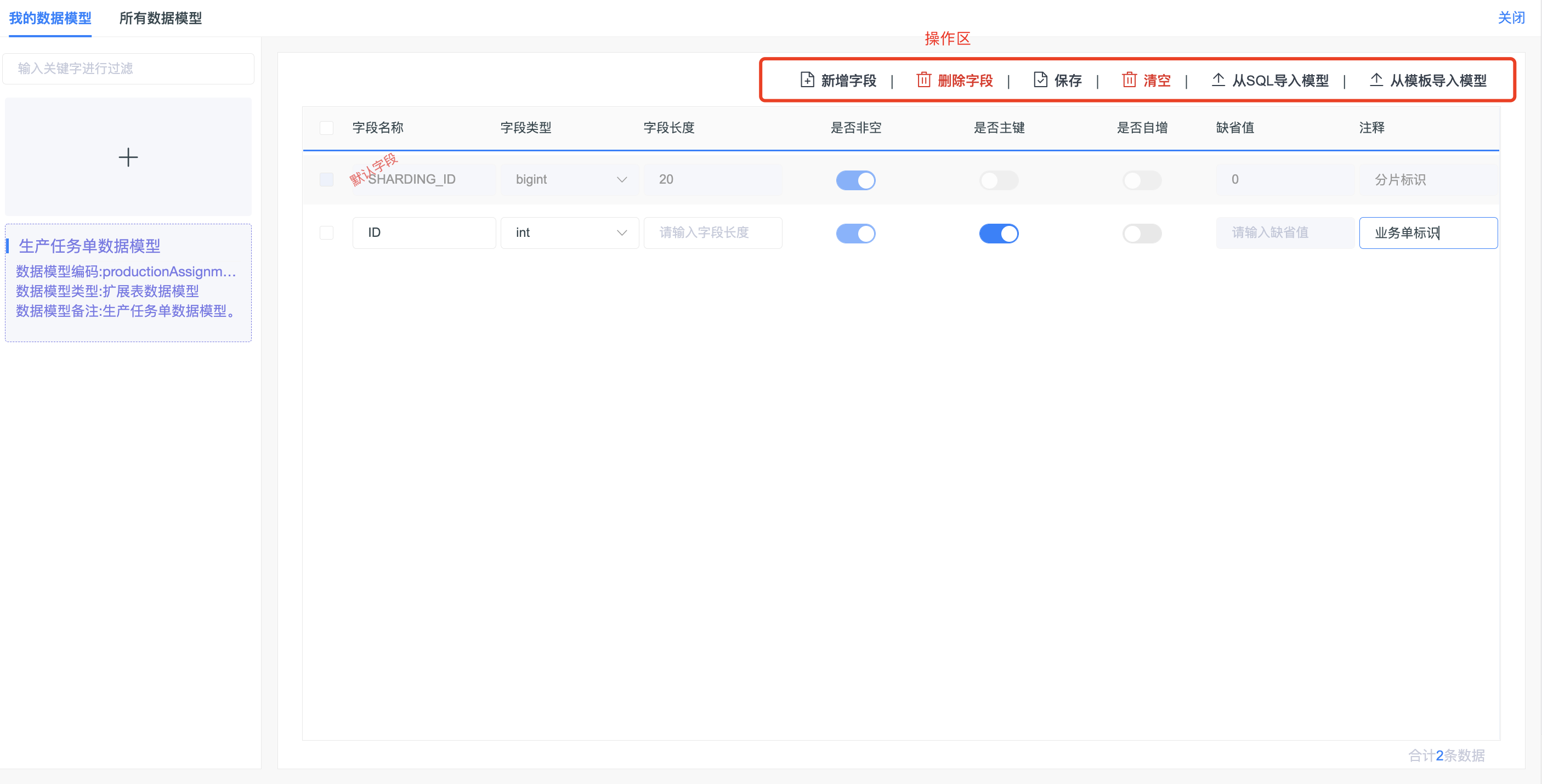
此外还有从SQL导入模型、从模板导入模型按钮,需要注意 该操作可能会覆盖未保存的模型。
点击SQL导入模型,选择上传本地的SQL文件,上传后自动弹出新增数据模型弹窗,弹窗内会自动回显编码,手动输入名称和描述后点击确定,则模型字段成功显示在右侧区域。点击保存数据模型即可。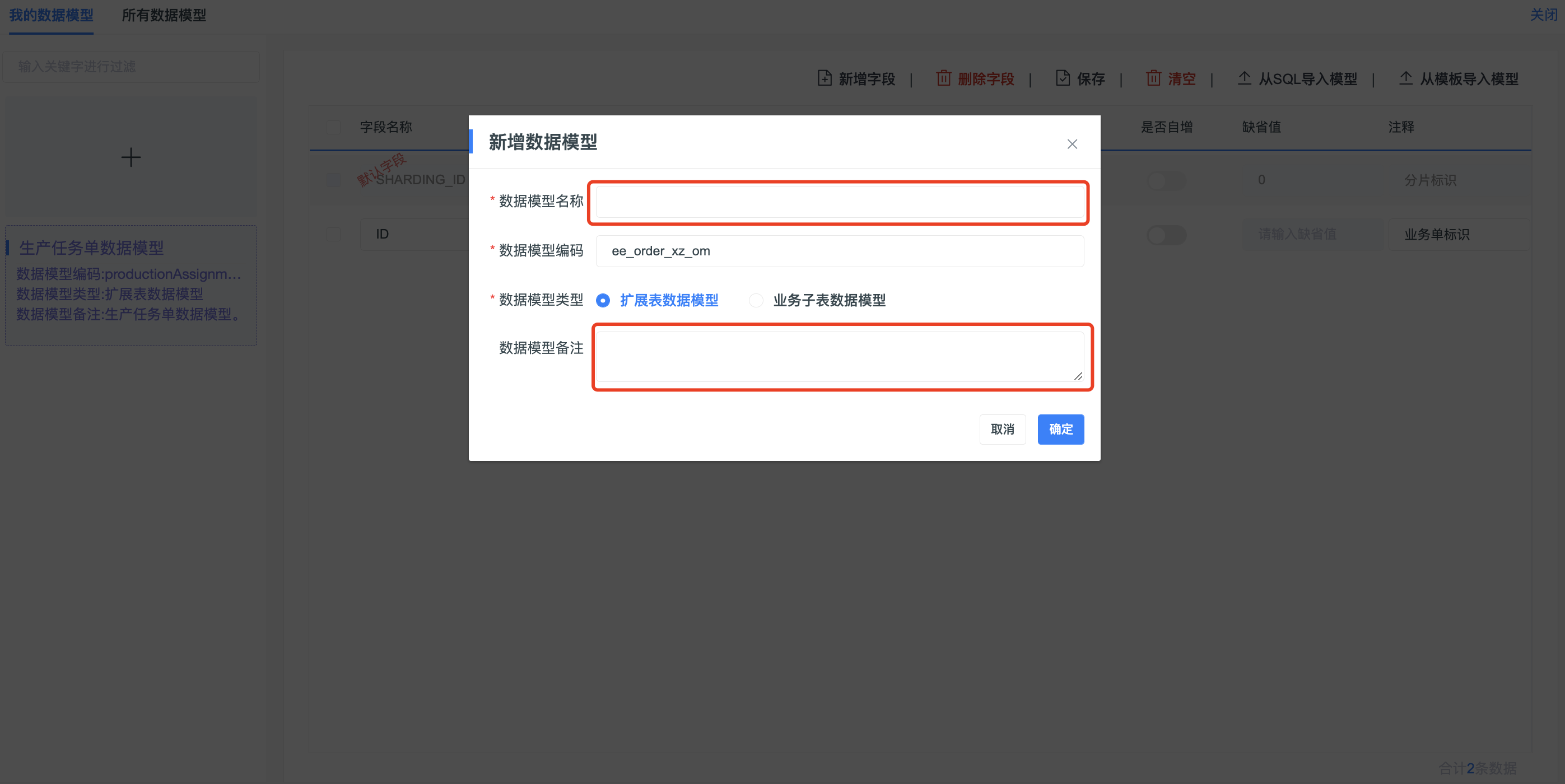
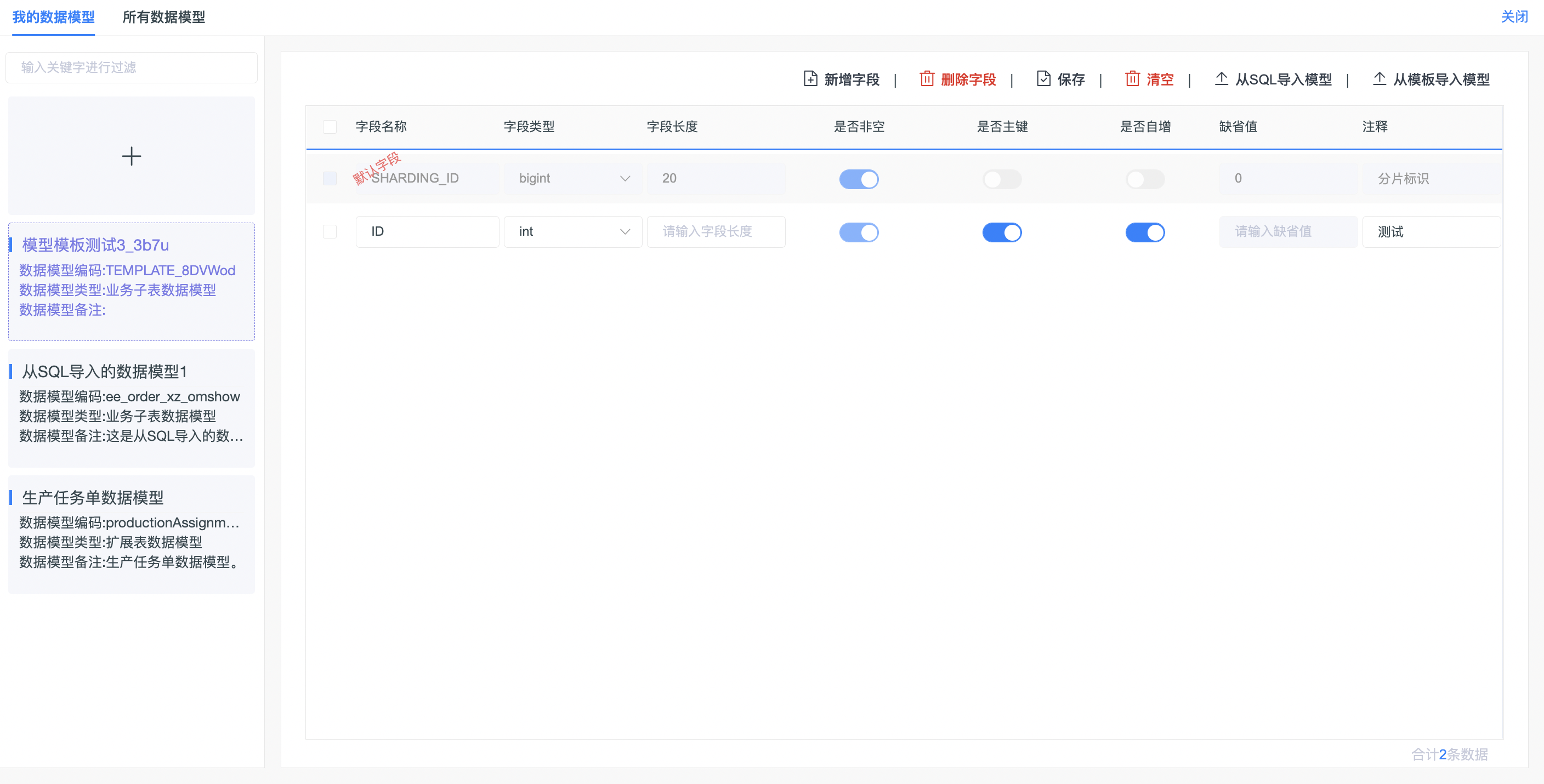
点击模板导入模型,在弹出的侧边栏中点击需要的模板,会展示出模板的预览页面。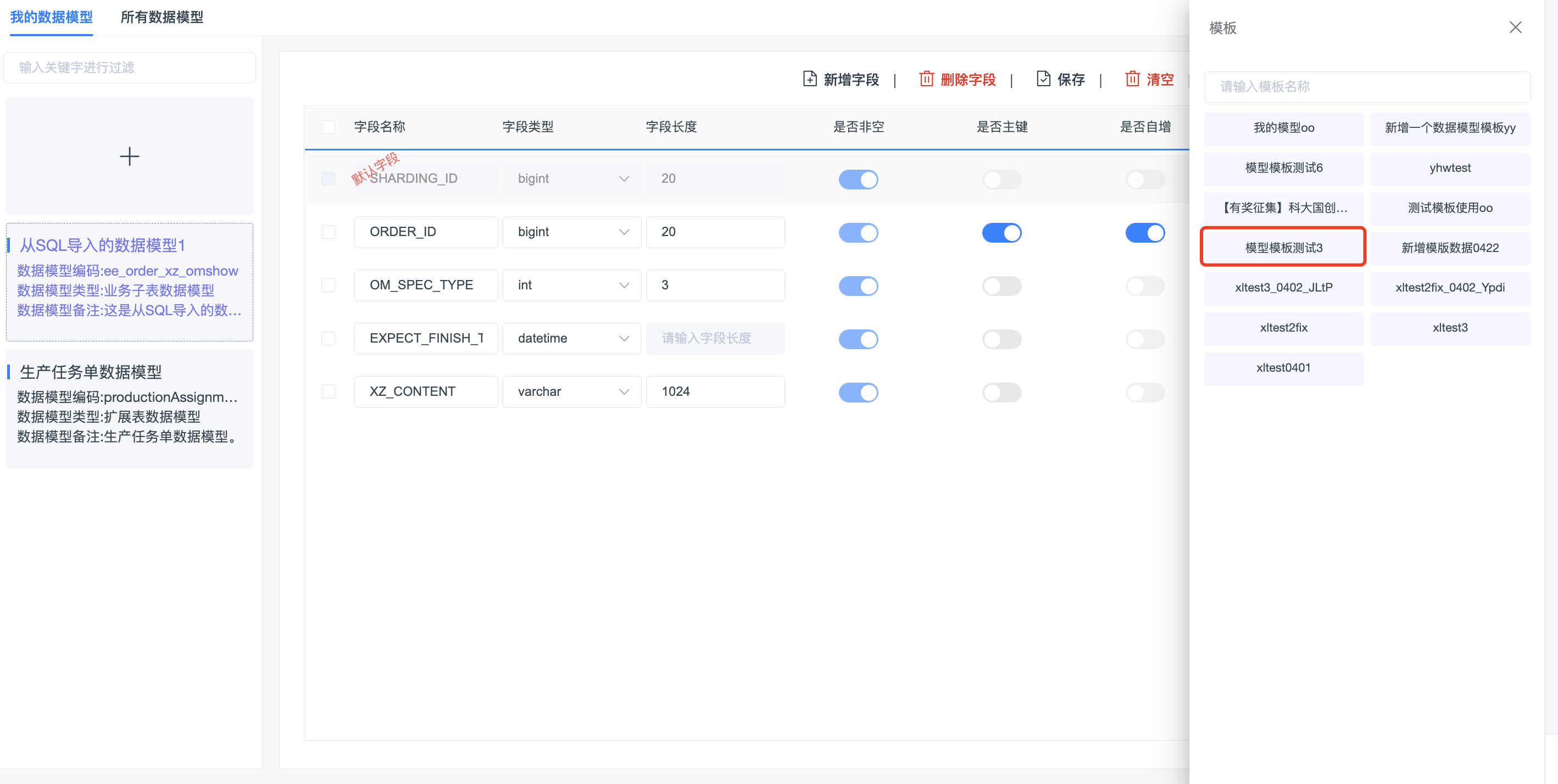 点击页面最下方的“一键使用”,即可将该模板添加到模型中,点击保存数据模型即可。

若有收获,就点个赞吧
0 人点赞


