底层依赖组件部署
部署开始前,请确保产品依赖的其他组件已经部署完善:
- 部署数据库Mysql
-
部署包下载
链接: ~~[https://pan.baidu.com/s/1K4eep7yykd1zdZVIOcqSKg~~](https://pan.baidu.com/s/1K4eep7yykd1zdZVIOcqSKg)~~ 提取码: d59q~~
或则换成所用项目部署包Nacos配置导入
进入【命名空间】,创建命名空间 OFM-DEV(名字不可以变)

- 进入【配置管理】/【配置列表】,选中【OFM-DEV】命名空间,点击 + 号进行新建 配置文件,弹出的页面进行填写配置文件信息
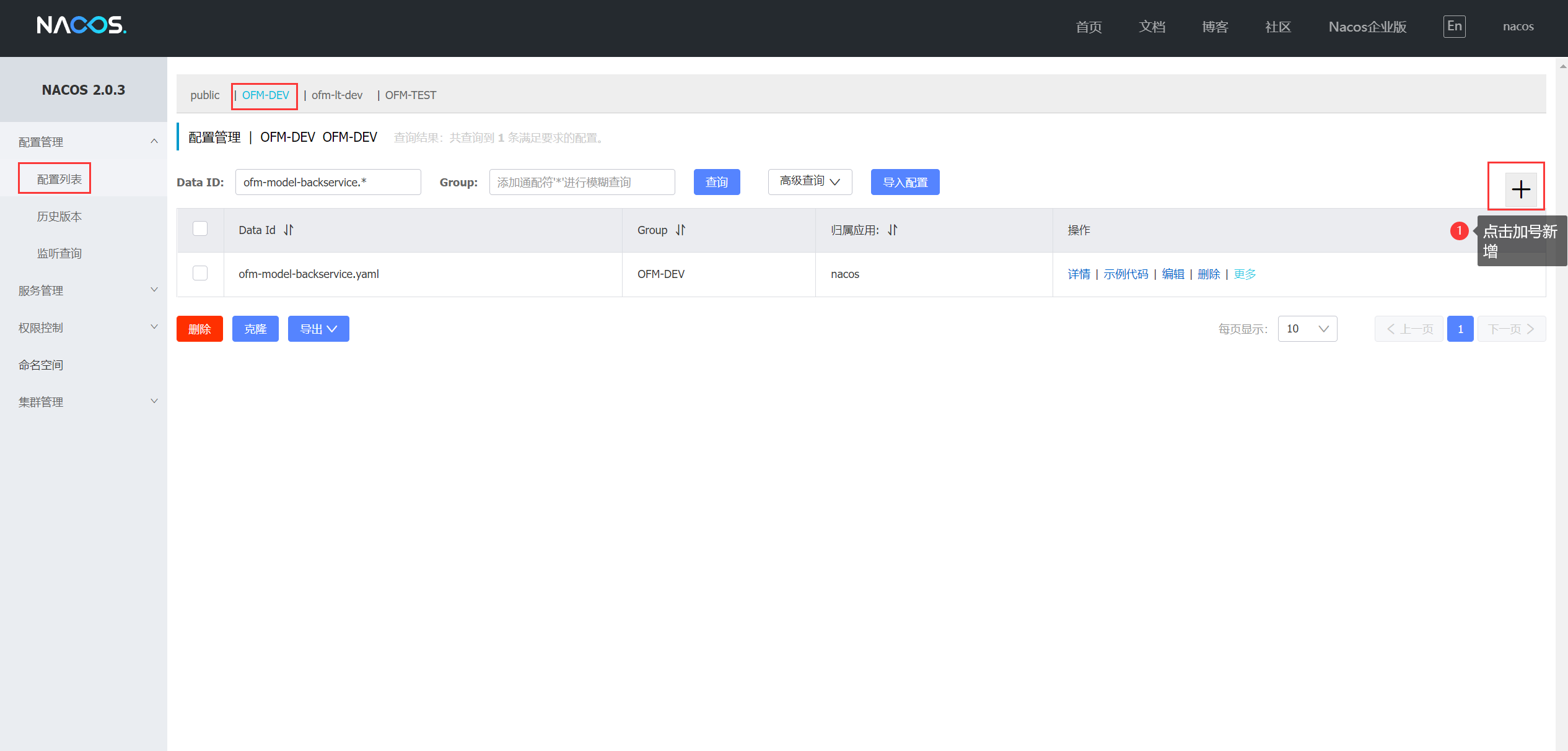
上传压缩包中的~~**form-nacos-config.zip~~ ~~**配置文件~~- 进入【配置管理】/【配置列表】,选中【OFM-DEV】命名空间,新增ofm-formLowcode-backservice.yaml 并修改数据库连接信息
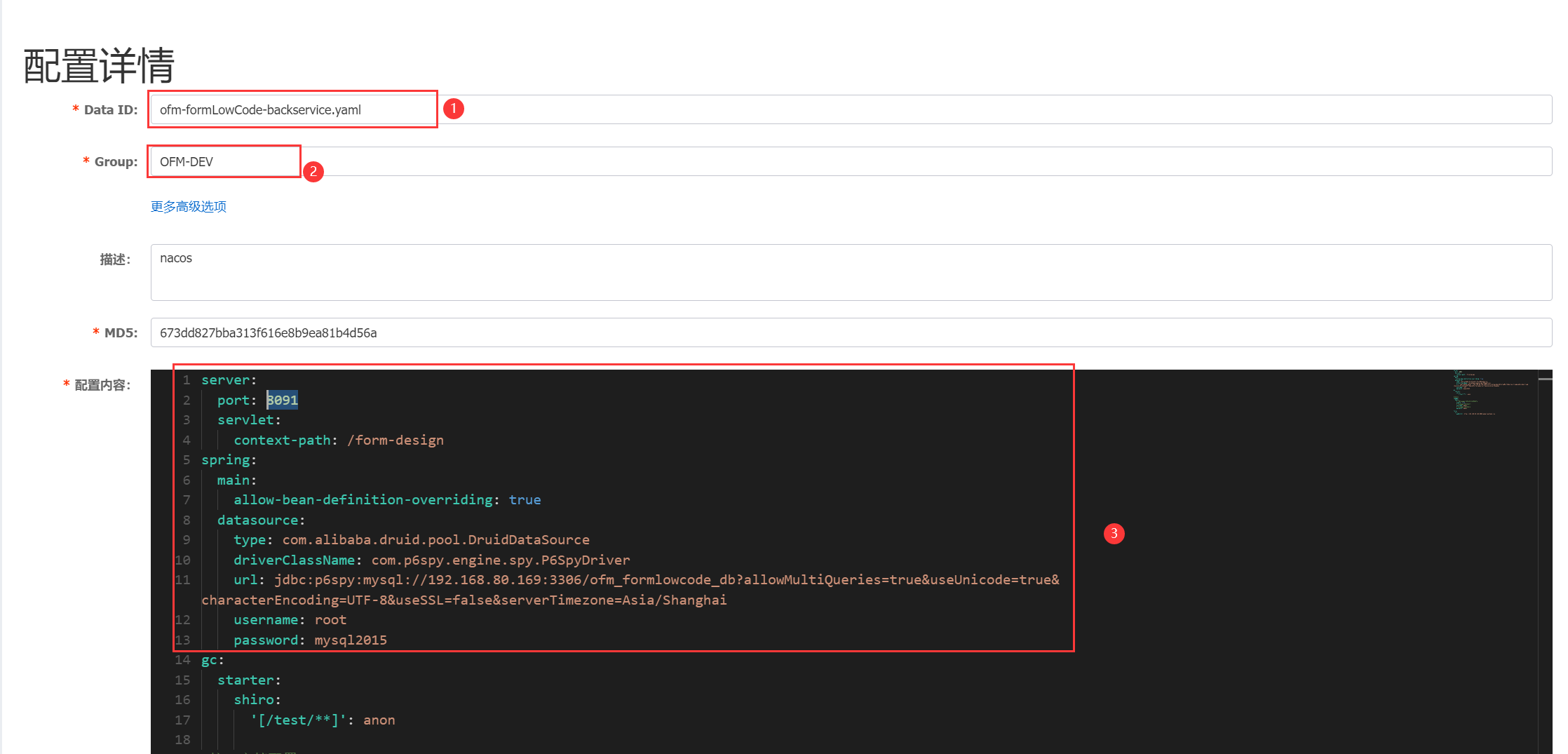
全量配置文件
数据库连接信息需自行修改
server:port: 8091servlet:context-path: /form-designspring:main:allow-bean-definition-overriding: truedatasource:type: com.alibaba.druid.pool.DruidDataSourcedriverClassName: com.p6spy.engine.spy.P6SpyDriverurl: jdbc:p6spy:mysql://xxx.xxx.xxx.xxx:3306/ofm_formlowcode_db?allowMultiQueries=true&useUnicode=true&characterEncoding=UTF-8&useSSL=false&serverTimezone=Asia/Shanghaiusername: xxxpassword: xxxxxxgc:starter:shiro:'[/test/**]': anon#接口文档配置swagger:basic:# 是否启用swagger接口文档登录功能,登录后才可以访问enable: true# 访问swagger接口文档的登录用户名username: admin# 访问swagger接口文档的登录密码password: adminform:url:webOcrUrl: http://192.168.83.226:8002/model/methods/run
上述同样步骤增加 idc-common.yaml 共享配置, 如果其他平台已经新建该配置文件则跳过
后端ofm-formlowcode-server部署
上传ofm-formlowcode-server.jar包到服务器上,上传之前需要修改配置
ofm_form_backservice_server/src/main/resources/bootstrap.yml
编写bootstrap.yml配置 ```yaml
根据active动态加载bootstrap.yml配置文件
spring: profiles: active: dev
公共配置
main: allow-bean-definition-overriding: true application: name: ofm-formLowCode-backservice cloud: nacos:
config:file-extension: yamlserver-addr: ${idc.nacos.server-addr}namespace: ${idc.nacos.namespace}group: ${idc.nacos.group}shared-configs:- data-id: idc-common.yamlgroup: ${idc.nacos.group}refresh: truediscovery:server-addr: ${idc.nacos.server-addr}namespace: ${idc.nacos.namespace}group: ${idc.nacos.group}
- 编写**bootstrap-dev.yml**配置```yaml# 开发环境idc:nacos:server-addr: 192.168.1.1:8848namespace: OFM-DEVgroup: OFM-DEV
:::danger
注意
将 idc. nacos.server-addr 值修改为实际使用的地址
将 idc. nacos.namespace 值修改为实际使用的地址
将 idc. nacos.group 值修改为实际使用的地址
:::
在ofm-formlowcode-server.jar包同级目录下执行如下启动命令
nohup java -jar ofm-formlowcode-server.jar > out.log 2>&1 &
查看启动日志
tail -100f out.log

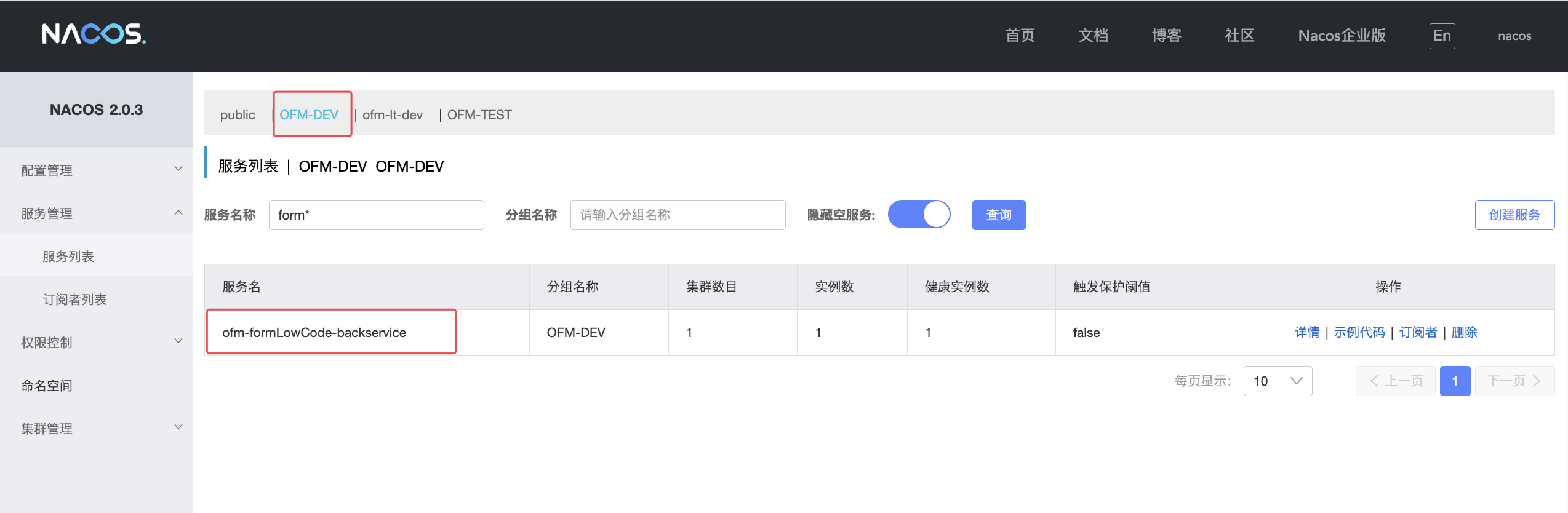
启动成功标识检查服务是否注册到Nacos上
前端设计态ofm_formlowcode_web部署
- 服务器上部署一个tomcat
- 将ofm_formlowcode_web 前端包上传到服务器tomcat/webapps目录下,注意需要提前修改前端工程 index-production.js 配置
按照提示进行修改对应的地址,具体地址配置文件中有说明
window.initSysUrl = function(env) {window.ENV = env || 'development'// 用户中心后端地址(需要修改)window.SITE_CONFIG['baseUrl'] = 'http://192.168.59.223:8088/userCenter'// 综调业务字典后端地址(需要修改)window.SITE_CONFIG['BusinessDictionaryUrl'] = 'http://192.168.59.158:8096/baseCenter'// 综调文件上传后端地址(需要修改)window.SITE_CONFIG['fileCenterUrl'] = 'http://192.168.59.223:8088/fileCenter'// 综调发单后端地址(需要修改)window.SITE_CONFIG['orderReceive'] = 'http://192.168.59.224:8091/idcOrderReceive'// 综调业务单后端地址(需要修改)window.SITE_CONFIG['orderHandleCenter'] = 'http://192.168.59.224:8102/orderHandleCenter'// 用户中心注册的该应用的ID(需要修改)window.SITE_CONFIG['appId'] = '33'// 综调库名名称常量(需要修改)window.SITE_CONFIG['spaceName'] = 'ofm_idc_cloud'// 自定义表单后端地址(需要修改)window.SITE_CONFIG['formDesignUrl'] = 'http://192.168.59.70:8091/form-design'// 模型后端地址(需要修改)window.SITE_CONFIG['model'] = 'http://192.168.59.70:8966/model'// 平台后端后端地址(需要修改)window.SITE_CONFIG['dcloud'] = 'http://192.168.59.109:8961/dcloud'// api地址的环境 apiDevUrl apiProdUrl apiTestUrlwindow.SITE_CONFIG['apiEnv'] = 'apiDevUrl'// AI识别接口window.SITE_CONFIG['modelAi'] = 'http://192.168.83.226:8002/model/methods/run'// 70测试环境window.SITE_CONFIG['cmdb'] = 'http://192.168.59.70:8082/cmdb'// cmdb-interface后端window.SITE_CONFIG['interface'] = 'http://192.168.59.70:7999/resmng'// vue.js语法介绍window.SITE_CONFIG['vue'] = 'https://www.yuque.com/gc-form-designer/manual/rwl0fh'// Groovy微服务语法介绍window.SITE_CONFIG['groovy'] = 'https://www.yuque.com/gc-form-designer/manual/tder9d'// 用户中心前端地址(需要修改)window.SITE_CONFIG['userCenterUrl'] = 'http://192.168.59.224:8081/usercenter-ui'window.SITE_CONFIG.cas.loginUrl = window.SITE_CONFIG['userCenterUrl'] + '/#/login?appId=' + window.SITE_CONFIG['appId']window.SITE_CONFIG.cas.logoutUrl = window.SITE_CONFIG['userCenterUrl'] + '/#/login?appId=' + window.SITE_CONFIG['appId']// form运行态的前缀window.SITE_CONFIG['formRun'] = 'http://192.168.59.235:8096/ofm_formlowcode_web/#/run'}})(window)
前端运行态ofm_formlowcode_web_running部署
将ofm_formlowcode_web 前端 包上传到服务器tomcat/webapps目录下,注意需要提前修改前端工程 index.js 配置
按照提示进行修改对应的地址,具体地址配置文件中有说明 ```javascript window.initSysUrl = function(env) { window.ENV = env || ‘development’ // 用户中心后端地址(需要修改) window.SITE_CONFIG[‘baseUrl’] = ‘http://192.168.59.223:8088/userCenter‘ // 综调业务字典后端地址(需要修改) window.SITE_CONFIG[‘BusinessDictionaryUrl’] = ‘http://192.168.59.158:8096/baseCenter‘ // 综调文件上传后端地址(需要修改) window.SITE_CONFIG[‘fileCenterUrl’] = ‘http://192.168.59.157:8099/fileCenter‘ // 综调发单后端地址(需要修改) window.SITE_CONFIG[‘orderReceive’] = ‘http://192.168.59.158:8091/idc-order-receive‘ // 综调业务单后端地址(需要修改) window.SITE_CONFIG[‘orderHandleCenter’] = ‘http://192.168.59.224:8102/orderHandleCenter‘ // 平台后端后端地址(需要修改) window.SITE_CONFIG[‘dcloud’] = ‘http://192.168.59.109:8961/dcloud‘ // 模型后端地址(需要修改) window.SITE_CONFIG[‘model’] = ‘http://192.168.59.70:8965/model‘
window.SITE_CONFIG[‘idc’] = ‘http://192.168.59.224:8091/idcOrderReceive‘ // 发单接口 // 用户中心注册的该应用的ID(需要修改) window.SITE_CONFIG[‘appId’] = ‘43’ // 综调库名名称常量(需要修改) window.SITE_CONFIG[‘spaceName’] = ‘idc_cloud’ // api地址的环境 apiDevUrl apiProdUrl apiTestUrl window.SITE_CONFIG[‘apiEnv’] = ‘apiDevUrl’ //表单后端(需要修改) window.SITE_CONFIG[‘formDesignUrl’] = window.ENV === ‘development’ ? ‘http://192.168.59.70:8091/form-design‘ : ‘http://192.168.59.70:8091/form-design‘ window.SITE_CONFIG[‘cmdb’] = window.ENV === ‘development’ ? ‘http://192.168.59.70:8082/cmdb‘ : ‘http://192.168.59.70:8082/cmdb‘ / // cmdb-interface后端 window.SITE_CONFIG[‘interface’] = window.ENV === ‘development’ ? ‘http://192.168.59.70:7999/resmng‘ : ‘http://192.168.59.70:7999/resmng‘ // vue.js语法介绍 window.SITE_CONFIG[‘vue’] = window.ENV === ‘development’ ? ‘https://www.yuque.com/gc-form-designer/manual/rwl0fh‘ : ‘https://www.yuque.com/gc-form-designer/manual/rwl0fh‘ // Groovy微服务语法介绍 window.SITE_CONFIG[‘groovy’] = window.ENV === ‘development’ ? ‘https://www.yuque.com/gc-form-designer/manual/tder9d‘ : ‘https://www.yuque.com/gc-form-designer/manual/tder9d‘ // 用户中心前端地址(需要修改) window.SITE_CONFIG[‘userCenterUrl’] = ‘http://192.168.59.224:8081/usercenter-ui‘ window.SITE_CONFIG.cas.loginUrl = window.SITE_CONFIG[‘userCenterUrl’] + ‘/#/login?appId=’ + window.SITE_CONFIG[‘appId’] window.SITE_CONFIG.cas.logoutUrl = window.SITE_CONFIG[‘userCenterUrl’] + ‘/#/login?appId=’ + window.SITE_CONFIG[‘appId’] } })(window)
```
如没有在用户中心配置过应用Id 请参考以下配置:
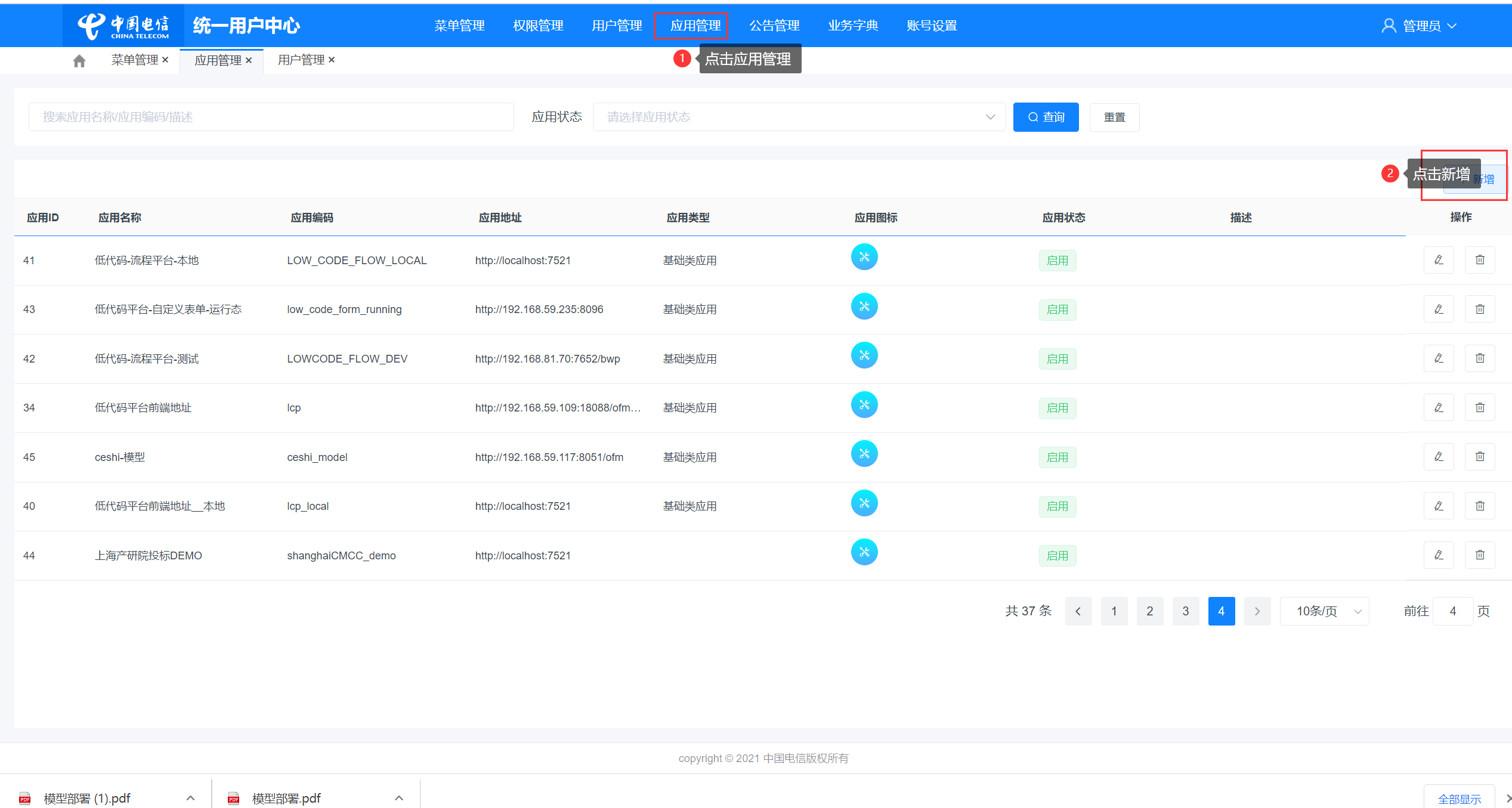
- 进入用户中心管理界面
- 点击应用管理
- 点击新增进行应用的新增
- 填写应用名称
- 填写应用编码
- 填写应用地址 (是部署工程的前端访问地址)
- 选择应用类型 (默认选择基础类应用)
- 新增后返回列表找到应用Id 就是 前端工程配置文件中的 appId

新增应用后需要配置新增应用的菜单否则找不到页面
- 切换到菜单管理
- 选择自己的应用
- 点击新增进行新增菜单配置


若有收获,就点个赞吧
0 人点赞


