实验环境
本机环境
[root@git01 ~]# uname -r3.10.0-957.el7.x86_64[root@git01 ~]# cat /etc/redhat-releaseCentOS Linux release 7.6.1810 (Core)[root@git01 ~]#
安装
先安装 java
yum install java
加载软件源
wget -O /etc/yum.repos.d/jenkins.repo https://pkg.jenkins.io/redhat-stable/jenkins.repo
# 如果wget失败就重新再来一次,没办法 垃圾网

rpm --import https://pkg.jenkins.io/redhat-stable/jenkins.io.key
curl: (6) Could not resolve host: pkg.jenkins.io; Unknown error
error: https://pkg.jenkins.io/redhat-stable/jenkins.io.key: import read failed(2).
# 失败不要紧 再来一次
rpm --import https://pkg.jenkins.io/redhat-stable/jenkins.io.key
yum安装Jenkins
:::info 本次实验的版本: jenkins noarch 2.164.1-1.1 74m :::
yum install jenkins
等等就好了
 这网速也太棒了吧
~~
切换国内源
重新下载
wget https://mirrors.tuna.tsinghua.edu.cn/jenkins/redhat/jenkins-2.164-1.1.noarch.rpm

[root@git01 ~]# ls
anaconda-ks.cfg  jenkins-2.164-1.1.noarch.rpm  tools
rpm安装
[root@git01 ~]# rpm -i jenkins-2.164-1.1.noarch.rpm
[root@git01 ~]# rpm -ql jenkins
/etc/init.d/jenkins # 启动文件
/etc/logrotate.d/jenkins
/etc/sysconfig/jenkins # 这个才是配置文件
/usr/lib/jenkins
/usr/lib/jenkins/jenkins.war
/usr/sbin/rcjenkins
/var/cache/jenkins
/var/lib/jenkins
/var/log/jenkins
[root@git01 ~]# systemctl status jenkins
● jenkins.service - LSB: Jenkins Automation Server
   Loaded: loaded (/etc/rc.d/init.d/jenkins; bad; vendor preset: disabled)
   Active: inactive (dead)
     Docs: man:systemd-sysv-generator(8)
[root@git01 ~]# systemctl start jenkins
顺便解决一个问题
问题
:::warning
Downloading packages:
Delta RPMs disabled because /usr/bin/applydeltarpm not installed.
:::
解决办法:
[root@git01 ~]# yum install deltarpm
然后查看
在浏览器输入http://192.168.56.11:8080来访问jenkins。
这个很慢的
然后失败了,因为端口被gitlab占用了:8080 需要修改端口
这个配置文件在 /etc/sysconfig/jenkins 这个文件里面
[root@git01 ~]# ps -ef |grep 8080
git       23603  22064  0 14:19 ?        00:00:03 /opt/gitlab/embedded/bin/gitlab-workhorse -listenNetwork unix -listenUmask 0 -listenAddr /var/opt/gitlab/gitlab-workhorse/socket -authBackend http://localhost:8080 -authSocket /var/opt/gitlab/gitlab-rails/sockets/gitlab.socket -documentRoot /opt/gitlab/embedded/service/gitlab-rails/public -pprofListenAddr  -prometheusListenAddr localhost:9229 -secretPath /opt/gitlab/embedded/service/gitlab-rails/.gitlab_workhorse_secret -config config.toml
root      79225  77955  0 17:29 pts/0    00:00:00 grep --color=auto 8080
# 已经被占用啦!!!!
[root@git01 ~]# vim /etc/sysconfig/jenkins

JENKINS_PORT="8081" # 修改端口为8081

# 重启服务
[root@git01 ~]# /etc/init.d/jenkins restart
Restarting jenkins (via systemctl):                        [  OK  ]
[root@git01 ~]# ps -ef |grep 8081
jenkins   79377      1 99 17:30 ?        00:00:05 /etc/alternatives/java -Dcom.sun.akuma.Daemon=daemonized -Djava.awt.headless=true -DJENKINS_HOME=/var/lib/jenkins -jar /usr/lib/jenkins/jenkins.war --logfile=/var/log/jenkins/jenkins.log --webroot=/var/cache/jenkins/war --daemon --httpPort=8081 --debug=5 --handlerCountMax=100 --handlerCountMaxIdle=20
root      79422  77955  0 17:30 pts/0    00:00:00 grep --color=auto 8081
再打开网页 这就对了嘛

/var/lib/jenkins/secrets/initialAdminPassword
这个文件会生成一个 33位的十六进制的密码
8da6f9cc1e3448a7a5d37dc6a05d326c
点击继续吧
我们选择安装推荐的插件吧
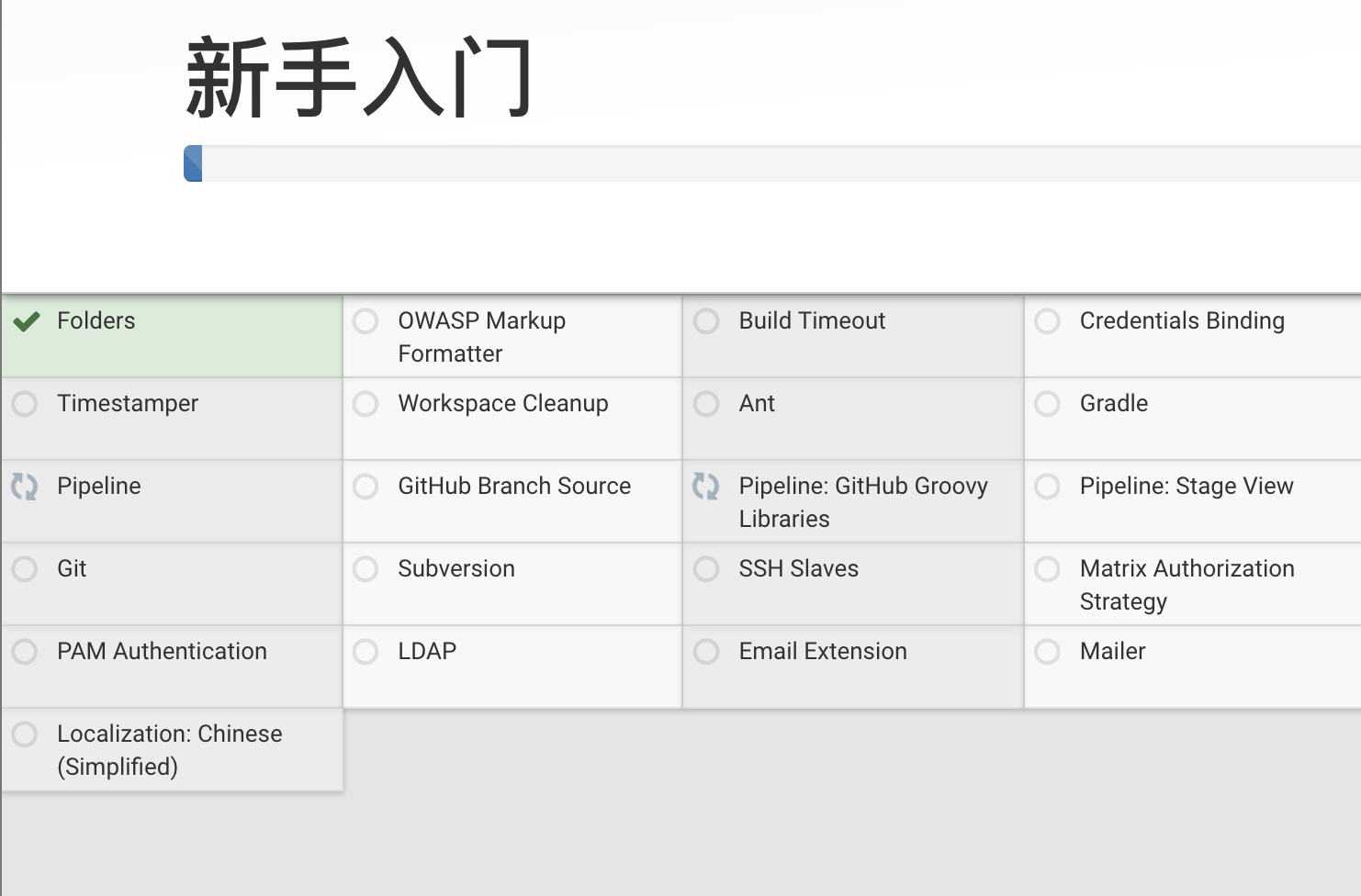
以上插件的说明:https://blog.csdn.net/pansaky/article/details/80755739
更换插件源
当前使用的jenkins 的版本
https://mirrors.tuna.tsinghua.edu.cn/jenkins/updates/
然后找到对应的版本的升级的json文件
这里我们也使用清华源
https://mirrors.tuna.tsinghua.edu.cn/jenkins/updates/2.164/update-center.json
直接使用admin用户登录就可以
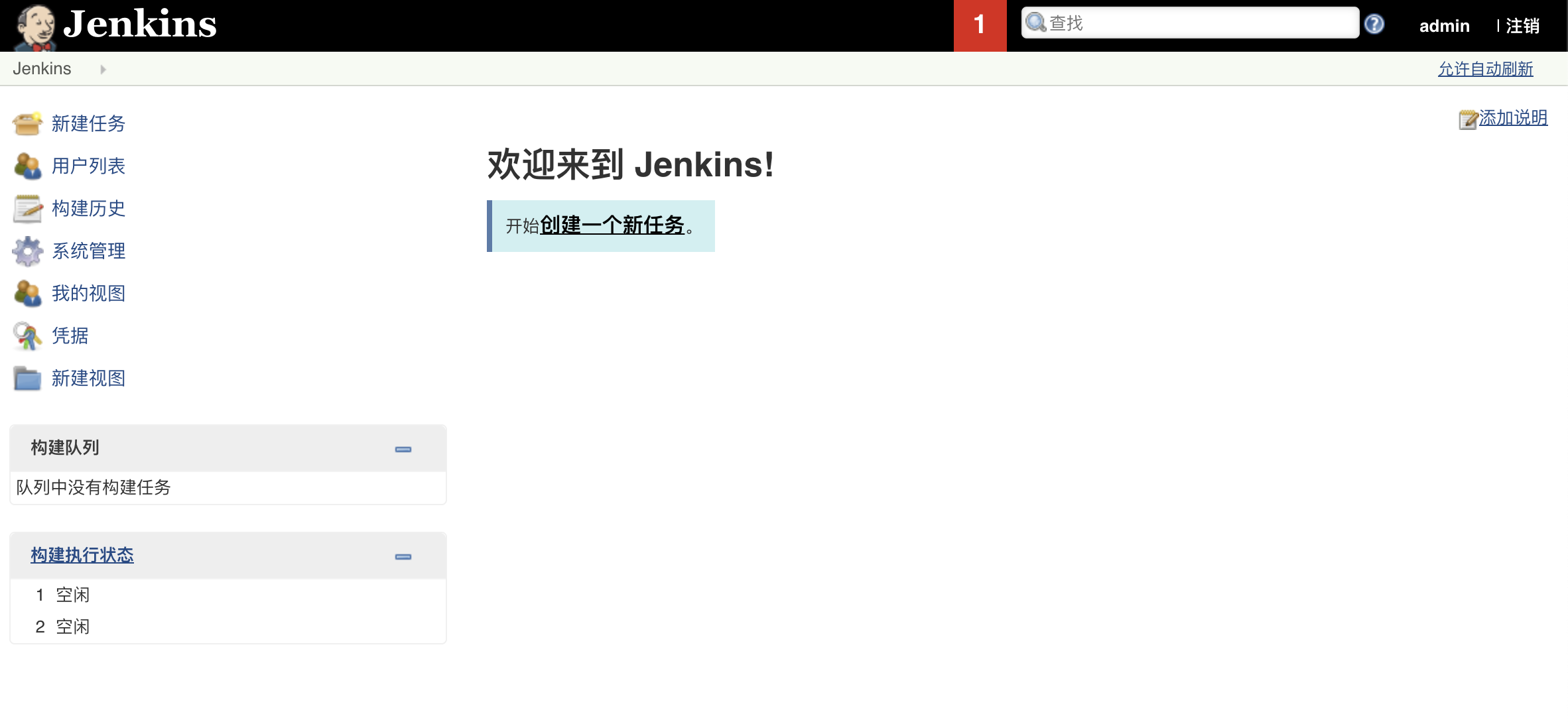
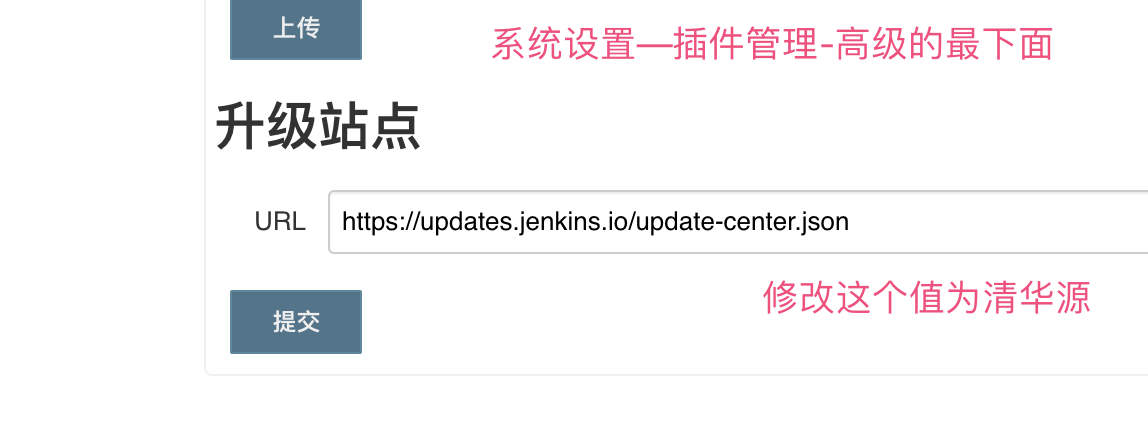
然后重启服务

若有收获,就点个赞吧
0 人点赞


