:::info
https://github.com/wahyd4/aria2-ariang-x-docker-compose 作者给出了多种方式
本文以nextcloud +aria2 进行使用 以下也是这两个的教程说明
:::
环境
系统环境
[root@big ~]# cat /etc/redhat-releaseCentOS Linux release 7.6.1810 (Core)[root@big ~]# uname -r3.10.0-957.el7.x86_64
软件环境
软件地址
软件依赖
- docker-ce
- docker-compose
- 还有github中netxtcloud的git仓库
安装
安装docker-ce
这个安装最好的方式就是看官方文档 非常简单 不过也可以 直接复制一下代码
https://docs.docker.com/install/linux/docker-ce/centos/ :::info 由于本文是root用户使用 所以 我就不加sudo 了 如果你是普通用户 请加sudo :::warning 本文环境属于第一次安装docker 所以 不用做 删除docker的动作了 ::: :::
yum install -y yum-utils \device-mapper-persistent-data \lvm2 &&yum-config-manager \--add-repo \https://download.docker.com/linux/centos/docker-ce.repo &&\yum install docker-ce docker-ce-cli containerd.io &&systemctl start docker && systemctl anbale docker
然后看一下
[root@big ~]# docker versionClient: Docker Engine - CommunityVersion: 19.03.1API version: 1.40Go version: go1.12.5Git commit: 74b1e89Built: Thu Jul 25 21:21:07 2019OS/Arch: linux/amd64Experimental: false
安装docker-compose
这个非常简单 也是看官方
:::info
本文是centos 7 所以选择linux
:::
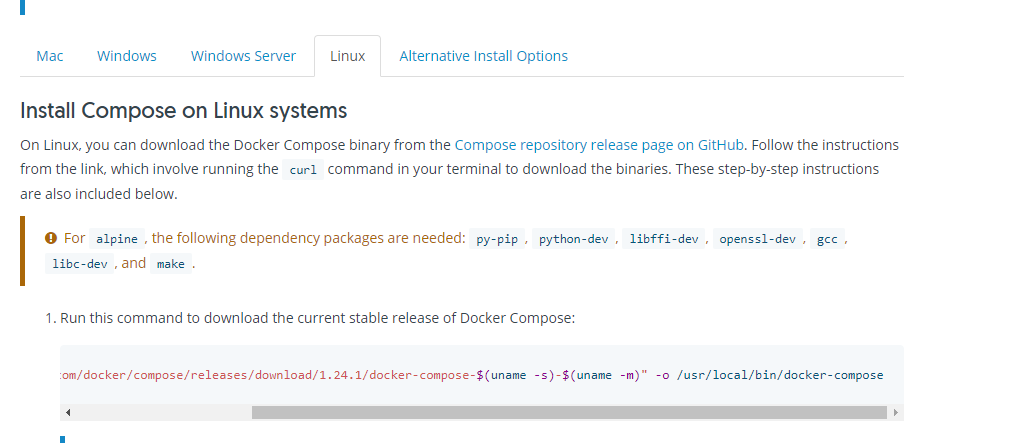
curl -L "https://github.com/docker/compose/releases/download/1.24.1/docker-compose-$(uname -s)-$(uname -m)" -o /usr/local/bin/docker-compose && chmod +x /usr/local/bin/docker-compose && ln -s /usr/local/bin/docker-compose /usr/bin/docker-compose
然后 看下
[root@big ~]# docker-compose --versiondocker-compose version 1.24.1, build 4667896b
安装nextcloud+aria2
:::info
原文地址:https://github.com/wahyd4/aria2-ariang-x-docker-compose#使用-nextcloud-安装
原文2 地址:https://github.com/wahyd4/aria2-ariang-x-docker-compose/tree/master/nextcloud#nextcloud-%E9%85%8D%E7%BD%AE-external-storage
:::
:::danger
需要提醒的是 :
原文2中说
将你需要映射的外部存储目录添加到这里,记得修改完成后,重启本 docker-compose 项目。
这里 重启docker-compose 命令是
docker-compose up -d 不是什么 docker-compose restart 这个可以重启但是修改配置不生效(没效果)原文2中说> 在宿主机上执行命令 sudo chown -R www-data
这里你的宿主机并没有这个用户 需要你自己建立 :::
还需要注意的是 宿主机和容器内部都需要给你配置写的三个目录 赋予权限和组 不然还是不可用
docker-compose [当前配置文件] up
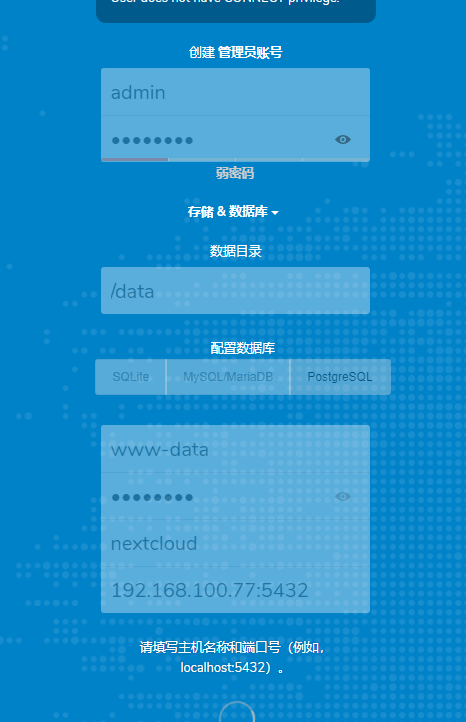
这是 服务启动后的界面
我这里用了postgres的数据库
创建了对应的用户和数据库

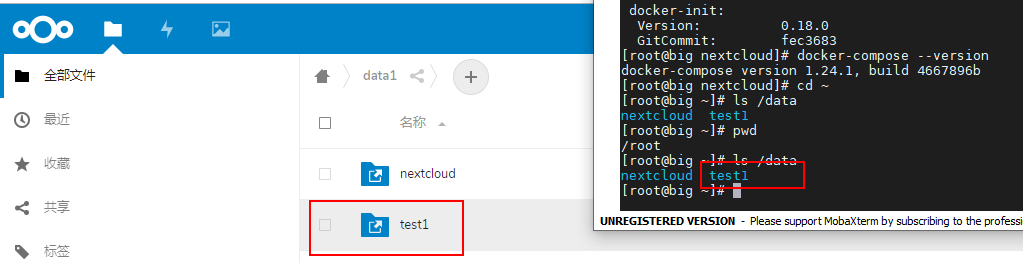
附加操作
配置VMware网络
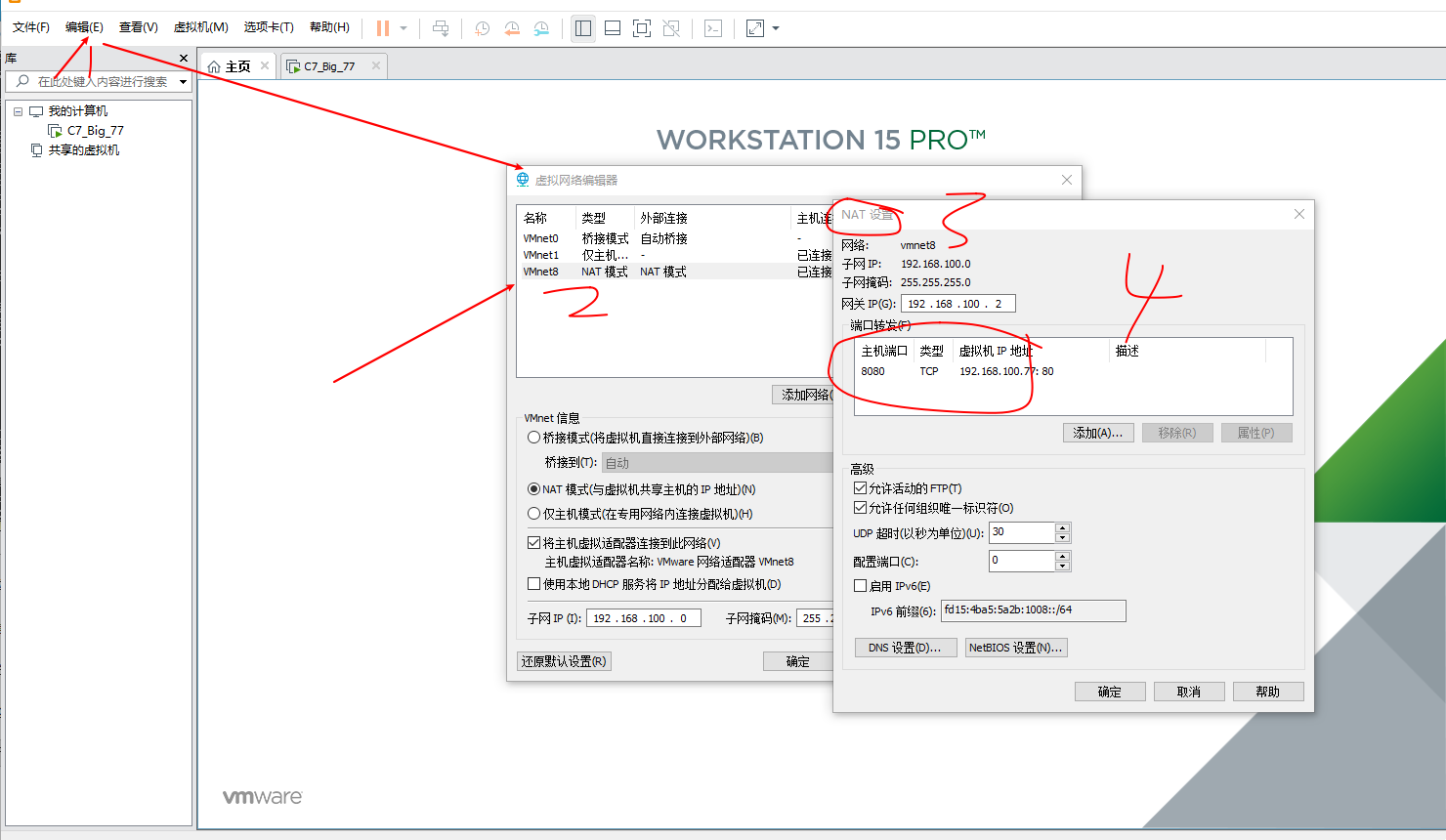
https://www.sgtfz.cn/2018/01/144.html
配置电脑
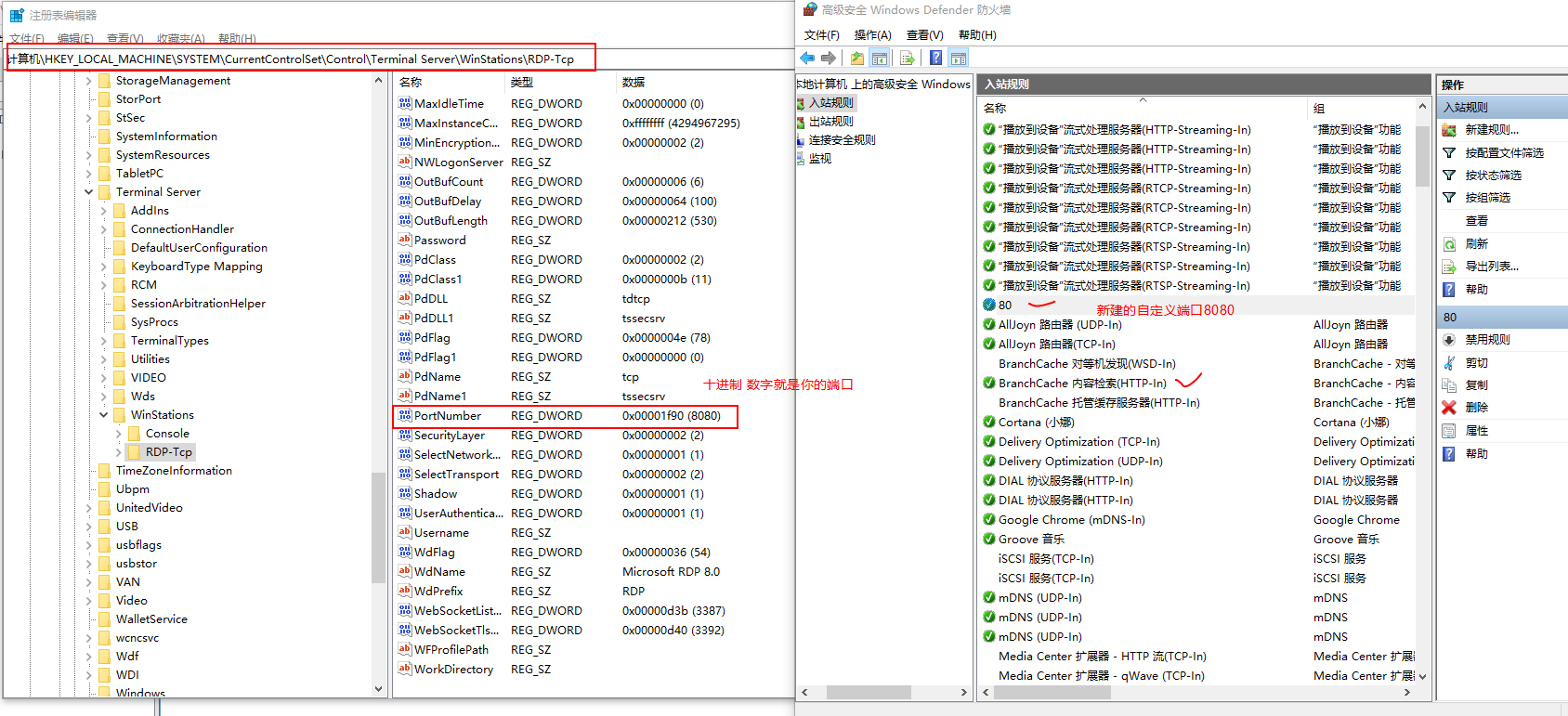
效果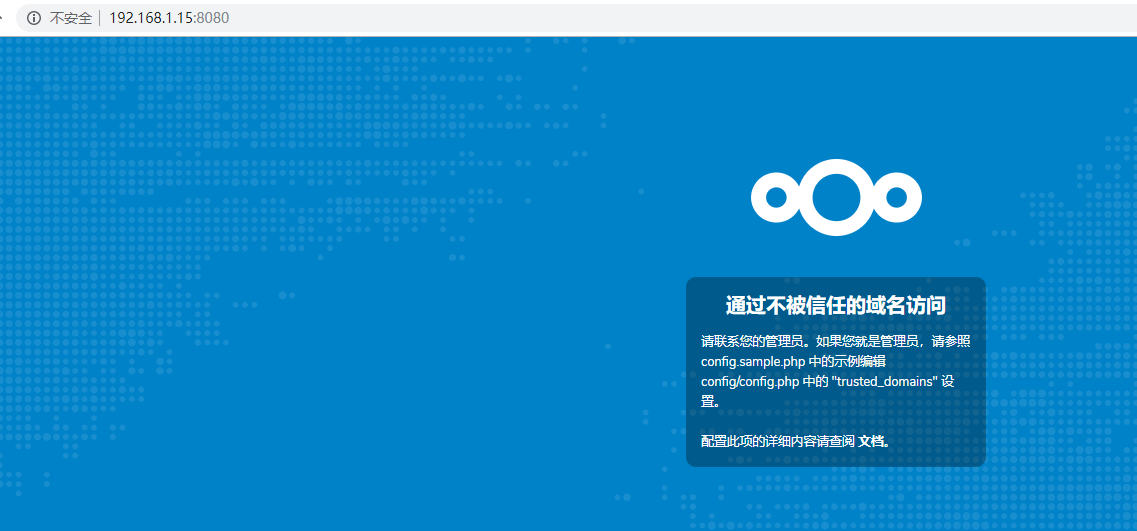
解决 通过不被信任的域名访问
https://www.sgtfz.cn/2018/07/1190.html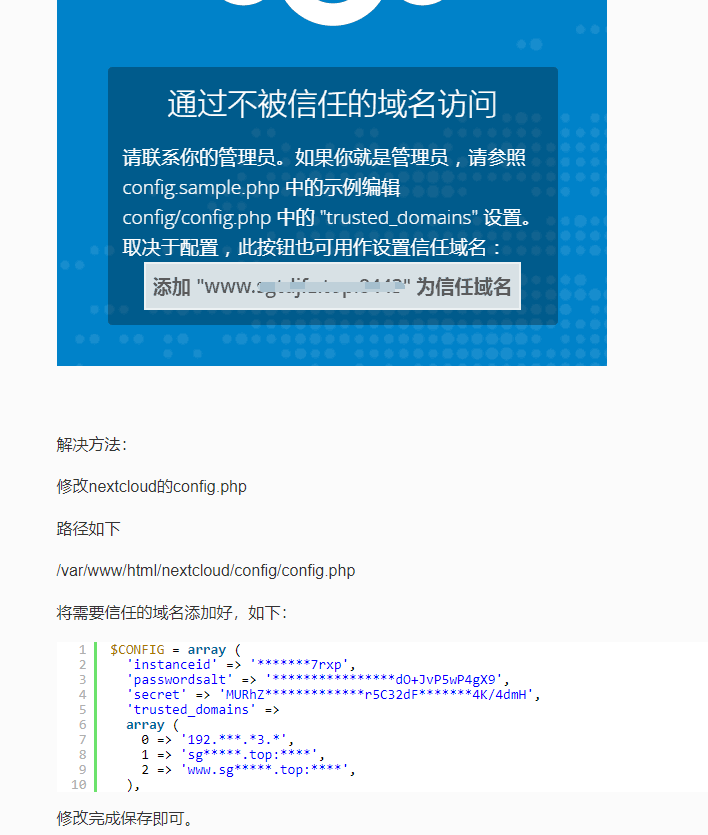
解决容器内不好修改文件的问题
http://www.voidcn.com/article/p-bcdgaoyl-bog.html
附录
aria2配置
aria2.conf
bash-4.4# cat aria2.conf#用户名#rpc-user=user#密码#rpc-passwd=passwd#上面的认证方式不建议使用,建议使用下面的token方式#设置加密的密钥#rpc-secret=token#允许rpcenable-rpc=true#允许所有来源, web界面跨域权限需要rpc-allow-origin-all=true#允许外部访问,false的话只监听本地端口rpc-listen-all=true#RPC端口, 仅当默认端口被占用时修改#rpc-listen-port=6800#最大同时下载数(任务数), 路由建议值: 3max-concurrent-downloads=5#断点续传continue=true#同服务器连接数max-connection-per-server=5#最小文件分片大小, 下载线程数上限取决于能分出多少片, 对于小文件重要min-split-size=10M#单文件最大线程数, 路由建议值: 5split=10#下载速度限制max-overall-download-limit=0#单文件速度限制max-download-limit=0#上传速度限制max-overall-upload-limit=0#单文件速度限制max-upload-limit=0#断开速度过慢的连接#lowest-speed-limit=0#验证用,需要1.16.1之后的release版本#referer=*#文件保存路径, 默认为当前启动位置dir=/user-files/superuser/# dir=/var/www#文件缓存, 使用内置的文件缓存, 如果你不相信Linux内核文件缓存和磁盘内置缓存时使用, 需要1.16及以上版本#disk-cache=0#另一种Linux文件缓存方式, 使用前确保您使用的内核支持此选项, 需要1.15及以上版本(?)#enable-mmap=true#文件预分配, 能有效降低文件碎片, 提高磁盘性能. 缺点是预分配时间较长#所需时间 none < falloc ? trunc « prealloc, falloc和trunc需要文件系统和内核支持file-allocation=prealloc# General Optionslog=/var/log/aria2.log#You can set either debug, info, notice, warn or error.log-level=error## 进度保存相关 ### 从会话文件中读取下载任务input-file=/root/conf/aria2.session# 在Aria2退出时保存`错误/未完成`的下载任务到会话文件save-session=/root/conf/aria2.session# 定时保存会话, 0为退出时才保存, 需1.16.1以上版本, 默认:0save-session-interval=10# BT trackers from https://raw.githubusercontent.com/ngosang/trackerslist/master/trackers_best.txtbt-tracker=udp://tracker.coppersurfer.tk:6969/announce,udp://tracker.open-internet.nl:6969/announce,udp://tracker.leechers-paradise.org:6969/announce,udp://tracker.opentrackr.org:1337/announce,udp://tracker.internetwarriors.net:1337/announce,udp://9.rarbg.to:2710/announce,udp://exodus.desync.com:6969/announce,udp://tracker1.itzmx.com:8080/announce,http://tracker3.itzmx.com:6961/announce,udp://explodie.org:6969/announce,udp://tracker2.itzmx.com:6961/announce,udp://tracker.torrent.eu.org:451/announce,udp://tracker.tiny-vps.com:6969/announce,udp://tracker.port443.xyz:6969/announce,udp://thetracker.org:80/announce,udp://open.demonii.si:1337/announce,udp://ipv4.tracker.harry.lu:80/announce,udp://denis.stalker.upeer.me:6969/announce,udp://bt.xxx-tracker.com:2710/announce,http://tracker4.itzmx.com:2710/announce

若有收获,就点个赞吧
0 人点赞


