https://blog.csdn.net/zhishengqianjun/article/details/77046796
1、Mac VMware Fusion
我们在使用虚拟机的时候,经常遇到这样的问题,我们会换地方,ip 会变化,如果虚拟机使用桥接的方式,那么很多与 ip 相关的服务都会出现问题,所以我们希望使用 nat 模式,不过遗憾的是,在 Windows 下,VMware 配置 nat 十分之方便,但是在 Mac 下,却有点麻烦,因为默认情况下,不支持我们配置静态 ip,这对于我们来说就不太方便了。
2、Fusion 配置 Nat 静态 IP
2.1 创建 Nat 网络
首先我们进入 VMware Fusion 的配置界面(快捷键是 Command+,),然后打开网络配置:
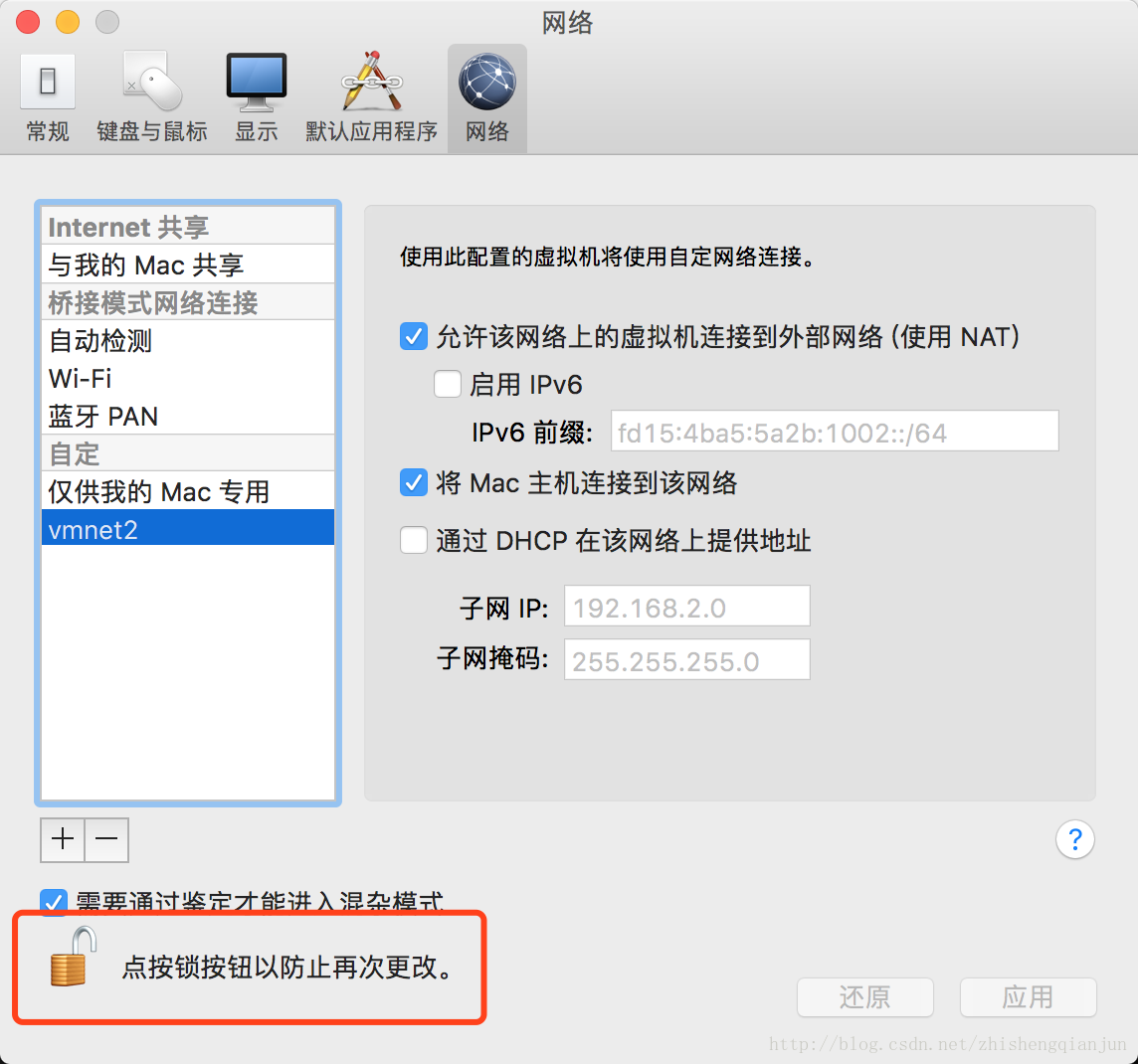
如上图,首先点击锁的按钮,进行解锁,需要输入密码才可以;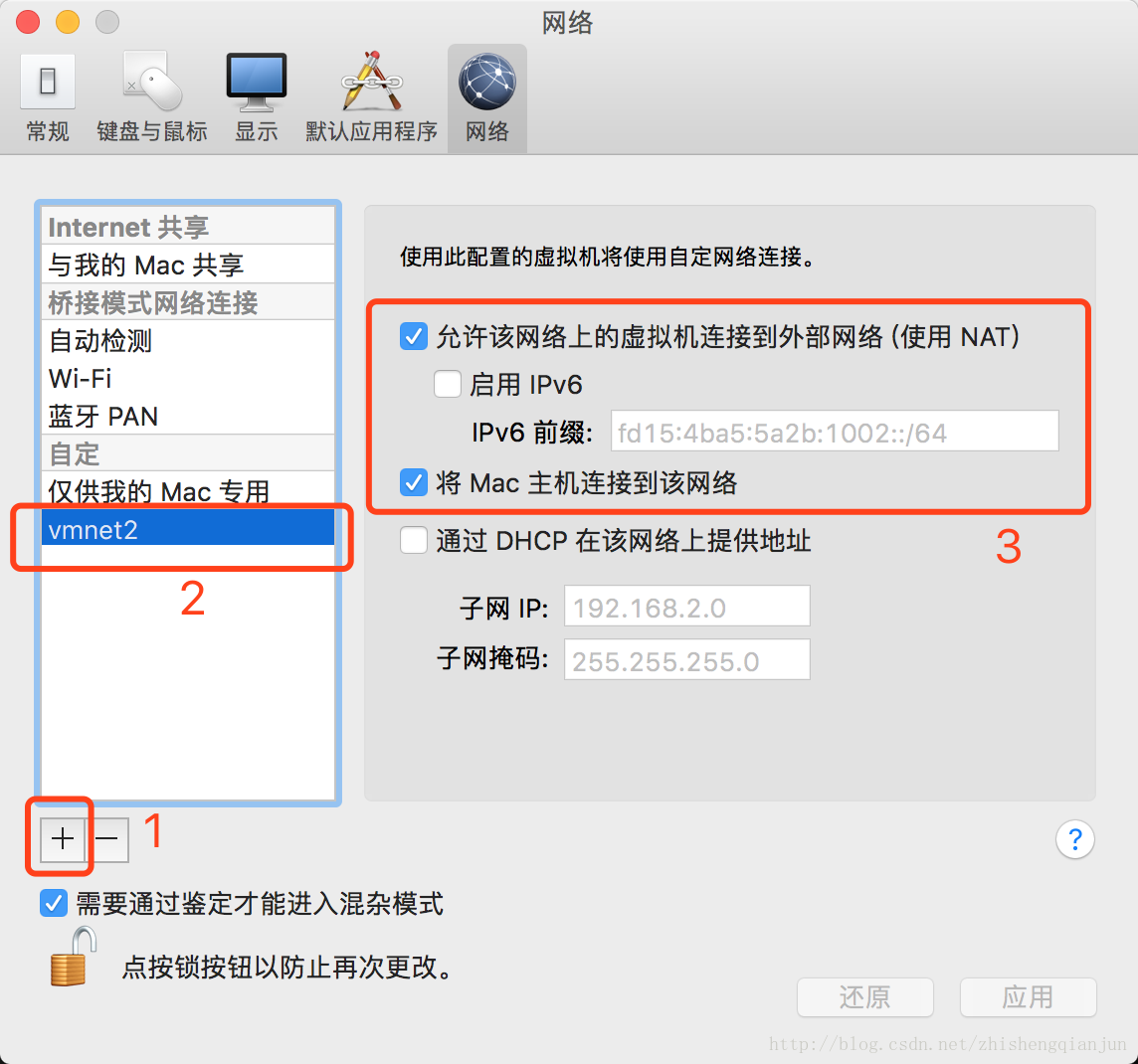
然后,我们点击+号,增加一个网络,在这里显示的是vmnet2,在其他机器可能是 3,这一点不影响,然后,将上图所示的 3 代表的选项选中,将下面的 DHCP 的选项取消。
(注意:要配置静态 ip,一定要取消 DHCP 选项!)
2.2 修改 Nat 网络配置
然后,我们需要打开终端;
进入下面的目录:
cd /Library/Preferences/VMware\ Fusion/
( 注意:在路径中出现空格需要用\转义)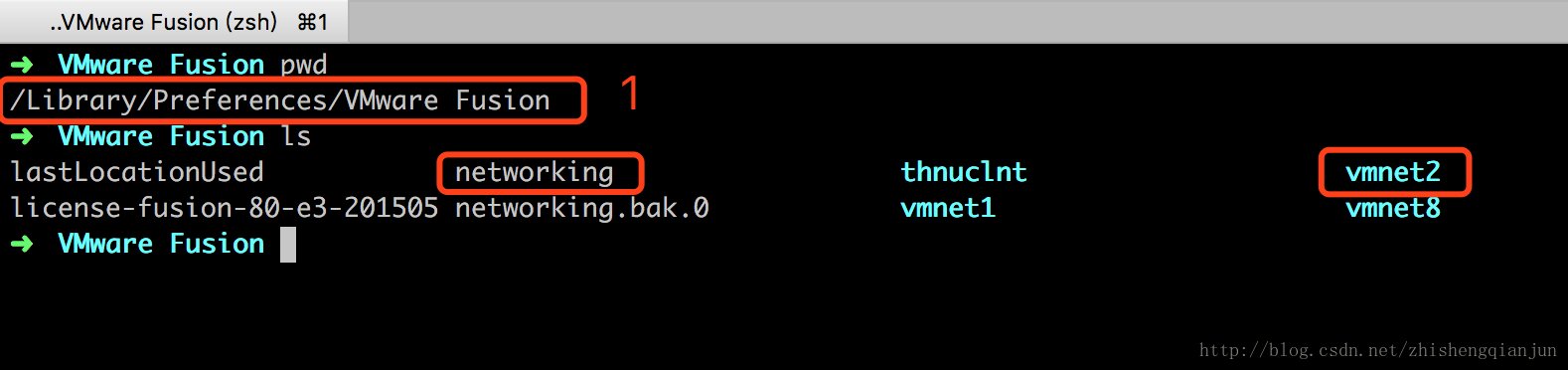
然后我们就能看到上面的配置文件,首先打开networking:
sudo vim networking
(注意:没有vim的用vi,一定记得加sudo,需要root权限才能修改)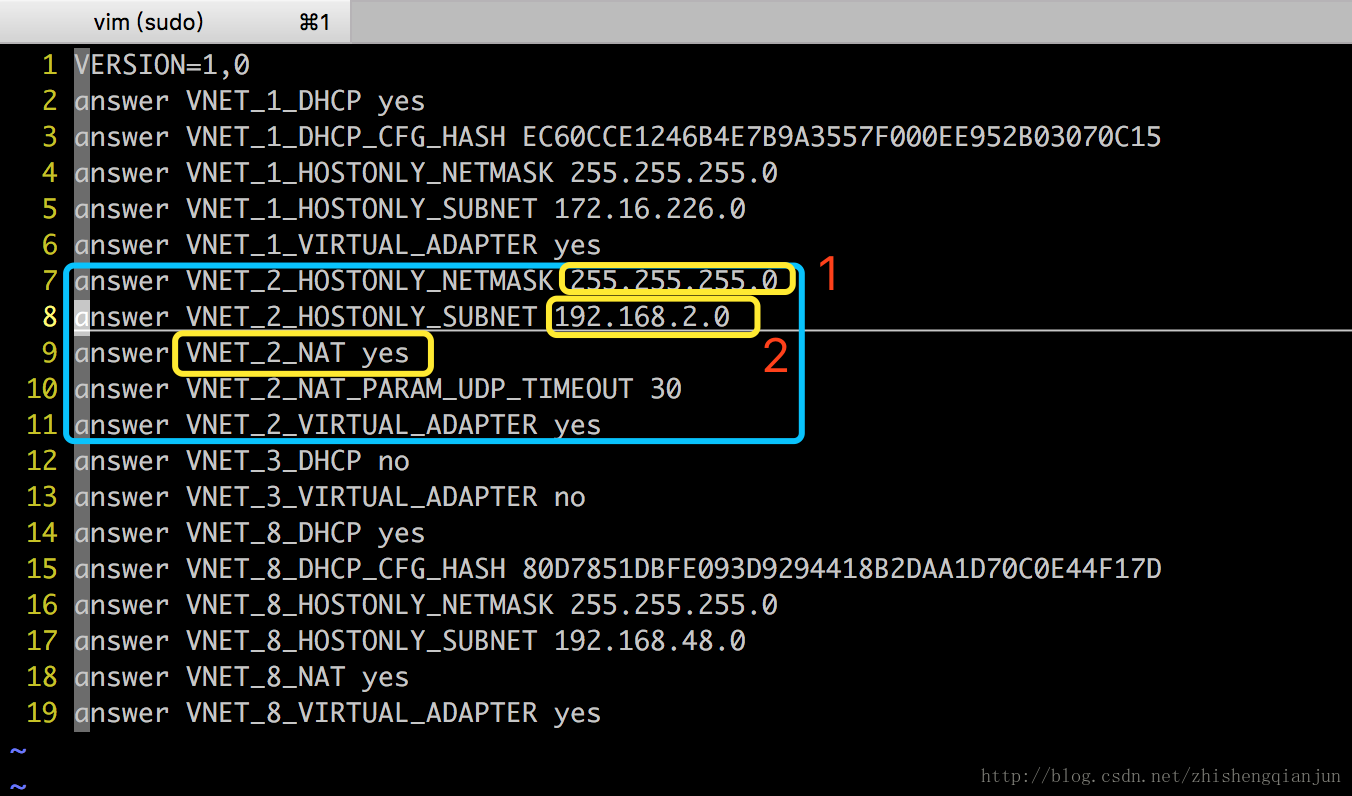
如上图,VNET_2开头的配置就是我们创建的那块网卡,标号为 1 的是子网掩码,标号为 2 的是子网地址,注意,是子网地址!
补充:通过子网掩码划分子网,比如说3个255:11111111.11111111.11111111.00000000然后我们有一个ip,与上面的子网掩码进行与操作,如果是一样的,那么就代表是在一个网段中;例如,192.168.2.1,192.168.2.2就是一个网段;但是,192.168.2.1,192.168.3.2就不是一个网段,进行与操作以后,有个3是不一样的。子网地址是子网的第一个地址,也就是说,如果是255.255.255.0,那么指望地址就是*.*.*.0,前面的*可以自己配置。
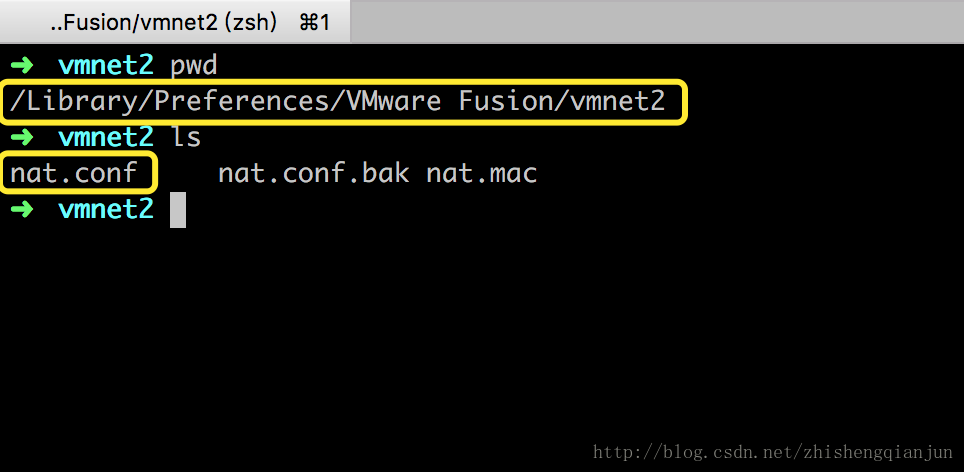
然后我们进入vmnet2,看到上图所示的配置文件;
sudo vim nat.conf
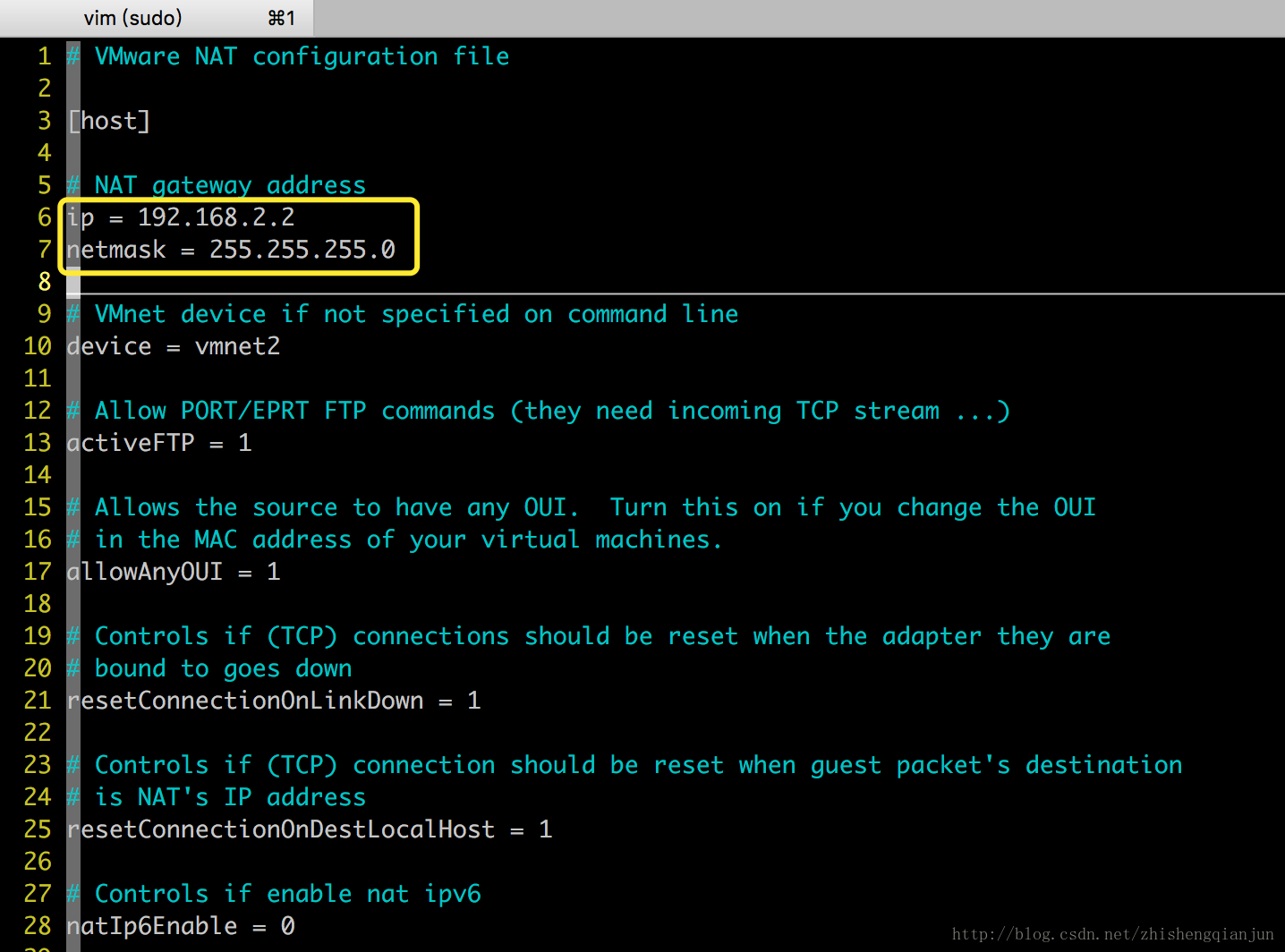
如上图所示,修改这里的配置即可,第一个是 ip,这里的 ip 的网关,下面的是子网,与前面的子网掩码保持一致,上面的 ip 除了子网的第一个和最后一个 ip 不能用,其他都可以用,这里我们配置为192.168.2.2。
还有一个重要的步骤,重新打开 VMware 的网络配置,如下图: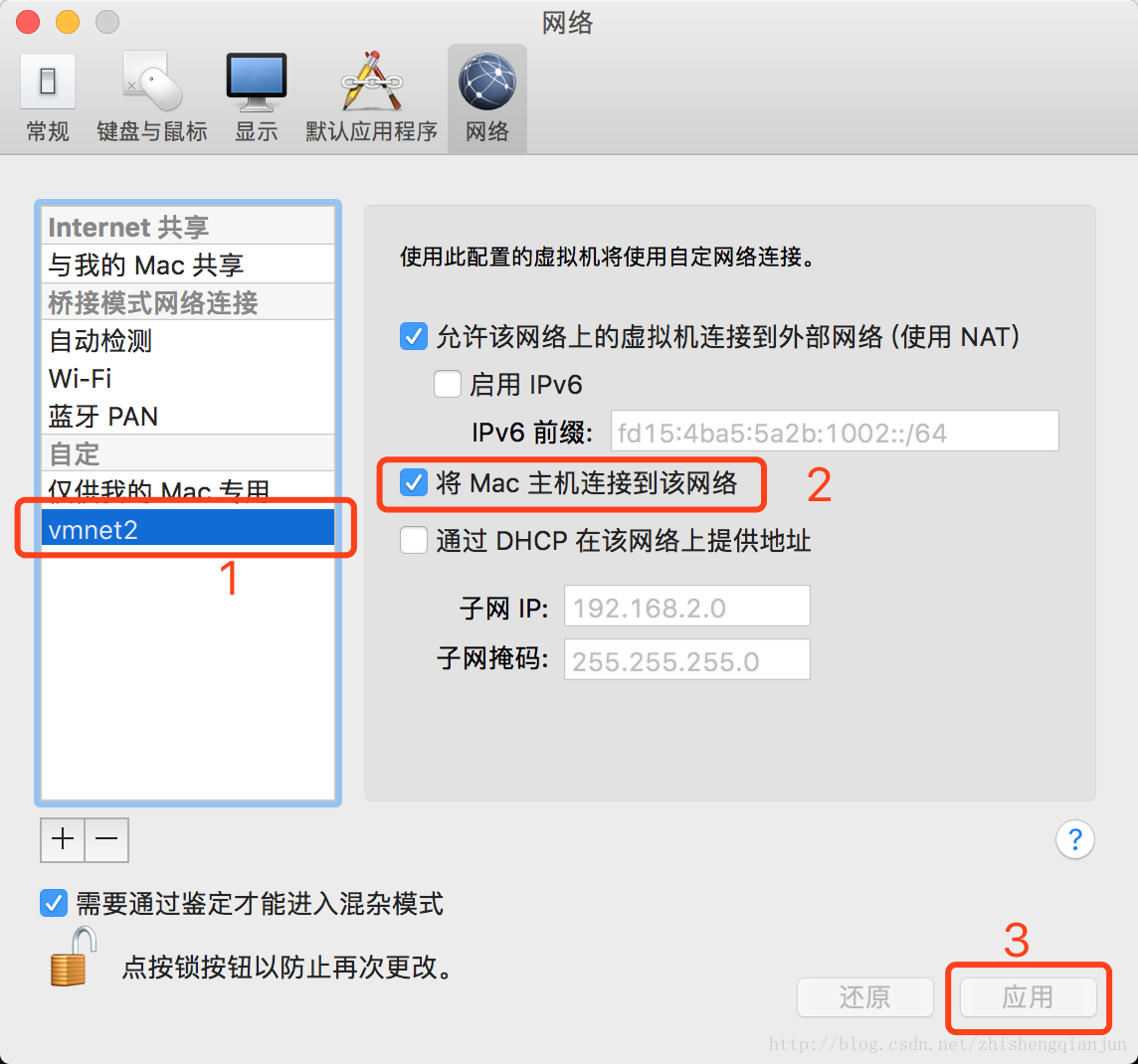
为了让 VMware 更新我们手动修改的配置,首先我们选中这个网络,然后将 2 所示的选项取消选中,这是后 3 会被点亮,点击应用,然后在将 2 选中,再点击应用,这样网络配置就更新了。
(实际上不更改配置,就是为了点击应用,让 VMware 更新一下配置)
2.3 虚拟机网络配置
接下来,我们来配置一下虚拟机,目前我装的是CentOS 7.3 1611,首先打开虚拟机的配置选项 (快捷键是 Command
+E):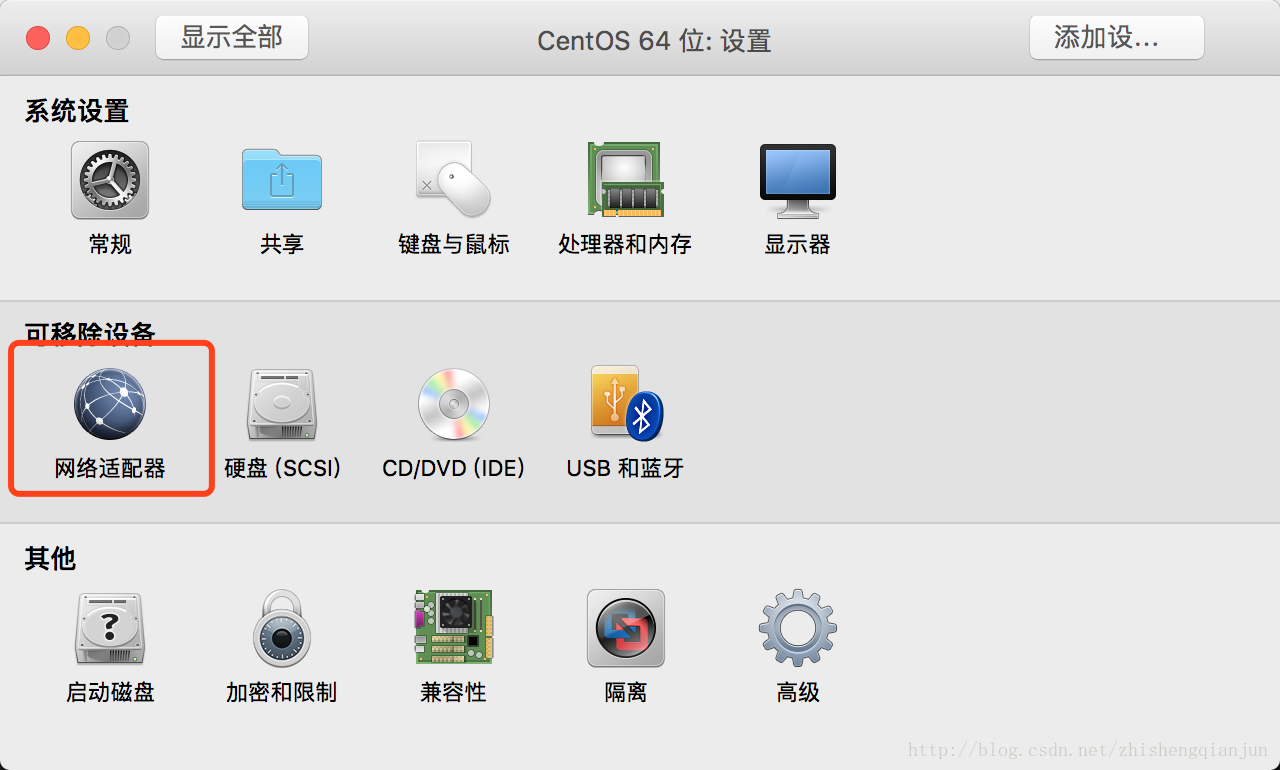
打开网络,显示下图所示的选项: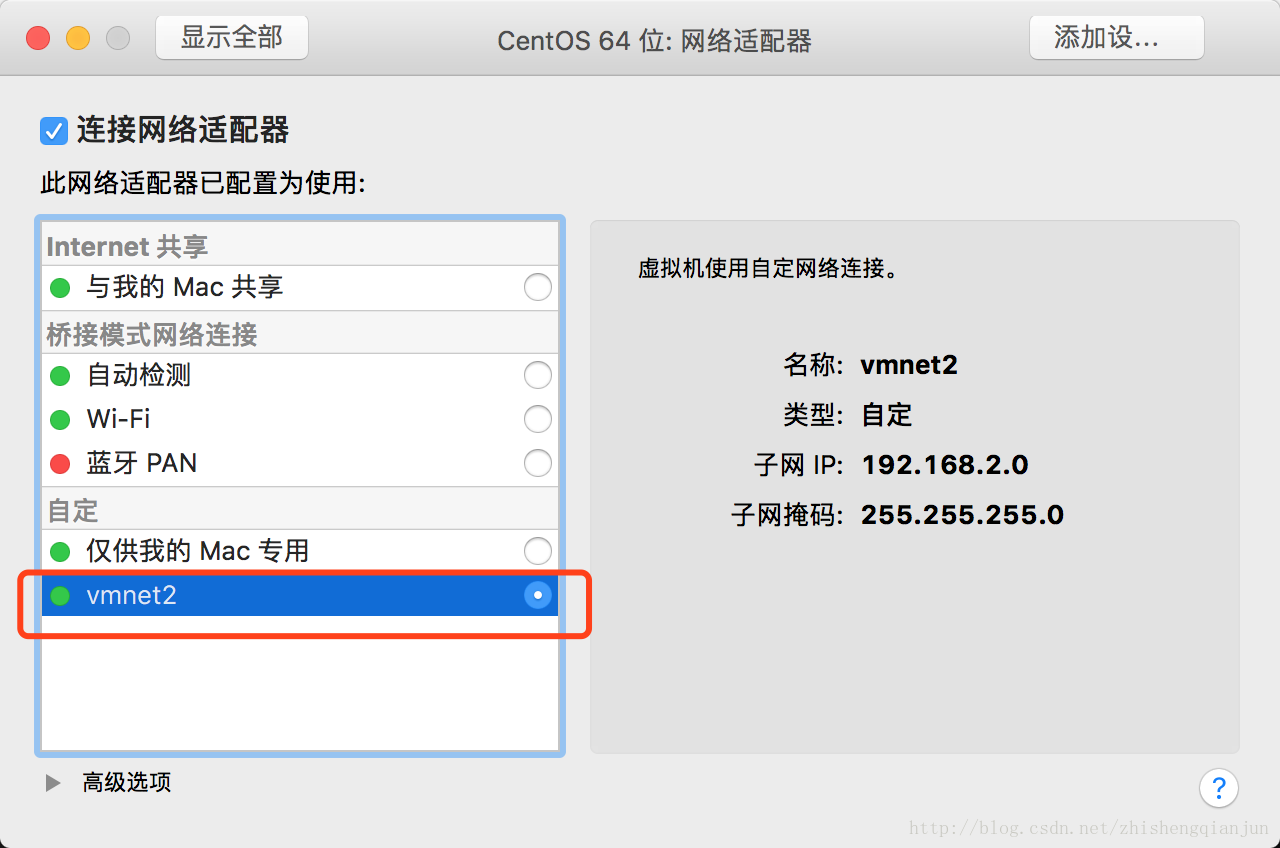
然后选中我们配置的网络:vmnet2。
2.4 虚拟机网络配置
然后我们打开虚拟机,进入下面的目录,找到网卡的配置文件: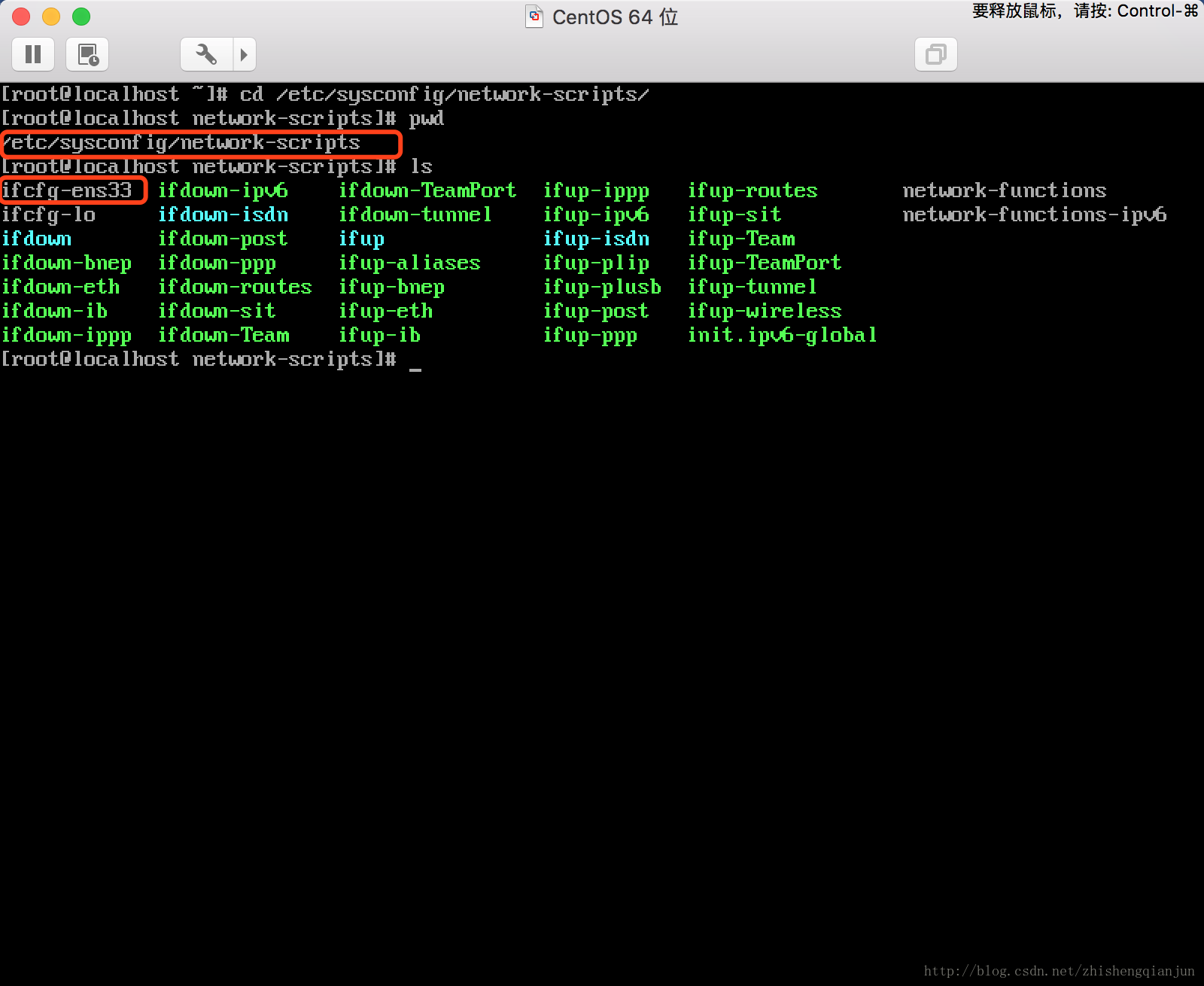
打开网卡的配置文件:
vi ifcfg-ens33
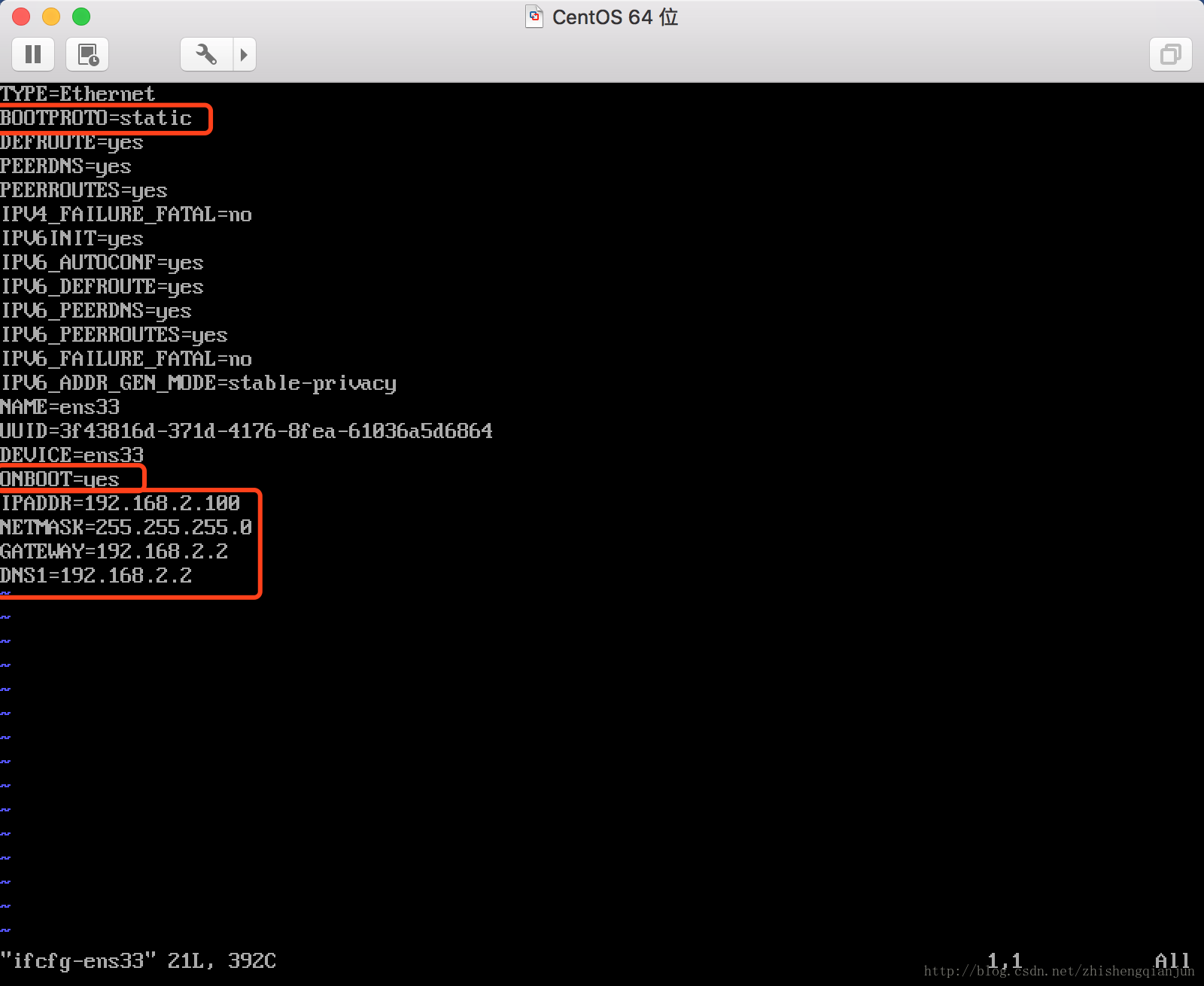
如上图,其中子网掩码要与之前保持一致,然后 ip 只要在同一网段就可以,网关和 DNS 配置到我们之前配置的网关上去。
重启网络生效:
systemctl restart network
查看 ip:
ip a
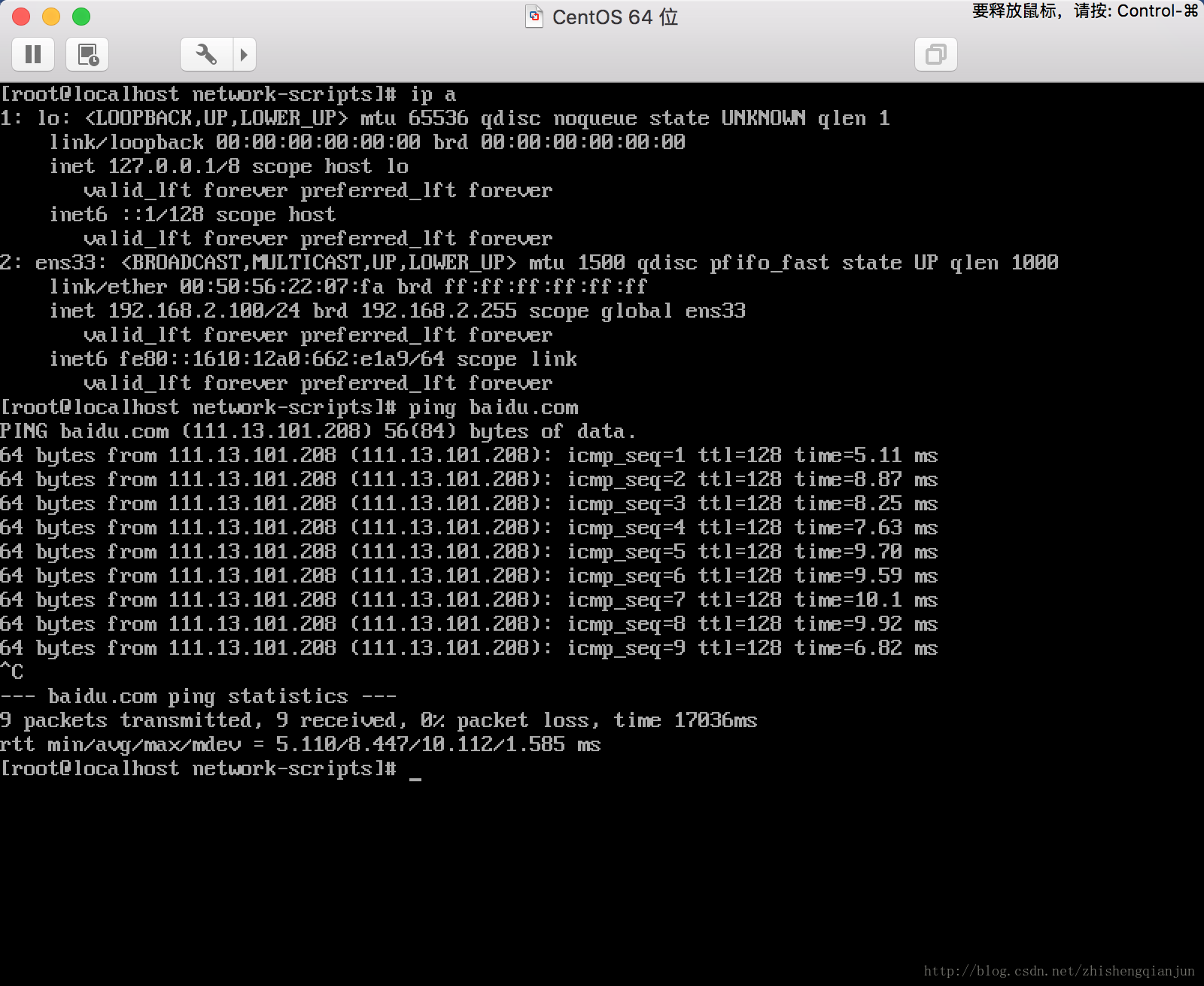
至此就大功告成了!
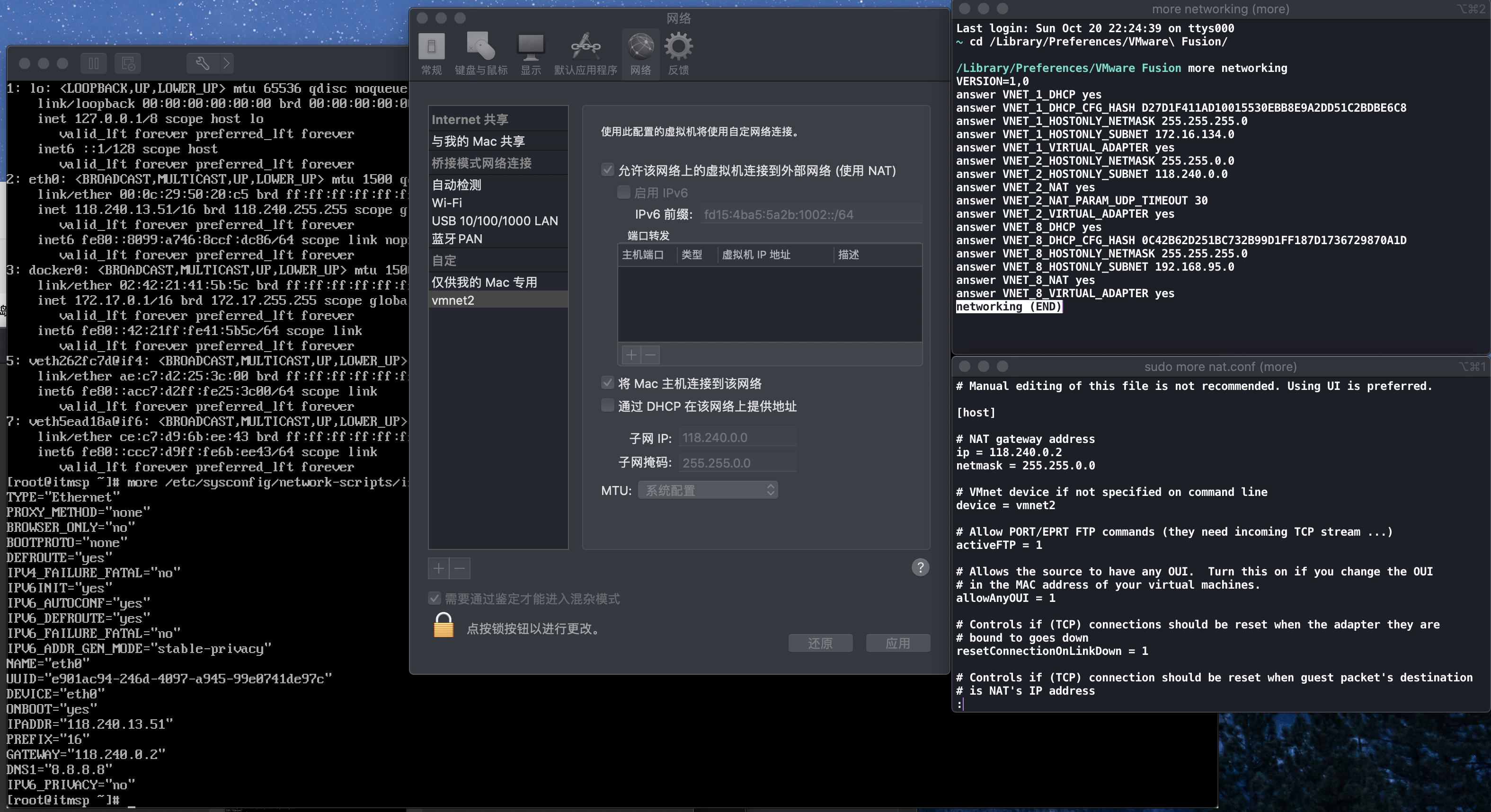
更新一张图

若有收获,就点个赞吧
0 人点赞


