如果涉及到硬件的问题,或者学生不懂如何操作,就需要远程协助
一、远程家长电脑, 一定要使用Teamviewer, 比QQ稳定
二、安装Teamviewer
1、下载Teamviewer14破解包,解压出安装安装包 Teamviewer_Setup.exe 和注册机AlterID
2、正常安装Teamviewer14,选个人免费用途,建议安装到C盘
3、运行Teamviewer14,这时候可以远程对方
4、关闭自动升级(避免升级到更高版本无法破解)路径为:其他—-选项—-高级—-自动安装—-无自动更新
三、注册teamviewer账号

1.按上面点击注册账号,使用邮箱注册。
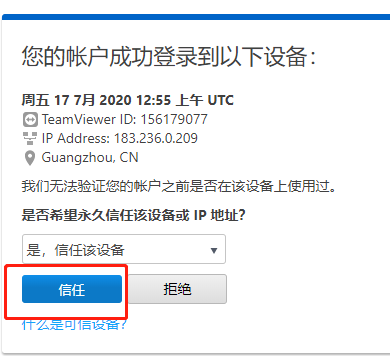
2.注册后登录一下会让你验证为可信设备,去注册的邮箱登录打开验证邮件添加可信设备,点击信任即可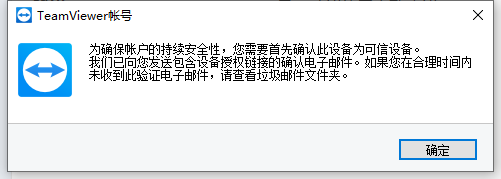

3.上面完成后就可以使用了
四、更换机器码(破解Teamviewer)
1、保持Teamviewer 正常运行
2、管理员身份运行注册机AlterId,选默认选项,点击Start开始破解,如下图
3、进度条结束后,到桌面双击Teamviewer运行。
4、因为试用次数有限,非永久激活,频繁使用大约能使用一周,如果再次提示商业用途,重新破解获取ID后再添加可信设备(既第三大点的操作)。
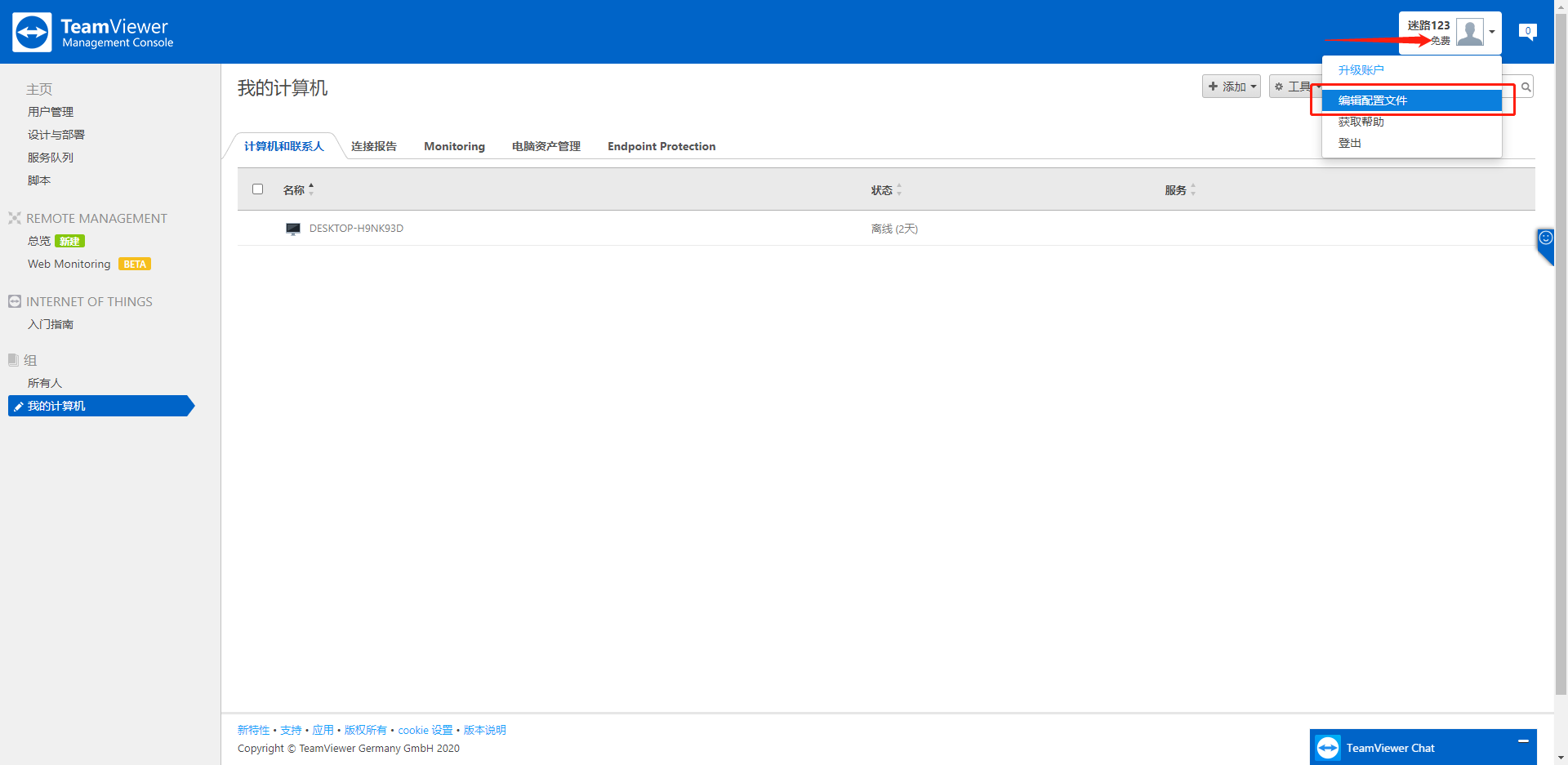
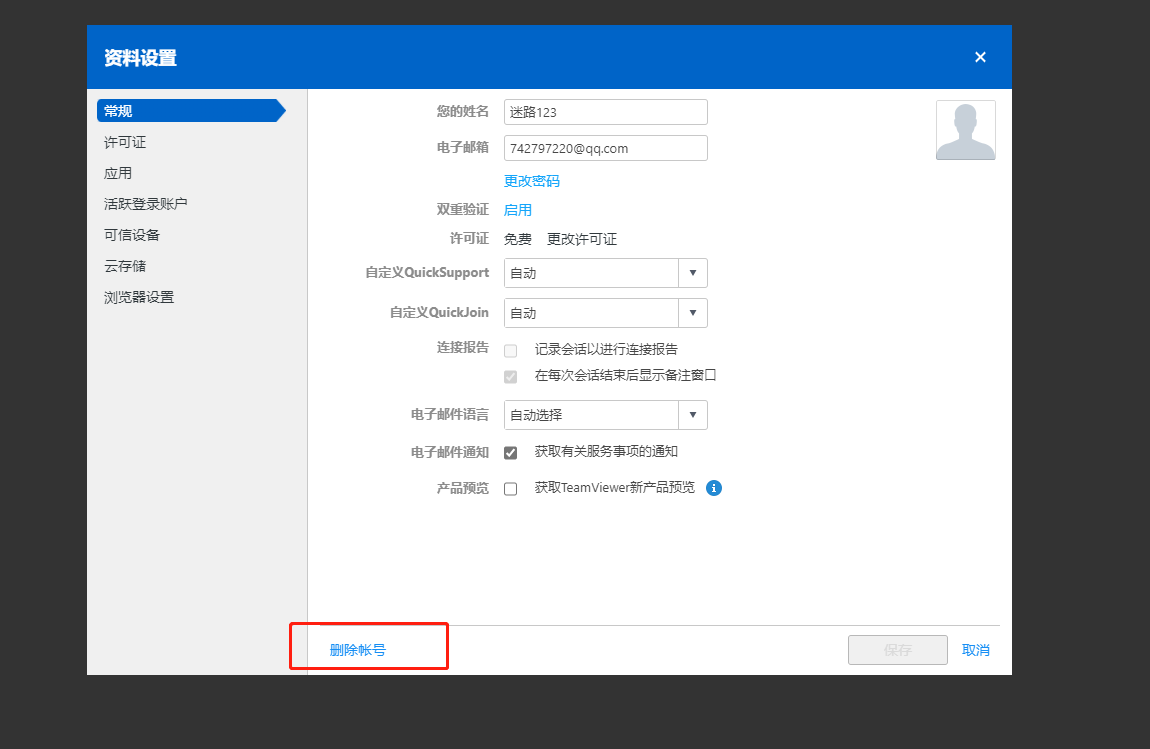
5.如果超过了信任设备数量,需要登陆https://login.teamviewer.com/LogOn 登陆进去删除账号重新注册(如下图):

五、被协助的人如何处理
1、学生已经安装了学生端的话,在主界面右上角点远程协助即可,参考此教程
2、否则,需要先判断家长是Windows电脑还是Mac电脑
3、Windows电脑受控端:https://upload-cdn.xhvip100.com/upload/teamviewer9.0.exe
4、Mac电脑受控端: https://upload-cdn.xhvip100.com/upload/teamviewer9.0.dmg
5、家长下载打开受控端,拍照给到运维1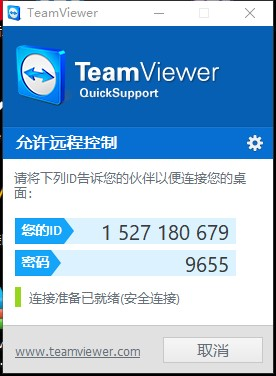

若有收获,就点个赞吧
0 人点赞


