
目录:
一、电脑客户端摄像头绿屏
1、情况描述
》上课中或者设备测试中,你的视频图像被绿色覆盖,如下图所示
》这种情况是360安全管家等杀毒软件拦截了摄像头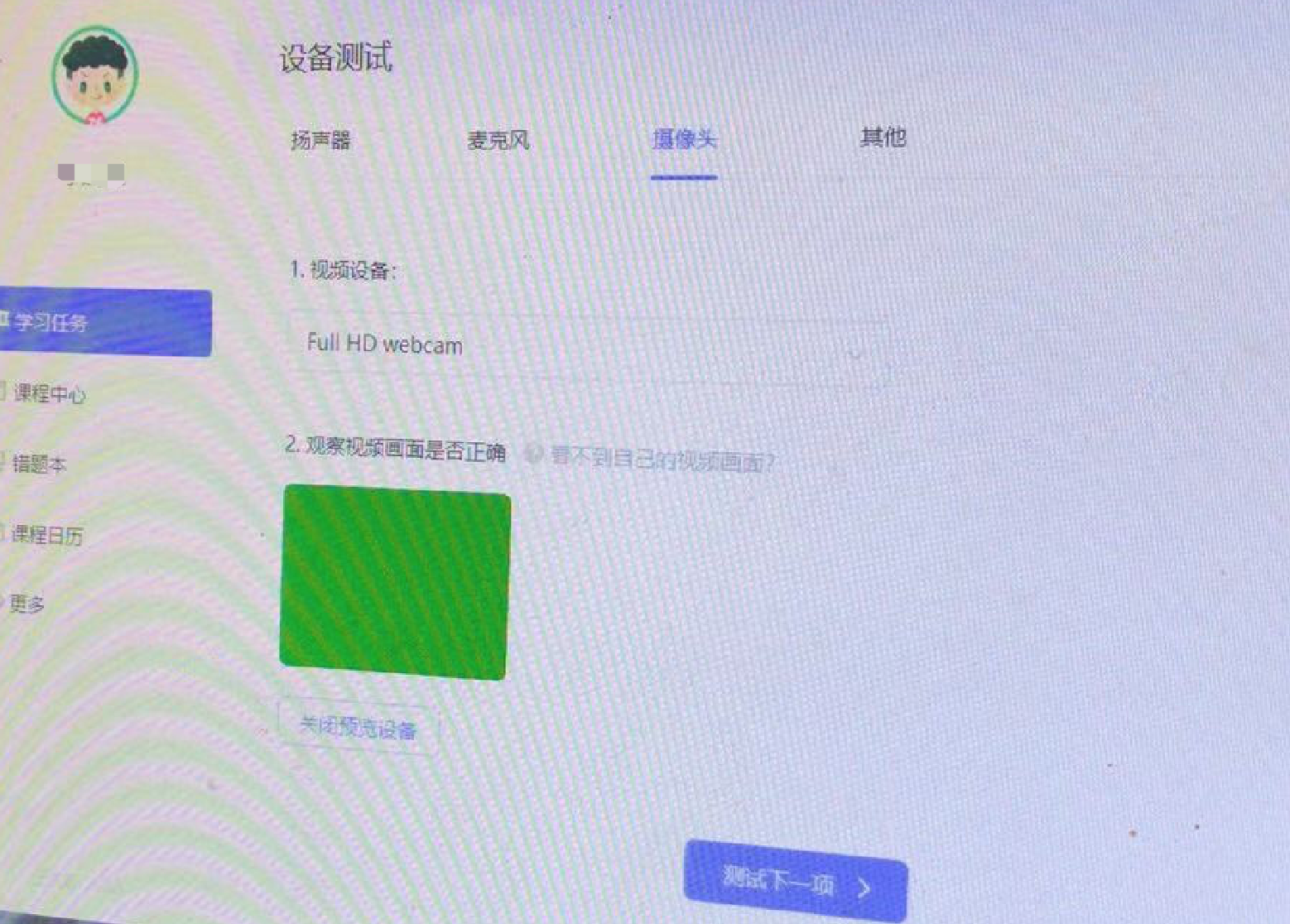
2、如何处理(以下三种方法任选一种)
1、如果时间足够,您可以观察360给出的安全提示,关闭拦截;
2、360安全管家,旧版“功能大全-摄像头保护”,新版“功能大全-360隐私保镖-隐私保护-摄像头”找到关闭入口;
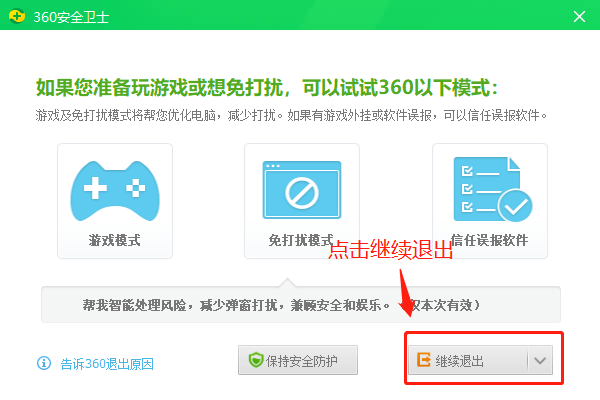
3、暂时退出360安全管家,您可以在课程结束后重新开启安全管家保护电脑。
(1)在桌面右下角找到杀毒软件图标,右键点击图标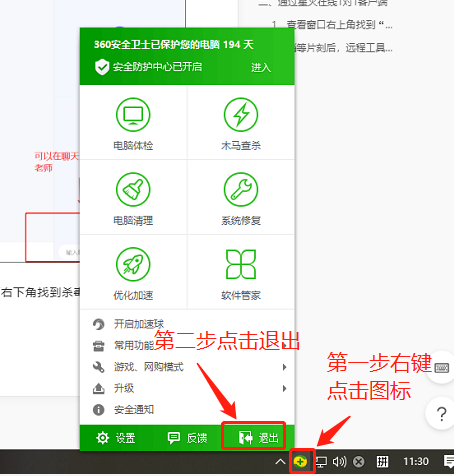
(2)如果找不到图标的话,就点击一下图标最左边的向上箭头图标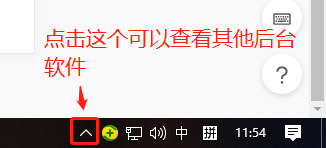
二、电脑客户端摄像头黑屏
1、情况描述
》客户端进入直播间后,摄像头显示是黑屏
》这里原因有很多,可能是摄像头不支持该分辨率或者已经被别人占用
2、如何处理
下面处理分辨率不对导致摄像头黑屏的情况
1、进入主页,点击右上角的“设备测试”
2、点击摄像头,切换到摄像头测试页面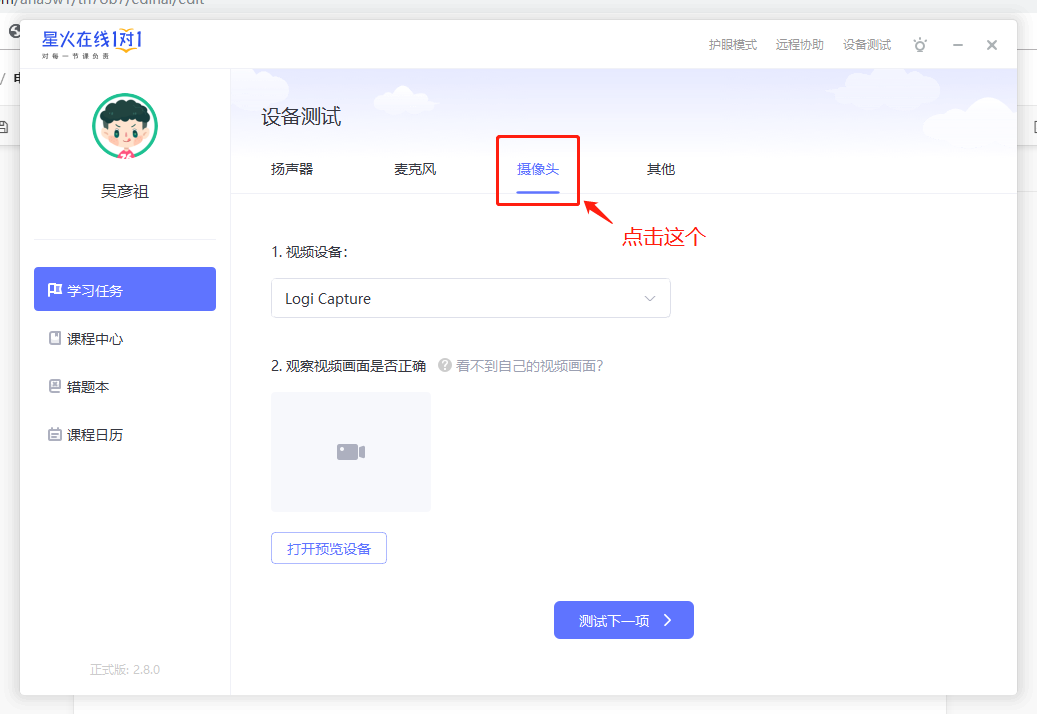
3、点击下图的 ?问号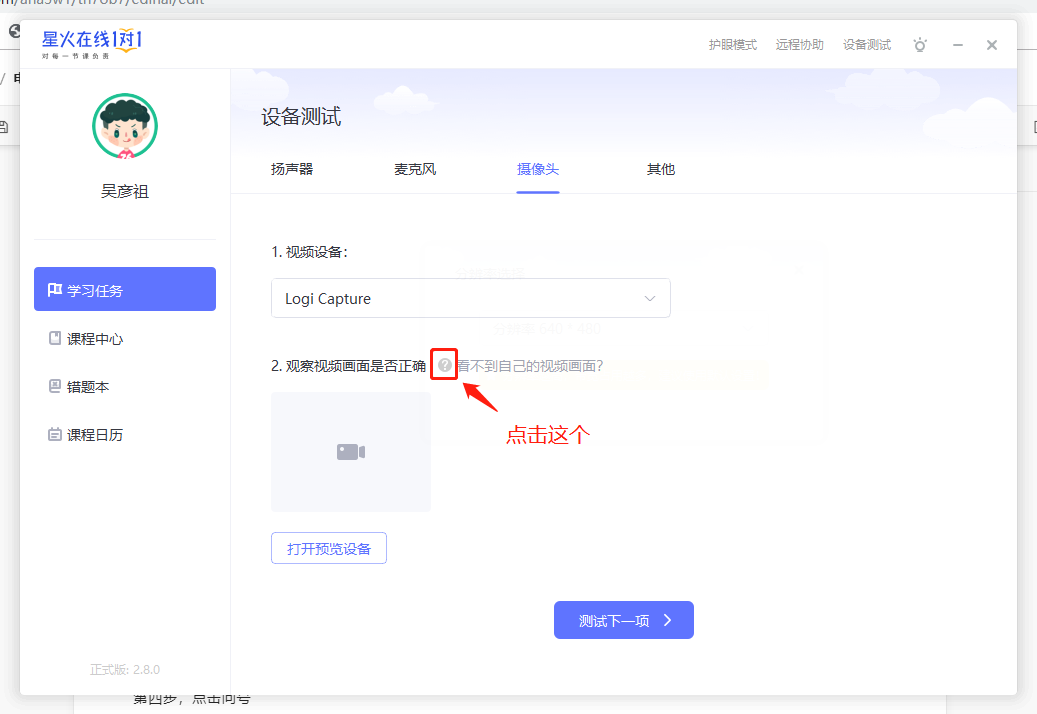
4、分辨率选择,默认是320240,如果是黑屏的话可以选择640480或者其他分辨率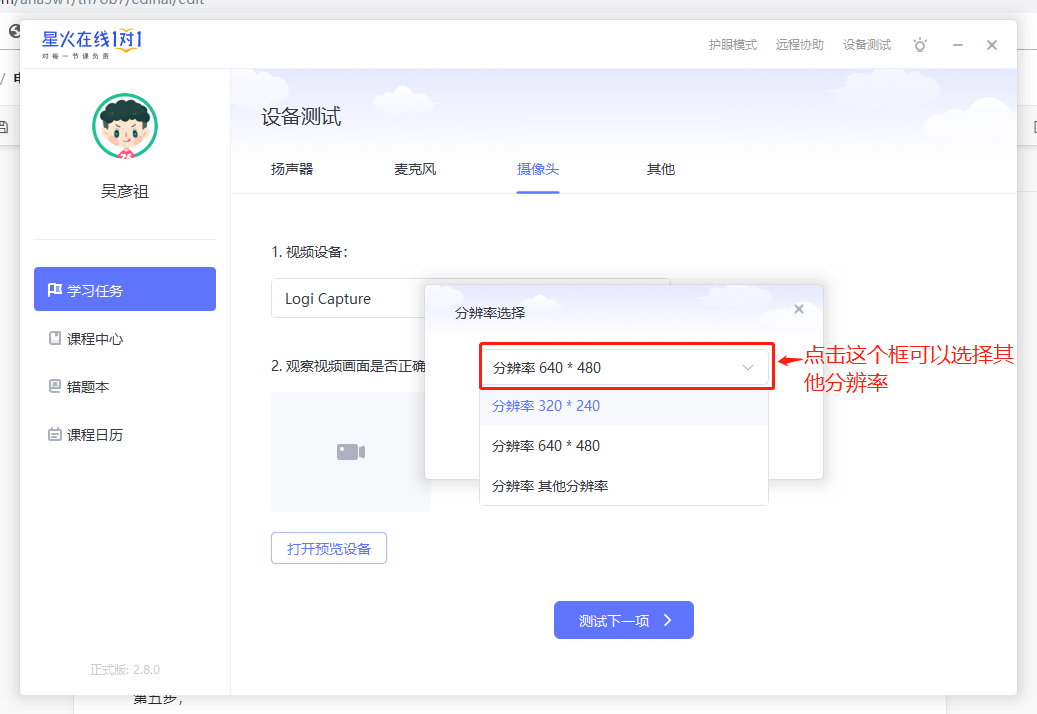
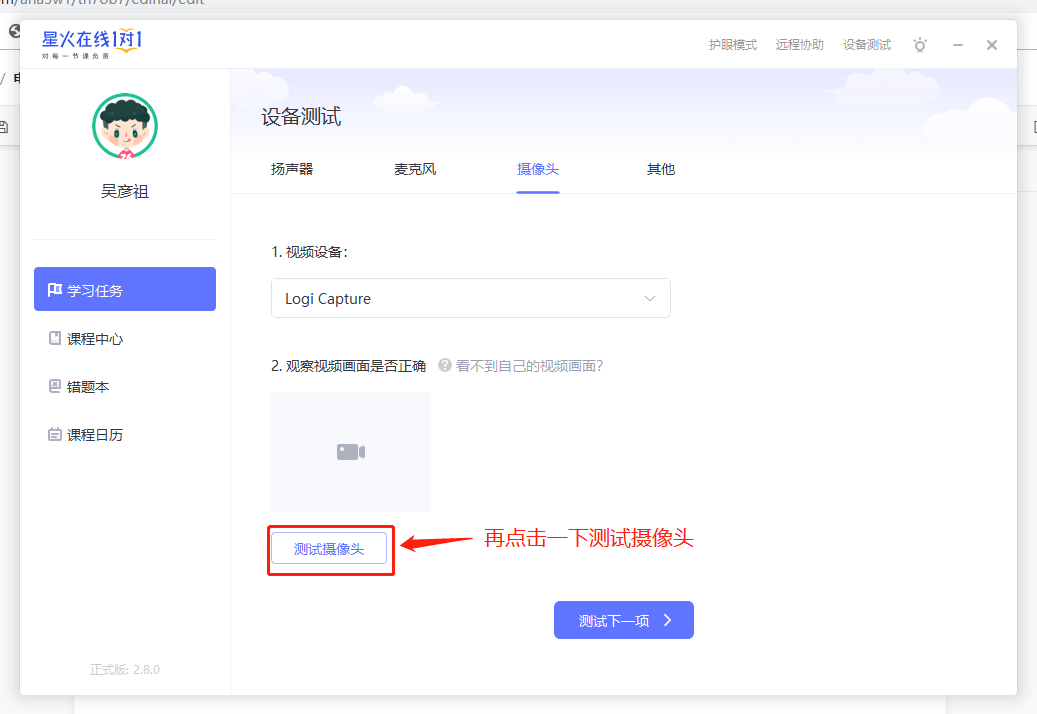
5、选择好分辨率后点击交叉符号,然后点击打开预览设备测试一下摄像头是否正常

三、电脑客户端摄像头未开启
1、情况描述
》课堂中,您的视频区域显示摄像头未开启
》原因
上课需要用到摄像头,因为学生需要和老师进行有效沟通,教学才有效果。这里的原因有几个,请您确认:
1、您是台式电脑但是还没有购买摄像头;
2、您是笔记本电脑,可能驱动没有安装(您可以用微信或者QQ视频聊天进行验证);
3、摄像头没插好,或者忘记开启了
4、摄像头没有安装驱动
2、如何处理
1、请先简单检查摄像头是否松动,重新插拔一下
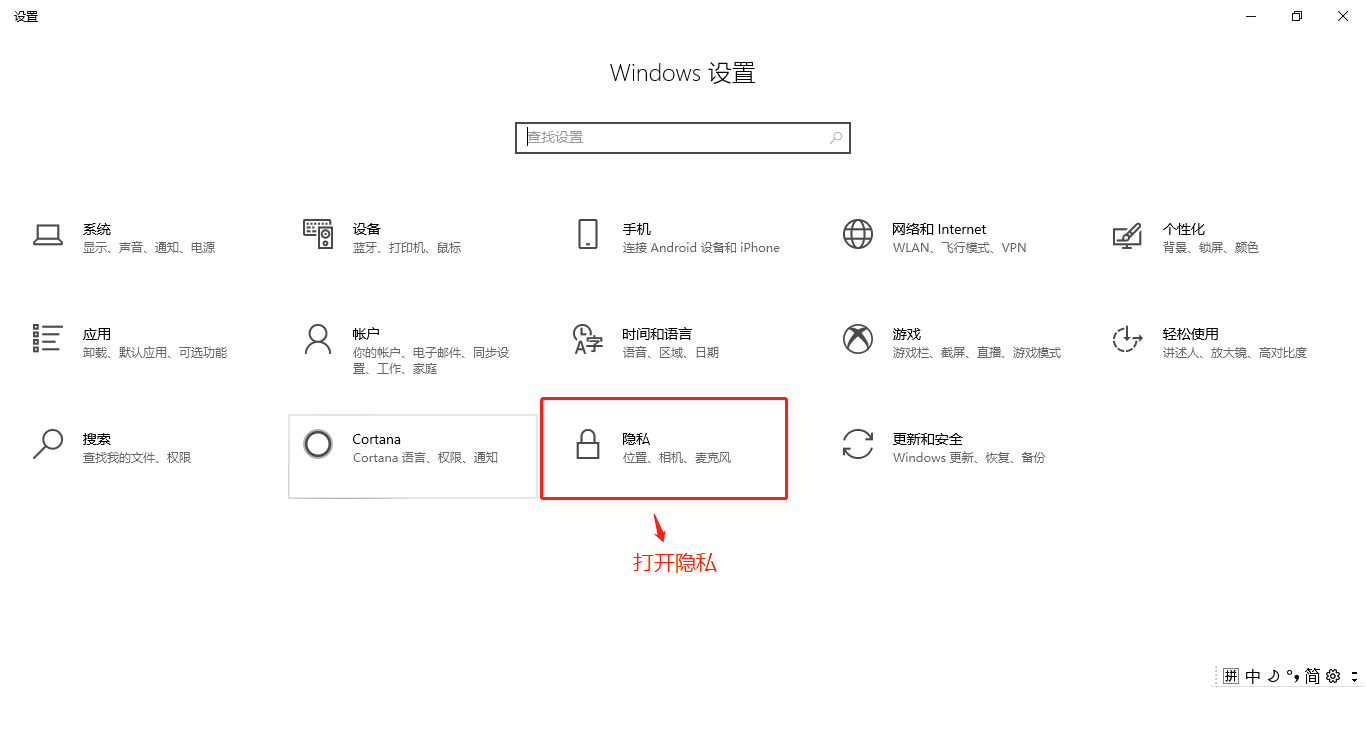
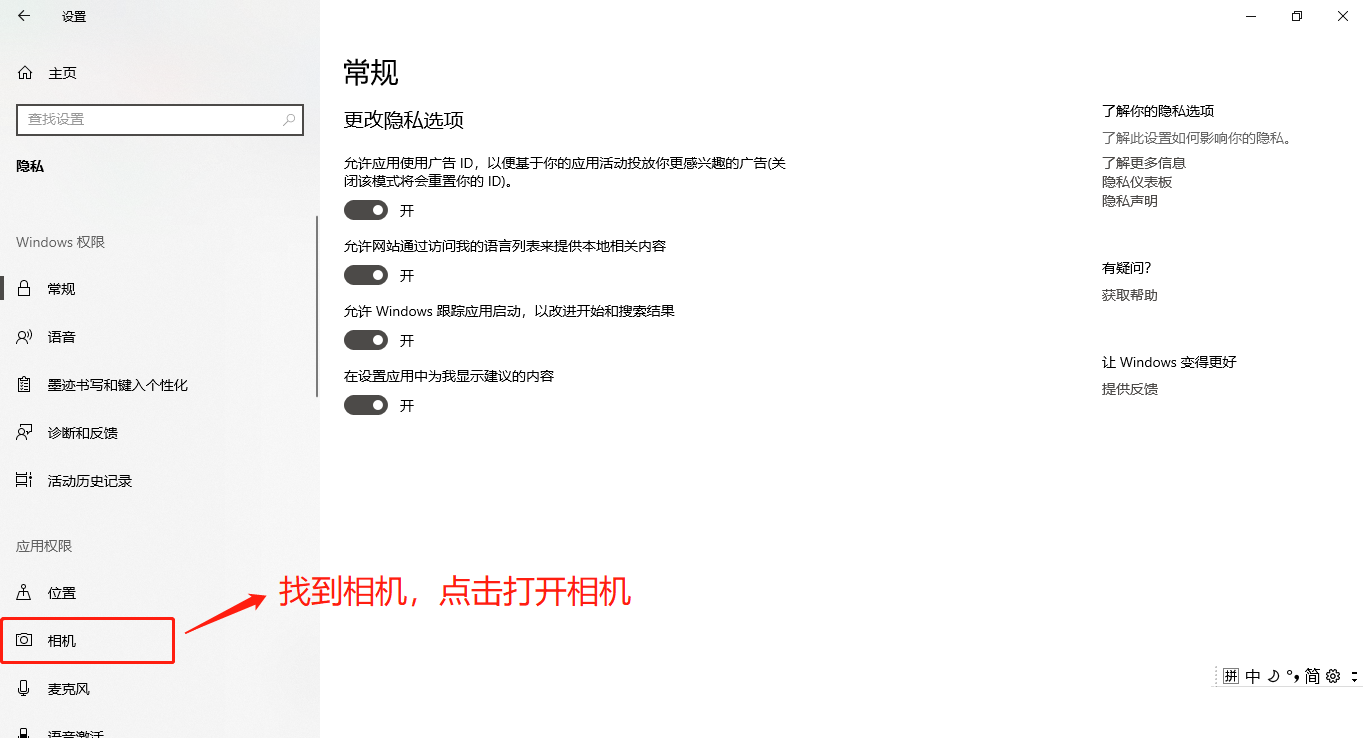
2、如果您的电脑是win10,可能是相机权限没有开启,检查一下有没有开启相机权限,操作入下图:



若有收获,就点个赞吧
0 人点赞


