ESXI6.7安装群晖教程.pdf
1.首先将下载的.img引导文件使用StarWindConverter转换为ESXI可用的.vmdk文件备用,步骤如下:


一,在ESXi里新建虚拟机
名称这里随便一个名字,客户机系统版本这里要选:Red Hat Enterprise Linux 7 (64 位)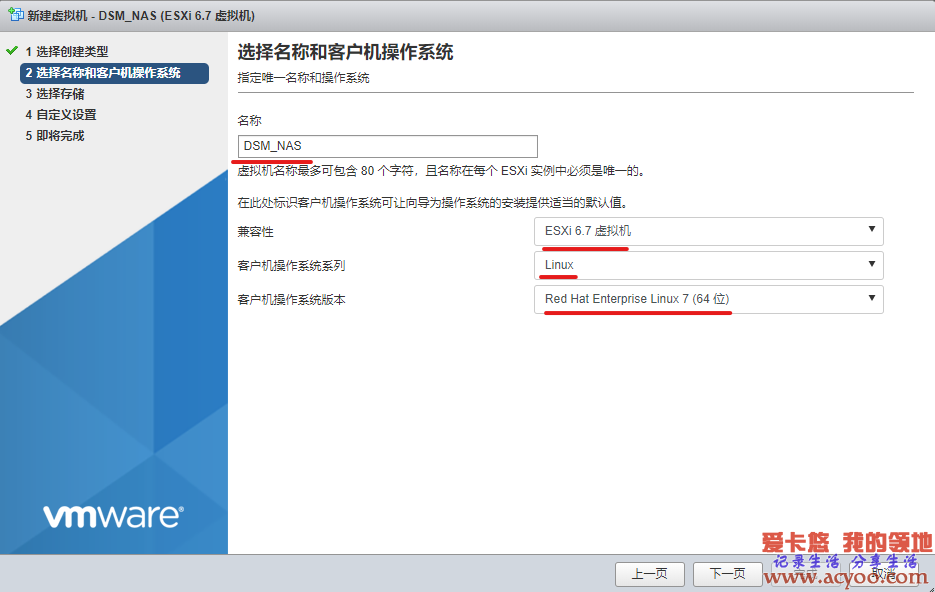
下一步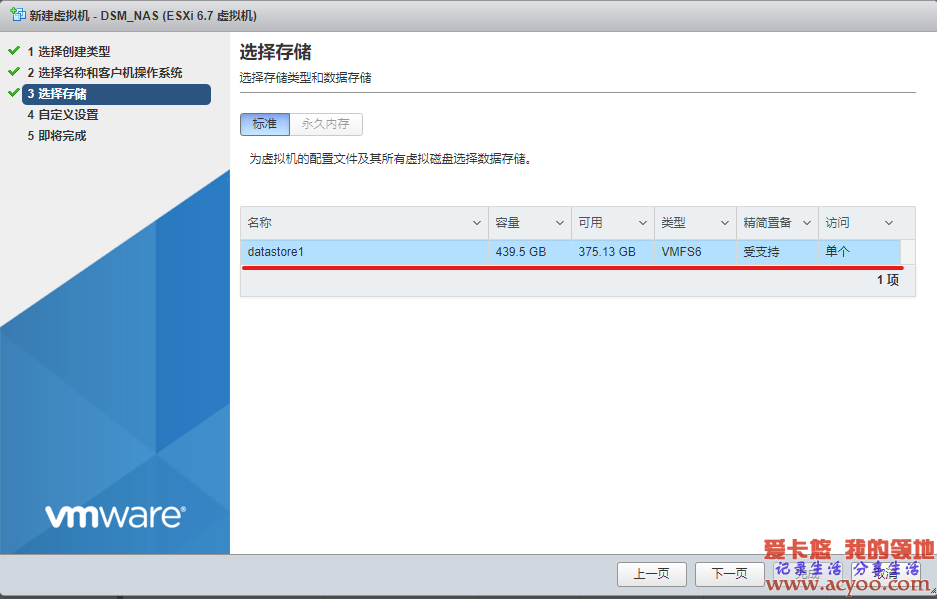
如下图,删除硬盘、SCSI控制器、DVD驱动
点开网络适配器1,把网卡改为E1000e,然后点下一步保存。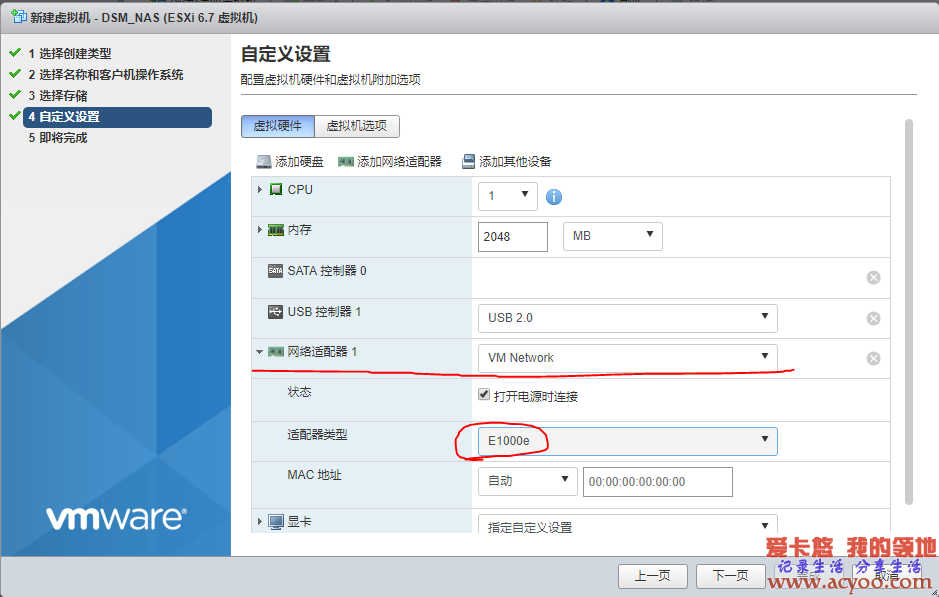
二,配置编辑虚拟机
点左边的存储,再点数据存储浏览器,然后找到新建的虚拟机,选中,按下图的编号顺序即可
上传下载好的文件,有两个,两个都要上传,上传后两个文件会变成一个
如下图,synoboot.vmdk这个文件就上传成功了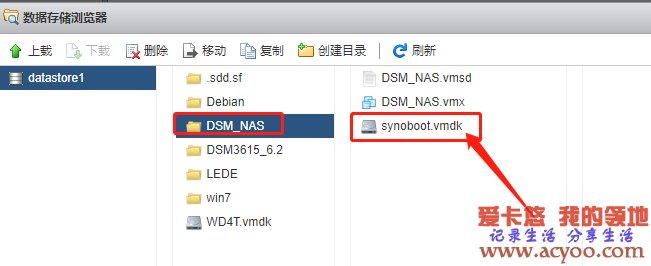
返回虚拟机,右键点刚才建的这个,进入到编辑设置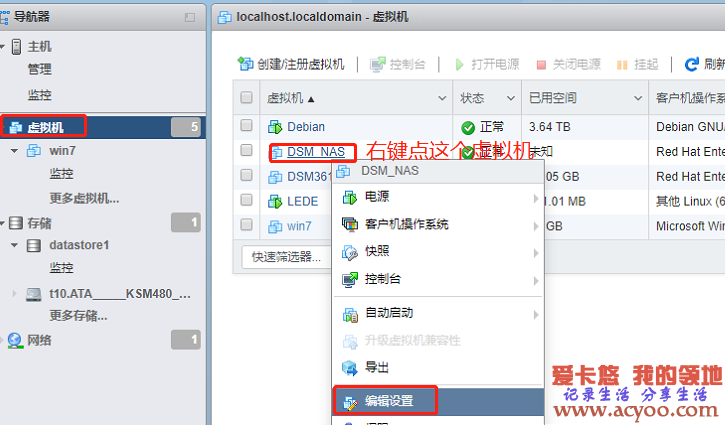
点添加硬盘,选现有硬盘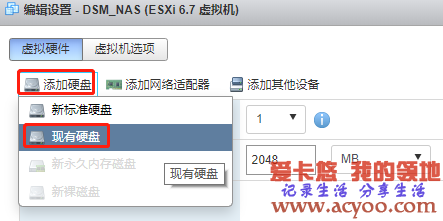
如下图,选中刚才上传的synoboot.vmdk这个文件,点选择,就选中这个硬盘了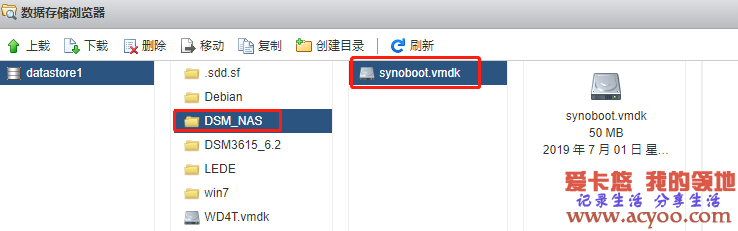
如下图,新硬盘已添加成功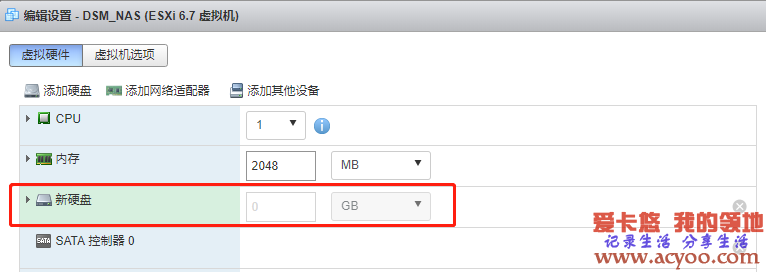
然后再根据需求,是否要添加标准硬盘,如果是做NAS的话,这里就要添加大容量硬盘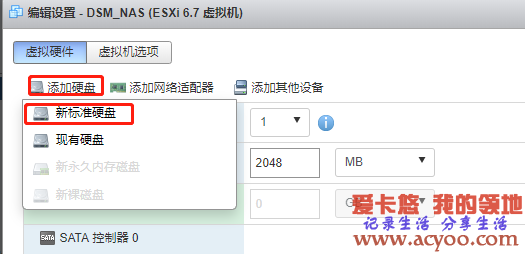
新标准硬盘根据自己的情况来设置大小,如果是直通硬盘,直接选vmdk文件。点保存,虚拟机设置完成。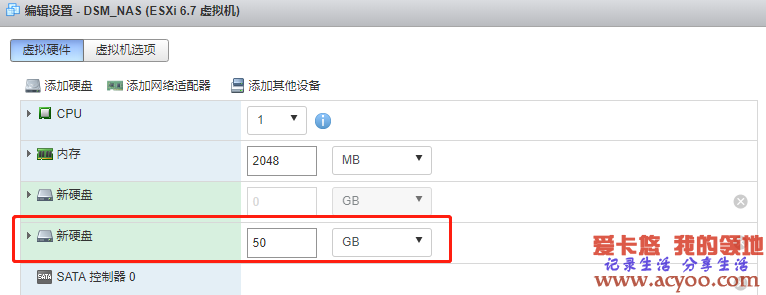
三,安装
虚拟机里启动群晖,然后打开群晖安装助手,搜索IP,然后进入到安装界面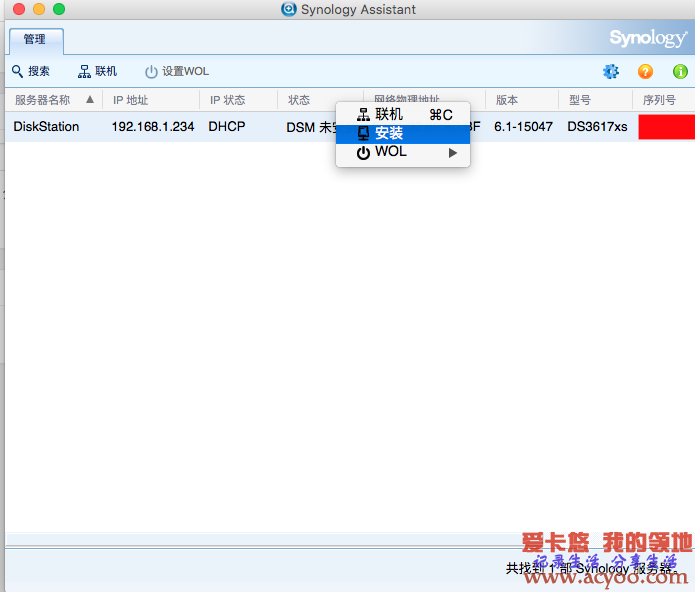
选择手动安装,把下载好的pat文件选中,然后就开始安装了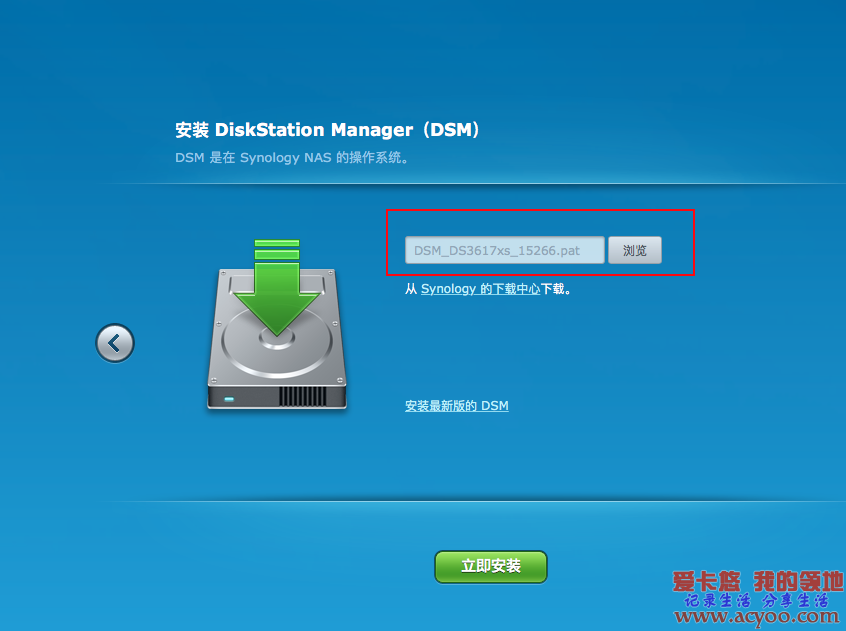
后面设置好用户名及密码,即可安装完成。

若有收获,就点个赞吧
0 人点赞


