08、VMware安装群晖.doc
请优先看VMware安装之vmdk文件生成教程
安装篇:
VMware14安装安装略过,直接开始新建虚拟机。
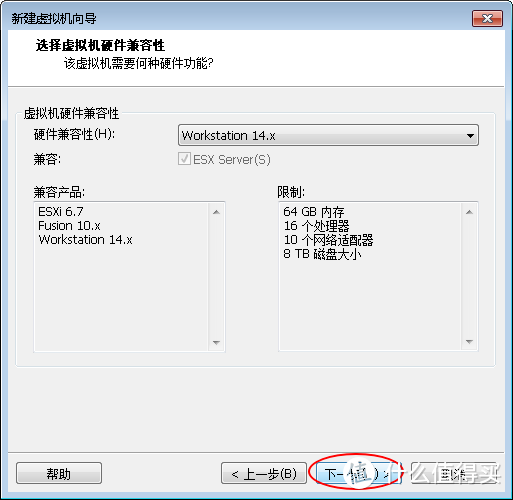

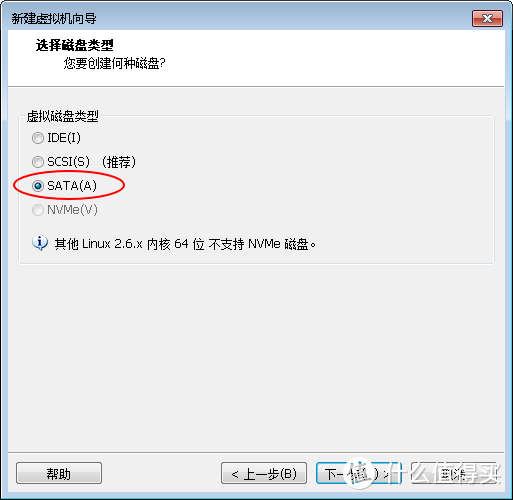
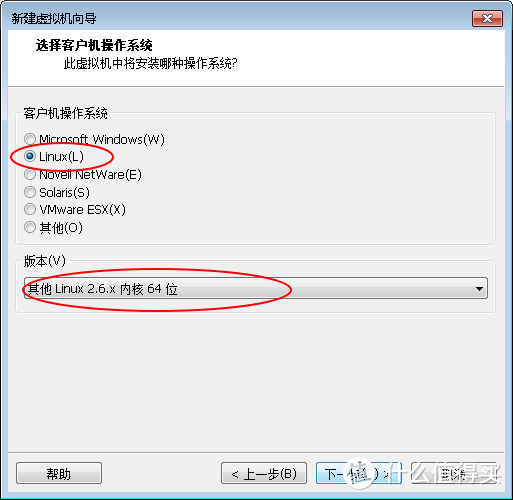 64位都可以,如果想虚拟磁盘大点的用Ubuntu64位。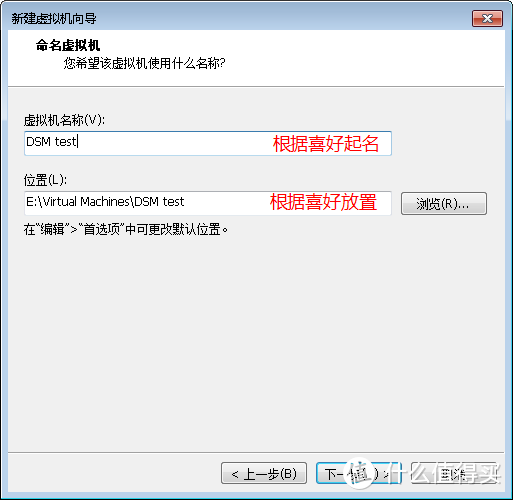


 必须桥接!
必须桥接!
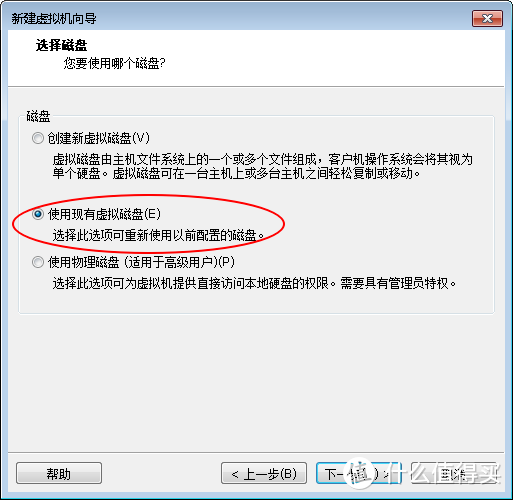
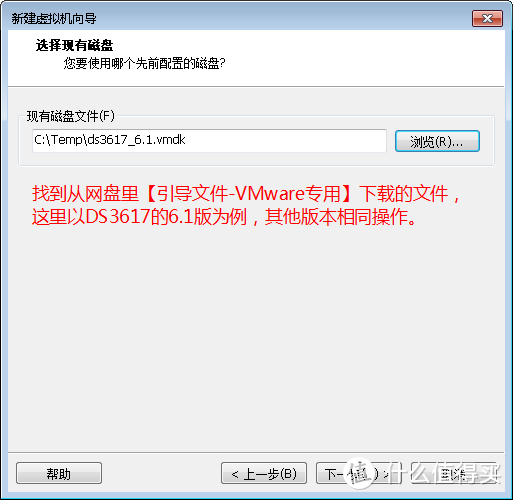
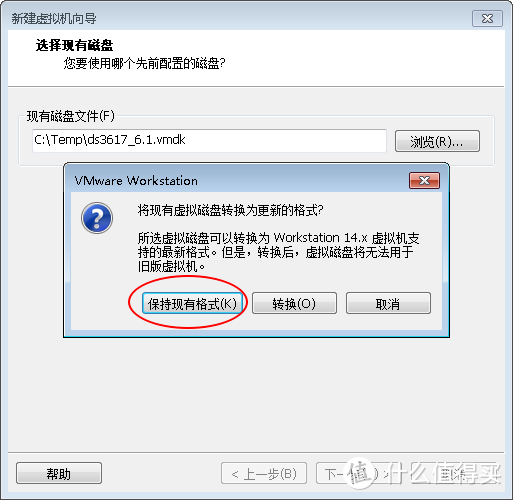
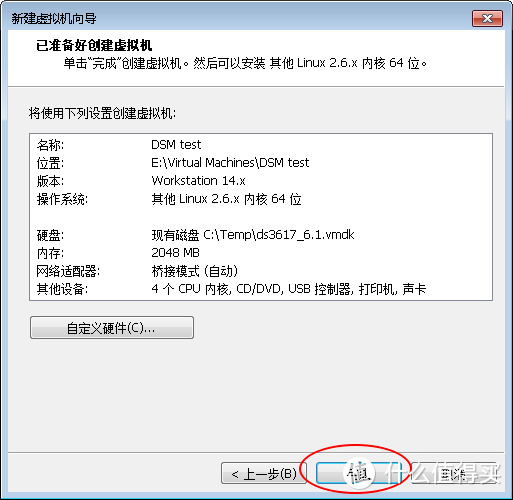


上图虚拟机设置确定后关闭后,开启运行虚拟机,等待默认的启动选项完成后,画面出现如下图:
安装下载SynologyAssistant群晖助手并运行(下载地址:https://cndl.synology.cn/download/Utility/Assistant/7.0-50029/Windows/synology-assistant-7.0-50029.exe,如果失效请前往官网下载),或者直接在浏览器打开http://find.synology.com 并刷新,等待找到NAS的提示,一般虚拟机开启运行30秒后刷新可见,如果查找不到请耐心等待两分钟后再尝试。
直到出现类似下图: 找到新的NAS,可以看到安装的型号和版本信息


 浏览找到前面下载好的DSM系统.pat文件

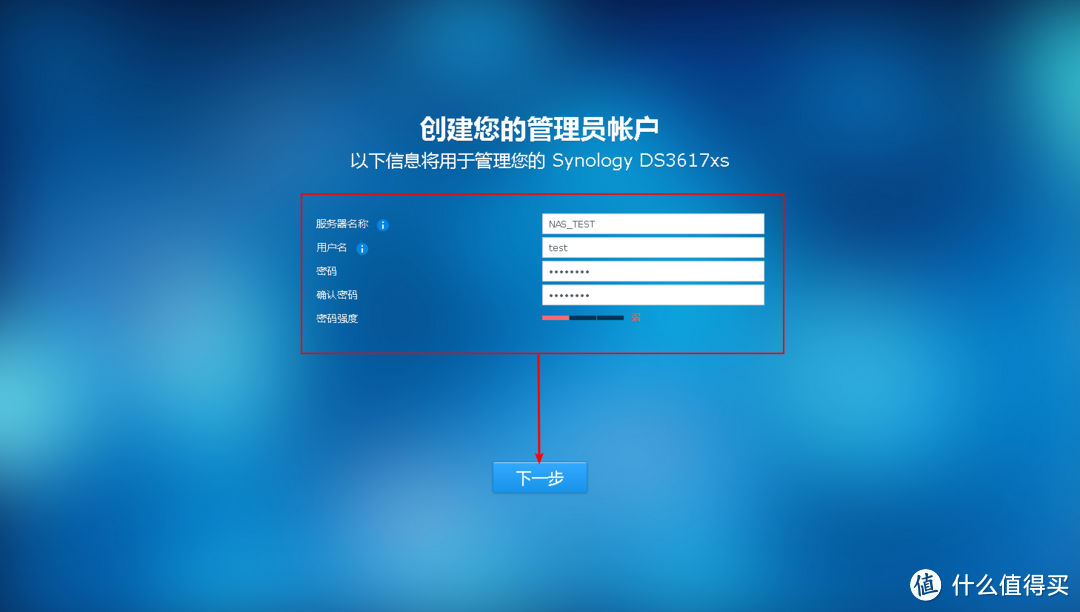
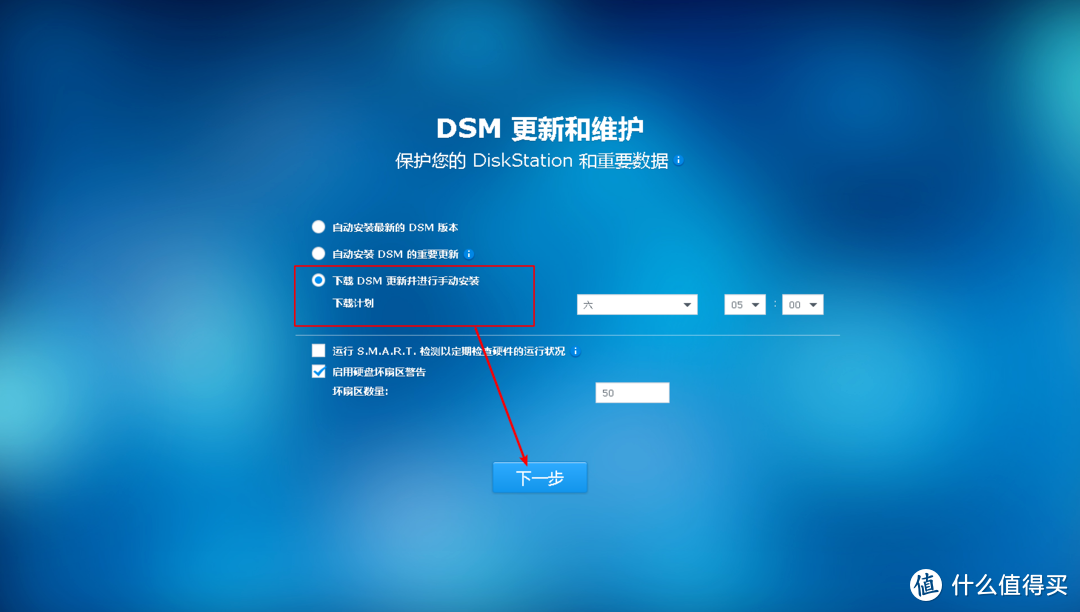 切记不要自动安装升级!
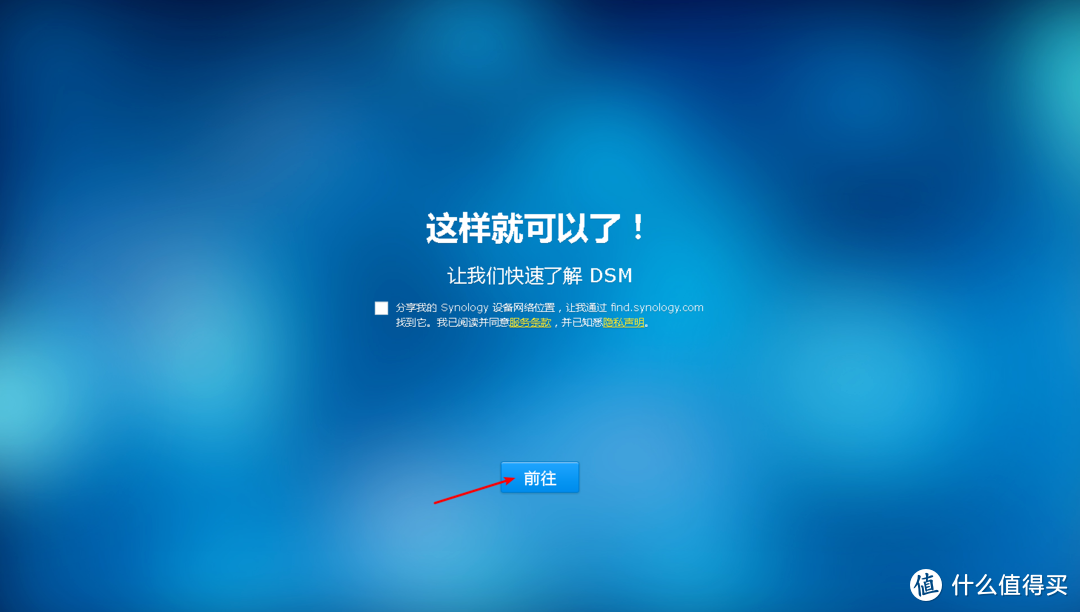 完成DSM安装,前往进入主界面
首次进入DSM里面是没有磁盘显示的,需要指定磁盘挂载:

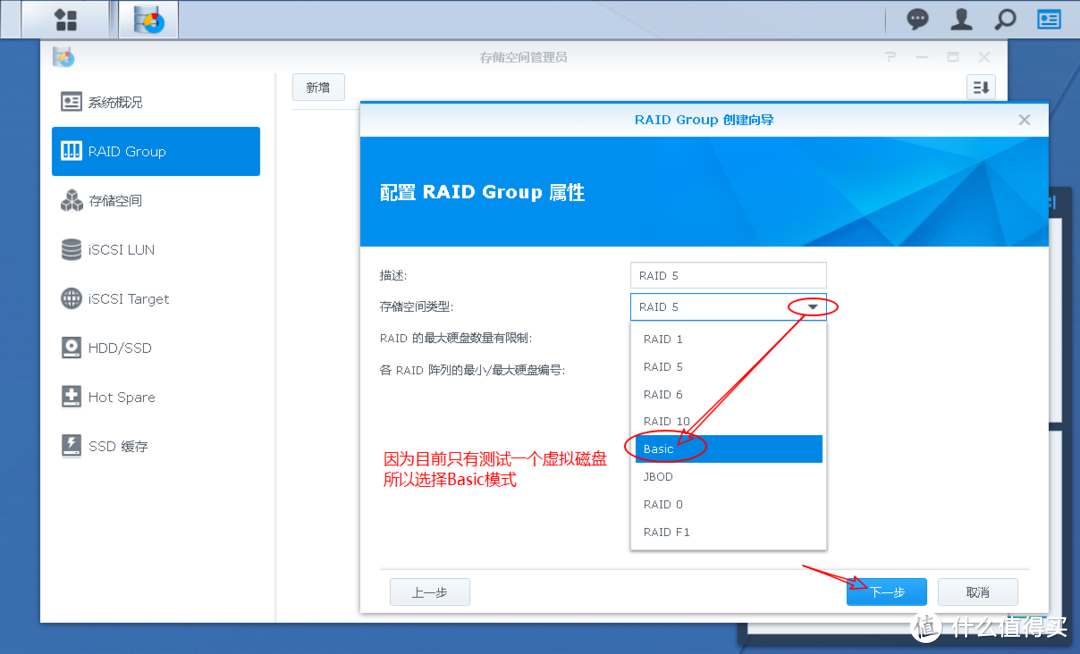
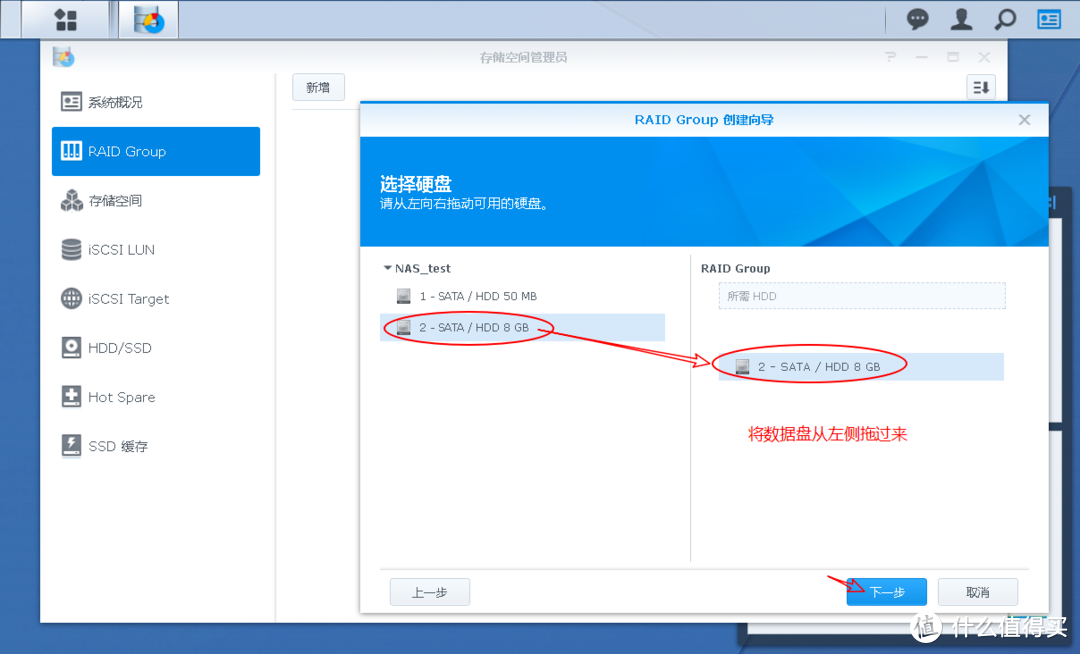
出现提示:新添加硬盘上的所有数据将被删除。是否确定继续?选择“确定”
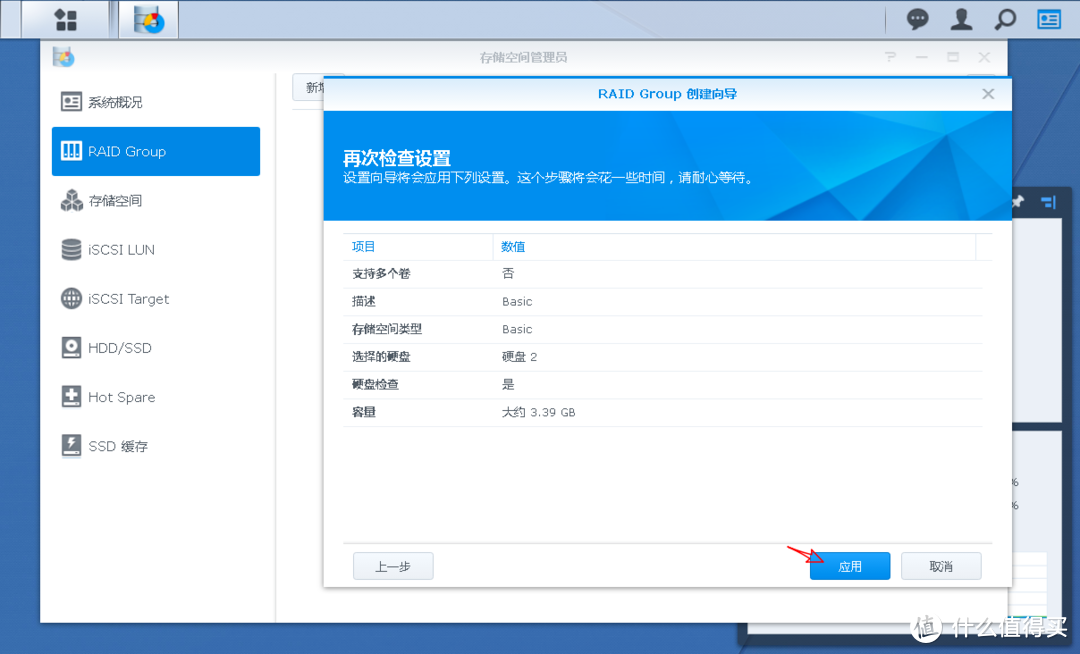 这个虚拟机磁盘不知怎么显示3.39,其他虚拟机磁盘正常,不过没关系,主要是用物理磁盘。
 点击确定完成磁盘的加载。
以上是虚拟磁盘的添加,磁盘添加好后,就可以根据自己的需要设置共享文件夹了,这个就不截图了,步骤是:
控制面板 — 共享文件夹 — 新增。
需要加载物理硬盘的,这时关闭虚拟机运行,然后到设置里将物理磁盘添加到虚拟机里,再运行群晖虚拟机并添加磁盘。
需要其它有趣实用功能的,除了套件中心里直接可以看到的工具,另外推荐安装Docker,里面有很多优秀的工具:套件中心 — 搜索 Docker
总结
关注黑群晖已久,虽然花了不少时间、金钱,但最大的收获是了解了很多平时不知道的东西事物,学到不少东西,所以把自己第一次折腾玩DSM的记录,献给各位需要的值友。我也是第一次尝试,有很多不懂得地方,可能最近也没时间继续研究,但闲时一点会继续尝试的。

若有收获,就点个赞吧
0 人点赞


