安装Drive的理由
    群晖NAS软件Drive介绍及使用方法教程 - 图1

    Drive是一款团队协作的多平台能共存储并共享的协同办公套件,包括WIndows,Mac和Linux桌面平台,以及安卓和iOS移动设备平台,通常NAS下安装的是管理控制平台,其他设备安装的是应用软件。
    当你办公的时候,如果再公司没做完的ppt或者word等,可以放在Drive的我的文件夹里,然后上班或者下班途中,利用火车和汽车的旅途中的碎片时间就可以协同办公;或者下班回到家也可以SOHO了。
    安装Drive的要求Drive界面展示
    1、管理控制台
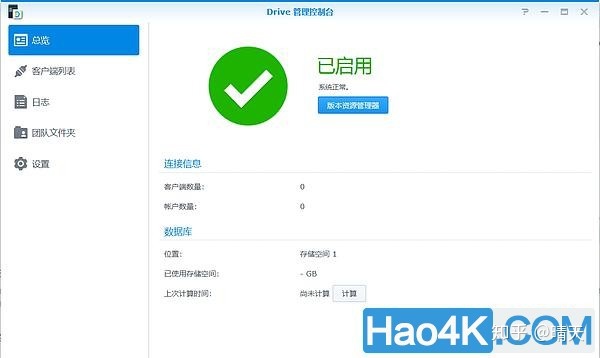
    下图是Drive的管理控制台。
    群晖NAS软件Drive介绍及使用方法教程 - 图2
    总览页面
    群晖NAS软件Drive介绍及使用方法教程 - 图3
    版本资源管理器页面 团队文件夹还没有建立。
    群晖NAS软件Drive介绍及使用方法教程 - 图4

    日志界面日志也仅有一条,是华为荣耀手机登录Drive的消息。
    群晖NAS软件Drive介绍及使用方法教程 - 图5
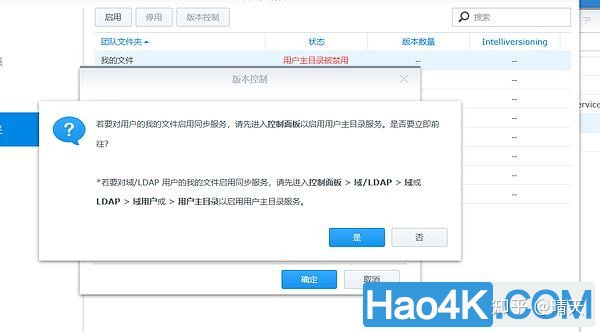
    团队文件夹显示用户主目录被禁用,如何解决呢?点选“我的文件”,然后点上方额“启用”,就会弹出下图:
    群晖NAS软件Drive介绍及使用方法教程 - 图6
    弹出框
    弹出窗口给出了解决方法,点选“是”会直接跳到控制面板相关设置页面。
    群晖NAS软件Drive介绍及使用方法教程 - 图7
    如图
    控制面板的“用户账号”栏右框下勾选“启动家目录服务”,点下面的“应用”即可。回到Drive设置那再看看。
    群晖NAS软件Drive介绍及使用方法教程 - 图8
    日志更新了
    群晖NAS软件Drive介绍及使用方法教程 - 图9
    团队文件夹
    回到团队文件夹,看到“我的文件”已经启用。
    群晖NAS软件Drive介绍及使用方法教程 - 图10
    版本控制
    点“停用”右边的“版本控制”,出现的弹出窗口。
    群晖NAS软件Drive介绍及使用方法教程 - 图11
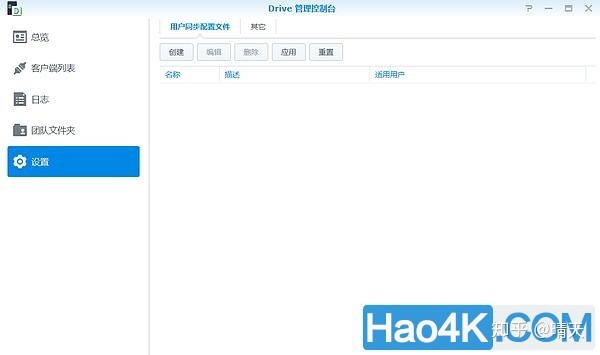
    设置界面
    用户同步配置文件
    群晖NAS软件Drive介绍及使用方法教程 - 图12
    其他设置
    设置好之后就可以开始使用Drive。
    2、Drive应用
    群晖NAS软件Drive介绍及使用方法教程 - 图13
    Drive客户端应用
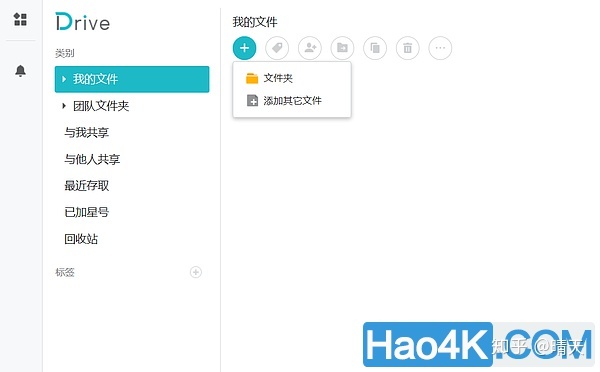
    上图是Drive客户端的界面。左侧是类别,可以查看个人文件夹,也可以查看团队文件夹。右侧可以添加个人文件。

    群晖NAS软件Drive介绍及使用方法教程 - 图14

    类别标签说明
    群晖NAS软件Drive介绍及使用方法教程 - 图15
    弹出窗口
    右下角的弹出窗口是让你下载Drive应用程序的。
    群晖NAS软件Drive介绍及使用方法教程 - 图16
    Drive应用程序下载
    包括PC和移动设备。点击PC即可下载Windows版的Drive。对于移动设备可以扫二维码下载,二维码的图就不放了,避免广告。
    群晖NAS软件Drive介绍及使用方法教程 - 图17
    Drive安装
    群晖NAS软件Drive介绍及使用方法教程 - 图18
    正在安装
    群晖NAS软件Drive介绍及使用方法教程 - 图19
    安装完毕
    结尾提示:需要在NAS下安装Drive,即管理控制台。
    群晖NAS软件Drive介绍及使用方法教程 - 图20

    提示请确认已经在NAS里安装了Drive Server。
    群晖NAS软件Drive介绍及使用方法教程 - 图21

    确认过的眼神
    群晖NAS软件Drive介绍及使用方法教程 - 图22
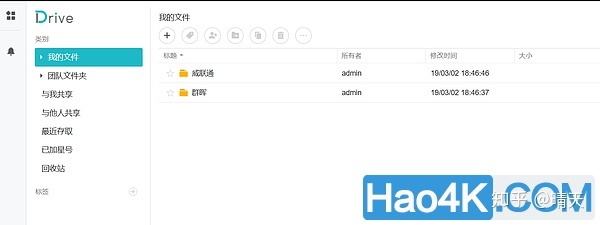
    添加文件或者文件夹这时候就可以在“我的文件”里添加文件夹或者其他文件了。
    群晖NAS软件Drive介绍及使用方法教程 - 图23
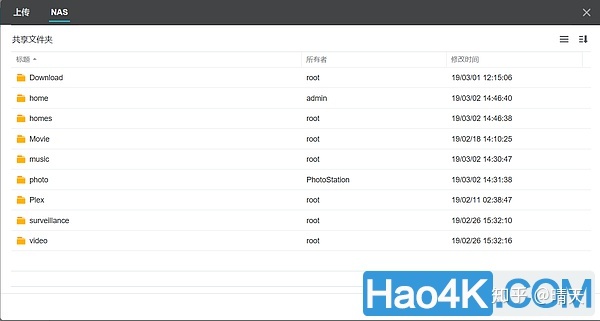
    上传本地电脑上的文件时可以上传本地电脑上或者NAS上的文件。
    群晖NAS软件Drive介绍及使用方法教程 - 图24
    上传NAS上的文件时
    群晖NAS软件Drive介绍及使用方法教程 - 图25
    Drive左侧栏铃铛是通知中心,可以查看通知↓
    群晖NAS软件Drive介绍及使用方法教程 - 图26
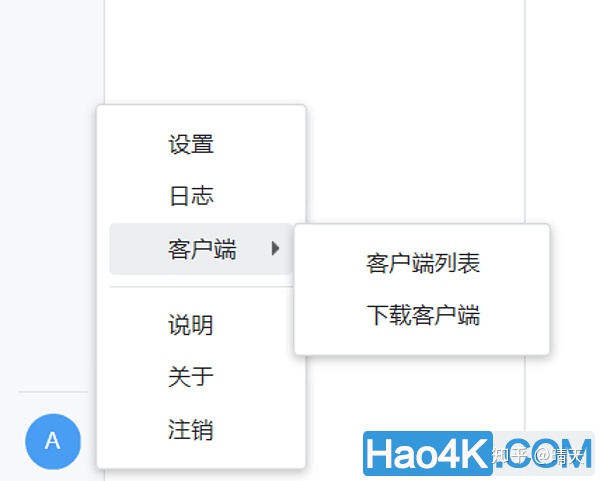
    铃铛蓝色A是功能下拉菜单。
    群晖NAS软件Drive介绍及使用方法教程 - 图27
    客户端
    群晖NAS软件Drive介绍及使用方法教程 - 图28
    详情菜单客户端里有客户端列表和下载客户端。
    群晖NAS软件Drive介绍及使用方法教程 - 图29
    客户端列表
    群晖NAS软件Drive介绍及使用方法教程 - 图30

    下载客户端
    点“下载客户端”即弹出之前说过的窗口。
    群晖NAS软件Drive介绍及使用方法教程 - 图31
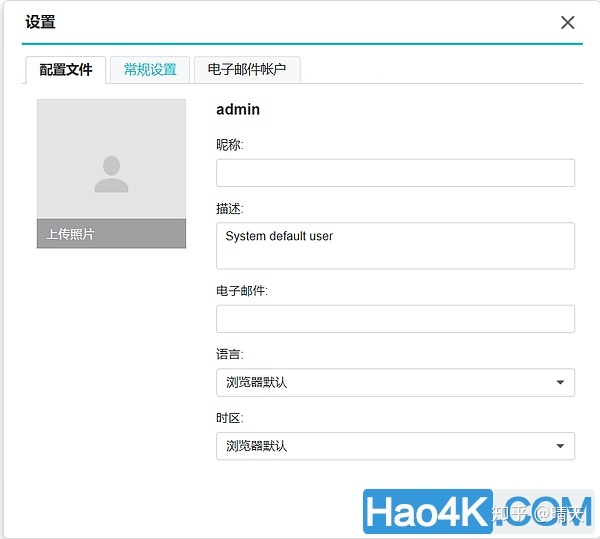
    配置文件设置里首页是配置文件,可以编辑名称及上传头像。
    群晖NAS软件Drive介绍及使用方法教程 - 图32
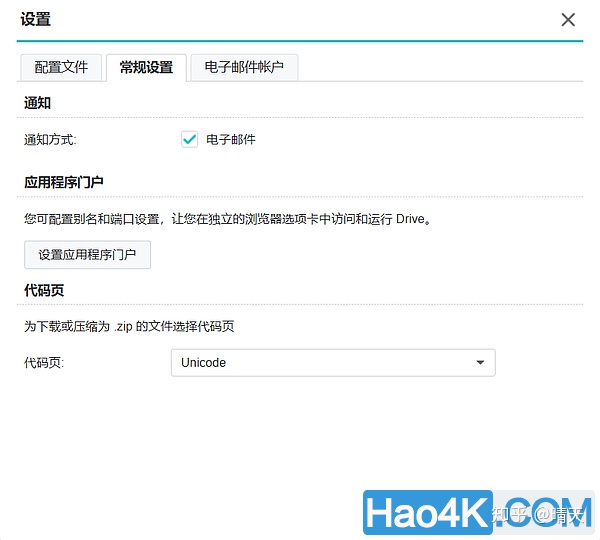
    常规设置
    群晖NAS软件Drive介绍及使用方法教程 - 图33
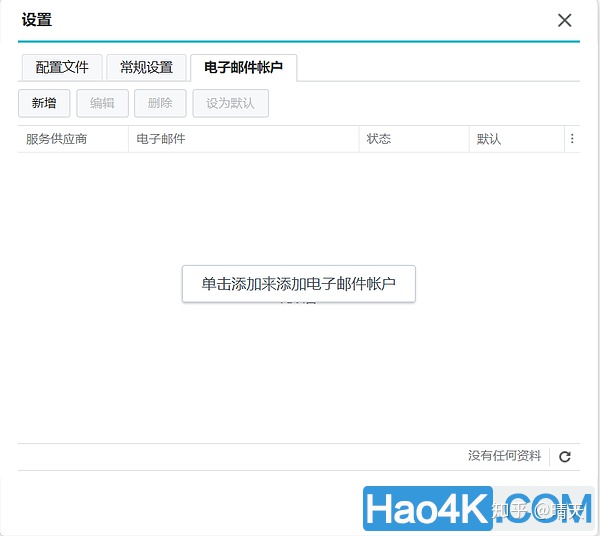
    电子邮件账户可以添加和删除
    使用感受
    群晖NAS软件Drive介绍及使用方法教程 - 图34
    添加我的文件
    群晖NAS软件Drive介绍及使用方法教程 - 图35

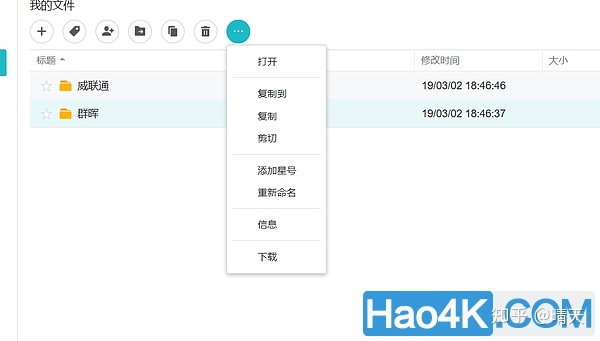
    功能栏可以复制、移动和标签及下载。
    群晖NAS软件Drive介绍及使用方法教程 - 图36
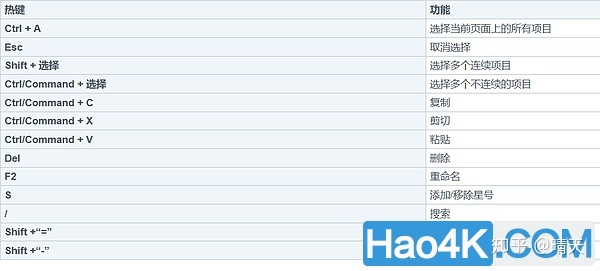
    热键应用
    群晖NAS软件Drive介绍及使用方法教程 - 图37

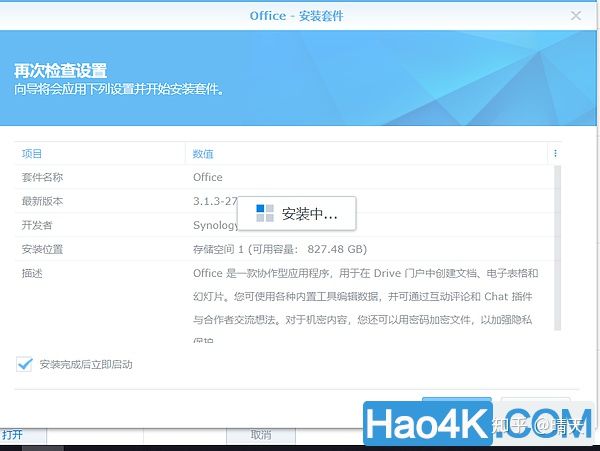
    配套安装office套件Office与Drive更般配,安装了office套件即可在线编辑。
    群晖NAS软件Drive介绍及使用方法教程 - 图38

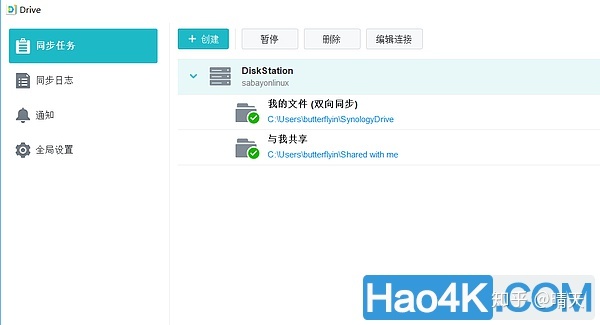
    Windows桌面版Drive设置以后干活直接在本地电脑上编辑,自动上传同步到NAS,再也不需要Copy到U盘怕丢了。
    群晖管家,解锁群晖NAS使用手机在线安装DSM新姿势
    刚刚看视频学了一招:用手机在线安装DSM系统,设置QuckConnect等等。