本篇教程针对的是3615-5.2版本安装。如您的硬件为4代主板及以上则支持6.2.3版本群晖系统安装点击
1.关闭360安全、腾讯管家、以及win10自带windows安全工具,设置路径如下:

2.下载软件及工具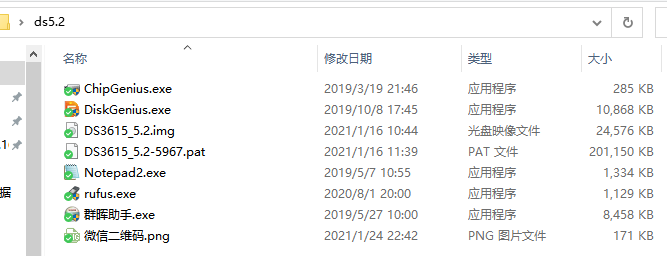
3.U盘插入windows电脑,打开 工具,开始将镜像文件写入U盘。
U盘插入后写盘工具将自动识别U盘;
点击开始按钮执行写入程序,写入关闭后关闭即可(就绪按钮出现代表写入完成,写入失败请重新写入,提示更新rufus工具请无视)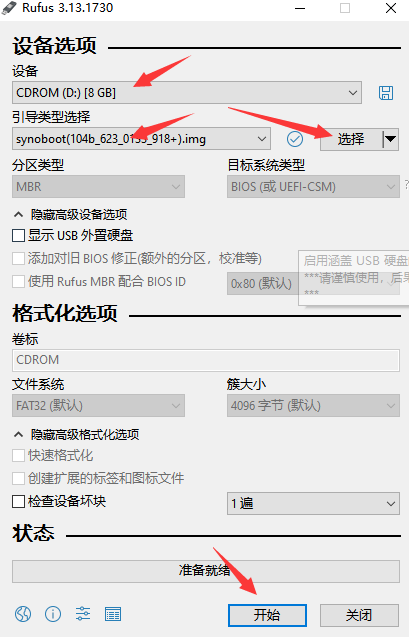
4.打开 执行引导文件syslinux.cfg修改操作。
请记住您U盘名称截图中蓝色部分—用于后续piv、vid信息确认;
双击主分区、点击浏览文件夹;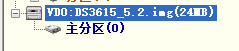
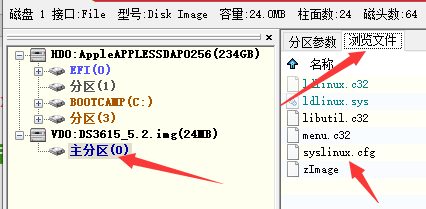
右键syslinux.cfg文件导出到桌面;
5.打开软件
打开后软件常规情况下会默认跳转到U盘信息,请核对之前记录的U盘名称。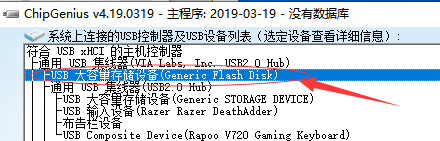
名称无误后找到U盘的VID、PID值;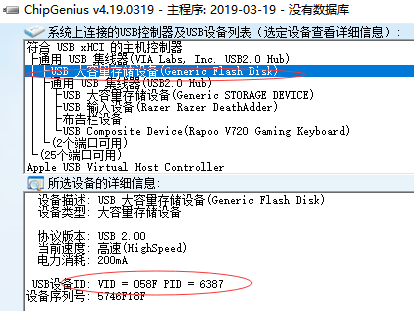
6.打开软件 修改syslinux.cfg文件。
点击文件—点击打开—找到桌面syslinux.cfg文件点击打开

大约22行处修改VID PID值,修改为 软件读取的U盘VIP PID值即可,请修改为您自己读取出的值。如果您已经拥有洗白码,此处可一起修改sn、mac1的值。
修改完毕后点击保存。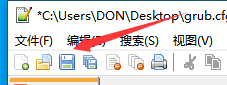
7.将修改后的syslinux.cfg文件替换回 中读取的U盘文件。
在桌面找到syslinux.cfg文件,将其拖回覆盖即可。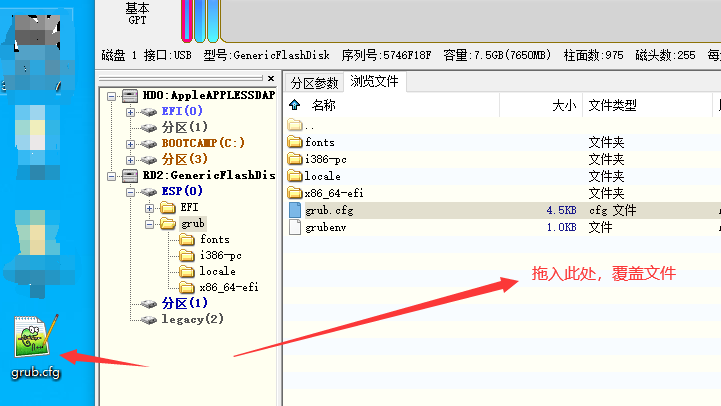
8.此时引导盘已经制作完毕。
9.拔出制作好的引导U盘,插入需要安装群晖系统的机器,进入主板bios设置。
10.设置好U盘后插入需要安装群晖的机器开机,请确认群晖机器和您的windows电脑要在同一局域网下。6.2.3版本开机后的最终画面应该如下图所示:
11.安装 ,群晖机器画面正常后大约20秒內即可在群晖助手中搜索到群晖机器信息:
【如果您的网络环境复杂:二级路由、公司内网等等请直接登录群晖设备所在路由器查看分配给群晖设备的IP地址,直接输入浏览器进行后续安装操作】
状态说明:
DSM 未安装—正常状态说明您这台机器此前未进行过群晖系统安装操作。
DSM 待转移—此前安装过系统本次需要保存数据重新安装。
DSM 待恢复—进行过洗白等操作后需要进行恢复操作。
双击此处跳转浏览器进行安装、恢复、转移安装等操作。
12.进行安装操作
点击设置按钮;
点击手动安装,选择正确的系统文件pat文件点击下一步开始安装;
全新安装系统将会清除硬盘所有数据,转移安装可报数据重新安装系统。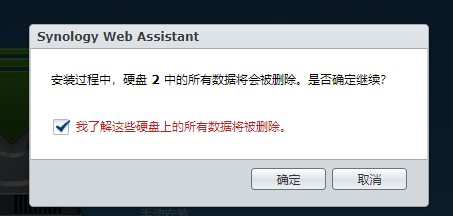
安装进度条,正常安装应该顺利进行至100%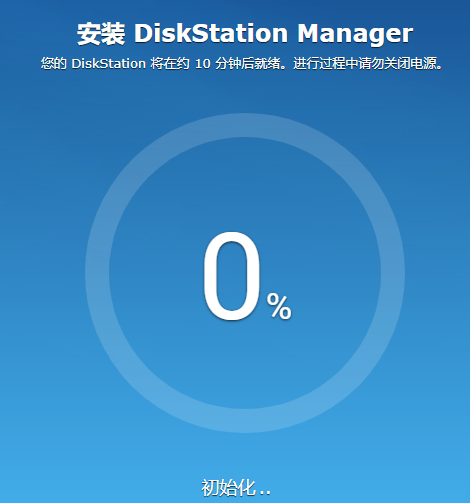
系统安装完毕进行10分钟倒计时,此过程中会群晖机器会重启2次,请关注开机画面,如果开机画面不正常请更换主板电池,再设置启动项重新进行安装操作。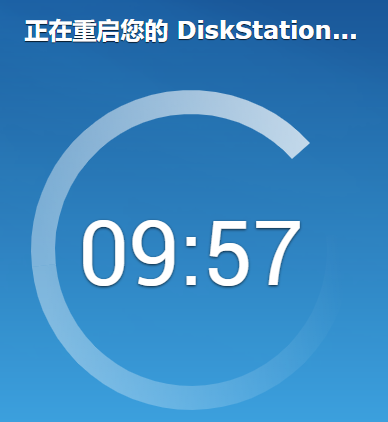
13.看到下图说明您的安装已成功。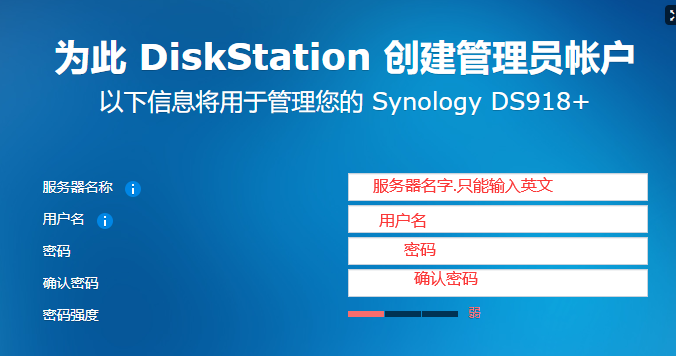

若有收获,就点个赞吧
0 人点赞


