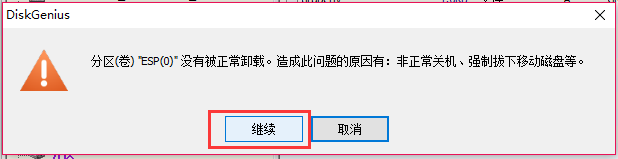
所需要软件
    DiskGenius o(提取grub.cfg文件、删除硬盘分区)
    Notepad++ 改grub.cfg文件

    一:找到要修改的引导文件。
    打开VMware Workstation群晖虚拟机存盘目录,找到引导盘的虚拟磁盘,注意:一般都是27.6 MB *.vmdk。
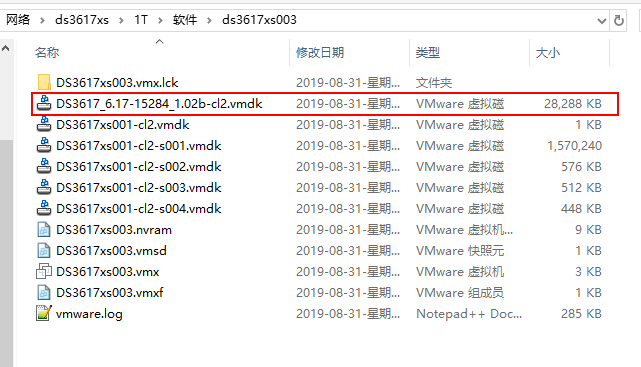
    VMware Workstation虚拟机黑群晖洗白教程 - 图1

    二:修改文件进行洗白操作
    打开DiskGenius
    接下来把虚拟磁盘往DiskGenius左边磁盘目录区域空白的地方拖
    VMware Workstation虚拟机黑群晖洗白教程 - 图2

    找到grub.cfg文件
    VMware Workstation虚拟机黑群晖洗白教程 - 图3

    对grub.cfg文件右键 复制到桌面或者其它区域
    VMware Workstation虚拟机黑群晖洗白教程 - 图4

    接下来打开Notepad++
    利用Notepad++打开grub.cfg文件
    大致在22行左右找到有pid vid和sn mac字样
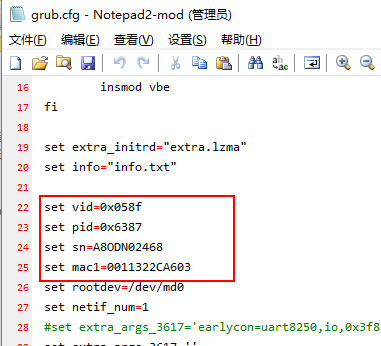
    VMware Workstation虚拟机黑群晖洗白教程 - 图5

    虚拟机或硬盘引导是不需要修改VID PID的所以只要格式对得上就行不用理会
    3换成你的SN码,注意后边前边不要有空格
    4换成你的MAX地址 注意00开头后边前边不要有空格
    无论您是多少个网口,仅需要修改mac1,如有mac2、mac3等等,可以直接删除。
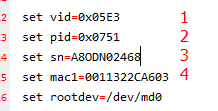
    VMware Workstation虚拟机黑群晖洗白教程 - 图6

    点保存
    VMware Workstation虚拟机黑群晖洗白教程 - 图7

    把改完的文件拖回替换原文件
    VMware Workstation虚拟机黑群晖洗白教程 - 图8

    VMware Workstation虚拟机黑群晖洗白教程 - 图9

    VMware Workstation虚拟机黑群晖洗白教程 - 图10

    VMware Workstation虚拟机黑群晖洗白教程 - 图11
    VMware Workstation虚拟机黑群晖洗白教程 - 图12

    对虚拟磁盘右键,关闭虚拟磁盘文件
    VMware Workstation虚拟机黑群晖洗白教程 - 图13

    三:修改完毕,处理修改后的文件开机使用群晖
    VMware Workstation 关掉磁盘软件打开虚拟机,就可以使用了。