U盘引导安装的请不要移除U盘,无论是否已洗白都不要更新系统不要重置系统。
一、安装完成后的基础设置;
1.创建群晖管理账号密码,以及服务器名称。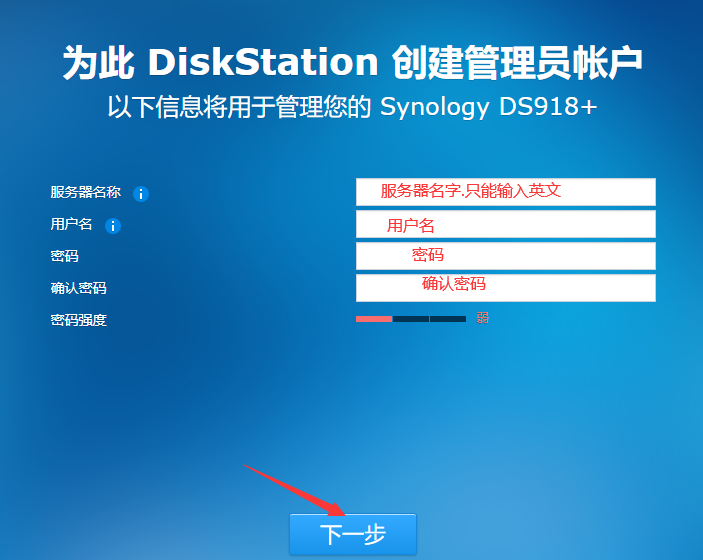
2.点击跳过此步骤,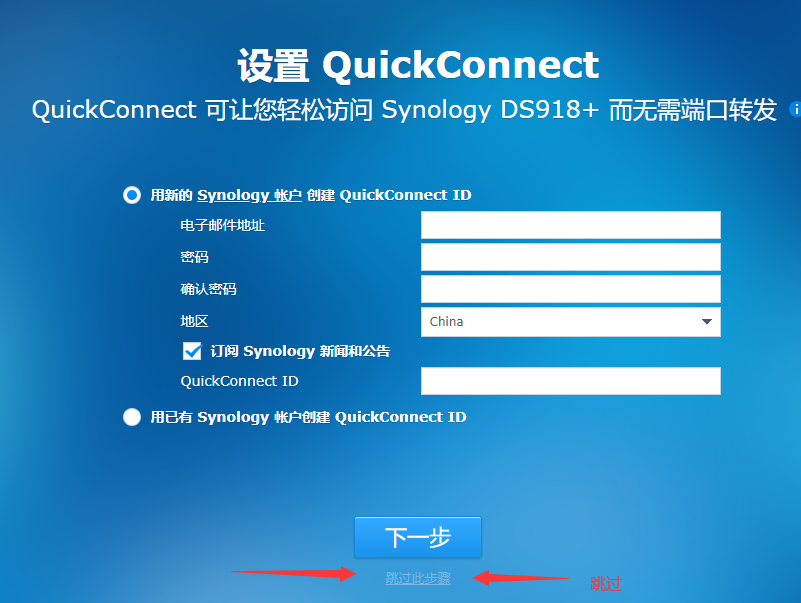
3.如遇到下面选项选择第三项:有DSM更新时通知我,让我收到安装—-下一步。
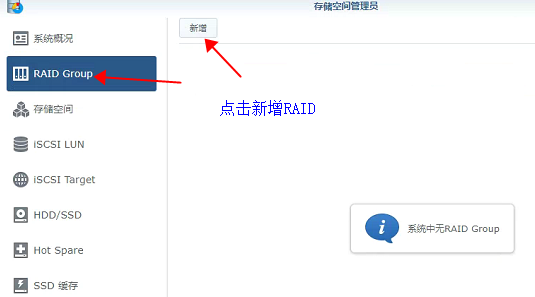
4.一直下一步进入系统,开始创建存储池。点击左上角开始菜单,点击存储空间管理员。
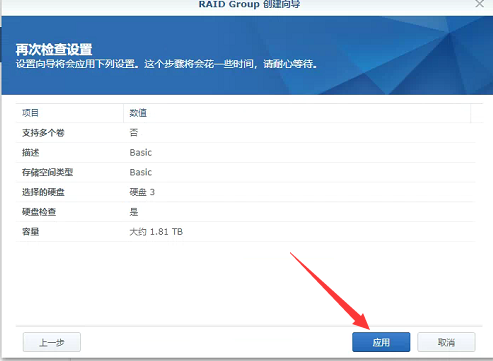
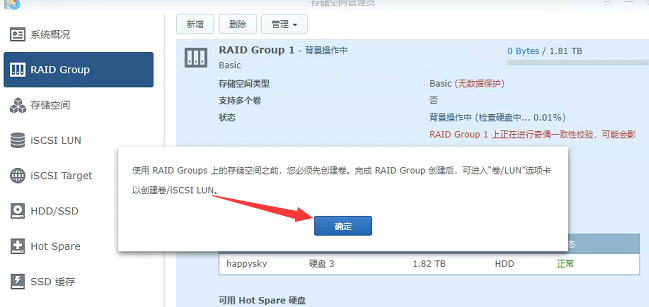
6.1版本存储空间创建教程。[6.2版本存储空间教程在下方]
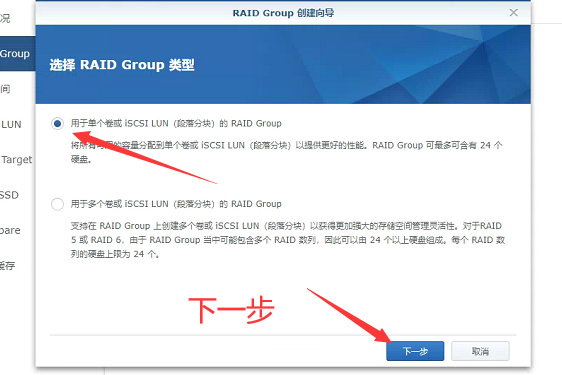




6.2版本存储空间创建教程。
5.点击新增。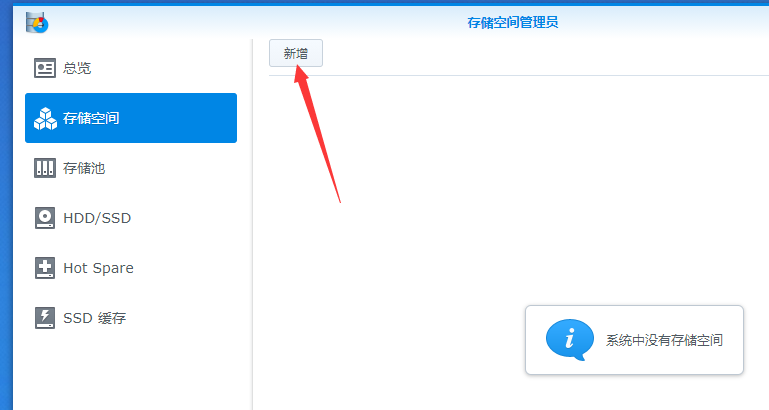
6.点击快速。。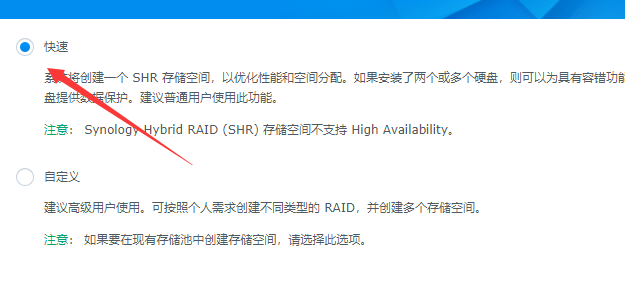
7.存储池RAID类别,单盘不做阵列则选SHR,需要阵列则SHR2。
6.1.7版本单盘创建BASIC磁盘;双盘只考虑性能和空间则raid0;考虑安全性完全不考虑容量则raid1.各raid区别请自行百度。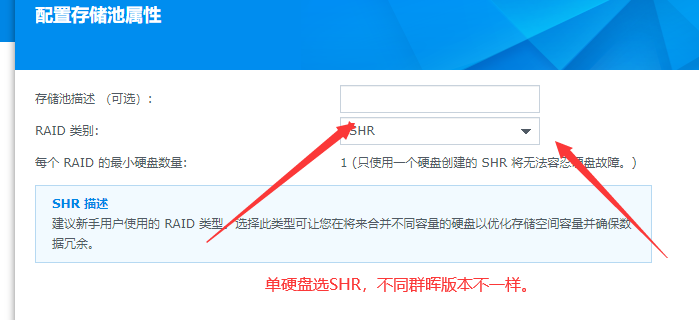
8.添加合适的磁盘。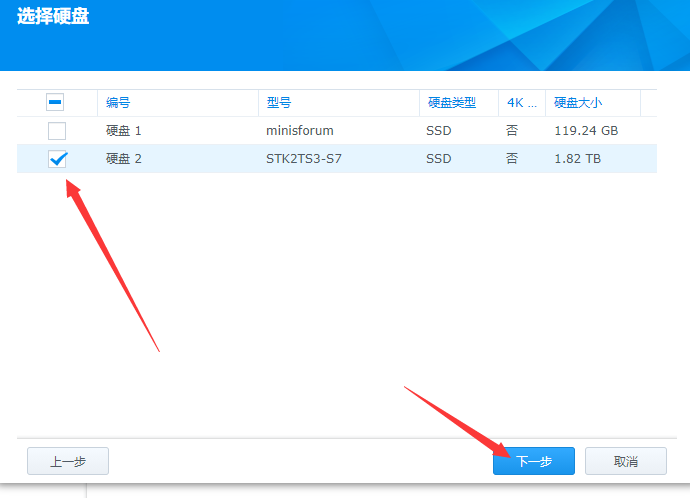
9.设置共享文件夹。点击开始菜单—-File station。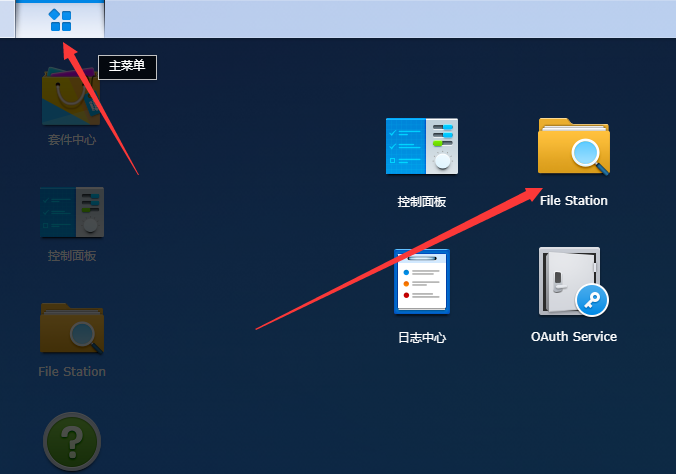
10.点击新增共享文件夹。
11.设置共享文件夹所在存储池即可一路点击下一步完成共享文件夹创建。
12.配置SMB局域网访问。点击控制面板—文件服务—高级设置。
13.如图所示设置,局域网智能电视端即可直接播放群晖內视频。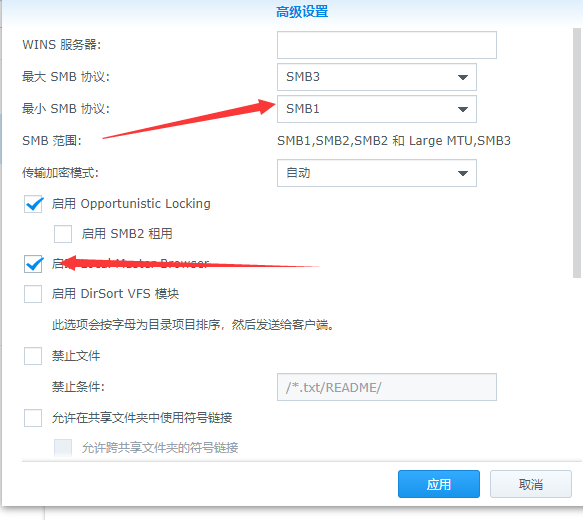

15.点击资源管理器地址栏,输入\+IP地址。
16.右键您之前创建的共享文件夹,映射网络驱动器。
17.映射后效果如图,您可以局域网直接操作此磁盘,迅雷等下载软件可以设置下载地址为此磁盘。
18.如果您的群晖已经洗白请继续以下流程,未洗白则终止流程可以正常使用群晖啦。
【洗白黑群晖可以解锁外网访问群晖文件、视频、照片还是非常香的】**

若有收获,就点个赞吧
0 人点赞


