- 1.动画
- 2.浏览器渲染原理
- 2.3.如何更新样式
- (1)一般用 JS 来更新样式
- 渲染性能)">(2)三种更新方式(渲染性能)
- 浏览器运行 JS 时看效果,出现背景色(绿色)表示重新绘制了
- 2.4.CSS 动画优化
- 3.transform 完整介绍
- 3.3.transition 过渡
- 3.3.1.并不是所有属性都能过渡
- 3.3.2.过渡必须要有始终
- 3.3.3.过渡除了始终还有中间点处理方法
- @keyframes 完整语法(声明关键帧)
- animation
1.动画
1.1.定义
由许多静止的画面(帧)以一定的速度(如每秒30张)连续播放
肉眼因视觉残像产生错觉,而误以为是活动的画面
1.2.概念
帧:每个静止的画面都叫做帧
播放速度:每秒24帧(影视)或者每秒30帧(游戏)
1.3.一个简单的例子
- 将 div 从左往右移动
jsbin示例1(用 left)
- 原理
每过一段时间(用 setInterval 做到)
将 div 移动一小段距离
直到移动到目标地点
- 注意性能
绿色表示重新绘制(repaint)了
CSS 渲染过程依次包含布局、绘制、合成
其中布局和绘制后面有详细的
1.4.前端高手不用 left 做动画
- 用
transform(变形)
jsbin示例
- 原理
transform: translateX(0=>300px)
直接修改会被合成,需要等一会儿修改transition 过渡属性可以自动脑补中间帧
- 注意性能
2.浏览器渲染原理
2.1.参考文章
(1)Google 团队写的文章
(2)查看 CSS 各属性触发什么
-
2.2.浏览器渲染过程
(1)步骤:
根据 HTML 构建 HTML 树(DOM)
- 根据 CSS 构建 CSS 树(CSSOM)
- 将两棵树合并成一颗渲染树(
render tree) Layout布局(文档流、盒模型、计算大小和位置)Paint绘制(把边框颜色、文字颜色、阴影等画出来)-
(2)三棵树(渲染树构建、布局及绘制)
2.3.如何更新样式
(1)一般用 JS 来更新样式
如 div.style.background = ‘red’ 加样式,背景变红
- 如 div.style.display = ‘none’ 让一个 div 不见
- 如 div.classList.add(‘red’) div 加一个类(一般都是加类,加类更方便,而不是去加样式)
-
(2)三种更新方式(渲染性能)
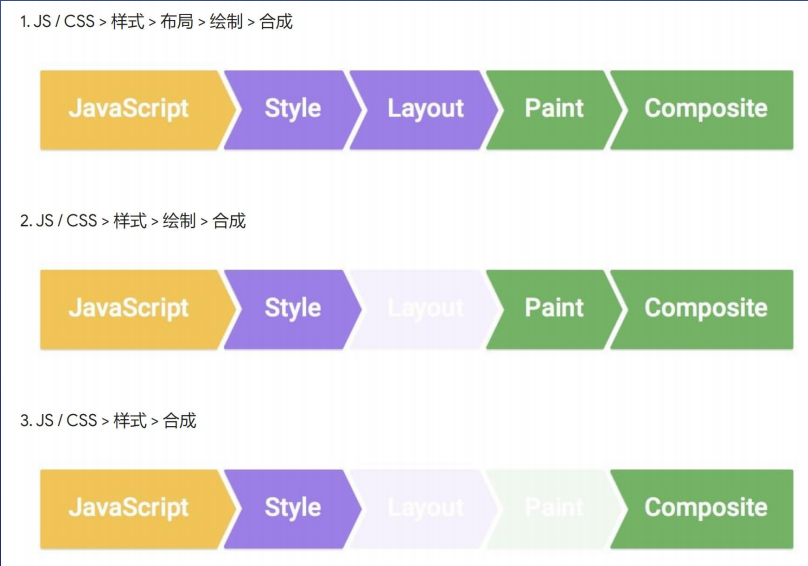
第一种,全走

div.remove() 会触发当前消失,其他元素 relayout
- 第二种,跳过
layout
改变背景颜色,直接 repaint+composite
- 第三种,跳过
layout和paint
改变 transform,只需 composite
注意必须全屏查看效果,在 iframe 里看有问题
每个属性触发什么流程 https://csstriggers.com/
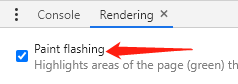
浏览器运行 JS 时看效果,出现背景色(绿色)表示重新绘制了
开发者工具(右键点检查)>控制台(按 Esc)>Rendering>Patint flashing(勾选)>运行 JS(单独放一个网页看更清楚)
2.4.CSS 动画优化
渲染性能 答案都在Google写的文章里,完全死记硬背,如:
JS 优化
使用 requestAnimationFrame 代替 setTimeout 或 setInterval
- CSS 优化
3.transform 完整介绍
MDN 文档 自己一个个的去试就可以
3.1.四个常用功能
- 位移 translate(用的最多)
- 缩放 scale
- 旋转 rotate
-
经验
一般都需要配合 transition 过渡
inline 元素不支持 transform,需要先变成 block
3.1.1.transform:translate 位移
常用写法
translateX(<lenght-percentage>)translateY(<lenght-percentage>)translate(<lenght-percentage>,<lenght-percentage>?)/*加 ? 表示可以省略*/translateZ(<lenght>) /*近大远小*/translate3d(x,y,z)
经验
学会看懂 MDN 的语法示例
translate(-50%,-50%) 可做绝对定位元素的居中(请记住)
left: 50%;right: 50%;transform: translate(-50%,-50%);/* transform: translateX(-50%) translateY(-50%); */
3.1.2.transform:scale 缩放
常用写法
scaleX(<number>)scaleY(<number>)scale(<number>,<number>?)/*例如transform: scale(1.5,0.5);*/
经验
-
3.1.3.transform:rotate 旋转
常用写法
rotate([<angle>|<zero>])/*默认是沿着z轴转动*/rotateZ([<angle>|<zero>])rotateX([<angle>|<zero>])/*看着会变矮*/rotateY([<angle>|<zero>])/*看着会变窄*/
经验
一般用于 360 度旋转制作 loading
-
3.1.4.transform:skew 倾斜
常用写法
skewX([<angle>|<zero>])/*左右倾斜*/skewY([<angle>|<zero>])/*上下倾斜*/skew([<angle>|<zero>],[<angle>|<zero>]?)/*默认是X轴*/
经验
-
3.1.5.transform 多重效果
组合使用
transform: scale(0.5) translate(-100%,-100%);
transform: none;/*取消所有,不写 transform 也是取消所有*/
3.2.实践
跳动的心1—使用 transform、transition 和 :hover
心得
CSS 需要有想象力,而不是逻辑
CSS 给出的属性都很简单,但是可以组合得很复杂3.3.transition 过渡
过渡方式具体含义
使用较多的:
linear-线性,匀速变化
- ease-非线性

3.3.1.并不是所有属性都能过渡
display: none =>block没法过渡- 一般改成
visibility: hidden => visible(不要问为什么,经验) - display与visibility的区别 代码案例代码 by madman0621 (@madman0621) on CodePen.
- background 颜色可以过渡
- opacity 透明度也可过渡
总结:只要能找到过渡规律的就可以过渡,找不到过渡规律就不能过渡
3.3.2.过渡必须要有始终
一般只有一次动画或者两次,比如: hover 和非 hover 状态过渡
3.3.3.过渡除了始终还有中间点处理方法
方法一:使用两次 transform
- .a === transform ===>.b
- .b=== transform ===>.c
- 如何知道到了中间点:用 setTimeout 或者监听 transitionend 事件
-
方法二:使用 animation
@keyframes 完整语法(声明关键帧)
标准写法:@keyframes MDN
一种写法是 from-开始=0% to-结束=100%
@keyframes xxx{from {transform: translateX(0%);}to {transform: translateX(100%);}}
另外一种百分数
@keyframes xxx{0% { top: 0; }50% { top: 30px; left: 20px; }50% { top: 10px; }100% { top: 0; }}
animation
缩写语法:
animation:时长 | 动画名 | 过渡方式 | 延迟 | 次数 | 方向 | 填充模式 | 是否暂停 (中间空格隔开)
默认值:
单个属性:时长(
animation-duration):1s/1000ms- 过渡方式(
animation-timing-function):如 linear / ease - 延迟(
animation-delay):s/ms - 次数(
animation-iteration-count):2 或 3.6或 infinite(表示动画永远重复) - 方向(
animation-direction):normal(正)| reverse(反)| alternate (正+反)| alternate-reverse(反+正) - 填充模式(
animation-fill-mode):none | forwards(停在最后一个关键帧) | backwards(触碰目标回到第一个关键帧) | both - 是否暂停(
animation-play-state):paused | running
跳动的心2—使用 animation

若有收获,就点个赞吧
0 人点赞


