首先上传到本地仓库
上传须知
- 一般 .cache 这个文件不用上传
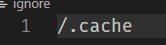
[x] cv-1 目录下新建 .gitignore 添加 /.cache
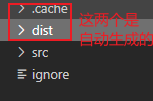
[x] dist 里的 html 可以直接用
上传操作
git init — 新建
git status (gst)— 查看未上传本地仓库文件 、 git status -s 简单模式
git add . 添加要上传到本地的文件
git commit -v /git commit -m ‘名字’ 上传到本地仓库 (第一次上传一般用 ‘init’)上传到GitHub
找到对应的github仓库运行下面两行代码

[x] 第一次上传需要这样
git remote add origin git@github.com:alertguo/cv-1.gitgit push -u origin master
[x] 后面只用
git pushgit pull
删除操作
[x] 已经git add 的文件删除
git rm '文件名' //单个文件git rm -r '文档夹名' //递归文件
[x] 删除本地仓库
git remote remove origin
部署github的网址
[x] 进入settings,进行如下操作,会有一个网址
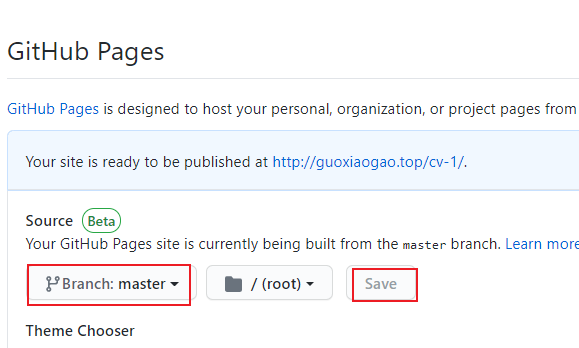
- 加上后缀,用 dist 里的 index.html
[x] http://guoxiaogao.top/cv-1/dist/index.html
如果发现刷新不出来的操作
[x] 打开开发者工具,勾选 Disable cache

发现第二个文件少了 dist
- 回到VSCode终端
parcel —help (不能明显看到问题所在,可以网上搜下)
- 正确方法—fuck 调试法(一般代码里不会有这个词,只是为了好找,最后一个词可以写别的)
运行上面的 build 之后就会重新生成 dist 的路径parcel build src/index.html --public-url fuck

一眼就看到 fuck 在哪里了,我们要的就是 dist ,所以再重新在终端运行下面代码 fuck => distparcel build src/index.html --public-url dist

其实这个还是错的,我们本来就已经在 dist 目录了
一开始默认的是有个 /正确操作(加 . 或者 ./ 都行)
parcel build src/index.html --public-url .

再次 git status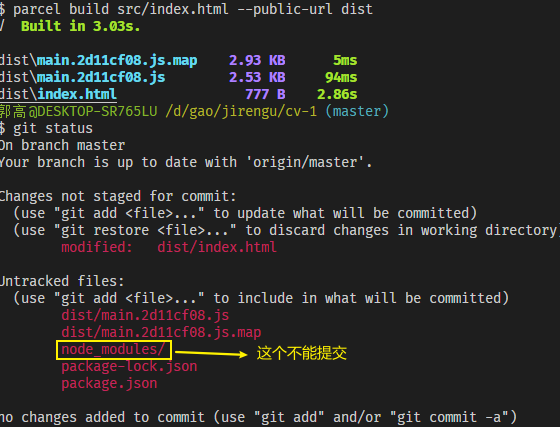
加入到 .gitignore
这里的第一个斜杠加不加都行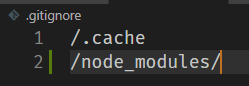
然后重复提交动作就行了

若有收获,就点个赞吧
0 人点赞


