1. a标签的用法
属性
- herf 超链接(herf的取值,9种)
1.网址(三种)
https://google.com
http://google.com
//google.com(自动选择最适应的)
<a href="//google.com">超链接</a>
2.路径(两种)
/a/b/c以及a/b/c
index.html及./index.html
<a href="/a/b/c.html">我是c.html</a>
3.伪协议(三种)
javascript:代码(现在只是用来做一个空的伪协议如下)目前了解到的唯一一种的什么都不做的a标签
<a href="javascript:;"></a>
mailto:邮箱 <a href="mailto:邮箱">发邮件给我</a>
tel:手机号 <a href="tel:手机号">打电话给我</a>
4.id herf=#xxx 点击后会跳转到id那里(一种)
<p id="5">5</p><a href="#5">查看5</a>
target 指定在哪个窗口打开
<a href="//google.com" target="_blank">超链接</a>
_self 当前窗口打开
_blank 新窗口打开
_parent 当前窗口的父窗口打开,若没有父级,则相当于_self
_top 在顶级窗口中打开
xxx 在两个网址是会表现出来,若没有一个命名为 xxx 的打开页面,则会新建一个页面,若有则在 xxx 页面打开download
不是打开页面而是下载页面(多浏览器不支持,尤其是手机浏览器)
- rel=noopener
作用
- 跳转外部页面
- 跳转内部锚点
- 跳转到邮箱或者电话
2. table 标签的用法(表格)
相关标签
table
thead 表的头部
tbody 表的身体
tfoot 表的底部
tr (table row)新的一行
th 表头
td 数据
简单基本样式示例如下:(需要做的好看需要另外添加css属性)<!DOCTYPE html><html lang="en"><head><meta charset="UTF-8" /><meta name="viewport" content="width=device-width, initial-scale=1.0" /><title>Document</title></head><body><table><thead><tr><th>英语</th><th>翻译</th><th>助记</th></tr></thead><tbody><tr><td>hyper</td><td>超级</td><td>害怕</td></tr><tr><td>targer</td><td>目标</td><td>她给他</td></tr><tr><td>reference</td><td>引用</td><td>refer+ence</td></tr><tr><td>frame</td><td>边框、框架</td><td></td></tr></tbody><tfoot><tr><td>error</td><td>错误</td><td>爱惹</td></tr></tfoot></table></body></html>
相关样式(css)
table-layout: auto; 根据内容自动定义宽度(一般使用这个)table-layout: fixed; 使每一列尽量平均border-collapse: collapse; 自动合并border-spacing: 0; 间距为零
3. img标签的用法(图片)
img 是 image 缩写,src 是 source(来源) 缩写作用
发出一个get请求,展示一张图片属性
alt 设置文字,在图片加载失败时显示文字
height 高度
width 宽度
src 图片来源
设置宽度高度其中一个,另外一个会自适应,不要同时设置图片宽和高,会导致图片变形的(前端工程师底线永远不要让图片变形)<img width="500" src="dog.jpg" alt="一只狗子" />
事件
onload 加载成功
onerror 加载失败
id=”xxx”只用在调试中<img id="xxx" width="500" src="dog.jpg" alt="一只狗子" /><script>xxx.onload = function () {console.log("图片加载成功");};xxx.onerror = function () {console.log("图片加载失败");xxx.src = "/404.png";};</script>
响应式
max-width:100%
外边距,内边距设置0, 最大宽度100%,即可适用于手机,如下:<style> * { margin: 0; padding: 0; box-sizing: border-box; } img { max-width: 100%; } </style>
可替换元素
4. form标签用法(表单)
作用
属性(测试勾选preserve log)
action 控制哪个页面,页面名字
autocomplete 给出建议(如下图)
- off 在每一个用到的输入域里,用户必须显式的输入一个值,浏览器不会自动补全输入。
- on 浏览器能够根据用户之前在表单里输入的值自动补全。
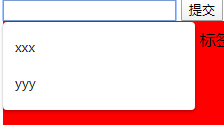
method 控制发出get还是post请求
target 同 a 标签的target
<body>
    <form action="/xxx" method="POST" autocomplete="on" target="a">
      <input name="username" type="text" />
      <input type="submit" />
    </form>
    <iframe name="a" src="a-target-iframe.html" frameborder="0"></iframe>
</body>
事件
onsubmit
默认<input type="text" />会在输入框后面显示一个提交按钮<input type="submit" value="搞起" />这个则把提交改为搞起两个字
第二种按钮 button (button里还可以再加标签,input不行)
<button type="submit">搞起</button>
button加标签示例
<button type="submit">
        <strong>
          搞起
        </strong>
        <img width="100" src="dog.jpg" alt="" />
</button>
结果如下图,左边按钮为input标签,右边为button标签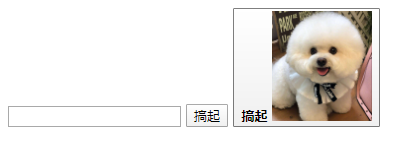
另外如果不写type="submit"则默认为submit
如果写type=别的,则不能提交了
5. input标签用法
作用
属性
类型
type: button / checkbox / email / file / hidden / number /
password / radio / search / submit / tel / text
其他
name / autofocus / checked / disabled / maxlength /
pattern / value / placeholder
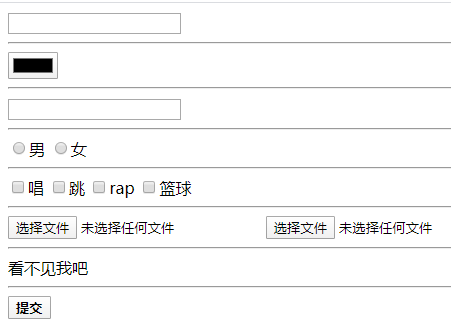
以下代码为经常用到的(后面图片为显示出来的效果):
注:
其中
password 不展示具体内容,显示小圆点
radio 不输入name=的话会导致可以勾选两个
checkbox 为多选 name=表示为同一类型
file 可选择单个文档,加了 multiple 之后可选择多个文件夹
hidden(隐藏)不是给人为看的,主要用作机器提取前面输入过的用户名之类的
<body>
    <input type="text" required />
    <hr />
    <input type="color" />
    <hr />
    <input type="password" />
    <hr />
    <input type="radio" name="gender" />男
    <input type="radio" name="gender" />女
    <hr />
    <input type="checkbox" name="hobby" />唱
    <input type="checkbox" name="hobby" />跳
    <input type="checkbox" name="hobby" />rap
    <input type="checkbox" name="hobby" />篮球
    <hr />
    <input type="file" />
    <input type="file" multiple />
    <hr />
    看不见我吧<input type="hidden" />
    <hr />
    <button type="submit">
      <strong>
        提交
      </strong>
    </button>
 </body>
事件
onchange 事件在用户改变输入域的内容时执行 JavaScript 代码
onfocus 鼠标选中触发事件
onblur 鼠标挪开触发事件
验证器
HTML5自带验证器
<input type="text" required />
表示这一项不填写,提交不了,如下图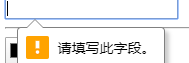
这里介绍一种,其他的JavaScript里补充
6.其他输入标签
textarea显示一个可拖动的框框填写文字一般里面什么都不填
放弃使用html定义,直接用css来使其不能拖动并且设置大小,如:
<textarea style="resize: none; width: 50%; height: 300px;"></textarea>
select 选择
<select>
        <option value="">-请选择-</option>
        <option value="1">星期一</option>
        <option value="2">星期二</option>
</select>

注意事项
- 一般不监听 input 的 click 事件
- form 里面的 input 要有 name
form 里面放一个 type=submit 才能触发 submit 事件
补充
1.html文件不要用鼠标双击打开,介绍两种打开html文件方法(如果用的过程出现bug,请放弃这个,寻找别的方法)
第一种
安装 yarn global add http-server
输入 http-server . -c-1  (缩写为 hs -c-1 )
-c是缓存的意思 -c-1就是不要缓存的意思
输入之后会显示几个网址(如下),点击其中一个进入网页
在网址后面加上路径如:
第二种安装 yarn global add parcel 输入 parcel+路径出现的网址直接点开即可,我自己试用了一次,ctrl+c中止不了,可直接中止终端,重新开一个(建议还是用上面那种)
2.iframe标签用法内嵌窗口,现已很少使用
3.两个网址的页面(Google不支持iframe)
<!DOCTYPE html>
<html lang="en">
<head>
  <meta charset="UTF-8" />
  <meta name="viewport" content="width=device-width, initial-scale=1.0" />
  <title>Document</title>
</head>
<body>
  <a href="//google.com" target="xxx">google</a>
  <a href="//baidu.com" target="xxx">baidu</a>

  <hr />
  <iframe
    style="border: none; width: 100%; height: 800px;"
    src=""
    name="xxx"
  ></iframe>
</body>
</html>
4.preserve log
谷歌开发者工具里面这个preserve log :保留请求日志,跳转页面的时候勾选上,可以看到跳转前的请求,也可适用于chrome开发者工具抓包的问题


若有收获,就点个赞吧
0 人点赞


