1.git六行配置(运行完才能开始使用git)
git config --global user.name 你的英文名git config --global user.email 你的邮箱git config --global push.default simplegit config --global core.quotepath falsegit config --global core.editor "code --wait"git config --global core.autocrlf input
- 检查:
git config --global --list显示出来六行 - 另外尝试是否能直接打开code,不能的话手动添加环境变量
PATH路径如 C:\Users\名字\AppData\Local\Programs\Microsoft VS Code\bin
2.git版本控制
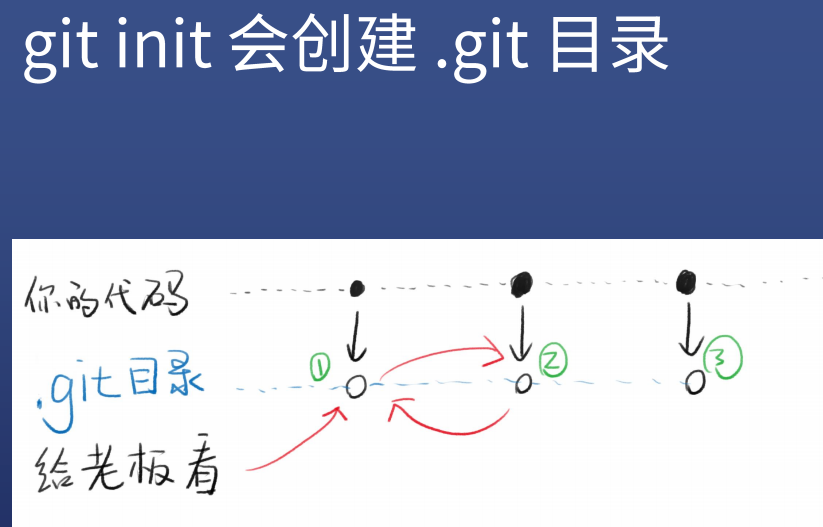
2.1.初始化 git init 创建空的.git存储库
2.2.git add路径
选择需要提交的文件(路径可以是绝对路径,相对路径和.和)如:*git add . 表示提交当前目录
- .gitignore 描述不需要提交的
①新建文件.gitignore
②在其中输入不提交文件名
③VSCode里的该文件会变灰,同时git中输入git status也不会标红
2.3.提交 git commit -m 字符串 (字符串为空格要用引号包起来)不推荐使用
- git commit -v 推荐使用(—verbose)可以更详细备注
- git log 查看版本(只显示此前)
-
2.4.切换版本(御剑飞行)
git reset —hard xxxxxxx (xx为版本前面的编号 可以为4位6位7位也可是全部)
使用前请确认所有代码已经commit,否则没有commit的会不见的
3.分支
git branch x 基于本地仓库里最新一次commit提交创建一个新的分支x,主分支一般为master
-
问:如何确认当前在哪个分支?
答:一般cmder和gitbush会显示,如果没有显示输入git branch 即可(会出现各个分支,前面带*为当前分支)
4.合并
git merge+分支名 将另外一个分支合并到当前分支
- 合并完后删除无用的分支 git branch -d+分支名
4.1.发现冲突
- 合并时提示conflict
-
4.2.解决冲突
打开文件
- ctrl+f 搜索====
- 删除不用代码和>>>>====<<<<标记
- 每次完成git add 对应文件
- 再次git status -sb
- 没有冲突之后运行git commit(不需要选项)
总结命令
git configgit addgit status -sbgit commitgit branch xgit checkout xgit mergegit branch -d xgit loggit refloggit reset --hard xxxxxx
本文资料来源饥人谷

若有收获,就点个赞吧
0 人点赞


