1 准备工作
1、必须是安装了Gitbash并且在idea中配置好了git
本章是承接《第1篇 第1章 4.2 gitbash安装与配置》,默认是道友们已经安装了git,并且已经在idea中配置了git。没有配置好的,请移步文档最下方的Git广告位学习视频,先配置好内容
2、准备好邮箱或者手机号,qq邮箱就行。能接收验证码就可以了。
2 git概述
Git是一个开源的分布式版本控制系统,可以有效、高速地处理从很小到非常大的项目版本管理。
2.1 Git与SVN对比
SVN是集中式版本控制系统,版本库是集中放在中央服务器的,而开发人员工作的时候,用的都是自己的电脑,所以首先要从中央服务器下载最新的版本,然后开发,开发完后,需要把自己开发的代码提交到中央服务器。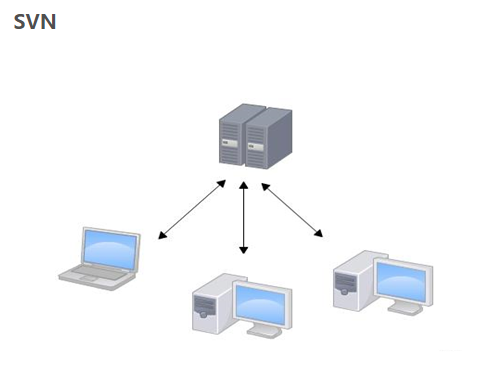
集中式版本控制工具缺点:
- 服务器单点故障
- 容错性差
Git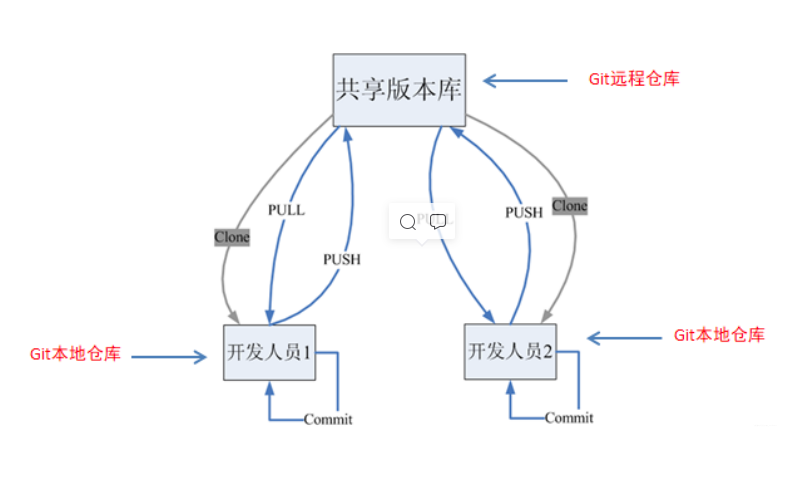
Git是分布式版本控制系统(Distributed Version Control System,简称 DVCS),
分为两种类型的仓库:本地仓库和远程仓库。
本地仓库:是在开发人员自己电脑上的Git仓库
远程仓库:是在远程服务器上的Git仓库
Clone:克隆,就是将远程仓库复制到本地
Push:推送,就是将本地仓库代码上传到远程仓库
Pull:拉取,就是将远程仓库代码下载到本地仓库
[
](https://blog.csdn.net/qq_44785877/article/details/113785637)
3 Git 的优势
3.1 大部分操作在本地完成,不需要联网
3.2 完整性保证
3.3 尽可能添加数据而不是删除或修改数据
3.4 分支操作非常快捷流畅
3.5 与 Linux 命令全面兼容
4 gitee 的注册
gitee 是深圳市奥思网络科技有限公司版权所有,我们可以建立远程仓库托管代码。
4.1 注册地址
点击右上角注册,界面如下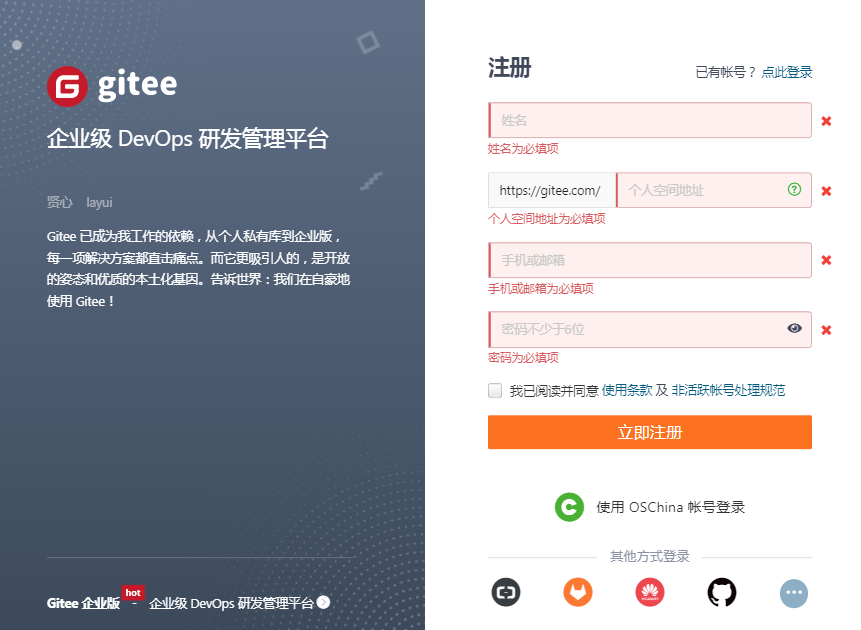
建议说明
4.1.1 姓名使用英文名称
4.1.2 使用邮箱注册,如果使用手机注册,后面还是要配置邮箱。
4.1.3 git 操作需要登陆名、邮箱、密码
5 使用远程仓库
5.1 登陆并创建仓库
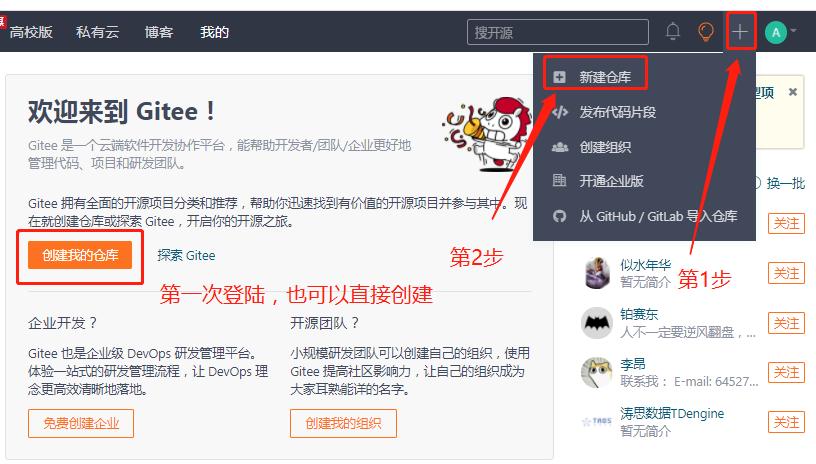
5.1.1 点击新建仓库
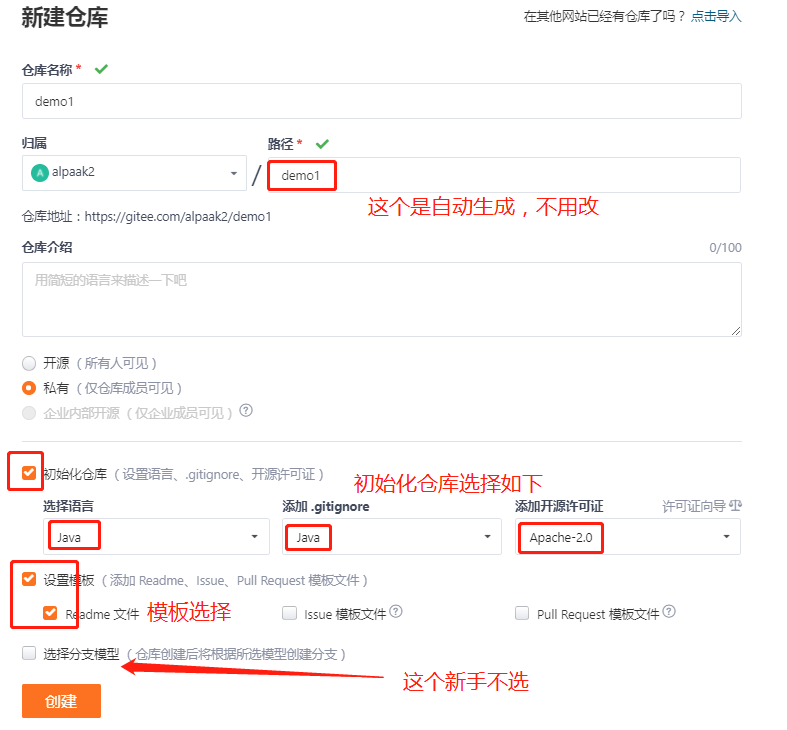
5.1.2 配置仓库内容
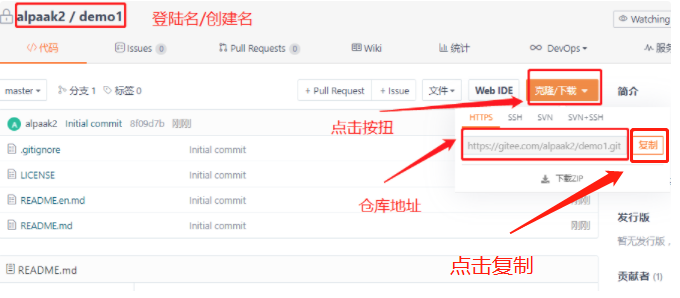
5.1.3 复制仓库地址
5.2 操作git命令
5.2.1 为什么要讲难记的命令?
git的命令才能还原git分布式系统的本质,通过本质才能真正理解并且掌握git客户端的使用
5.2.2 命令帮助文档
gitee很人性化,很懂道友。在右上角人个图标那有帮助文档
操作如下
官方文档
官方整活,最为致命
有官方文档,我就不用累死累整理文档了(想想还是整理下,以享道友)
5.2.3 远程仓库与本地仓库建立关系
方法1、先将仓库clone到本地,修改后再push到 Gitee 的仓库 (建议使用)
$ git clone https://gitee.com/用户个性地址/HelloGitee.git #将远程仓库克隆到本地
在克隆过程中,如果仓库是一个私有仓库,将会要求用户输入 Gitee 的账号和密码。按照提示输入即可。(建议使用)
当然,用户也可以通过配置本地的git配置信息,执行git config命令预先配置好相关的用户信息,配置执行如下:(不建议)
$ git config --global user.name "你的名字或昵称"$ git config --global user.email "你的邮箱"
方法2、本地初始化一个仓库,设置远程仓库地址后再做push (麻烦,不建议使用)
和方法1的差别,在于先创建本地仓库。
git init 创建本地仓库git remote add origin https://gitee.com/用户个性地址/HelloGitee.git
5.2.3 本地仓库操作
注意git add后面这个nb又不能错过的点
git pull origin master 养成好习惯,先拉后推git add . #将当前目录所有文件添加到git暂存区git commit -m "my first commit" #提交并备注提交信息git push origin master #将本地提交推送到远程仓库
5.3 idea操作git命令
5.3.1 add添加

5.3.1.1 发小甜点了,给add添加快捷键
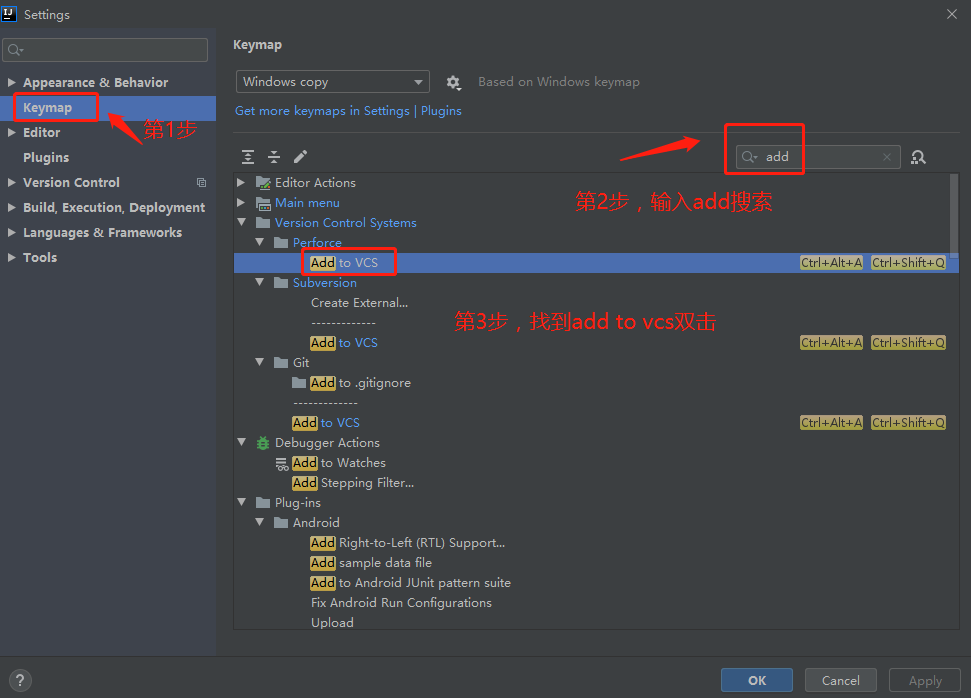
5.3.1.2 设置快捷键

5.3.2 commit 提交代码到本地仓库
与5.3.1类似,只是第3步选择的是Commit File
5.3.3 pull 先拉,这是好习惯

5.3.4 push 最后一步推送代码
这个最少有三种方式,这里讲一种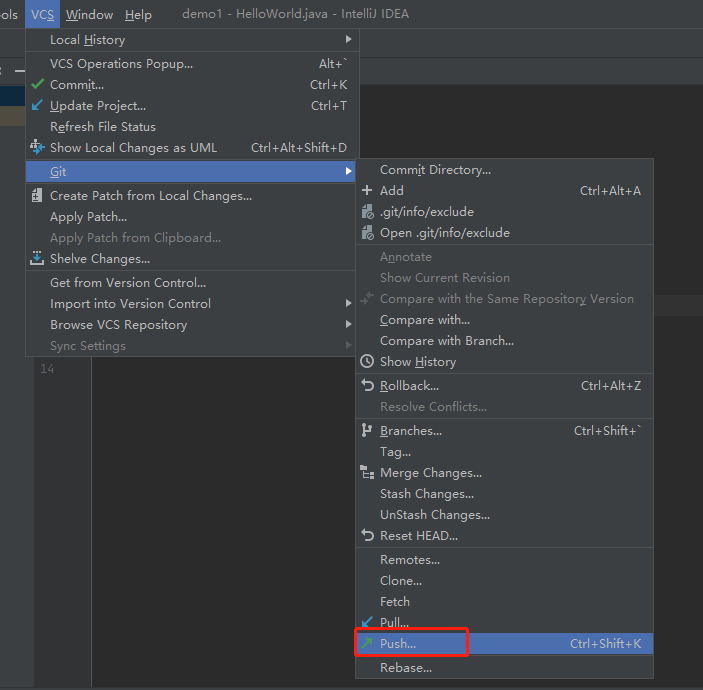

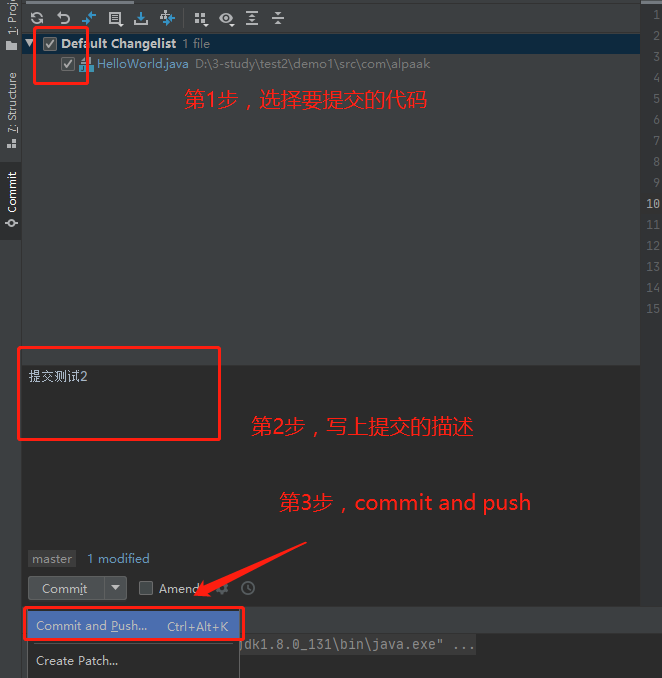
5.3.5 甜点加倍 commit 与push 一起操作
5.3.5.1 操作快捷按扭commit
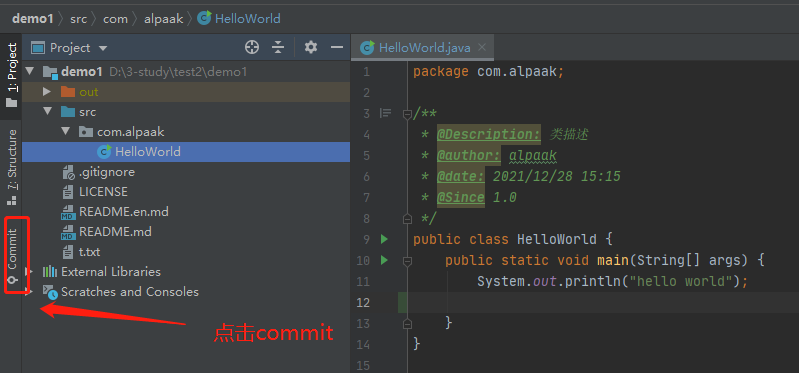
5.3.5.2 commit and push 提交推送一次上
6 插个广告,道友们掌握git不迷路
git的安装,B站教学视频地址
java全栈开发从入门到入职(4) 第1章走进java世界 5 git的安装:
https://www.bilibili.com/video/BV1X44y17775?share_source=copy_web

若有收获,就点个赞吧
0 人点赞


