一 、引言
1.1CSS概念
层叠样式表(英文全称:Cascading Style Sheets)是一种用来表现HTML(标准通用标记语言的一个应用)或XML(标准通用标记语言的一个子集)等文件样式的计算机语言。CSS不仅可以静态地修饰网页,还可以配合各种脚本语言动态地对网页各元素进行格式化。
二、 CSS简介
2.1 什么是CSS
- CSS :全称:Cascading Style Sheets 层叠样式表,定义如何显示HTML元素
- 多个样式可以层层覆盖叠加,如果不同的css样式对同一html标签进行修饰,样式有冲突的
应用优先级高的,不冲突的共同作用
2.2 CSS能干什么
- 修饰美化html网页。
- 外部样式表可以提高代码复用性从而提高工作效率。
- html内容与样式表现分离,便于后期维护。
2.3 CSS书写规范
CSS 规则由两个主要的部分构成:选择器,以及一条或多条声明
- 选择器通常是您需要改变样式的 HTML 元素。
- 每条声明由一个属性和一个值组成。
2.4 基础语法
选择器{属性:值;属性:值….. }
注意事项:
- 请使用花括号来包围声明
- 如果值为若干单词,则要给值加引号
- 多个声明之间使用分号;分开
- css对大小不敏感,如果涉及到与html文档一起使用时,class与id名称对大小写敏感
三、 CSS导入方式
3.1 内嵌方式(内联方式)
把CSS样式嵌入到html标签当中,类似属性的用法
<div style="color:blue;font-size:50px">This is my HTML page. </div>
3.2 内部方式
在head标签中使用style标签引入css
<style type=“text/css”> //告诉浏览器使用css解析器去解析
    div{color:red;font-size:50px}
</style>
3.4 @import方式
在页面中引入一个独立的单独文件
  <style type="text/css">
       @import url("div.css")
  </style>
 该内容放在head标签中
link和@import方式的区别:
- link所有浏览器都支持,@import某些版本低的IE不支持
- @import是等待html加载完成才加载
- @import不支持js动态修改
四、 CSS选择器
主要用于选择需要添加样式的html元素
4.1 基本选择器
元素选择器: 在head中使用style标签引入在其中声明元素选择器:html标签{属性:属性值}
<style type="text/css">
    span{color: red;font-size: 100px}
</style>
id选择器: 给需要修改样式的html元素添加id属性标识,在head中使用style标签引入在其中声明id选择器: #id值{属性:属性值}
创建id选择器:
    <div id="s1">hello,everyone!</div>
    <div id="s2">hello,everyone!</div>
    <div id="s3">hello,everyone!</div>
根据id选择器进行html文件修饰
    <style type="text/css">
        #s1{color: red;font-size: 100px}
        #s2{color: green;font-size: 100px}
        #s3{color: blue;font-size: 100px}
    </style>
class选择器:给需要修改样式的html元素添加class属性标识,在head中使用style标签引入在其中声明class选择器: .class名{属性:属性值}
创建class选择器:
    <div class="s1">hello,everyone!</div>
    <div class="s2">hello,everyone!</div>
    <div class="s3">hello,everyone!</div>
根据id选择器进行html文件修饰:
    <style type="text/css">
        .s1{color: purple;font-size: 100px}
        .s2{color: pink;font-size: 100px}
        .s3{color: yellow;font-size: 100px}
    </style>
备注:以上基本选择器的优先级从高到低:id选择器,class选择器,元素选择器
4.2 属性选择器
- 根据元素的属性及属性值来选择元素。在head中使用style标签引入在其中声明
- 格式为:
- htm标签[属性=‘属性值’]{css属性:css属性值;}
- html标签[属性]{css属性:css属性值;}
body内容:
    <form name="login" action="#" method="get">
        <font size="3">用户名:</font>
        <input type="text" name="username" value="zhangsan"><br>
        <font size="3">密码:</font>
        <input type="password" name="password" value="123456"><br/>
        <input type="submit" value="登录">
    </form>
head中书写:
    <style type="text/css">
        input[type='text'] {
            background-color: pink;
        }
        input[type='password'] {
            background-color: yellow;
        }
        font[size] {
            color: green
        }
        a[href] {
            color: blue;
        }
    </style>
4.3 伪元素选择器
- 主要是针对a标签
- 语法:
- 静止状态 a:link{css属性}
- 悬浮状态 a:hover{css属性}
- 触发状态 a:active{css属性}
- 完成状态 a:visited{css属性}
代码:
    <a href="https://hao.360.cn/">点我吧</a>
样式:
    <style type="text/css">
        <!--静止状态 -->
        a:link {color: red;}
        <!--悬浮状态 -->’
        a:hover {color: green;}
        <!--触发状态 -->
        a:active {color: yellow;}
        <!--完成状态 -->
        a:visited {color: blue;}
    </style>
4.4 层级选择器
父级选择器 子级选择器….,具体示例如下:
 <div id="div1">
     <div class="div11">
         <span>span1-1</span>
     </div>
     <div class="div12">
         <span>span1-2</span>
     </div>
</div>
<div class="div2">
    <div id="div22">
        <span>span2-1</span>
    </div>
    <div id="div23">
        <span>span2-2</span>
    </div>
</div>
<style type="text/css">
    #div1 .div11{color:red;}
    #div1 .div12{color:purple;}
    .div2 #div22{color:green;}
    .div2 #div23{color:blue;}
</style>
后代选择器:筛选选择器1元素下的所有选择器2元素
语法: 选择器1 选择器2{}
子元素选择器:筛选选择器1的元素下的子选择器2
语法: 选择器1 > 选择器2{}注意:
如果您不希望选择任意的后代元素,而是希望缩小范围,只选择某个元素的子元素,请使用子元素选择器
子选择器:即大于符号(>),用于选择指定标签元素的第一代子元素。
包含选择器:即加入空格,用于选择指定标签元素下的后辈元素 该选择器,是对“元素选择器”的扩展,对一个标签内部所有后代标签进行过滤。
总结:>作用于元素的第一代后代,空格作用于元素的所有后代。(对所有后代都起作用)
<!DOCTYPE html>
<html lang="en">
<head>
    <meta charset="UTF-8">
    <title>子选择器</title>
    <style>
       /* div span{
            color:red;
        }*/

        div>span{
            color:blue;
        }
    </style>
</head>
<body>


<!--如果您不希望选择任意的后代元素,而是希望缩小范围,只选择某个元素的子元素,请使用子元素选择器

子选择器:即大于符号(>),用于选择指定标签元素的第一代子元素。

包含选择器:即加入空格,用于选择指定标签元素下的后辈元素
                     该选择器,是对“元素选择器”的扩展,对一个标签内部所有后代标签进行过滤。

总结:>作用于元素的第一代后代,空格作用于元素的所有后代。(对所有后代都起作用)-->

<div>
    <span>这是div下的span标签</span>
    <span>这是div下的span标签2</span>

    <p>
        <span>这是p标签下的span标签</span>
        <span>这是p标签下的span标签2</span>
    </p>


</div>

</body>
</html>
五、 CSS属性
5.1 文字属性
| 属性名
| 取值
| 描述
| | —- | —- | —- | | font-size
| 数值
| 设置字体大小
| | font-family
| 默体、宋体、楷体等
| 设置字体样式
| | font-style
| normal正常; italic斜体;
| 设置斜体样式
| | font-weight
| 100~900数值;bold;bolder;
| 粗体样式
|
<!DOCTYPE html>
<html lang="en">
<head>
    <meta charset="UTF-8">
    <title>css文本属性</title>
    <style>
        p{
            font-size: 20px;
            color:red;
            font-style:normal;
            font-family: "Microsoft YaHei";
            letter-spacing:5px;
            line-height: 30px;
            text-indent: 100px;
        }
        #pContent{
            text-decoration: underline;
        }
    </style>
</head>
<body>
<p>
    CSS中设置的字体
    考虑到兼容性,我们总会在CSS中队字体进行一些设置,这类设置往往设置在body标签上,
    无论是人人网,腾讯网,淘宝网,开心,新浪,网易等都是如此。以下为各个大型网站的body的字体设置:
</p>

<span id="pContent">这一行文字有下划线</span>


</body>
</html>
5.2 文本属性
| 属性名 | 取值 | 描述 |
|---|---|---|
| color | 十六进制;表示颜色的英文单词; | 设置文本颜色 |
| text-indent | 5px缩进5像素;20%缩进父容器宽度的百分之二十; | 缩进元素中文本的首行 |
| text-decoration | none;underline;overline;blink; | 文本的装饰线 |
| text-align | left;right;center | 文本水平对齐方式 |
| word-spacing | normal;固定值; | 单词之间的间隔 |
| line-height | normal;固定值; | 设置文本的行高 |
| text-shadow | 四个取值依次是: 水平偏移;垂直偏移;模糊值;阴影颜色; | 设置阴影及模糊效果 |
5.3 背景属性
| 属性名 | 取值 | 描述 |
|---|---|---|
| background-color | 16进制;用于表示颜色的英语单词; | 设置背景色 |
| background-image | url(‘图片路径’) | 设置背景图片 |
| background-repeat | repeat-y;repeat-x;repeat;no-repeat; | 设置背景图的平铺方向 |
| background-position | top;bottom;left;right ; center; | 改变图像在背景中的位置 |
注意:
background-position:属性设置背景图像的起始位置。
(第一个值是水平位置,第二个值是垂直位置。
如果您仅规定了一个关键词,那么第二个值将是”center”。)
<!DOCTYPE html>
<html lang="en">
<head>
    <meta charset="UTF-8">
    <title>背景属性</title>
    <style>
        div{
            width:800px;
            height:400px;
            border:1px solid red;
            background-image: url("img/small.jpeg");
            background-repeat: repeat-x;
            background-position: top left;
        }
    </style>
</head>
<body>

<div id="backgroundDiv">

  </div>
</body>
</html>
5.4 列表属性
| 属性名 | 取值 | 描述 |
|---|---|---|
| list-style-type | disc等 | 改变列表的标识类型 |
| list-style-image | url(“图片地址”) | 用图像表示标识 |
| list-style-position | inside;outside | 标识出现在列表项内容之外还是内部 |
5.5 尺寸属性
- width:设置元素的宽度
- height:设置元素的高度
<!DOCTYPE html>
<html lang="en">
<head>
    <meta charset="UTF-8">
    <title>边框</title>
    <style>
        #borderDiv{
            width: 400px;
            height: 400px;
            border: blue double 10px;
        }
    </style>
</head>
<body>

<div id="borderDiv">

</div>
</body>
</html>
5.6 显示属性
显示属性display ,以下是常用取值:
- none:不显示
- block:块级显示
- inline:行级显示
5.7 轮廓属性
绘制于元素周围的一条线,位于边框边缘的外围,可起到突出元素的作用。常用属性:
| 属性名 | 取值 | 描述 |
|---|---|---|
| outline-style | solid(实线)/dotted(虚线)/dashed(虚线)等 | 设置轮廓的样式 |
| outline-color | 16进制;用于表示颜色的英文 | 设置轮廓的颜色 |
| outline-width | 数值 | 设置轮廓的宽度 |
<!DOCTYPE html>
<html>
<head>
<style>
p {outline-color:red;outline-offset:10}

p.dotted {outline-style: dotted;}
p.dashed {outline-style: dashed;}
p.solid {outline-style: solid;}
p.double {outline-style: double;}
p.groove {outline-style: groove;}
p.ridge {outline-style: ridge;}
p.inset {outline-style: inset;}
p.outset {outline-style: outset;}
</style>
</head>
<body>

<h1>outline-style 属性</h1>

<p class="dotted">点状轮廓</p>
<p class="dashed">虚线轮廓</p>
<p class="solid">实线轮廓</p>
<p class="double">双线轮廓</p>
<p class="groove">凹槽轮廓。效果取决于 outline-color 值。</p>
<p class="ridge">凸脊轮廓。效果取决于 outline-color 值。</p>
<p class="inset">凹边轮廓。效果取决于 outline-color 值。</p>
<p class="outset">凸边轮廓。效果取决于 outline-color 值。</p>

</body>
</html>
5.8 浮动属性float
●浮动可以帮助我们更好进行页面排版,使原本竖着排列的盒子可以横向排列起来。
●副作用:因为浮动会使元素脱离了标准的文档流,从而导致父级元素无法被撑开。
●解决办法:添加空盒子 在被浮动的元素后面,添加一个空的div,并且设置一个clear类,并付给该div .clear{clear:both;}
<head>
    <meta charset="UTF-8">
    <title>Title</title>
    <style type="text/css">
        #one{
            border: solid red 2px;
            height: 100px;
            width: 100px;
            float:left;
        }
        #two{
            border: solid blue 2px;
            height: 100px;
            width: 100px;
            float: left;
        }
        #parent{
            border: solid green 2px;
            /*height: 100px;*/
        }
       /* #three{
            clear:both;
        }*/
    </style>
</head>
<body>
<div id="parent">
    <div id="one">第一个盒子</div>
    <div id="two">第二个盒子</div>
    <div id="three"></div>
</div>
</body>
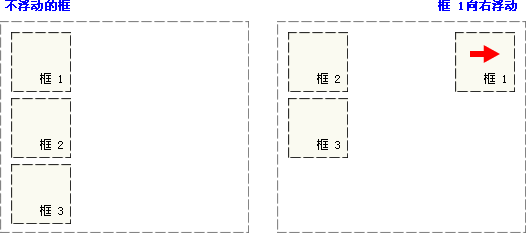
- 浮动的框可以向左或向右移动,直到它的外边缘碰到包含框或另一个浮动框的边框为止。由于浮动框不在文档的普通流中,所以文档的普通流中的块框表现得就像浮动框不存在一样。
- 请看下图,当把框 1 向右浮动时,它脱离文档流并且向右移动,直到它的右边缘碰到包含框的右边缘:
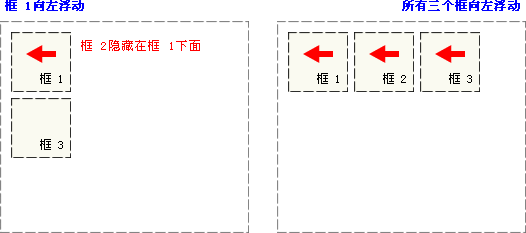
- 再请看下图,当框 1 向左浮动时,它脱离文档流并且向左移动,直到它的左边缘碰到包含框的左边缘。因为它不再处于文档流中,所以它不占据空间,实际上覆盖住了框 2,使框 2 从视图中消失。
- 如果把所有三个框都向左移动,那么框 1 向左浮动直到碰到包含框,另外两个框向左浮动直到碰到前一个浮动框。
如下图所示,如果包含框太窄,无法容纳水平排列的三个浮动元素,那么其它浮动块向下移动,直到有足够的空间。如果浮动元素的高度不同,那么当它们向下移动时可能被其它浮动元素“卡住”:

clear 属性:规定元素的哪一侧不允许其他浮动元素。它的取值如下:
| 取值 | 描述 |
|---|---|
| left | 在左侧不允许浮动元素。 |
| right | 在右侧不允许浮动元素。 |
| both | 在左右两侧均不允许浮动元素。 |
| none | 默认值。允许浮动元素出现在两侧。 |
| inherit | 规定应该从父元素继承 clear 属性的值。 |
<!DOCTYPE html>
<html>
<head>
<style>
.div1 {
  float: left;
  width: 100px;
  height: 50px;
  margin: 10px;
  border: 3px solid #73AD21;
}

.div2 {
  border: 1px solid red;
}

.div3 {
  float: left;
  width: 100px;
  height: 50px;
  margin: 10px;
  border: 3px solid #73AD21;
}

.div4 {
  border: 1px solid red;
  clear: left;
}
</style>
</head>
<body>

<h1>不使用 clear</h1>
<div class="div1">div1</div>
<div class="div2">div2 - 请注意,在 HTML 代码中 div2 在 div1 之后。不过,由于 div1 向左浮动,div2 中的文本会流动到 div1 周围。</div>
<br><br>

<h1>使用 clear</h1>
<div class="div3">div3</div>
<div class="div4">div4 - 在此处,clear: left; 把 div4 移动到浮动的 div3 下方。值 "left" 会清除向左浮动的元素。您也可以清除 "right" 和 "both"。</div>

</body>
</html>
5.9 定位属性
相对定位(relative):元素框偏移某个距离,元素仍保持其未定位前的形状,它原本所占的空间仍保留。
示例1:
<head>
    <style type="text/css">
        h2.pos_left {
            position: relative;
            left: -20px
        }
        h2.pos_right {
            position: relative;
            left: 20px
        }
    </style>
</head>
<body>
    <h2>这是位于正常位置的标题</h2>
    <h2 class="pos_left">这个标题相对于其正常位置向左移动</h2>
    <h2 class="pos_right">这个标题相对于其正常位置向右移动</h2>
    <p>相对定位会按照元素的原始位置对该元素进行移动。</p>
    <p>样式 "left:-20px" 从元素的原始左侧位置减去 20 像素。</p>
    <p>样式 "left:20px" 向元素的原始左侧位置增加 20 像素。</p>
</body>
示例2:
<head>
    <meta charset="UTF-8">
    <title>Title</title>
    <style type="text/css">
        #one{
            width:200px;
            height:200px;
            border: solid red 3px;
        }
        #two{
            width:200px;
            height:200px;
            border: solid green 3px;
            /*相对定位*/
            position: relative;
            top:50px;
            left: 50px;
        }
        #three{
            width:200px;
            height:200px;
            border: solid blue 3px;
        }
    </style>
</head>
<body>
<div id="one">第一个盒子</div>
<div id="two">第二个盒子</div>
<div id="three">第三个盒子</div>
</body>
绝对定位(absolute):元素框从文档流完全删除,并相对于其包含块进行定位。包含块可能是文档中的另一个元素或者是初始包含块。元素原先在正常文档流中所占的空间会关闭,就好像元素原来不存在一样。元素定位后生成一个块级框。
示例1:
<head>
    <meta charset="UTF-8">
    <title>Title</title>
    <style type="text/css">
        #one{
            width:400px;
            height:400px;
            border: solid red 3px;
        }
        #two{
            width:400px;
            height:400px;
            border: solid green 3px;
            /*绝对定位*/
            position: absolute;
            top:50px;
            left:50px;
        }
        #three{
            width:400px;
            height:400px;
            border: solid blue 3px;
        }
        #parent{
            position: relative;
            border: solid black 3px;
        }
    </style>
</head>
<body>
<div id="parent">
    <div id="one">第一个盒子</div>
    <div id="two">第二个盒子</div>
    <div id="three">第三个盒子</div>
</div>
</body>
示例2:
<html>
    <head>
        <meta charset="utf-8" />
        <style type="text/css">
            h2.pos_abs {
                position: absolute;
                left: 100px;
                top: 150px
            }
        </style>
    </head>
    <body>
        <h2 class="pos_abs">这是带有绝对定位的标题</h2>
        <p>通过绝对定位,元素可以放置到页面上的任何位置。下面的标题距离页面左侧 100px,距离页面顶部 150px。</p>
    </body>
</html>
固定定位(fixed):元素框的表现类似于将 position 设置为 absolute,不过其包含块是视窗本身。
<!DOCTYPE html>
<html>
    <head>
        <meta charset="UTF-8">
        <title></title>
        <style>
            #left {
                width: 200px;
                height: 200px;
                background-color: red;
                position: fixed;
                left: 0px;
                bottom: 0px;
            }

            #right {
                width: 200px;
                height: 200px;
                background-color: green;
                position: fixed;
                right: 0px;
                bottom: 0px;
            }
            #middle{
                width: 200px;
                height: 200px;
                background-color: blue;
                position: fixed;
                left: 0px;
                bottom: 50%;
            }

        </style>
    </head>
    <body>
        <div id="left">左下</div>
        <div id="right">右下</div>
        <div id="middle">中间</div>
    </body>
</html>
六、 CSS盒子模型

6.1 边框相关属性
| 属性名 | 取值 | 描述 |
|---|---|---|
| border-style | solid;double;dashed;dotted等 | 设置边框的样式 |
| border-color | 16进制;用于表示颜色的英文; | 设置边框的颜色 |
| border-width | 数值 | 设置边框的粗 |
6.2 外边距相关属性
margin:外间距,边框和边框外层的元素的距离
| 属性名 | 取值 | 描述 |
|---|---|---|
| margin | top;right;bottom;left | 四个方向的距离 |
| margin-top | 数值 | 上间距 |
| margin-bottom | 数值 | 下间距 |
| margin-left | 数值 | 左间距 |
| margin-right | 数值 | 右间距 |
6.3 内边距相关属性
padding:内间距,元素内容和边框之间的距离((top right bottom left))
| 属性值 | 描述 | |
|---|---|---|
| padding-left | 左内边距 | |
| padding-right | 右内边距 | |
| padding-top | 上内边距 | |
| padding-bottom | 下内边距 |
<!DOCTYPE html>
<html lang="en">
<head>
    <meta charset="UTF-8">
    <title>盒子模型</title>

    <style>
        div#parentDiv{
            width:400px;
            height:400px;
            border:10px solid red;
            margin-top:50px;
            padding-left:50px;
        }

        div#subDiv{
            width:200px;
            height:200px;
            background-color: blue;
        }
    </style>

</head>
<body>

<div id="parentDiv">

    <div id="subDiv"></div>
</div>

</body>
</html>

若有收获,就点个赞吧
0 人点赞


