1 计算机基础知识
1.1 计算机分类
1.1.1 硬件
主机箱、电源、总线、、cup、主板、内存条、显示器、硬盘,键盘、鼠标等外设

1.1.2 软件
运行在硬件上的文件系统和各种程序
1.2 冯·诺依曼思想
1、使用二进制表示所有信息
2、使用存储程序控制工作方式
3、计算机由运算器、控制器、存储器、输入设备和输出设备组成;
1.3 计算机结构层次
0 数字逻辑层
1 微程序设计层
2 机器语言层
3 操作系统层
4 汇编语言层
5 高级语言层

1.4 常用的DOS命令
1.4.1 进入 DOS操作窗口
按下 Windows+R键盘,打开运行窗口,输入cmd回车,进入到DOS的操作窗口。
打开 DOS命令行后,看到一个路径 c:\user 就表示我们现在操作的磁盘是c盘。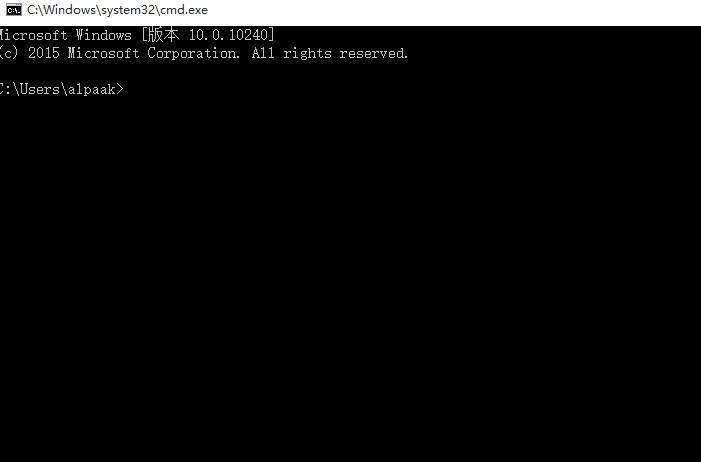
1.4.2 常用命令
1.切换盘符:盘符名加冒号,回车
2.退出到当前目录的根目录:cd (change directory)
3.退回到上一层目录:cd ..
4.进入某个目录:cd 目录名
5.列出目录下的内容:dir
6.创建文件夹:md 目录名(make directory)
7.创建文件并写入内容:
echo 内容>文件名
追加内容
echo 内容>>文件名
8.删除文件:
del 文件名(delete)
9.删除文件夹
rmdir 目录名,删除空目录(remove directory)(只能删除空的文件夹)
10.清屏:cls
11.查看ip地址ipconfig
12. 测试网络是否连通ping
13.退出:exit
2 Java语言概述
Sun Microsystems于1995年推出的面向对象的程序设计语言,共同创始人的詹姆斯·高斯林 (James Gosling)被誉为“Java之父”。
是一种面向Internet的编程语言。Java一开始富有吸引力是因为Java程序可以
在Web浏览器中运行。这些Java程序被称为Java小程序(applet)。applet使
用现代的图形用户界面与Web用户进行交互。 applet内嵌在HTML代码中。
随着Java技术在web方面的不断成熟,已经成为Web应用程序的首选开发语言。
2.1 Java的历史
1996年发布JDK 1.0
1998年发布JDK 1.2
平台名称:J2SE(Stadard Edition)、J2EE(Enterprise Edition)、J2ME(Micro Edition)
2004年发布JDK 1.5 版本更名:Java 5.0
平台名称:Java SE、Java EE、Java ME
2006年发布Java 6.0
2009年被Oracle收购
2011年由Oracle发布Java 7.0
2014年由Oracle发布Java 8.0
2017年由Oracle发布Java 9.0
2019年由Oracle发布Java 14.0
2.2 Java的语言特点
面向对象(贴近人类思维模式,模拟现实世界,解决现实问题)。
简单性(自动内存管理机制、不易造成内存溢出;简化流程处理、语义清晰)
跨平台(操作系统、服务器等)。
2.3 Java技术体系平台
Java SE(Java Standard Edition)标准版
支持面向桌面级应用(如Windows下的应用程序)的Java平台,提供了完整的Java核
心API,此版本以前称为J2SE
Java EE(Java Enterprise Edition)企业版
是为开发企业环境下的应用程序提供的一套解决方案。该技术体系中包含的技术如
:Servlet 、Jsp等,主要针对于Web应用程序开发。版本以前称为J2EE
Java ME(Java Micro Edition)小型版
支持Java程序运行在移动终端(手机、PDA)上的平台,对Java API有所精简,并加
入了针对移动终端的支持,此版本以前称为J2ME
3 Java环境的搭建
3.1 Java 虚拟机——JVM
JVM (Java Virtual Machine ):Java虚拟机,简称JVM,是运行所有Java程序的假想计算机,是Java程序的
运行环境,是Java 最具吸引力的特性之一。我们编写的Java代码,都运行在 JVM 之上。
跨平台 :任何软件的运行,都必须要运行在操作系统之上,而我们用Java编写的软件可以运行在任何的操作系
统上,这个特性称为Java语言的跨平台特性。该特性是由JVM实现的,我们编写的程序运行在JVM上,而JVM
运行在操作系统上。
下图看三者关系:JDK > JRE > JVM,java跨平台,jvm不能跨平台
3.2 JDK安装
下面是百度云的链接,下载好jdk-8u171-windows-x64
链接:https://pan.baidu.com/s/17h_K4xP-vecDonpSZFLanw
提取码:alpa
双击jdk-8u171-windows-x64
3. 进入安装向导。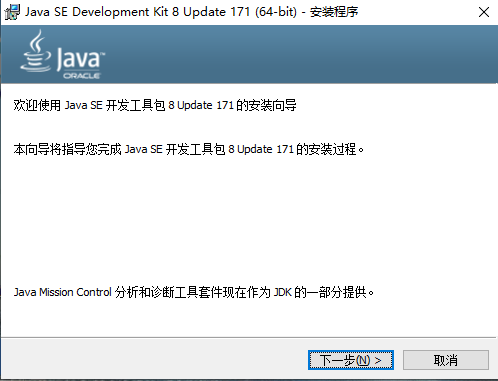
下一步,更改安装路径,选择安装所有组件
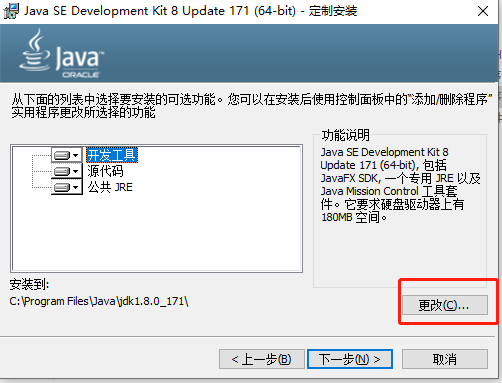
更改为D:\tool\java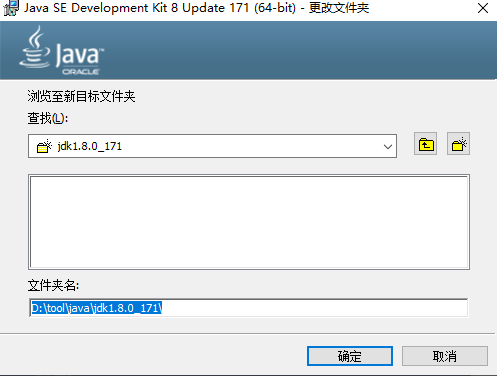
点击确定
- 下一步,开始安装
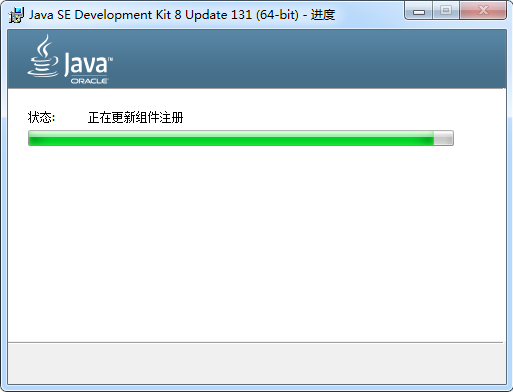
6.完成安装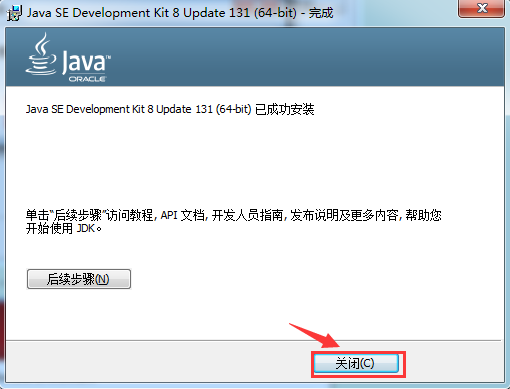
3.3 环境变量的配置
3.3.1 配置环境变量意义
开发Java程序,需要使用JDK中提供的工具,工具在JDK安装目录的 bin 目录下。
在DOS命令行下使用这些工具,就要先进入到JDK的bin目录下,这个过程就会非常的麻烦。
不进入JDK的 bin 目录,这些工具就不能使用,会报错。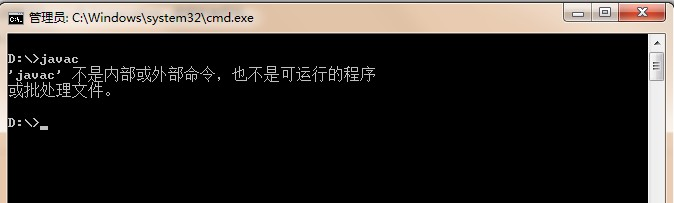
为了开发方便,我们想在任意的目录下都可以使用JDK的开发工具,则必须要配置环境变量,配置环境变量的意义
在于告诉操作系统,我们使用的JDK开发工具在哪个目录下。3.3.2 配置环境变量步骤
计算机鼠标右键,选择 属性

2. 选择 高级系统设置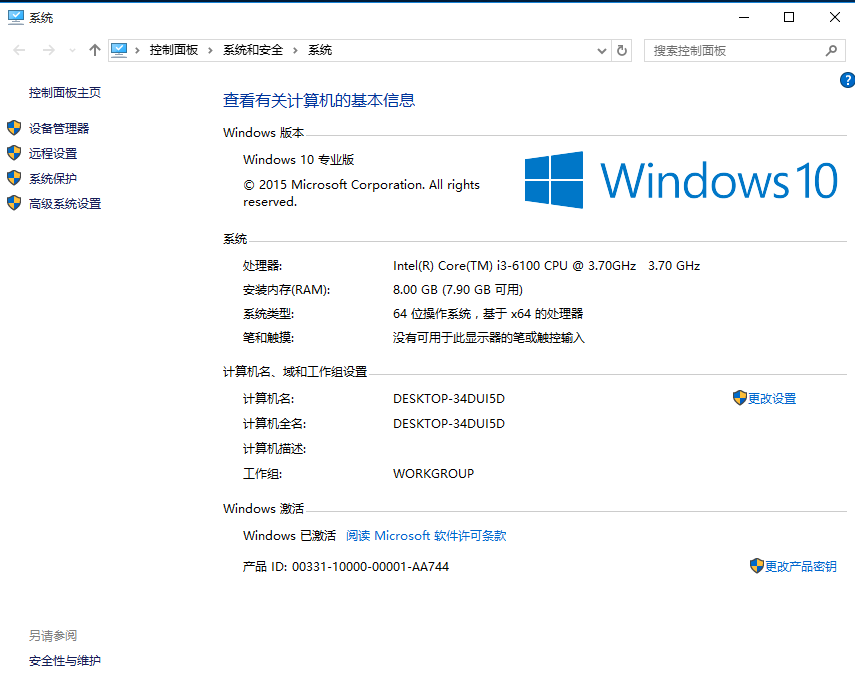
高级 选项卡,点击 环境变量

4. 点击 新建 ,创建新的环境变量
5. 变量名输入 JAVA_HOME ,变量值输入JDK的安装目录
6. 选中 Path 环境变量, 双击 或者 点击编辑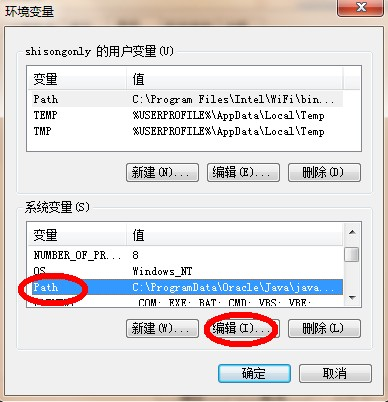
7. 在变量值的最前面,键入 %JAVA_HOME%\bin ; 分号必须要写,必须是英文格式。
8. 环境变量配置完成,重新开启DOS命令行,在任意目录下输入 javac 命令,运行成功。
4 工具安装
4.1 idea安装
下面是百度云的链接,下载好IntelliJIDEA2020_37767、
链接:https://pan.baidu.com/s/17h_K4xP-vecDonpSZFLanw
提取码:alpa
下载后解压如下
4.1.1 点ideaIU-2020.1.exe 直接安装

直接将C;\Program Files目录换成d:\tool\java(推荐,如下图)
或者点击browser更改安装位置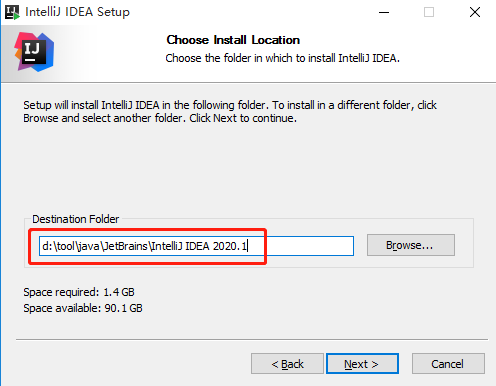
点下一步继续安装,选择框里点击生成64位的启动图标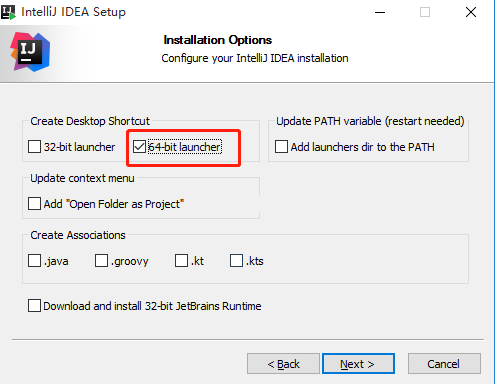
最后直接点击Install安装程序
4.1.2 安装完成后点击桌面图标启动
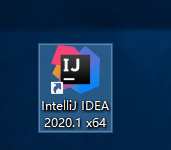
4.1.3 破解idea
4.1.3.1 弹出注册界面,选择evaluate for free,然后点击evaluate试用软件

4.1.3.2 接着进入jetbrains-agent文件夹,将lib文件内jetbrains-agent.jar拖动到软件内

4.1.3.3 点击restart重新启动打开软件

4.1.3.4 软件打开之后,弹出激活方式,首先选择activation code,然后点击为IDEA安装,最后点击是重启软件

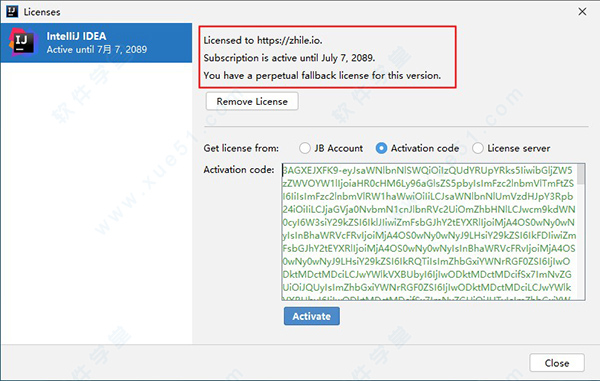
4.1.3.5 至此,IntelliJ IDEA 2020.1成功激活注册,显示到期时间为2089年,用户可以无限制、永久免费使用了
4.1.4 idea配置JDK
4.1.4.1 在idea启动界面点击Configure,然后再点击Structure for New Projects

4.1.4.2 跳出界面如下,选择红色标记No SDK -> Add SDK -> JDK…

4.1.4.3 按如下图,选择jdk的安装位置

4.1.4.4 给选择的jdk命名 (idea第一次配置jdk,不用改名称)
1点击如图edit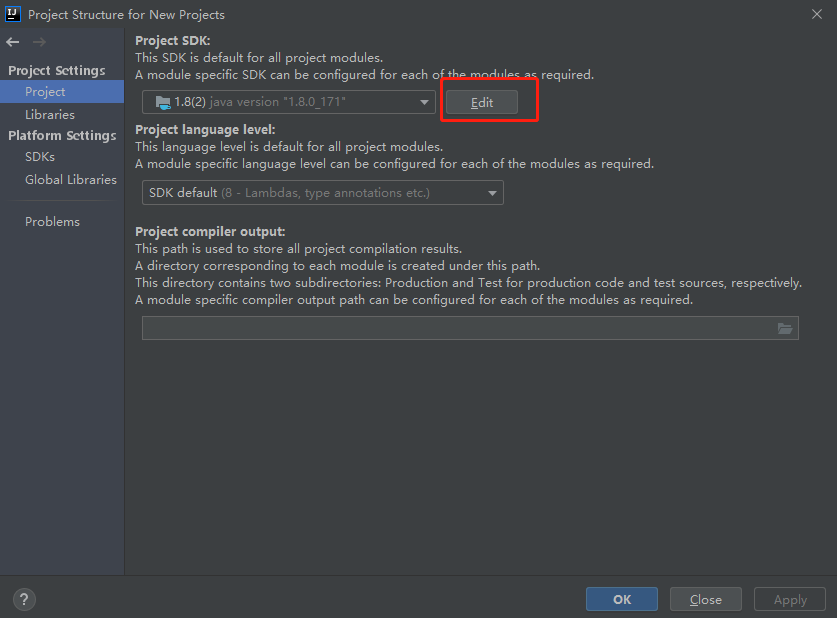
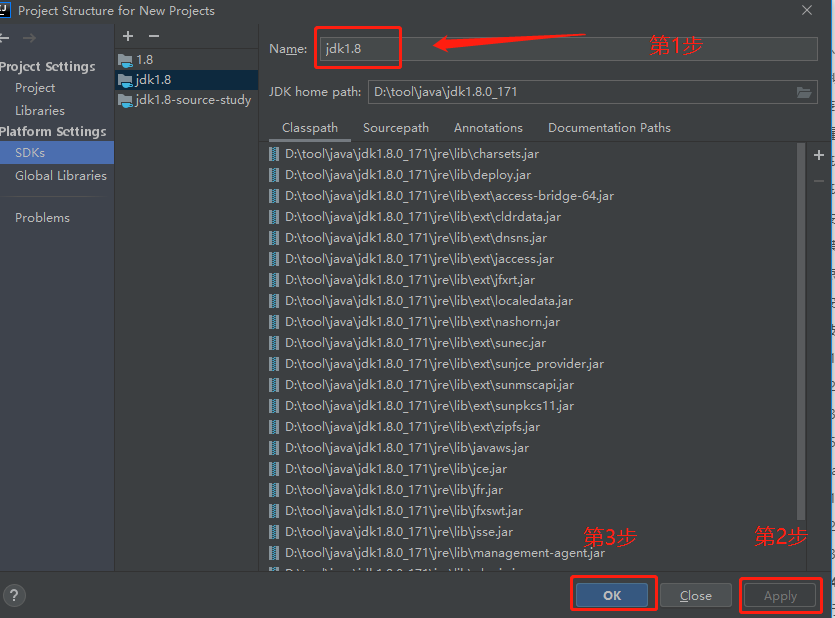
2 修改如下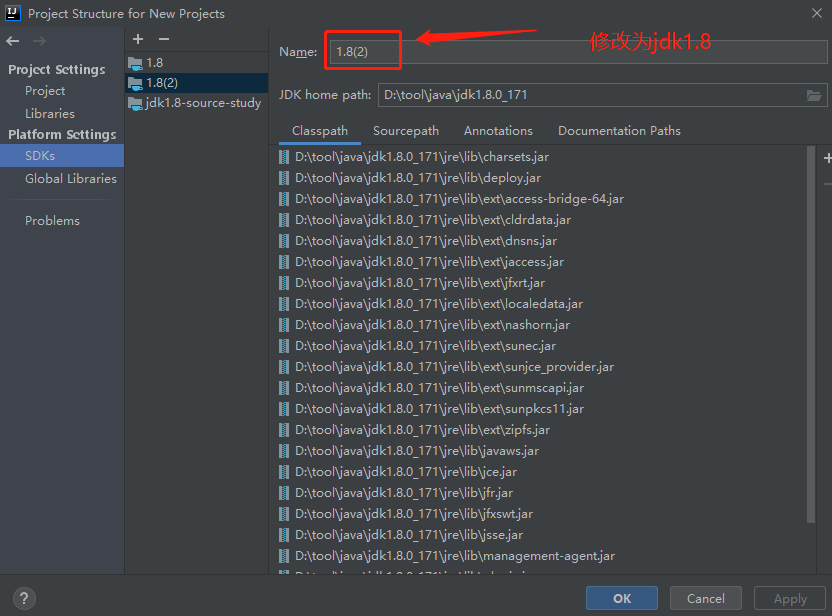
4.1.5 运行第一个程序
package com.alpaak.part1;/*** @Description: 类描述* @author: alpaak* @date: 2021/12/10 13:39* @Since 1.0*/public class DemoHello {public static void main(String[] args) {System.out.println("我来到了java世界");}}
4.2 gitbash安装与配置
4.2.1 下载Git安装程序
下载路径(建议使用)
https://git-scm.com/downloadss
如果卡就使用下面的地址
下面是百度云的链接,下载好Git-2.34.1-64-bit.exe
链接:https://pan.baidu.com/s/17h_K4xP-vecDonpSZFLanw
提取码:alpa
4.2.2 下载后点击安装,一路next
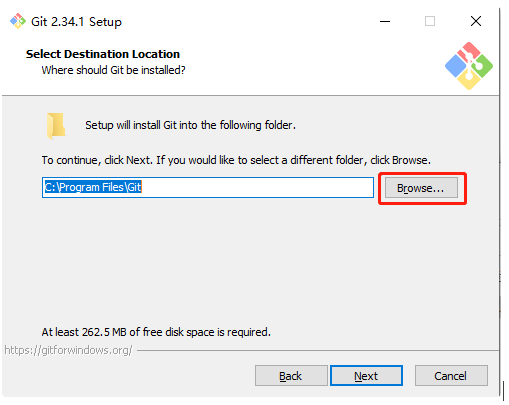
4.2.3 更换成目录:D:\tool\java\Git
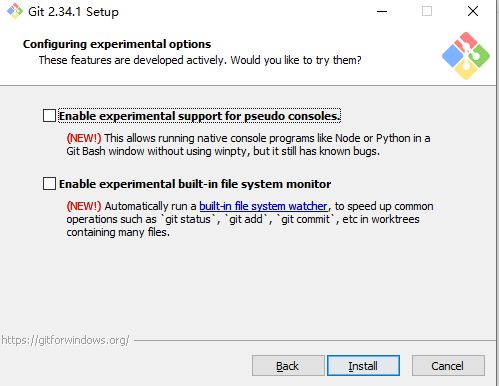
然后一路next
4.2.4 安装完成后,在任意目录空白处点击右键如下图,安装成功

4.2.5 下载教程代码
在窗口中复制以下命令,然后回车
git clone https://gitee.com/alpaak/hello-java.git
4.2.6 idea配置git

4.3 maven仓库安装与配置
4.3.1 下载maven包
如果卡就使用下面的地址
下面是百度云的链接,下载好apache-maven-bin-3.5.4
链接:https://pan.baidu.com/s/17h_K4xP-vecDonpSZFLanw
提取码:alpa
官网下载地址
https://maven.apache.org/download.cgi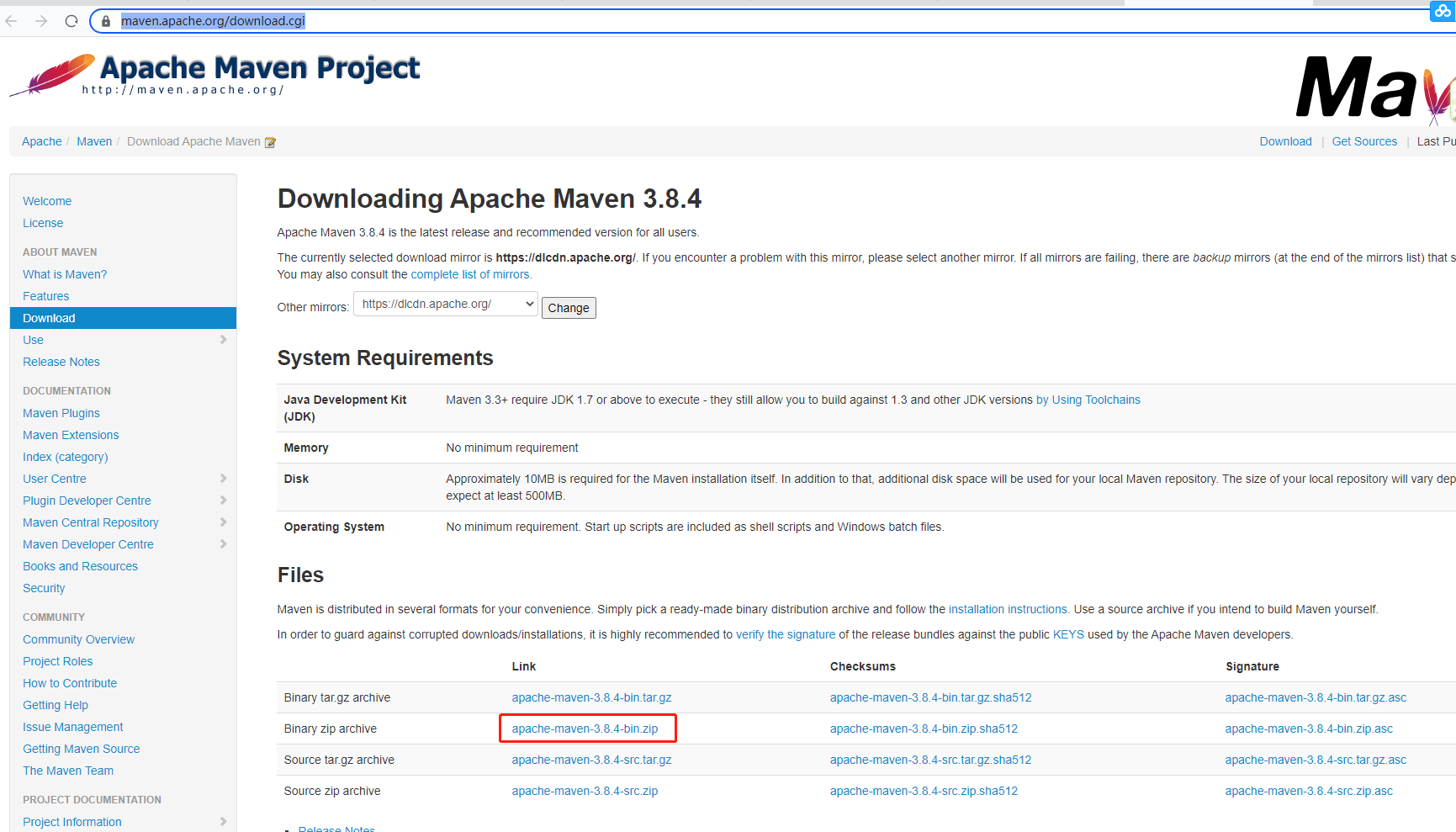
下载后解压目录如下
4.3.2 修改conf/settings.xml配置两个地方
<mirror><id>nexus-aliyun</id><mirrorOf>central</mirrorOf><name>Nexus aliyun</name><url>http://maven.aliyun.com/nexus/content/groups/public</url></mirror>
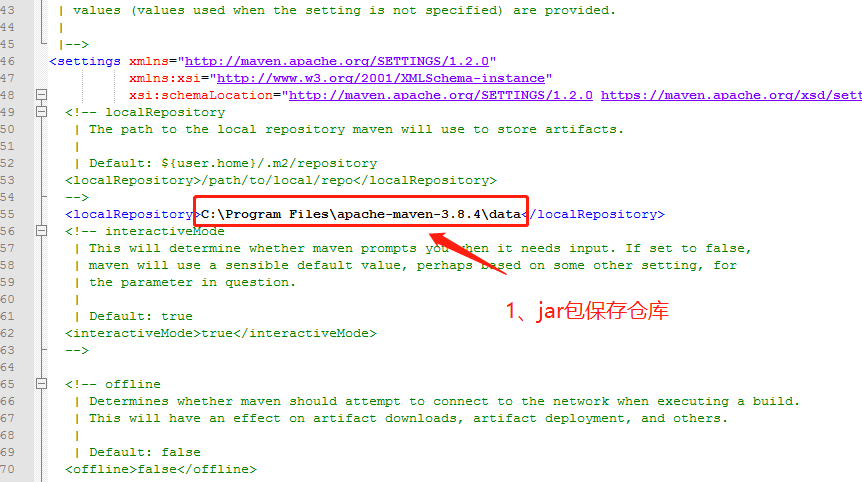

4.3.3 idea中配置maven
4.3.3.1 找到配置位置进入设置有多种方式
第一种:在程序启动初始处点下图红色configure
第二种:进入项目后,点击
file -> setting -> 搜索maven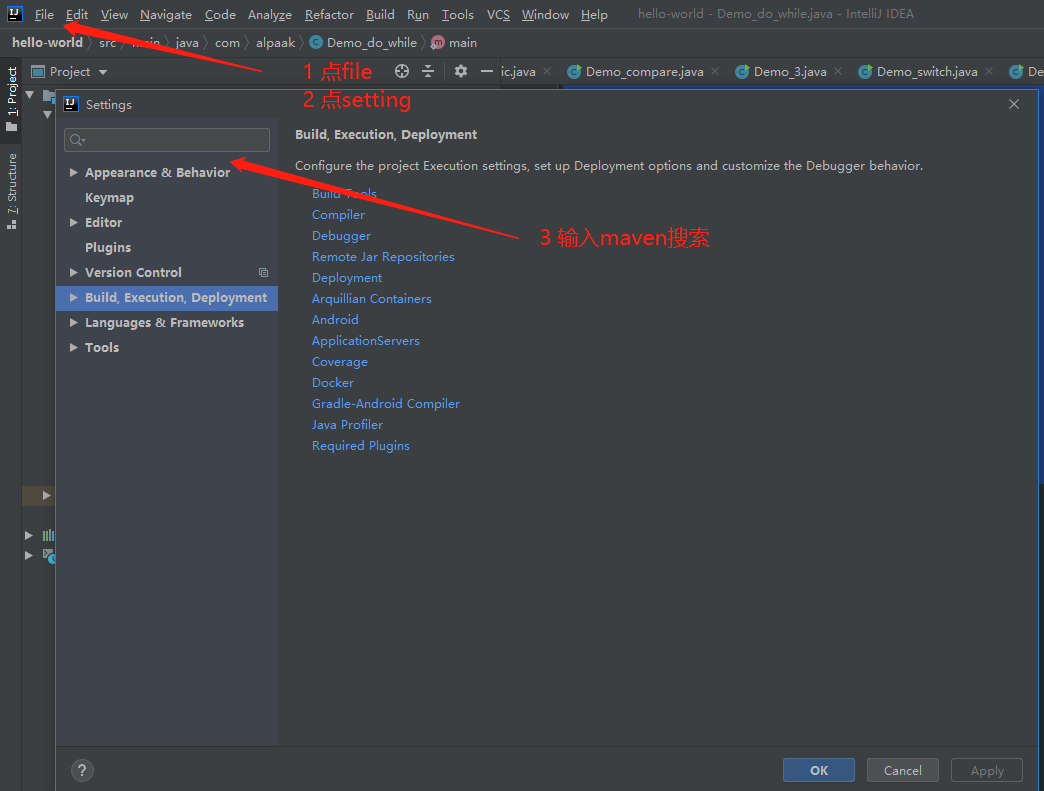
4.3.3.2 配置maven

若有收获,就点个赞吧

若有收获,就点个赞吧
0 人点赞


