一旦开始了一个新项目,并且在画布上至少可见一个元素,就可以开始制作动画了。
在添加动画师之前,最好将原点居中。默认情况下,对于您添加的每个元素,原点位于画布上的0 X 0 Y位置,但是如果原点居中,则在动画上进行操作要容易得多。只需选择元素,然后使用shift + cmd / ctrl + O快捷键即可。您以后随时可以更改它。
现在,让我们熟悉一下三个最重要的工具: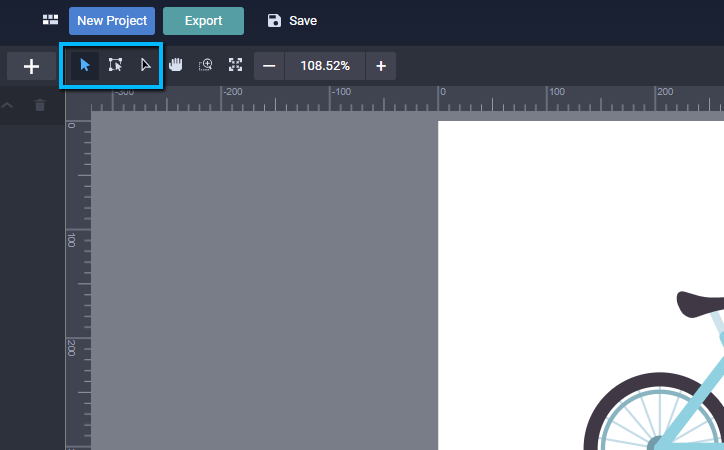
选择-使用此工具在画布上选择元素。通过使用此工具,您可以重新定位元素或更改其大小。
变换-用于更改变换属性,例如位置,锚点,比例,倾斜或旋转。
节点-使用此工具可以选择并拖动路径元素的节点。
为了简化这种情况,我们将使用一个简单的Rotate动画器,但是您可以在我们的帮助中心找到大量有关其他动画器的信息。
您可以通过选择元素并打开“动画师”列表来添加动画师。您将在这里找到: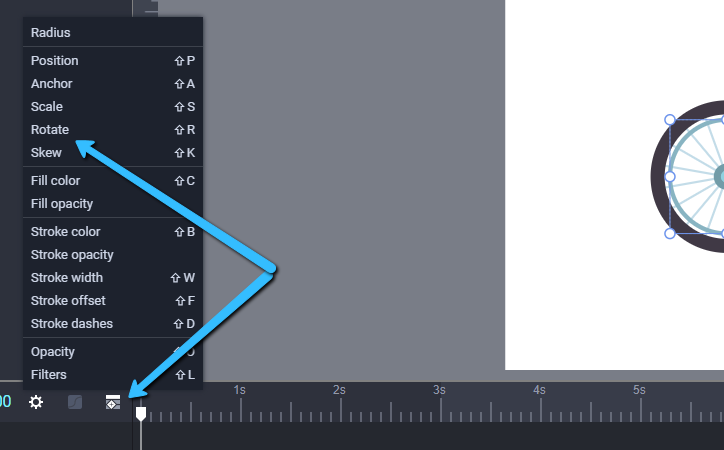
在这种情况下,只需单击“旋转”动画器。另外,您也可以使用cmd / ctrl + R快捷键。
元素将被自动添加到时间线,并且第一个关键帧位于播放头在时间线上的位置: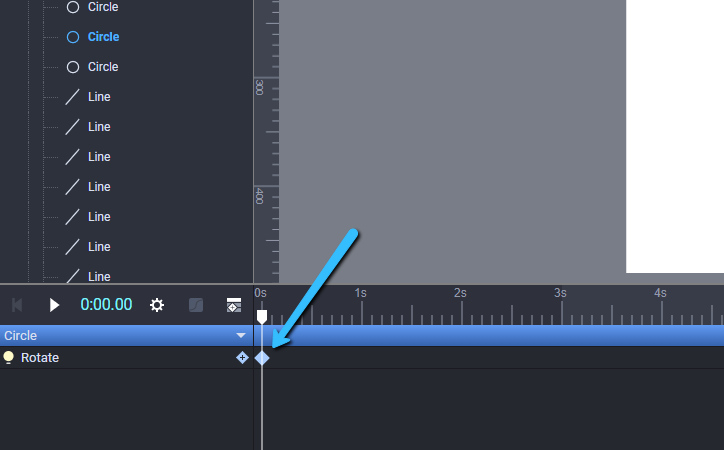
现在,将播放头移至下一秒,然后选择“变换”工具。握住并旋转边界框的任何角:
您还可以使用“变换”面板中的“旋转”输入:
如您所见,新的关键帧已添加到时间轴:
点击播放以观看动画,并重复这些步骤以继续您的项目。

若有收获,就点个赞吧
0 人点赞


