路径动画用于创建自画和自擦除效果。在开始制作此动画之前,必须确保该元素是路径。如果您导入了其他类型的元素(矩形,多边形,圆形或直线),则可以将其转换为路径。只需右键单击该元素,然后选择“转换为路径”。您也可以使用shift + cmd / ctrl + P快捷键。
在此示例中,星形为多边形,我们将其转换为路径: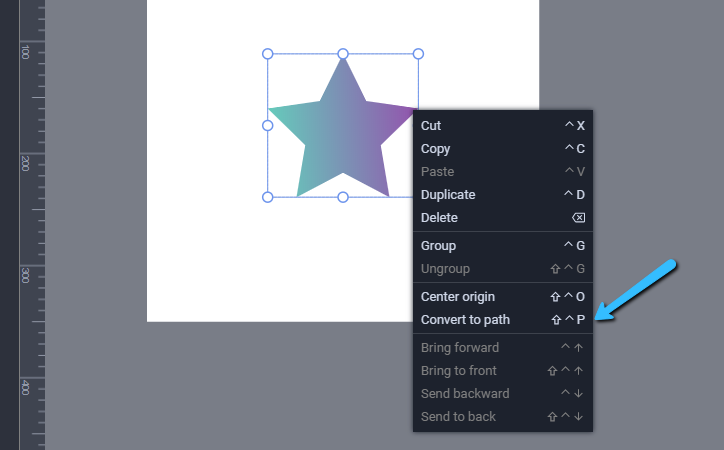
将其转换为path之后,必须确保其具有可见的stroke。您可以在右侧栏中设置笔触的颜色和宽度。
最后,将“填充颜色”设置为“无”。现在,这是一条完美的路径,可用于创建自画效果: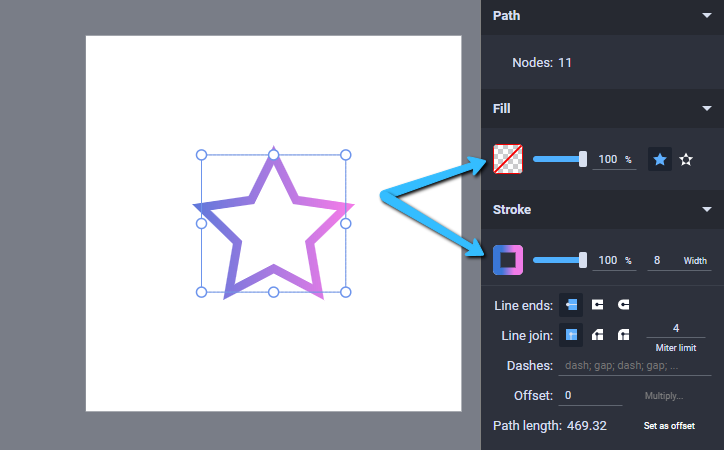
选择画布上的元素,然后转到动画师列表。将Stroke偏移和Stroke虚线动画器添加到时间线:
转到应用程序右侧的“笔画”面板。在路径长度旁边,单击设置为偏移量按钮。offset属性定义破折号开始的路径位置。从“偏移”输入中复制相同的值并将其粘贴到“虚线”输入中。您的设置应如下所示,使元素不可见:
现在,将时间轴上的播放头移至下一秒,并将“偏移”设置为零:
从头开始播放动画,以查看自画效果。您可能会注意到,路径的结尾不是很完美。您可以通过在“笔划”面板中设置“线的末端”并加入“圆角”来更正此问题。
您还可以通过添加新的关键帧并将路径长度再次设置为偏移来制作自擦除动画。
您可以在此处观看有关如何创建路径动画的教程。

若有收获,就点个赞吧
0 人点赞


